
※本記事には広告リンクが含まれます。価格・仕様・在庫は変動するため、購入前に公式サイトまたは各販売先で最新情報を確認してください。
ゲーミングPCの調子が悪いと、「壊れたのか」「設定で直るのか」「買い替えるべきか」で迷いやすいです。
特に、ゲームが重い、画面が真っ暗になる、ファンがうるさい、電源が落ちる症状は、原因が1つとは限りません。
この記事では、初心者でも迷わないように、症状別に最初の確認場所と危険度を整理します。
3秒で分かる結論:症状を分ければ原因は絞れる
焦って初期化や買い替えをする前に、重さ・画面・音・電源のどこに出ているかを見ます。
PCの不調は「症状を4分類(性能・表示・冷却・電源)で切り分け」してから対処すると無駄が少ない
- 重い・カクつくは温度・空き容量・常駐ソフトから確認
- 黒い画面はGPU故障決めつけず表示経路(ケーブル・出力)から見る
- ファン異常は音の種類と止まっている場所を確認
- 電源落ち・焦げ臭さ・異常な熱は使用を止めて修理相談
ゲーミングPCの症状・悩みは最初に4分類で見る
結論いきなり分解せず、症状の出方を言葉にする
ゲーミングPCの悩みは、まず 動作が重い、画面がおかしい、音や熱が気になる、電源が落ちる の4つに分けます。
この分類ができるだけで、見るべき場所がかなり絞れます。
- 動作系:ゲームが重い、カクつく、フリーズする
- 画面系:黒い画面、信号なし、ちらつきが出る
- 冷却系:ファンがうるさい、回らない、熱い
- 電源系:急に落ちる、再起動する、起動しない
初心者がやりがちな失敗は、「グラボが壊れた」と決めつけることです。
実際には、ケーブル、モニター設定、Windows更新、ドライバー、SSD容量、ホコリでも似た症状が出ます。
動作が重い症状から見たい人はこちら
ゲーミングPCが急に重い原因を確認する症状別の原因早見表
下の表で、自分の症状に一番近い行を見てください。
危険度が高い症状は、ゲームを続けずにデータ保護と修理相談を優先します。
| 症状 | 疑う場所 | 最初にやること | 危険度 | 買い替え判断 |
|---|---|---|---|---|
| ゲーム中だけ重い | 温度、GPU負荷、常駐ソフト | 温度とタスクマネージャーを確認 | 中 | 設定調整で改善しなければ検討 |
| 画面が真っ暗になる | ケーブル、モニター、GPUドライバー | 接続と表示モードを確認 | 中 | PCごと落ちるなら修理比較 |
| ファンが急にうるさい | ホコリ、温度上昇、ファン制御 | 吸気口と温度を確認 | 中 | 異音が続くならファン交換も候補 |
| ファンが回らない | 停止制御、配線、ファン故障 | どのファンかを特定 | 高 | CPUファン停止なら使用中止 |
| 電源が落ちる | 熱暴走、電源容量、電源劣化 | 高負荷を避けて再現条件を確認 | 高 | 修理費と買い替え費用を比較 |
| 起動が遅い | ストレージ、常駐ソフト、Windows更新 | 空き容量とスタートアップを確認 | 低 | SSD劣化や容量不足なら交換候補 |
| 焦げ臭い・異常に熱い | 電源、配線、ショート、冷却不良 | すぐ電源を切り、再起動しない | 高 | 修理相談を優先 |
セルフ診断:あなたのゲーミングPCの悩みはどのタイプ?
先に見るポイント
- 次の診断で、最初に見るべき場所を絞れます。
- 結果は目安ですが、確認する順番を決めるには十分です。
- 症状切り分けセルフ診断 一番近い選択肢を3つ押してください。
症状切り分けセルフ診断
一番近い選択肢を3つ押してください。
Q1. いちばん気になる症状は?
Q2. いつ起きますか?
Q3. 危険サインはありますか?
診断結果:上の選択肢を押すと、優先して確認する場所を表示します。
原因ランキングTOP7:よくある悩みと見分け方
ゲーミングPCで起きやすい症状を、原因別に整理します。
ランキングは「初心者が遭遇しやすい順」であり、性能の優劣ではありません。
熱とホコリで性能が落ちる
- ゲーム中に重くなる
- ファン音が急に大きい
- 夏場や設置場所で悪化
SSD容量不足で動作が重い
- 起動や読み込みが遅い
- ゲーム更新で容量が埋まる
- 空き容量確認で切り分ける
ドライバー更新後の不安定
- 黒い画面が出る
- ゲームだけ落ちる
- 更新前後で症状を見る
ケーブルやモニター設定の問題
- 信号なし表示が出る
- 高リフレッシュレートで不安定
- 別ケーブルで確認
電源容量や電源劣化
- 高負荷時に落ちる
- 再起動を繰り返す
- 使用年数も判断材料
メモリ不足や常駐ソフト
- 配信やブラウザ同時起動で重い
- タスクマネージャーで確認
- 32GB化で改善する場合あり
ゲーム側の設定が重い
- 高画質設定でfpsが落ちる
- 解像度変更で差が出る
- GPU性能との相性を見る
まず試す安全な確認手順
先に見るポイント
- 不調が出たら、費用のかからない確認から始めます。
- 分解、初期化、パーツ交換は、症状を記録してからでも遅くありません。
- 症状をメモする いつ、どのゲームで、何分後に起きたかを書きます。
症状をメモする
いつ、どのゲームで、何分後に起きたかを書きます。
温度と使用率を見る
CPU、GPU、メモリ、ストレージの負荷を確認します。
接続と設定を見る
ケーブル、モニター、解像度、リフレッシュレートを確認します。
再現条件を絞る
特定のゲームだけか、普段使いでも起きるかを分けます。
注意焦げ臭い・煙・電源落ち連発は続けて使わない
異臭、煙、電源が何度も落ちる症状は、設定だけで様子見しないほうが安全です。
電源を切ってケーブルを抜き、データのバックアップと修理相談を優先してください。
症状別に見る対処法
注意ポイント
- セルフ診断でタイプが見えたら、症状ごとの対処法を確認します。
- 次のH3から、自分の症状にいちばん近い項目を選んで読んでください。
ゲームが重い・カクつく場合
最初に見るのは、温度、空き容量、バックグラウンド処理です。
ゲームを起動していない状態でも重いなら、常駐ソフトやストレージ容量の影響を疑います。
確認重い症状で見るポイント
- タスクマネージャーでCPU、メモリ、ディスク使用率を見る
- SSDの空き容量を確認し、不要なゲームや録画を整理する
- GPU温度が高い場合は、吸気口と排気口のホコリを確認する
- 画質設定を一段下げて、症状が変わるかを見る
重い・カクつきが続くときに詳しく確認
画面が真っ暗・信号なしになる場合
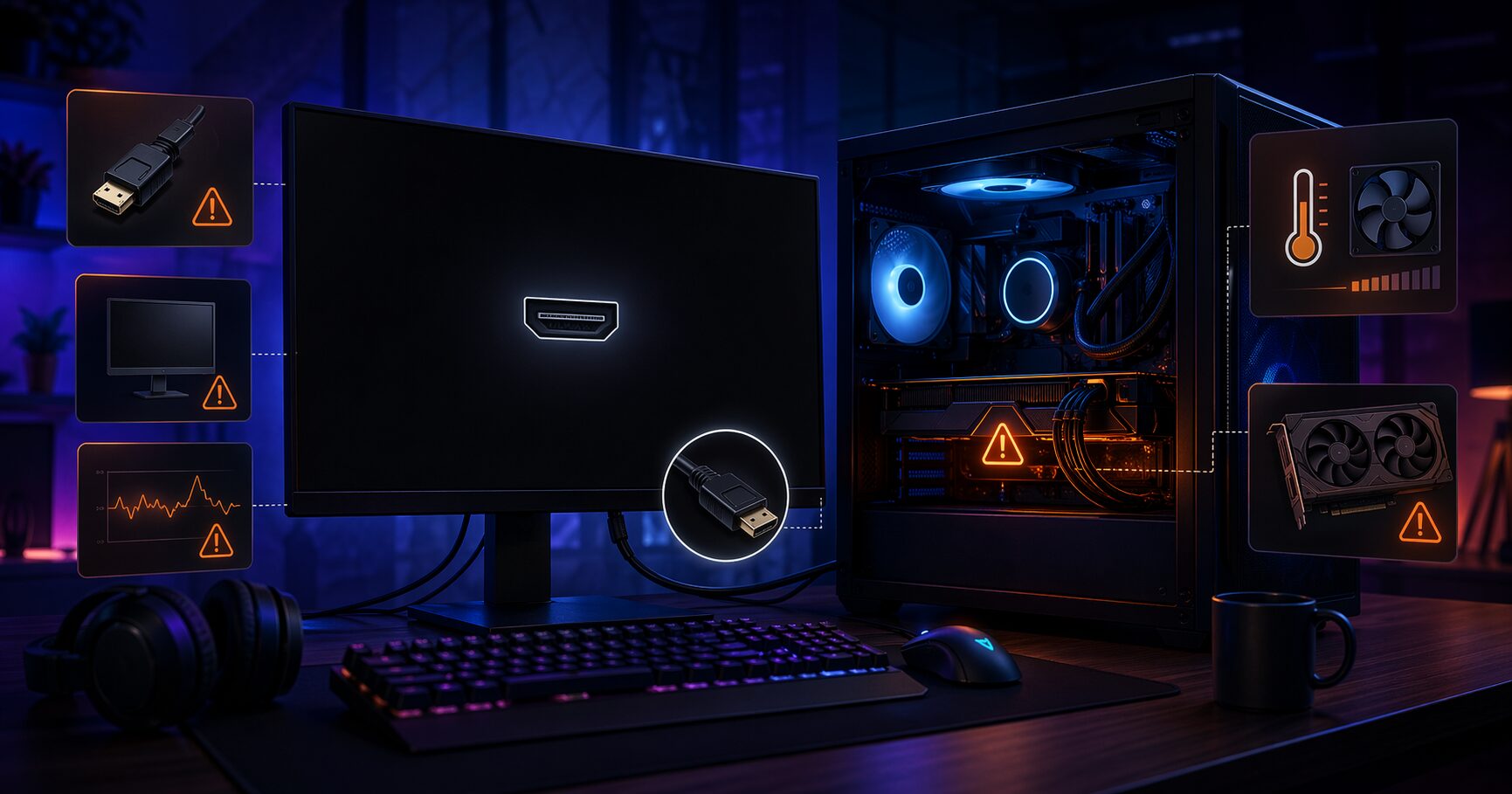
黒い画面は、GPU故障だけでなく、表示経路の問題でも起きます。
音が出ているか、PCごと落ちているかを分けると、原因を絞りやすいです。
確認黒い画面で見るポイント
- HDMIやDisplayPortケーブルを抜き差しし、別ポートも試す
- モニターの入力切替と電源を確認する
- Windows + Ctrl + Shift + B で映像ドライバーの再起動を試す
- 更新直後なら、グラフィックドライバーの更新履歴を見る
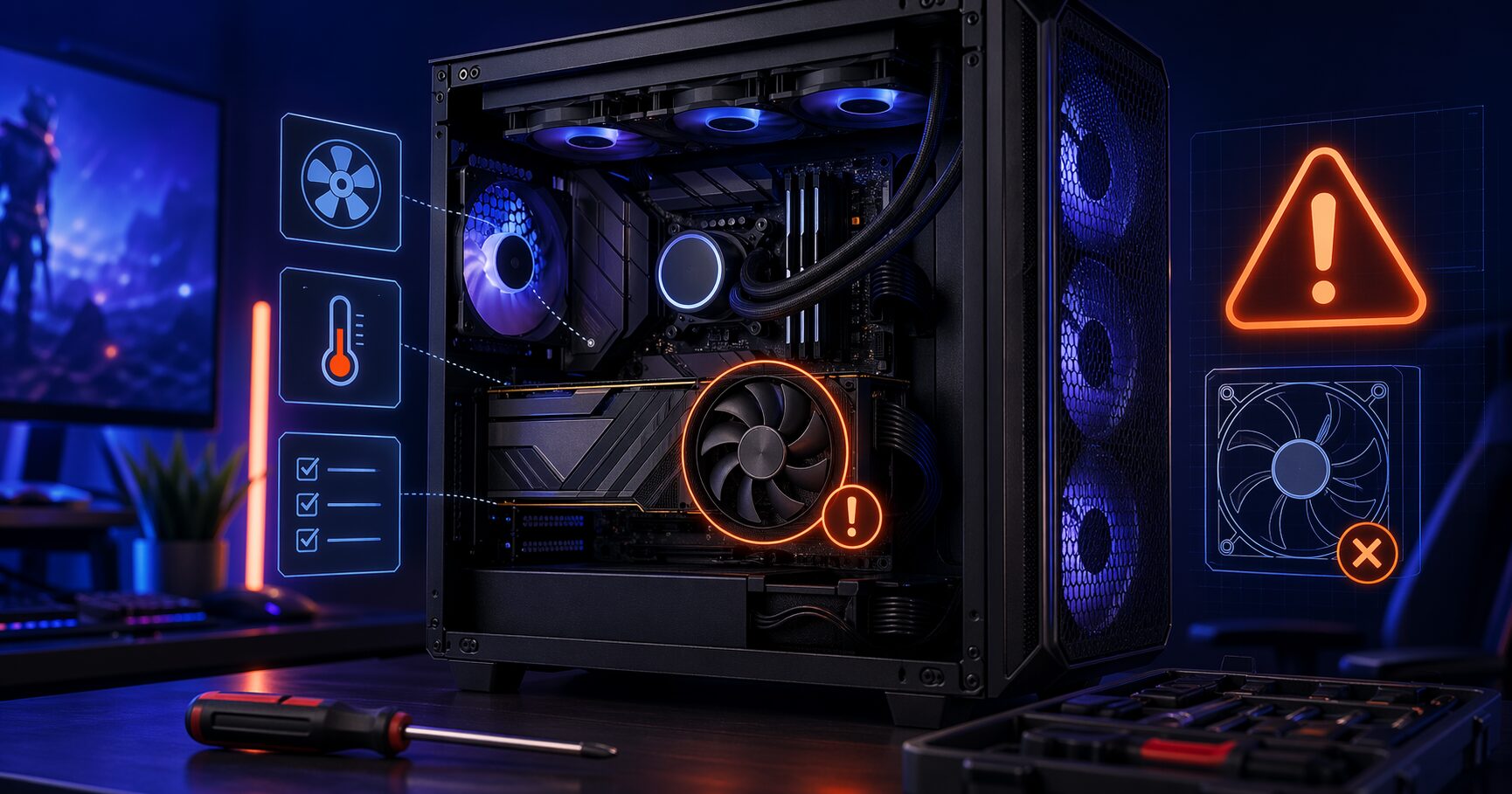
ファンがうるさい・回らない場合
ファンの悩みは、「うるさい」と「回らない」で判断が変わります。
GPUファンは低温時に止まるモデルもありますが、CPUファン停止は危険度が高いです。
確認冷却まわりで見るポイント
- どのファンが止まっているかを見分ける
- 異音が「カラカラ」「ジー」なら軸ブレや接触を疑う
- 吸気口を壁に近づけすぎていないか確認する
- 掃除後も温度が高いなら、冷却性能不足も考える
ファンまわりだけ詳しく確認
電源が落ちる・再起動する場合
高負荷時だけ落ちる場合は、熱、電源、GPU負荷を優先して確認します。
再起動を繰り返す状態でゲームを続けると、データ破損のリスクもあります。
危険電源系の症状で見るポイント
- 焦げ臭い場合はすぐに電源を切る
- 電源タップやケーブルの緩みを確認する
- ゲーム中だけ落ちるなら温度と電源負荷を疑う
- 使用年数が長いなら、電源劣化も比較材料にする
症状の切り分けでよく出る言葉を、短く整理します。
やってはいけないNG例
症状の原因がはっきりしないうちに極端な対処をすると、状況を悪化させたり、原因の手がかりを消したりします。
次の3つは避けてください。
原因不明のまま初期化する
- データ移行の手間が増える
- ハード故障なら直らない
- 再現条件の情報が消える
焦げ臭いのに使い続ける
- 電源や配線トラブルの可能性
- 高負荷ゲームは避ける
- 修理相談を優先する
価格だけで買い替える
- 症状に合わない構成を選びやすい
- 電源や冷却を見落とす
- 同じ悩みを繰り返す
修理・パーツ交換・買い替えの判断基準
不調が1回だけなら、まずは設定と掃除で様子を見る価値があります。
ただし、使用年数が長く、複数症状が重なる場合は、修理費と買い替え費用を比べます。
| 選択肢 | 向いている症状 | メリット | 注意点 |
|---|---|---|---|
| 設定見直し | ゲームだけ重い、fpsが低い | 費用をかけずに試せる | 故障予兆は直らない |
| 掃除・設置変更 | 温度上昇、ファン音、夏場の重さ | 冷却改善を期待しやすい | 内部掃除は静電気と配線に注意 |
| パーツ交換 | SSD不足、ファン故障、メモリ不足 | 原因が明確なら費用を抑えやすい | 相性確認と作業難度がある |
| 修理相談 | 電源落ち、起動不可、焦げ臭い | 故障箇所を特定しやすい | 見積もりと納期を確認する |
| 買い替え | 古い構成、複数症状、修理費が高い | 性能と保証をまとめて更新できる | 用途に合うGPUと電源を選ぶ必要がある |
修理より買い替えを比較したい人はこちら
20万円前後のゲーミングPC候補を見る買い替えるなら見るべきスペック
症状が改善せず買い替えるなら、同じ悩みを繰り返さない構成を選びます。
ゲーム用ならGPUだけでなく、メモリ、SSD、電源、冷却も確認してください。
目安悩み別に見るスペック
- 重い悩み:GPU性能、メモリ32GB、SSD 1TBを確認
- 熱い悩み:ケースの通気、CPUクーラー、ファン構成を確認
- 電源落ちの悩み:電源容量、80PLUS認証、保証期間を確認
- 画面トラブルの悩み:使うモニターの解像度とHzに合うGPUを選ぶ
参考にした公式情報
Windowsの黒い画面や回復手順は、Microsoftの公式サポート情報を確認しています。
GPUドライバーは、NVIDIAまたはAMDの公式ドライバーページから確認するのが安全です。
よくある質問
Q. ゲーミングPCが重いだけなら買い替えなくてもいいですか?
はい。容量不足、常駐ソフト、温度上昇が原因なら改善できることがあります。
まずはタスクマネージャー、SSD空き容量、温度を確認してください。
Q. 画面が真っ暗になるとグラボ故障ですか?
グラボ故障とは限りません。ケーブル、モニター、表示モード、ドライバー更新でも起きます。
PCごと落ちるか、映像だけ消えるかを分けて見ます。
Q. ファンがうるさい状態で使い続けても大丈夫ですか?
通常の高負荷音だけなら心配ないこともありますが、音の種類や温度まで含めた詳しい切り分けはファンがうるさい原因を音の種類別に解説した記事で確認してください。カラカラ音、焦げ臭さ、電源落ちがある場合は使用を止めてください。
Q. 電源が急に落ちる場合は何を疑いますか?
熱暴走、電源容量不足、電源劣化、GPU高負荷を疑います。
再起動を繰り返すなら、ゲームを続けずにバックアップと修理相談を優先します。
Q. 初期化すればゲーミングPCの悩みは解決しますか?
ソフトウェア原因なら改善する場合があります。
ただし、熱、電源、ファン、ストレージ劣化などのハード面は初期化では直りません。
まとめ:ゲーミングPCの症状と悩みは順番に切り分ける
最終判断症状を分ければ、不要な出費を避けやすい
- 重い症状は、温度、空き容量、常駐ソフトから見る
- 黒い画面は、GPU故障と決めつけず表示経路から見る
- ファンの悩みは、音の種類と止まっている場所を確認する
- 電源落ち、焦げ臭さ、異常な熱は使用を止めて相談する
- 複数症状が重なるなら、修理費と買い替え費用を比較する
不調が続くなら、修理費だけで判断せず、今の用途に合う構成・保証・サポートも合わせて比較しておきましょう。
迷ったら現行モデルを公式で確認
セール・在庫・カスタムは公式が最速で更新されます。
気になるBTOメーカーで構成と価格を比較しましょう。
FRONTIERでセール構成を見る MDL.makeで価格を確認 OZ Gamingで構成を確認確認日:2026年9月。価格・在庫・納期・仕様は変動するため、購入前に各販売ページで最新情報を確認してください。
症状別対処は「分類→セルフ確認→修理判断」の順で進める
- ✓原因を1個に絞ろうとせず、4分類で当てはまるものを並べて確認
- ✓安全に試せる手順(再起動・温度確認・ケーブル抜き差し)を先にする
- ✓焦げ臭さ・煙・異常な熱は即電源を切り、修理相談に切り替える
- ✓症状が複数重なるなら、修理費と買い替え費用を比較して判断