

※本記事には広告リンクが含まれます。価格・仕様・在庫は変動するため、購入前に公式サイトまたは各販売先で最新情報を確認してください。
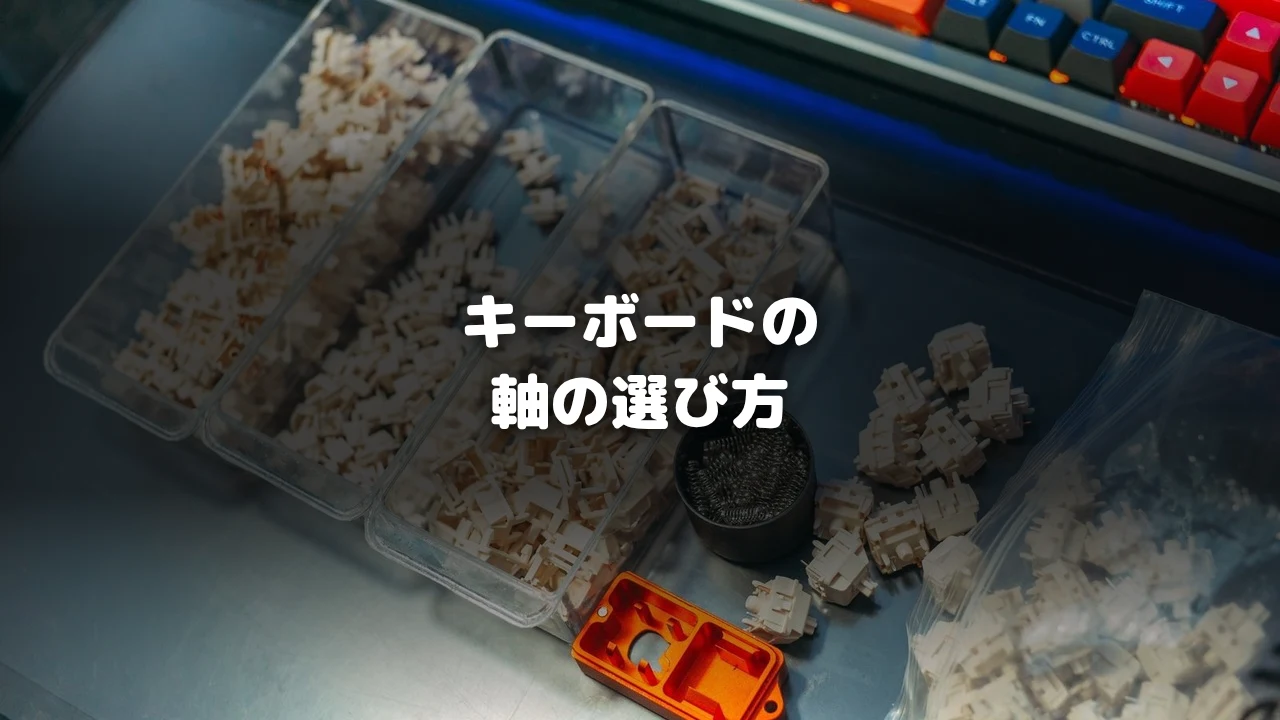
「ゲーミングキーボードを買おうとしたら青軸・赤軸・静音軸・茶軸・銀軸。。と種類が多すぎて選べない」という悩みをよく聞きます。
実際に触ったことがなければ、軸で何が変わるのかピンとこないのは当然です。
この記事では軸の違いをゼロから解説し、2026年に購入できるおすすめキーボード5選をAmazon・楽天市場・Yahoo!ショッピングの確認リンク付きで紹介します。
この記事でわかること
- 青軸・赤軸・静音軸・茶軸の違いと向いているゲームジャンル
- 軸以外で確認すべきポイント(Nキーロールオーバー・テンキーレスなど)
- 初心者からプロまで用途別おすすめキーボード5選
- 「自分に合う軸」を3秒で判断できる早見表
ゲーミングキーボードは、最初に軸と使う環境を決めると選びやすくなります。
- FPS・格ゲー中心なら赤軸・リニア軸が扱いやすいです。
- 深夜や配信で打鍵音を抑えたいなら静音赤軸を優先します。
- ゲームと文章入力を両方こなすなら茶軸・タクタイル軸が無難です。
【結論】軸別おすすめキーボード早見表
| あなたの状況 | おすすめ軸 | 代表製品 |
|---|---|---|
| FPS・格ゲーで軽い入力を重視したい | 赤軸(リニア) | HyperX Alloy Origins Core |
| 薄型ワイヤレスで机をすっきりさせたい | 薄型(赤軸・茶軸) | Logicool G515 LIGHTSPEED TKL |
| ゲームとタイピングを両方こなしたい | 茶軸(タクタイル) | Logicool G413 TKL SE |
| Razerの光り方と軽いリニア軸を使いたい | イエロー軸(リニア) | Razer BlackWidow V3 TKL |
| ワイヤレスでも入力遅延を抑えたい | ワイヤレス・リニア | Logicool G PRO X TKL |
軸(スイッチ)とは?まず基本を押さえよう
軸(スイッチ)とは?
キーボードの各キーの下に入っている「押した感触・音・反応する深さ」を決める機械部品のことです。
軸の種類によって打鍵感がまったく異なります。ゲーミングキーボードの多くは「メカニカルキーボード」で、1キーにつき1つの軸が独立しています。
| 方式 | 特徴 | ゲーム用途の見方 |
|---|---|---|
| メカニカル | キーごとに軸が独立し、打鍵感がはっきりしている | ゲーミングキーボードの主流。軸で好みに合わせやすい |
| メンブレン | 安価なPC付属キーボードに多く、やわらかい感触 | 価格は抑えやすいが、打鍵感や反応の好みが分かれやすい |
| 静電容量無接点 | REALFORCEなど高級機種に使われる方式 | 耐久性と独特の打鍵感を重視する人向け |
主要4軸の特徴を徹底解説
赤軸(リニア軸)|FPS・格ゲーの定番
赤軸の判断ポイント
- スムーズで軽い押し心地。クリック音は控えめです。
- キーの戻りが速く、連打や素早い方向入力をしやすいです。
- FPS・格ゲーなどゲームメインで使いたい人に向きます。
静音赤軸(サイレントリニア)|夜間・配信向け
静音赤軸の判断ポイント
- 赤軸の内部に吸音材を加え、底打ち音を抑えやすい軸です。
- 軽くてスムーズな押し心地は赤軸に近く、ゲームにも使いやすいです。
- 深夜プレイ、同居家族がいる環境、配信マイクの打鍵音対策に向きます。
茶軸(タクタイル軸)|万能で初心者にも最適
茶軸の判断ポイント
- 「コクッ」という小さな押下感があり、入力した感触をつかみやすいです。
- 音は青軸より控えめで、ゲームにも普段の文章入力にも使いやすいです。
- 初めてのメカニカルキーボードで迷った人に選びやすい軸です。
青軸(クリッキー軸)|打鍵感を楽しむ上級者向け
青軸の判断ポイント
- 「カチカチ」という大きなクリック音と明確なクリック感があります。
- 打鍵感は楽しい一方で、マイクが音を拾いやすいです。
- 深夜・家族がいる部屋・配信環境では避けたほうが無難です。
4軸スペック比較表
| 項目 | 赤軸 | 静音赤軸 | 茶軸 | 青軸 |
|---|---|---|---|---|
| 打鍵音 | 小〜中 | 極小 | 中 | 大(うるさい) |
| クリック感 | なし | なし | ほんのり | 強い |
| キーの軽さ | 軽い | 軽い | 中程度 | やや重め |
| FPS・格ゲー適性 | ◎ | ◎ | ○ | △ |
| タイピング適性 | ○ | ○ | ◎ | ◎ |
| 静音環境・配信 | ○ | ◎ | ○ | ✕ |
この5製品を選んだ理由
- テンキーレス中心で、FPS中にマウスを動かす場所を作りやすい
- 日本語配列や国内正規品を選びやすく、初心者が配列で迷いにくい
- 赤軸・タクタイル・薄型無線・リニア無線など、用途の違いが分かりやすい
- 同じ商品名でも軸違いがあるため、購入前にリンク先の軸名を必ず確認する
おすすめゲーミングキーボード5選【2026年】
価格・在庫・販売元・軸の種類は時期によって変わります。購入前にAmazon・楽天市場・Yahoo!ショッピングの各販売ページで最新表示を確認してください。
Logicool G413 TKL SE

Logicool G413 TKL SEは、タクタイルメカニカルスイッチ、PBTキーキャップ、白色バックライトを備えた有線テンキーレスです。価格を抑えつつ、押した感触が分かるメカニカルを選びたい人に向きます。
向いている人 初めてメカニカルキーボードを買う人、ゲームと普段のタイピングを1台で済ませたい人。
評判メモ レビューでは堅牢さ、PBTキーキャップ、応答の良さが評価される一方、G HUB非対応やスイッチ交換不可は注意点です。
Amazonで現在セール中
リンク確認日:2026年10月。価格・在庫・販売元・仕様は変わるため、購入前に販売先ごとの最新情報を確認してください。
HyperX Alloy Origins Core
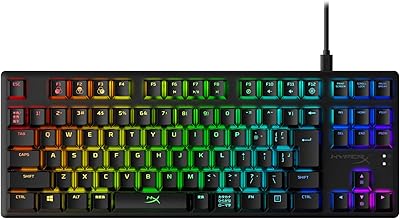
HyperX Alloy Origins Coreは、フルアルミボディ、着脱式USB-C、RGBバックライトを備えるテンキーレスです。HyperX Red軸モデルなら軽いリニア入力を狙いやすく、マウススペースも確保しやすい構成です。
向いている人 FPSやTPSで低感度マウスを大きく振る人、赤軸系の軽い入力感を選びたい人。
評判メモ レビューではビルド品質と打鍵感が好評です。有線専用で、NGENUITYの細かな設定はWindows中心になる点を確認してください。
Amazonで現在セール中
リンク確認日:2026年10月。価格・在庫・販売元・仕様は変わるため、購入前に販売先ごとの最新情報を確認してください。
Logicool G515 LIGHTSPEED TKL

Logicool G515 LIGHTSPEED TKLは、LIGHTSPEEDワイヤレス、Bluetooth、有線の3つの接続に対応する薄型テンキーレスです。ロープロファイルのGLメカニカルスイッチとLIGHTSYNC RGBを備え、机をすっきりさせたい人に選びやすいモデルです。
向いている人 配線を減らしたい人、薄いキーボードで手首の角度を浅くしたい人、Logicool G環境でそろえたい人。
選ぶときの注意 薄型スイッチなので、通常の高さのメカニカルキーボードとは打ち心地が違います。リンク先はリニア(赤軸)モデルで、茶軸(タクタイル)も販売されています。
Amazonで現在セール中
リンク確認日:2026年10月。価格・在庫・販売元・仕様は変わるため、購入前に販売先ごとの最新情報を確認してください。
Razer BlackWidow V3 Tenkeyless JP Yellow Switch
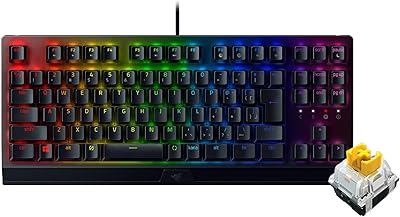
Razer BlackWidow V3 Tenkeyless JP Yellow Switch
Razer BlackWidow V3 Tenkeylessは、Razer Chroma RGBとテンキーレス形状を備える有線メカニカルです。
リンク先のYellow Switchモデルはリニア寄りで、クリック感よりスムーズさを重視したい人向けです。
向いている人 Razer SynapseやChroma対応デバイスでデスク周りをそろえたい人、軽めのリニア軸が好みの人。
評判メモ レビューではゲーム時の反応とスイッチの信頼性が評価される一方、オンボードメモリなし、キーキャップ品質への指摘もあります。
リンク確認日:2026年10月。価格・在庫・販売元・仕様は変わるため、購入前に販売先ごとの最新情報を確認してください。
Logicool G PRO X TKL LIGHTSPEED

Logicool G PRO X TKL LIGHTSPEED
Logicool G PRO X TKL LIGHTSPEEDは、LIGHTSPEEDワイヤレス、Bluetooth、USB接続に対応するPROシリーズのテンキーレスです。
リンク先はGX Linearモデルで、無線でも机を広く使いたい競技寄りの人に向きます。
向いている人 高めの予算で、低遅延ワイヤレスとメディア操作、PROシリーズの統一感を重視する人。 評判メモ レビューではビルド品質と低遅延が評価されています。ただしホットスワップ非対応なので、軸交換前提の人は別モデルも比較してください。
Amazonで現在セール中
リンク確認日:2026年10月。価格・在庫・販売元・仕様は変わるため、購入前に販売先ごとの最新情報を確認してください。
口コミ評判の傾向
良い評判で多い傾向
- テンキーレスはマウスを振る場所を確保しやすい点が評価されやすいです。
- HyperXやLogicoolの上位機は、剛性・低遅延・無線の扱いやすさが見られます。
- RazerはChroma RGBやYellow Switchの軽い入力感を重視する人に向きます。
購入前に見たい注意点
- 同じ商品名でも軸・配列・色が販売ページごとに分かれます。
- G413 TKL SEはG HUB非対応、G515 LIGHTSPEED TKLは薄型スイッチで、通常の高さのキーとは打ち心地が違います。
- BlackWidow V3 TKLはオンボードメモリなし、G PRO X TKL LIGHTSPEEDはホットスワップ非対応を確認してから選ぶと失敗しにくいです。
軸以外に確認すべき5つのポイント
| 確認ポイント | 見る理由 | 初心者向けの目安 |
|---|---|---|
| Nキーロールオーバー | 複数キーを同時押ししても正確に認識する機能 | ゲーム用途なら対応モデルを選ぶ |
| テンキーレス | マウス操作スペースを広く取れる | FPS中心ならTKLを優先 |
| 有線 / ワイヤレス | 接続の安定性と机上のすっきり感が変わる | 迷ったら有線、配線整理重視なら低遅延無線 |
| RGBバックライト | 暗い部屋でキーを見つけやすく、見た目も変わる | 必須ではないので予算と好みで判断 |
| キーキャップ素材 | 文字の消えにくさや触り心地に影響する | 長く使うならPBTキーキャップも比較 |
次に確認したい記事
 マウスパッドの選び方ゲーミングマウスパッドおすすめ5選|FPS向けサイズ・表面の滑り・厚みで選ぶ用途別比較
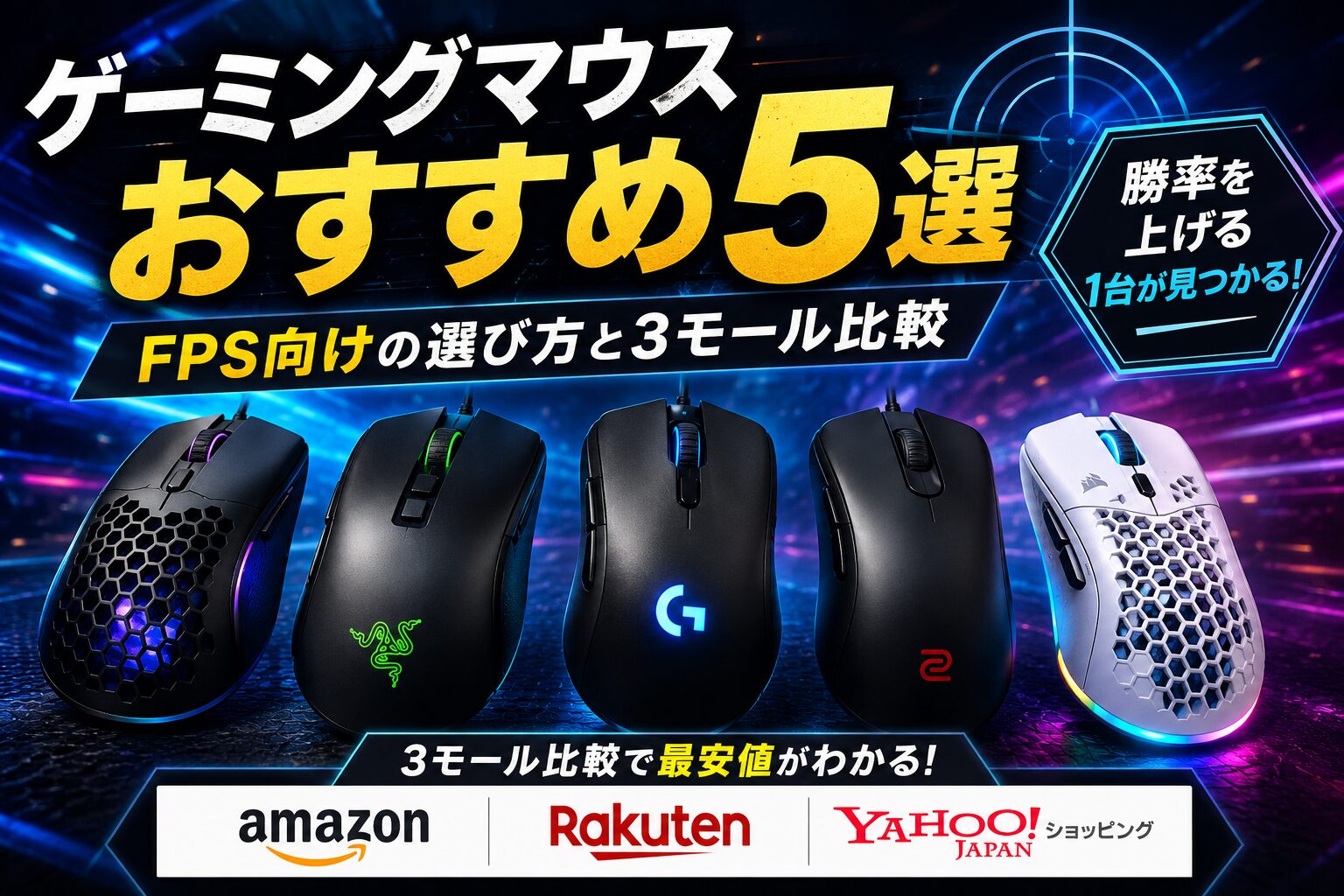 マウスの選び方ゲーミングマウスおすすめ5選|FPS向けの選び方と購入前チェック
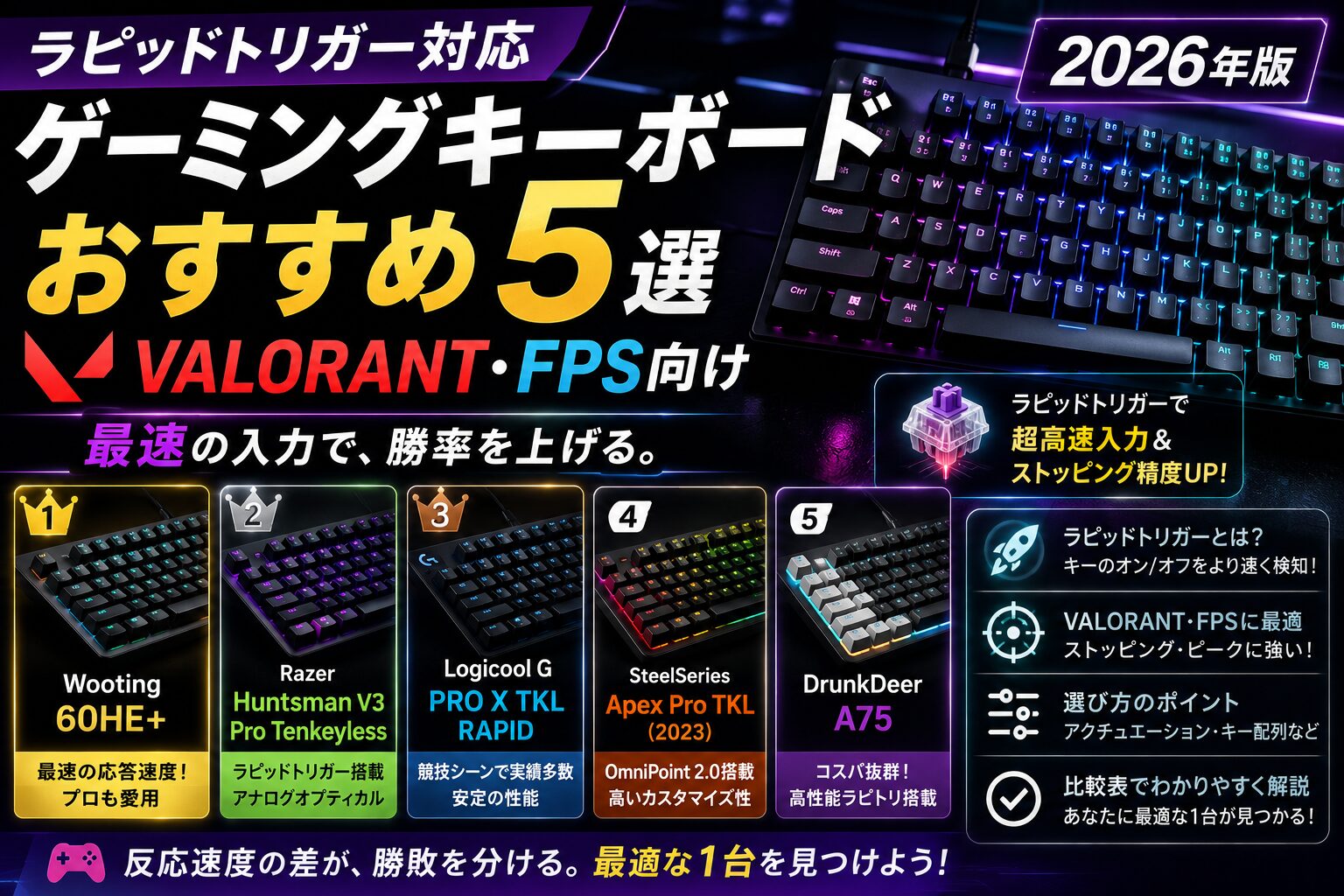 ラピッドトリガーキーボードラピッドトリガー対応ゲーミングキーボードおすすめ5選|VALORANT・FPS向け
よくある質問(FAQ)
メカニカルキーボードはうるさいですか?
軸の種類によります。
青軸は「カチカチ」という大きな音が出ます。赤軸・静音赤軸はタイピング音が比較的静かです。
深夜や配信環境なら静音赤軸を選ぶと打鍵音を最小化できます。
初心者に一番おすすめの軸はどれですか?
「茶軸」または「赤軸」がおすすめです。
茶軸はゲームとタイピング両方こなせる万能型です。FPSなど競技ゲームが目的なら赤軸が合います。
どちらも疲れにくく、初めての一本として失敗しにくい選択です。
テンキーレスと通常サイズ、どちらがゲームに向いていますか?
FPSなどマウスを大きく動かすゲームにはテンキーレス(TKL)が向いています。右側にテンキーがないぶんマウスパッドを右に広く使えます。
普段のタイピングや表計算でテンキーをよく使う場合は通常サイズのほうがストレスが少ないです。
予算はいくら用意すれば良いですか?
ゲームメインの入門用なら6,000〜10,000円の価格帯で十分な性能が得られます。
長く使うこだわり派は15,000〜20,000円台を検討すると耐久性・機能性が一段上がります。
まずは6,000〜8,000円のモデルから入るのが失敗しにくいです。
ゲーミングキーボードを買ったらマウスも変えるべきですか?
キーボードとマウスは独立して選んで問題ありません。ただしマウスの性能もゲームへの影響が大きいため、キーボードと同時期に見直すと快適さが大きく上がります。
PC本体もまとめて検討するなら、周辺機器のスペックや構成を合わせて確認しておくと予算配分が決めやすくなります。BTOメーカー3社で現行モデルを比較できます。
周辺機器も合わせて見直すポイント
キーボードは単体で選んでも問題ありませんが、マウスやマウスパッドと合わせるとプレイ環境を整えやすくなります。
| 周辺機器 | 見直す理由 | 優先したい人 |
|---|---|---|
| ゲーミングマウス | DPI、重さ、形状で狙いやすさが変わる | FPS・TPSをよく遊ぶ人 |
| マウスパッド | 滑りや止めやすさ、机上スペースに影響する | 低感度で大きくマウスを振る人 |
| モニター | リフレッシュレートで表示のなめらかさが変わる | 144Hz以上で遊びたい人 |
| ヘッドセット | 足音やボイスチャットの聞き取りやすさに関係する | 対戦ゲームや協力プレイが多い人 |
メーカー選びの見方
Logicool GやRazerなど同じメーカーでそろえると、設定ソフトをまとめやすい利点があります。ただし必ず同じメーカーで統一する必要はありません。キーボードは軸、マウスは形状と重さ、マウスパッドは滑り方というように、部品ごとの使いやすさで選ぶほうが失敗しにくいです。
まとめ
軸選びと購入前チェックのまとめ
- ✓FPSメインなら赤軸・リニア軸、深夜や配信なら静音赤軸を優先します。
- ✓ゲームとタイピングを両方使うなら茶軸・タクタイル軸が選びやすいです。
- ✓青軸は打鍵感が楽しい一方で音が大きいため、家族や配信環境では注意します。
- ✓Nキーロールオーバー、テンキーレス、有線/無線、キーキャップ素材も購入前に確認します。
- ✓同じ商品名でも軸・配列・色違いがあるため、販売ページの最新表示を確認してから選びます。
価格・スペックの確認について
この記事の商品仕様と口コミ評判の傾向は、メーカー公式ページとレビュー媒体を確認しながら整理しています。販売価格、在庫、色、配列、軸の種類は変わるため、購入前に販売ページの最新表示を確認してください。
- Logicool G413 TKL SE公式
- HyperX Alloy Origins Core公式
- Logicool G515 LIGHTSPEED TKL公式
- Razer BlackWidow V3 Tenkeyless公式
- Logicool G PRO X TKL公式
確認日:2026年10月