
※本記事には広告リンクが含まれます。価格・仕様・在庫は変動するため、購入前に公式サイトまたは各販売先で掲載情報を確認してください。
SteamやPCゲームは、CかDかよりSSDかHDDかで決めます。DドライブがSSDならD、DがHDDならCドライブのSSDを優先します。
- CドライブのみSSDなら、そのままCに入れてOK。ただし空き容量は20〜30GB以上残すこと。
- DドライブもSSDなら、ゲームはDドライブで管理すると整理しやすい。
- DドライブがHDDなら、よく遊ぶゲームはCドライブのSSD側を優先する。
CかDかという名前は関係なく、「SSDかHDDか」「空き容量はあるか」の2点が重要です。DドライブがないPCでも、CドライブがSSDならゲームを入れて問題ありません。
この記事では、ドライブの選び方とSteamの保存先設定・移動方法を解説します。
ゲームはCドライブとDドライブどっちに入れるべき?
正解は「どちらのドライブがSSDか」によって変わります。ドライブ名ではなく、ストレージの種類が重要です。
CドライブしかSSDがない場合
BTOゲーミングPCで最も多い構成です。
SSDが1本だけ搭載されており、そのドライブがCドライブになっています。
この場合はゲームもCドライブにインストールして問題ありません。
Windowsやシステムファイルも同じドライブに入っているため、空き容量が少なくなると動作が不安定になりやすいです。
- 空き容量は常に20〜30GB以上を目安に維持する
- 不要なゲームはアンインストールして空き容量を確保する
- 容量が足りなくなったら外付けSSDや増設を検討する
 Cドライブ容量不足の解消ゲーミングPCのCドライブ容量不足を解消する方法
SSDが2本搭載されているゲーミングPCでは、1本目がCドライブ(OS用)、2本目がDドライブ(データ用)として割り当てられていることが多いです。
この場合は、ゲームをDドライブにインストールするのが便利です。OS用のCドライブとゲームを分けることで、Windowsのアップデートやシステムファイルがゲームの空き容量を圧迫しにくくなります。
DドライブがHDDの場合
SSD(Cドライブ)とHDD(Dドライブ)の組み合わせで出荷されているPCもあります。
この場合、よく遊ぶゲームはSSDのCドライブへ、あまり起動しないゲームや大量の録画データはHDDのDドライブへ保存するのがおすすめです。
HDDはSSDより読み込みが遅いため、毎日起動するゲームをHDDに入れるとロード時間が長くなる場合があります。
 SSDとHDDの違いゲーム用SSDとHDDどっちがいい?速度・コスパを徹底比較
Cドライブは、パソコンを起動するために必要なWindowsのシステムファイルが入っているドライブです。
ゲーミングPCの電源を入れたとき、Windowsが起動できるのはCドライブにOSが入っているからです。
削除や移動をしてはいけないファイルが多く、空き容量を十分に確保しておく必要があります。
Dドライブはシステムとは独立したデータ保存用として使われることが多いドライブです。
ただし、Windowsが「2番目のドライブ」をDと呼ぶだけで、SSDかHDDかという種類は別の話です。
Dドライブにゲームを入れても問題ありませんが、HDDのDドライブに入れるとロードが遅くなります。
BTOパソコンの仕様書や、Windowsの「ディスクの管理」画面でドライブごとの種類と容量を確認してから判断するのが確実です。
保存先別のメリット・注意点
| 保存先 | 向いている使い方 | メリット | 注意点 | 初心者向け判断 |
|---|---|---|---|---|
| CドライブのSSD | 毎日遊ぶメインゲーム | 速度が出る、設定が簡単 | OS共用で空きが減りやすい | SSD1本構成ならここ |
| DドライブのSSD | 複数タイトルの管理 | Cドライブを圧迫しない | 空きスロットと規格の確認が必要 | 2本SSD構成ならここ |
| DドライブのHDD | サブゲーム・録画データ | 大容量でコスパが良い | ロードが遅い、SSDより壊れやすい | 頻繁に遊ばないゲームのみ |
| 外付けSSD | 一時保管・録画データ | 分解不要で手軽に増設 | 内蔵より若干速度が低め | 増設を急ぎたい場合に有効 |
ゲームをDドライブに入れるデメリットとCドライブの注意点
どちらに入れても大きな失敗にはなりませんが、それぞれ気をつける点があります。先に知っておくと、後から移し直す手間を防げます。
Dドライブに入れるときのデメリット
DドライブがHDDの場合、いちばん影響が出るのは読み込みの速さです。
HDDの転送速度は毎秒100〜200MB程度、SSDは毎秒500MB以上が目安です。ゲームの起動やマップの切り替えで待ち時間がはっきり長くなります。
移動しながらデータを読み込み続けるオープンワールド系では、一瞬引っかかるような動きが出ることもあります。
もうひとつ見落としやすいのが、セーブデータの置き場所です。
- ゲーム本体をDドライブに入れても、セーブデータや設定はCドライブに残ることが多い
- 外付けSSDはケーブルが抜けると、ゲームを起動できなくなる
- ドライブを分けた分、どちらに何を入れたか管理する手間は増える
セーブデータの多くは「ドキュメント」フォルダやAppData内に保存されます。Dドライブだけをバックアップしても、セーブが含まれていない場合がある点に注意してください。
Cドライブに容量の大きいゲームを入れるとどうなる?
Cドライブに入れること自体は問題ではありません。SSDであれば、ゲームの速度も落ちません。
問題になるのは、入れた結果として空き容量がほとんど残らなくなった場合です。CドライブにはWindows本体が入っているためです。
Cドライブの空きが尽きると起きること
- Windowsの大型アップデートは一時ファイルの展開に数十GBの空きを使うことがあり、更新が途中で止まったり適用できないことがあります。
- Windowsは空き領域の一部を仮想メモリとして使うため、空きが少ないとメモリ不足の場面でPC全体が重くなります。
- 多くのSSDは空き領域を使って書き込みを速くしているため、空きが減るとインストールや更新に時間がかかるようになります。
3つ目は遅くなるのが主に書き込み側という点がポイントです。ゲームのロード時間そのものへの影響は小さめです。
録画データや一時キャッシュもCドライブに保存されることがあります。録画は1時間で数GBになる場合もあるため、保存先を別ドライブへ変えておくと安心です。
すでに空きが足りない場合は、ゲーミングPCのCドライブ容量不足を解消する方法で、消していいファイルと手順を解説しています。
空き容量はどれくらい残せばいい?
迷ったときは、次の2段階で考えると分かりやすいです。
- 最低ラインは20〜30GB。Windowsの大型アップデートに備えるための目安です。
- 余裕を持たせるならドライブ全体の1〜2割。1TBのSSDなら100〜200GB程度です。
容量の大きいゲームを複数入れると、この目安はすぐに超えます。足りなくなったときは、削除で粘るより増設したほうが結果的に楽です。
容量を足したいとき、内蔵で候補になるSSD・HDD
容量を足したいとき、内蔵で候補になるSSD・HDD|早見
- Crucial P310 1TB
- Seagate BarraCuda 2TB
マザーボードにM.2スロットや3.5インチベイの空きがあれば、内蔵での増設が最も速く安定します。ここでは、この記事の内容に合わせてSSDとHDDを1台ずつ紹介します。価格・在庫は変わるため、購入前に販売先で最新条件を確認してください。
Crucial P310 1TB

Crucial P310 1TBは、Cドライブ・Dドライブどちらの増設にも使える国内正規品のM.2 NVMe SSDです。PCIe 4.0対応で読み込みが速く、SSD1本構成から2本目を追加してゲームを分けたい人に向いています。
向いている人 マザーボードにM.2スロットの空きがあり、内蔵増設でロードを速くしたい人。 注意点 取り付けにはPCを開けて増設する作業が必要です。対応スロット規格やヒートシンクとの干渉は購入前に確認してください。
リンク確認日:2026年9月。価格・在庫・販売元・仕様は変わるため、購入前に販売先ごとの最新情報を確認してください。
Seagate BarraCuda 2TB

Seagate BarraCuda 2TBは、国内正規代理店の3.5インチ内蔵HDDです。SSDより容量あたりの価格が安く、サブゲームや録画データをまとめて保存するDドライブ用途に向いています。
向いている人 デスクトップPCで大容量のDドライブを安く増設したい人、SSDの空き容量をメインゲーム用に温存したい人。 注意点 SSDよりロードが遅く衝撃にも弱いため、毎日遊ぶメインゲームの保存先には向きません。設置には3.5インチベイの空きが必要です。
リンク確認日:2026年9月。価格・在庫・販売元・仕様は変わるため、購入前に販売先ごとの最新情報を確認してください。
容量を足したいとき、外付けで候補になるSSD・HDD
容量を足したいとき、外付けで候補になるSSD・HDD|早見
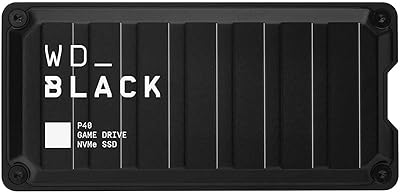
- WD_BLACK P40 Game Drive SSD 1TB
- Buffalo SSD-PUT500U3 500GB
- Buffalo ミニステーション 4TB
Dドライブがない、または内蔵増設が難しい場合は、PCを開けずに使える外付けSSD・HDDが候補になります。価格帯・容量が異なる3台を紹介します。価格・在庫は変わるため、購入前に販売先で最新条件を確認してください。
WD_BLACK P40 Game Drive SSD 1TB
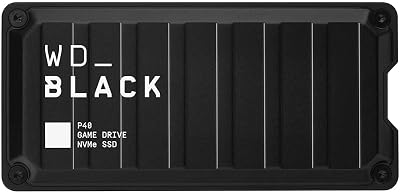
WD_BLACK P40 Game Drive SSD 1TB
WD_BLACK P40 Game Drive 1TBは、PCを開けずに手軽に容量を足せる外付けSSDです。USB 3.2 Gen 2×2に対応し、内蔵増設が難しいPCでもケーブル1本でゲームの保存先を分けられます。
向いている人 内蔵SSDの増設が難しいPCで手軽に容量を足したい人、録画データやサブゲームを本体と分けて管理したい人。 注意点 内蔵M.2 NVMeほどの速度は出ないため、毎日遊ぶメインゲームは内蔵SSD側を優先してください。
リンク確認日:2026年9月。価格・在庫・販売元・仕様は変わるため、購入前に販売先ごとの最新情報を確認してください。
Buffalo SSD-PUT500U3 500GB

Buffalo SSD-PUT500U3は、価格を抑えて外付けSSDを試したい人向けのコンパクトなポータブルSSDです。国内メーカー製で、初めての増設用としても選びやすい容量です。
向いている人 外付けSSDをまず試してみたい人、容量より価格を優先したい人。 注意点 USB 3.2 Gen1のため、Gen2x2対応品より転送速度は控えめです。大型タイトルを何本も置く用途には容量が足りない場合があります。
リンク確認日:2026年9月。価格・在庫・販売元・仕様は変わるため、購入前に販売先ごとの最新情報を確認してください。
Buffalo ミニステーション 4TB

Buffaloミニステーション4TBは、ポータブル型の外付けHDDです。SSDより安く大容量を確保できるため、録画データや遊ぶ頻度の低いゲームをまとめて退避させる用途に向いています。
向いている人 録画データや大量のゲームを安く一括保管したい人、外付けSSDでは容量が足りない人。 注意点 HDDのため外付けSSDよりロードが遅く、持ち運び時の衝撃には注意が必要です。常用するメインゲームの保存先には向きません。
リンク確認日:2026年9月。価格・在庫・販売元・仕様は変わるため、購入前に販売先ごとの最新情報を確認してください。
Steamのインストール先はどこがおすすめ?
Steamのインストール先|決め方の早見
- 2本目のSSDがあるならDドライブ
- SSDが1本だけならCドライブのまま
- DドライブがHDDなら遊ぶ頻度で使い分け
Steamでゲームを入れる場所に迷ったら、次の順番で決めると失敗しません。上から順に、当てはまるものを選んでください。
迷ったときの基準はひとつだけで、よく遊ぶゲームほど速いドライブに置くことです。
HDDに入れてよいのは、月に数回しか起動しないゲームや、容量の大きい録画データです。毎日遊ぶタイトルをHDDに置くと、起動やロードの待ち時間が気になりやすくなります。
保存先はあとから変更できます。まずはSSDの空き容量に合わせて決めて構いません。
SteamやEpic Gamesの保存先を変える方法
先に見るポイント
- Steamは設定のストレージ画面から別ドライブのライブラリを追加できます。
- DドライブがSSDなら新しいゲームの保存先にし、HDDならメインゲームはSSD側を優先します。
- Dドライブがない場合は、まずCドライブの空き容量を確保し、足りなくなったらSSD増設や外付けSSDを検討します。
ゲームクライアントでは、インストール先ドライブを自分で指定できます。
Steamライブラリを追加する
作業前の確認ポイント
- 移動先のDドライブや外付けSSDに十分な空き容量があるか確認する
- HDDではなくSSDへ移すとロード時間の不満が出にくい
- 移動前にSteamを終了し、作業中はゲームを起動しない
Epic Gamesランチャーでは、ゲームのインストール時に「参照」ボタンからインストール先フォルダを選択できます。
デフォルトは「C:\Program Files\Epic Games」になっているため、Dドライブへ変更したい場合はインストール前に変更しておきましょう。
すでに入れたゲームを移動する考え方
Steamでは「ストレージ」画面から別ドライブのライブラリを追加し、インストール済みゲームを移動できます。先に移動先のSteamライブラリを作っておくと、ゲームを再ダウンロードせずに整理しやすいです。
Epic Gamesはゲームを別の場所へ移動する際、単純な切り取り貼り付けでは認識されないことがあります。
公式ヘルプでは「バックアップ→アンインストール→新しい場所でインストール開始→途中キャンセル→バックアップコピー→インストール再開」の流れが案内されています。
参考:Steamサポート「Steamやゲームのインストール場所を変更する」、Epic Gamesサポート「Epic Games Launcherにインストールされたゲームをパソコン上の他のディレクトリに移動する方法」
 初心者ロードマップゲーミングPC初心者ガイド|購入から初期設定・快適化まで完全ロードマップ
初心者におすすめの保存ルール
使い方に迷ったら、以下の3つのルールを基本にすると管理しやすくなります。
毎日起動するゲームはSSDに入れておくと、ロード時間が短く快適にプレイできます。CドライブでもDドライブでも、SSDに入れることが最優先です。
月に数回しか起動しないゲームは、HDDのDドライブや外付けSSDに移しても問題ありません。ロードが多少遅くなっても、プレイ頻度が低いなら許容範囲です。
SSDの空き容量を確保するためにも、よく遊ぶゲームと区別して管理するのが効率的です。
録画データはゲーム本体と分ける
配信や録画を行う場合、録画ファイルの保存先をゲーム本体と同じドライブにすると空き容量の消費が早まります。
録画ファイルは容量が大きいため、できる限り別のドライブやフォルダに保存先を分けておくことをおすすめします。
 SSD容量1TBと2TB比較ゲーミングPCはSSD 1TBと2TBどっち?容量別おすすめBTOと後悔しない選び方
よくある質問
Q. ゲームはCドライブに入れると重くなりますか?
CドライブがSSDであれば、ゲームを入れても速度は落ちません。重くなる原因は「SSDかHDDか」と「空き容量が少ない状態かどうか」です。Cドライブに20〜30GB以上の余裕を保ちながらSSDで運用する分には問題ありません。
Q. Steamのデフォルトインストールフォルダはどこですか?
デフォルトは「C:\Program Files (x86)\Steam\steamapps\common」です。
Steamの設定からインストール先を別のドライブへ変更することができます。新しいゲームをインストールする前に設定しておくと、後から移動する手間が省けます。
Q. DドライブのSSDにゲームを入れても速度は落ちませんか?
DドライブもSSDであれば、CドライブのSSDと同様の速度が出ます。ゲームのロード時間や動作に差はほとんど生じません。ドライブ名ではなく、SSDかどうかが速度を決める要素です。
Q. HDDのDドライブにゲームを入れるのはおすすめですか?
毎日遊ぶゲームには向いていません。HDDはSSDより読み込みが大幅に遅いため、起動やロードが長くなります。ただし、月に数回しか遊ばないゲームや大容量の録画データの保管先としては、コストパフォーマンスが高い選択肢です。
Q. Cドライブとゲームのドライブを分ける必要はありますか?
必ず分ける必要はありませんが、Cドライブの空き容量を確保しやすくなるメリットがあります。
SSDが1本しかない場合はCドライブで問題なく、2本目のSSDを追加できる環境なら分けると管理がしやすくなります。まずは空き容量に余裕があるかを確認することが優先です。
まとめ
確認日:2026年9月。価格・在庫・納期・仕様は変動するため、購入前に各販売ページで最新情報を確認してください。
CドライブとDドライブの使い分けまとめ
- ✓ゲームの保存先は「SSDかHDDか」が優先。CかDかという名前は関係ない。
- ✓DドライブがないSSD1本構成なら、ゲームはCドライブに入れてOK。空きは20〜30GB以上確保。
- ✓2本目のSSDがあるなら、ゲームはDドライブで管理するとCドライブを圧迫しない。
- ✓DドライブがHDDなら、頻繁に遊ぶゲームはCドライブのSSDを優先する。
- ✓録画データはゲーム本体と別フォルダ・別ドライブに保存すると容量管理が楽になる。