

※本記事には広告リンクが含まれます。価格・仕様・在庫は変動するため、購入前に公式サイトまたは各販売先で最新情報を確認してください。
「スタッターとは何?fpsは高いのに、なぜか一瞬だけガクッとなる」
「新しいエリアに入るたびに一瞬フリーズする」
この「常時低fpsではなく瞬間的なカクつき」はスタッター(stutter)と呼ばれ、
fps低下とは別の原因で起きます。
スタッターの主因はCPU・ストレージ・メモリ・バックグラウンド処理・温度で、GPU性能だけが原因のことは多くありません。
正しい原因を特定すれば、設定変更や低コストのパーツ交換で解決できるケースがほとんどです。
この記事ではスタッターとは何か、発生タイミング別の原因分類、確認手順、即効性のある直し方をまとめます。
スタッターとは、平均fpsではなくフレームタイムが一瞬跳ねる症状です。まず温度・ディスク使用率・メモリ使用量を見て原因を切り分けます。
- 新エリア移動で止まるなら、HDD/低速SSDやシェーダーコンパイルを疑います。
- 戦闘・爆発・敵が増えた瞬間に止まるなら、CPUスパイクやメモリ帯域を確認します。
- 30分以上遊んでから悪化するなら、CPU/GPU温度とサーマルスロットリングを優先して見ます。
| 今の症状 | 最初に見る場所 | 次にやること |
|---|---|---|
| 平均fpsは高いのに一瞬だけ止まる 最初に確認 | MSI AfterburnerのFrametime | 30ms以上の山が出るタイミングをメモする |
| ロード直後や新エリアでカクつく ロード系 | タスクマネージャーのディスク使用率 | 100%張り付きならNVMe SSDや空き容量を確認する |
| 長時間プレイ後に悪化する 温度注意 | HWiNFO64のCPU/GPU温度 | CPU 90℃前後、GPU 85℃前後なら冷却を先に改善する |
- スタッターとは?PCゲームが一瞬カクつく症状の正体
- 【まず確認】スタッター 原因特定フロー
- 発生タイミング別|原因の早見表
- 原因① CPUスパイク|瞬間的な過負荷でフレームが止まる
- 原因② ストレージ読み込み遅延|HDD・低速SSDが引き起こす「ロード系スタッター」
- 原因③ メモリ不足によるスワップ|容量・チャネル構成がカクつきを生む
- 原因④ バックグラウンドプロセス|見えない処理が引き起こすランダムスタッター
- 原因⑤ 温度によるクロック低下(サーマルスロットリング)
- よくある勘違い|「スタッター = GPU問題」は間違い
- NG行動|やってはいけない間違った対処
- よくある質問
- まとめ|スタッターは「原因ごとに対策が違う」
スタッターとは?PCゲームが一瞬カクつく症状の正体
流れを先に確認
- 1スタッターとは?PCゲームが一瞬カクつく症状の正体
- 2【まず確認】スタッター 原因特定フロー
- 3発生タイミング別|原因の早見表
スタッターと通常のfps低下を混同している方が多いので、まず定義を明確にします。
| 現象 | 症状の特徴 | 主な原因 |
|---|---|---|
| fps低下 平均fps低下 | 平均fpsが常に低い(60fps出ない状態が続く) | GPU性能不足・解像度・設定が高すぎる |
| スタッター 本記事の対象 | 平均fpsは高いのに瞬間的(0.1〜2秒)にガクッとなる | CPUスパイク・ストレージ・バックグラウンド・温度 |
スタッターを正確に説明すると「フレームタイムの急上昇」です。
144fps時のフレームタイム(1フレームに使う時間)は約6.9msです。
スタッター発生時はこれが一瞬50〜200msに跳ね上がり、視覚的に「ガクッ」となります。
平均fpsが140fpsでも1フレームだけ200msになれば、そのコマで「止まった」と感じます。
| fps | 正常フレームタイム | スタッター時のフレームタイム(目安) | 体感 |
|---|---|---|---|
| 30fps 重い停止感 | 33.3ms | 100〜200ms | 数秒フリーズしたように感じる |
| 60fps 一般的な目安 | 16.7ms | 50〜150ms | 一瞬止まった→急に動く感覚 |
| 144fps 体感しやすい | 6.9ms | 30〜100ms | ガクッとなる感覚が顕著 |
フレームタイム計測には「MSI Afterburner + RivaTuner Statistics Server(無料)」のオーバーレイが有効です。
「Frametime」グラフで急激な山型のスパイクが見えれば、それがスタッターの発生点です。
 fps低下の原因ゲーム中だけfpsが落ちる原因5選|グラボ以外の盲点も数値で解説【2026年版】
【まず確認】スタッター 原因特定フロー
以下のフローにStep順に従ってください。
使うツール:タスクマネージャー(Ctrl+Shift+Esc)と無料ツール「HWiNFO64」
スタッターの原因をクリックで絞り込む
タスクマネージャーとHWiNFO64を見ながら、当てはまる症状を選んでください。
Step 1:カクつきはどのタイミングで起きますか?
まずは発生タイミングで大きく切り分けます。
Step 2:カクつきはいつから起きますか?
ゲーム開始直後か、時間が経ってからかで疑う場所が変わります。
Step 3:温度は高くなっていますか?
HWiNFO64またはMSI Afterburnerで、ゲーム中のCPU/GPU温度を見ます。
Step 4:メモリ使用量は高いですか?
タスクマネージャーで、ゲーム中のメモリ使用率を確認します。
新エリア移動やロード直後に毎回止まる場合は、HDD・低速SSD・空き容量不足を先に疑います。
- タスクマネージャーでディスク使用率100%を確認
- ゲームをNVMe SSDへ移す
- テクスチャ品質を一段下げる
戦闘開始・爆発・多数の敵出現で止まる場合は、CPU負荷が瞬間的に跳ねている可能性があります。
- CPU使用率が瞬間的に90%超になっていないか確認
- NPC数・描画距離・物理演算系の設定を下げる
- 電源プランを高パフォーマンスへ変更
開始直後からランダムに止まる場合は、ゲーム以外の処理が割り込んでいることがあります。
- タスクマネージャーのプロセスをCPU使用率順に並べる
- ブラウザ、録画、クラウド同期、更新処理を止める
- スタートアップアプリを整理する
30〜60分後から悪化し、温度が高い場合はサーマルスロットリングを疑います。
- CPU 90℃以上、GPU 85℃以上が続いていないか確認
- ケース内のホコリ、吸排気、ファン回転を確認
- ノートPCなら冷却台や設置場所も見直す
メモリ使用量が80%以上なら、空きメモリ不足でSSDへ退避するスワップが起きやすくなります。
- ブラウザや常駐アプリを閉じる
- 16GBなら32GB化を検討
- シングルチャネルなら2枚構成を検討
CPU・温度・メモリが正常でも、初回起動や大型アップデート後はゲーム側の処理で止まることがあります。
- 同じ場所で2回目以降に改善するか確認
- グラフィックドライバを安定版へ更新
- ゲーム側の不具合情報やアップデート履歴を確認
クリックできない場合の確認順
発生タイミング別|原因の早見表
スタッターは、発生するタイミングによって疑うべき原因が変わります。「いつカクつくか」を思い出しながら、次の早見表で当てはまる行を探してください。
| 発生タイミング | 疑うべき原因 | 最初に確認すること |
|---|---|---|
| 新エリア移動・ロード直後 ロード系 | ストレージ読み込み遅延 | ディスク使用率100%になっているか |
| 戦闘開始・多数の敵出現 CPU優先 | CPUスパイク | CPU使用率が瞬間90%超になっているか |
| 移動中・走行中(特定の場所) 初回確認 | シェーダーコンパイル・ストレージ | 初回プレイかどうか(後述) |
| ランダム・予測不能なタイミング 常駐注意 | バックグラウンドプロセス | タスクマネージャーでゲーム外プロセスを確認 |
| 長時間プレイ後(30分〜) 温度/メモリ | 温度上昇 / メモリ不足 | CPU/GPU温度 + メモリ使用量 |
| ゲーム起動直後から頻発 起動直後 | バックグラウンドプロセス・Windows Update | タスクマネージャー上部のCPU消費プロセス |
原因① CPUスパイク|瞬間的な過負荷でフレームが止まる
| 項目 | 内容 |
|---|---|
| 発生タイミング 戦闘時 | 戦闘開始・大規模爆発・複数プレイヤーが密集する場面 |
| 仕組み | AIの行動計算・物理演算・パーティクル処理が同時に集中し、CPUが一時的に処理追いつかなくなる |
| 確認方法 タスクマネージャー | タスクマネージャー → パフォーマンス → CPU → グラフで「急激な山形スパイク」が出ているか確認 |
| 要注意の数値 90%以上 | CPU使用率が瞬間的に90%以上になっている / 平常時は50%台でも戦闘中だけスパイク |
| 即効対策① 無料で試す | 電源プランを「高パフォーマンス」に変更(設定→電源とスリープ→電源の追加設定)。省電力プランではCPUクロックが制限されスパイク時に追いつかない |
| 即効対策② 設定調整 | ゲーム設定でNPC数・物理演算品質・パーティクル密度を下げる |
| 根本対策 交換判断 | CPU交換。特にRyzen 7 7800X3D(L3キャッシュ96MB)はゲーム向けCPUとして同世代の通常品より10〜20fps・スタッター頻度が減少するケースが多い |
改善例:Core i5-10400F搭載PCでARK SA(マルチプレイ)をプレイ中、敵が10体以上出現するたびに約0.3秒のカクつきが発生。
電源プランを「高パフォーマンス」に変更しNPC密度設定を下げたところ、スタッター頻度が約60%減少。
その後Ryzen 5 7600Xに換装して根本解決。
原因② ストレージ読み込み遅延|HDD・低速SSDが引き起こす「ロード系スタッター」
| 項目 | 内容 |
|---|---|
| 発生タイミング ロード直後 | 新エリアへ移動した直後・オープンワールドの探索中・マップ切り替え時 |
| 仕組み | ゲームが次エリアのテクスチャ・音声データをストレージから読み込む際、HDD/SATA SSDでは速度が追いつかず処理待ちが発生する |
| 確認方法 タスクマネージャー | タスクマネージャー → パフォーマンス → ディスク → スタッター発生時に使用率が100%になっているか確認 |
| ストレージ速度比較 HDD注意 | HDD:約150MB/s / SATA SSD:約500MB/s / NVMe Gen3:約3,500MB/s / NVMe Gen4:約7,000MB/s |
| 即効対策 設定調整 | ゲームの「テクスチャ品質」を下げてストレージからの読み込みデータ量を減らす |
| 根本対策 換装候補 | NVMe SSDへ換装。HDD→NVMe Gen4換装でロード系スタッターがほぼ消滅するケースが多い(費用:1TB NVMe SSDで約2.2万〜3.5万円) |
改善例:HDD搭載PCでCyberpunk 2077をプレイ中、区画をまたぐたびに1〜3秒のカクつきが毎回発生。
NVMe Gen4 SSDに換装したところ、区画移動時のスタッターが完全に消滅。
費用対効果として最も高い改善例の1つです。
【コラム】シェーダーコンパイルによるスタッターとは
DirectX 12・Vulkan対応ゲームでは「シェーダーコンパイル(Shader Compilation)」が原因のスタッターがあります。
これはゲームが新しいシーンで必要なグラフィック命令(シェーダー)をリアルタイムでGPU用にコンパイルする処理です。
特定の場所に初めて到達した瞬間に一度だけカクつき、2回目以降はキャッシュが使われるため発生しなくなります。
このシェーダーコンパイルスタッターの対策:
- ゲームの「シェーダーの事前コンパイル」オプションがある場合は起動時に実行する(例:Cyberpunk 2077・Fortnite)
- DirectX 11モードで起動するとシェーダーコンパイルスタッターが減る場合がある(画質は若干下がる)
- NVMe SSDに換装することでコンパイル済みシェーダーキャッシュの読み書きが速くなり頻度が下がる
原因③ メモリ不足によるスワップ|容量・チャネル構成がカクつきを生む
| 項目 | 内容 |
|---|---|
| 発生タイミング 時間経過 | プレイ開始は正常、時間が経つにつれてカクつきが増える。マルチプレイで人が多いサーバーに入った直後 |
| 仕組み | 物理メモリが不足すると、Windowsは一時的にストレージを「仮想メモリ(スワップ領域)」として使う。ストレージのアクセス速度は物理メモリの数百〜千分の1のため処理が止まる |
| 確認方法 タスクマネージャー | タスクマネージャー → パフォーマンス → メモリ(使用量が80%超・グラフが天井に張り付いていないか) |
| 要注意の数値 80%超 | 16GBで12.8GB以上(80%超)使用中、かつディスク使用率が同時に上昇していればスワップが発生している |
| シングルチャネルの問題 1枚刺し注意 | 16GB(1枚刺し)は帯域幅が2枚刺しの半分。帯域不足でフレームタイムの変動が大きくなりスタッターが起きやすい |
| 即効対策 無料で試す | ゲーム起動前にブラウザ・Discord・配信ソフトを最小化または終了してメモリを確保する |
| 根本対策 増設候補 | 32GB(16GB × 2枚)への増設。シングルチャネルの場合は同規格のモジュールを追加してデュアルチャネル化(費用:DDR4の8GB×1枚で約8,000円、16GB×2枚組で約3.4万〜3.6万円。DDR5の16GB×2枚組は約5.5万円〜) |
改善例:16GB(8GB × 1枚・シングルチャネル)のPCでApex Legendsをプレイ中、銃声が多い戦闘シーンで0.1〜0.2秒のカクつきが頻発。
同規格の8GB × 1枚を追加してデュアルチャネル16GBにしたところ、スタッター頻度が大幅に減少。
メモリ1枚の追加(DDR4 8GBで約8,000円前後)で体感が大きく改善した事例です。
原因④ バックグラウンドプロセス|見えない処理が引き起こすランダムスタッター
| 項目 | 内容 |
|---|---|
| 発生タイミング ランダム | 特定のタイミングなくランダムに発生。「さっきは問題なかったのに今日は頻繁に出る」という特徴がある |
| 主な犯人 常駐注意 | Windows Update(ゲーム中に自動実行)、ウイルス対策ソフトのフルスキャン、OneDrive/Dropboxの同期、Discordのビデオ処理、ブラウザの動画再生 |
| 確認方法 タスクマネージャー | タスクマネージャー → プロセスタブ → CPU列を「使用率」でソートし、ゲーム以外に5%以上消費しているプロセスがないか確認 |
| Windows Update確認 更新注意 | タスクマネージャー → 「Windows Update」「TiWorker.exe」「MsMpEng.exe(Defender)」がCPU/ディスクを消費していないか確認 |
| 即効対策① 無料で試す | Windowsゲームモード有効化:設定 → ゲーム → ゲームモード → ON(バックグラウンドリソースを自動制限) |
| 即効対策② 手動停止 | ゲーム前にブラウザ・クラウド同期・不要アプリを手動終了。タスクマネージャーで不要プロセスを右クリック→タスクの終了 |
| 即効対策③ 時間設定 | Windows Update のアクティブ時間を設定(設定→Windows Update→詳細オプション→アクティブ時間)。ゲームをプレイする時間帯はUpdateの自動実行を止める |
改善例:VALORANT中に毎日18時ごろランダムにカクつきが発生。
調査したところWindows Updateが毎日18時に自動ダウンロードを開始していることが判明。
アクティブ時間を0〜24時に設定してUpdate自動実行を制限したところ、スタッターが消滅。
原因⑤ 温度によるクロック低下(サーマルスロットリング)
| 項目 | 内容 |
|---|---|
| 発生タイミング 長時間後 | ゲーム開始後30〜60分から頻度が増える。夏場・室温が高い環境で悪化する |
| 仕組み | CPU/GPUが設計上の安全温度に達すると自動でクロックを下げ発熱を抑える。クロック低下の瞬間にフレームタイムが跳ね上がりスタッターとして現れる |
| 確認ツール 計測優先 | HWiNFO64(無料)またはMSI Afterburner。ゲームプレイ中にCPU温度・CPU周波数・GPU温度・GPUクロックを同時モニタリング |
| スロットリング発動の目安 温度注意 | CPU:90℃以上で動作周波数が自動低下 / GPU:85〜90℃以上でコアクロックが下がりfpsが変動する |
| 即効対策① 低コスト | エアダスターでPC内部のホコリを清掃。ファン・ヒートシンクのホコリ詰まりは温度を10〜15℃上昇させる(費用:500〜1,500円) |
| 即効対策② 応急処置 | PCケースのサイドパネルを外して室温の空気を直接当てる(応急処置として有効。ただし長期使用はホコリ混入リスクがある) |
| 根本対策 冷却改善 | CPUグリスの塗り直し(5〜10℃改善の可能性)/ ケースファン追加 / CPUクーラーを大型空冷または簡易水冷に交換 |
改善例:3年使用のBTO PCでフォートナイトのランク戦中に戦闘シーンで0.2秒カクつきが頻発。
HWiNFO64で確認したところCPU温度が92〜95℃で安定(スロットリング発動中)。
エアダスター清掃だけで温度が82℃に低下し、スタッター頻度が8割減少。
その後グリス塗り直しで76℃まで下がり完全に解消した。
よくある勘違い|「スタッター = GPU問題」は間違い
スタッターについては、ネット上でも誤解が広まっています。間違った思い込みのまま対策を進めると、お金や時間を無駄にしかねません。よくある3つの勘違いを、先に確認しておきましょう。
先に見るポイント
- スタッターについては、ネット上でも誤解が広まっています。
- 間違った思い込みのまま対策を進めると、お金や時間を無駄にしかねません。
- よくある3つの勘違いを、先に確認しておきましょう。
勘違い①「平均fps 144出てるのになぜカクつく?」
タスクマネージャーやゲーム内fps表示は「平均値」です。
確認ポイント
- タスクマネージャーやゲーム内fps表示は 「平均値」 です。
- 平均144fpsでも、1フレームだけ200ms(実質5fps相当)になればその瞬間はカクつきとして体感されます。
- フレームタイムの「最悪値(0.1%ile・1%ile)」をMSI Afterburnerで確認するのが正確な診断方法です。
平均144fpsでも、1フレームだけ200ms(実質5fps相当)になればその瞬間はカクつきとして体感されます。
フレームタイムの「最悪値(0.1%ile・1%ile)」をMSI Afterburnerで確認するのが正確な診断方法です。
勘違い②「GPUを新しくすればスタッターは治る」
GPU使用率が60%以下の状態でスタッターが起きているなら、GPUに仕事が来ていないためGPU交換は無意味です。
確認ポイント
- GPU使用率が60%以下の状態でスタッターが起きているなら、GPUに仕事が来ていないためGPU交換は無意味です。
- CPUスパイク・ストレージ・メモリが原因の場合、いくら高性能なGPUを積んでもスタッターは解消されません。
- 原因特定フローで確認し、GPUが真の原因(GPU使用率95%以上でのfps上限)の場合にのみGPU交換が有効です。
CPUスパイク・ストレージ・メモリが原因の場合、いくら高性能なGPUを積んでもスタッターは解消されません。
原因特定フローで確認し、GPUが真の原因(GPU使用率95%以上でのfps上限)の場合にのみGPU交換が有効です。
勘違い③「軽いゲームなのになぜカクつく?」
Minecraftや原神など比較的軽いゲームでもスタッターは発生します。主な理由は:
- チャンク・エリア生成処理(Minecraft等):探索中に新チャンクをリアルタイム生成する処理がCPUとストレージにスパイクを起こす
- バックグラウンドUpdateが重なる:軽いゲームはGPU・CPU余裕があるためWindows側の処理が割り込みやすい
- シェーダーコンパイル:DirectX 12/Vulkan採用ゲームでは軽くても初回シェーダーコンパイルスタッターが起きる
- メモリ帯域不足(シングルチャネル):ゲーム自体は軽くてもデュアルチャネルとシングルチャネルの差がフレームタイムの安定性に影響する
NG行動|やってはいけない間違った対処
| NG行動 | なぜNGか | 正しい行動 |
|---|---|---|
| 原因不明のままGPU交換 高額NG | CPU・ストレージ・バックグラウンドが原因のスタッターは、GPU交換では解決しない。無駄な5〜20万円の出費 | フローチャートで原因を特定してからパーツ交換を検討する |
| フレームレート上限を外す 逆効果注意 | fps上限なしで動作させると不要な高fpsをGPUが処理し続け温度が上昇。逆にスタッターが増えるケースがある | モニターのリフレッシュレートに合わせたfps上限を設定する(例:144Hzモニターなら144fps上限) |
| PC高速化ソフトを導入する 不要 | フリーの「PC最適化ソフト」は効果がなく、逆にバックグラウンドプロセスを増加させる。悪質なものはマルウェアの可能性 | Windows標準のゲームモード + 手動プロセス停止で十分 |
| ドライバ更新だけで解決しようとする 追加対処 | ドライバ更新が有効な場合もあるが、ハードウェアボトルネック・ストレージ・バックグラウンドが原因のスタッターは解決しない | まず原因特定、ドライバ更新はその後の追加対処として試す |
よくある質問
PCゲームが一瞬カクつくとき、最初に何を確認すればいいですか?
まずMSI Afterburnerなどでフレームタイムを表示し、一瞬カクついた瞬間に大きな山が出るか確認します。次にタスクマネージャーでCPU使用率、メモリ使用量、ディスク使用率を見ます。ディスク100%ならストレージ、CPUだけ跳ねるならCPUスパイク、長時間後に悪化するなら温度を優先して確認してください。
スタッターとfps低下の違いは何ですか?
fpsの低下は「平均フレームレートが下がった状態」で、スタッター(カクつき)は「瞬間的に処理が遅延してフレーム間隔が不均一になった状態」です。60fps平均でも1フレームに50ms以上かかる瞬間があればスタッターとして体感できます。原因が違うため、対策も別々に考える必要があります。
グラフィック設定を下げてもカクつく場合は何が原因ですか?
グラフィック設定を下げてもスタッターが続く場合、原因はGPUではなくCPU・ストレージ・メモリにある可能性が高いです。特に①CPUの瞬間スパイク(NPC多数時)、②HDD/SATA SSDからNVMe SSDへの速度不足(テクスチャ読み込み遅延)、③シングルチャネルメモリによる帯域不足 の3つを疑ってください。
モニターのリフレッシュレートを上げるとスタッターは減りますか?
モニターを144Hzや240Hzにするだけではスタッターの根本原因は解消しません。ただし、G-Sync(NVIDIA)やFreeSync(AMD)対応モニターとGPUの組み合わせで可変リフレッシュレートを使うと、フレーム間隔のばらつきによる体感カクつきを緩和できます。あくまで補助的な改善手段です。
Shader Compilation(シェーダーコンパイル)によるスタッターは防げますか?
ゲーム初回起動時や新エリア移動時のスタッターは、シェーダーのリアルタイムコンパイルが原因のことがあります。これはゲームエンジン側の問題であり、設定変更での完全解消は難しいです。一度通過したエリアでは発生しなくなるため、最初のプレイで各エリアを一通り走ることで実戦中の発生を減らせます。
スタッター診断に使えるツールを教えてください。
HWiNFO64でCPU・GPU温度と使用率をリアルタイム監視できます。CapFrameXやMSI Afterburner(RivaTuner Statistics Server)を使うと「フレームタイム」を記録でき、スタッターの発生タイミングを数値で把握できます。フレームタイムが33ms以上のスパイクが多ければスタッター発生の証拠です。
まとめ|スタッターは「原因ごとに対策が違う」
スタッターはfps低下と異なり、瞬間的な処理負荷の集中・待機が原因です。
原因を特定してから対処することで、低コストで解決できるケースがほとんどです。
| 原因 | 即効対策 | 根本対策 | 費用目安 |
|---|---|---|---|
| CPUスパイク 戦闘時 | 電源プラン→高パフォーマンス / NPC数設定を下げる | CPU換装(Ryzen 7 7800X3D等) | 無料〜6万円 |
| ストレージ遅延 ロード系 | テクスチャ品質を下げる | NVMe SSD換装 | 約2.2万〜3.5万円 |
| メモリ不足・シングルCH 容量注意 | ブラウザ・アプリ終了 | 32GBへ増設 / デュアルチャネル化 | 約8,000円〜3.6万円(DDR4) |
| バックグラウンド処理 無料対策 | ゲームモードON / 手動停止 | Updateアクティブ時間設定 | 無料 |
| 温度スロットリング 長時間注意 | エアダスター清掃 | グリス塗り直し / クーラー交換 | 500〜15,000円 |
※SSD・メモリの費用は、価格.comの売れ筋ランキング(2026年10月2日更新)の最安価格をもとにした目安です。2026年はパーツ価格の変動が大きいため、購入前に最新価格を確認してください。
それでも改善しない場合はPC自体の老朽化が原因の可能性があります。
買い替えの判断基準については、fps低下の原因5選の最終手段セクションを参照してください。
新しいPCを検討している場合はゲーミングPCおすすめランキングも合わせてご覧ください。
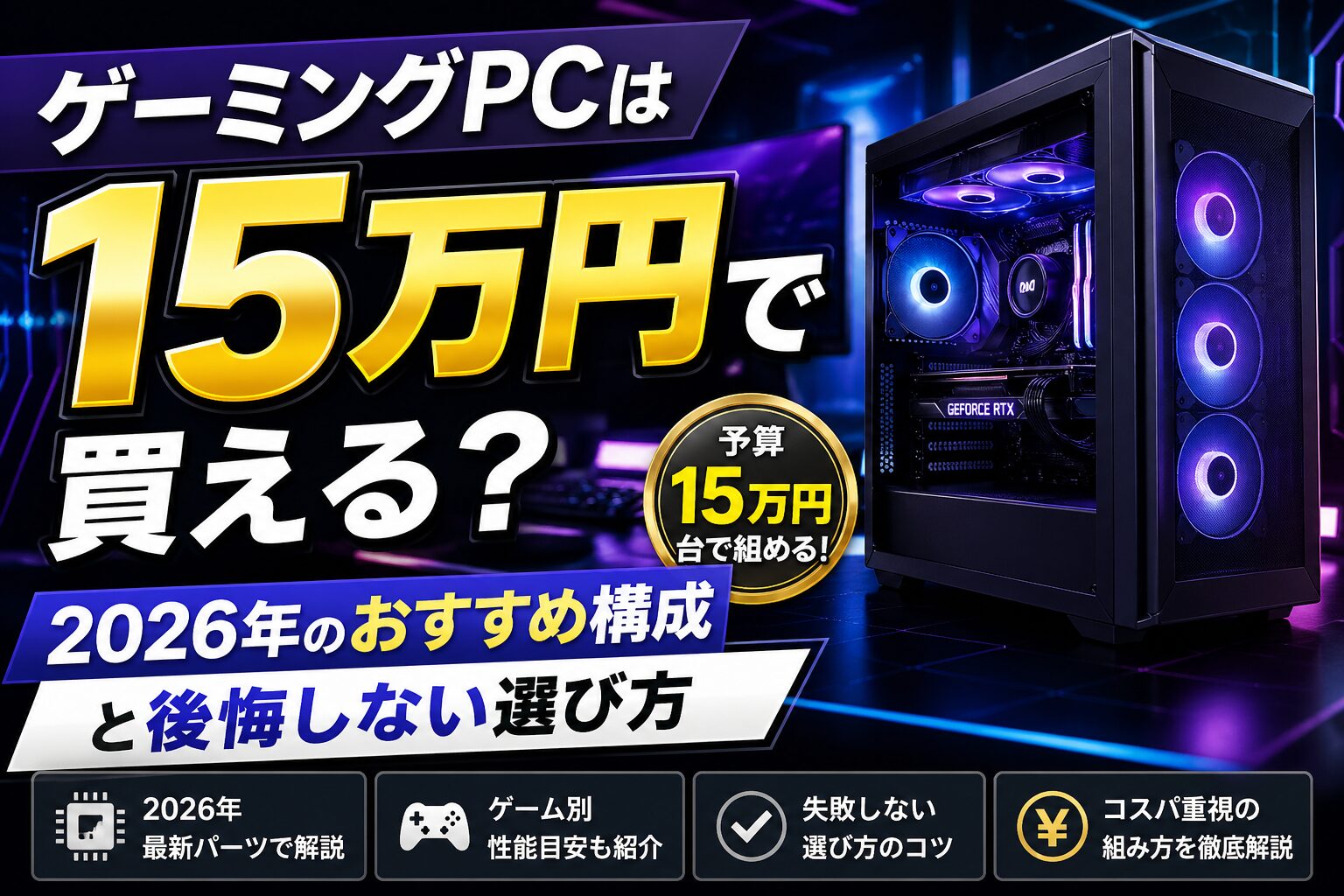 15万円前後のおすすめ15万円前後ゲーミングPCおすすめ【2026年最新】
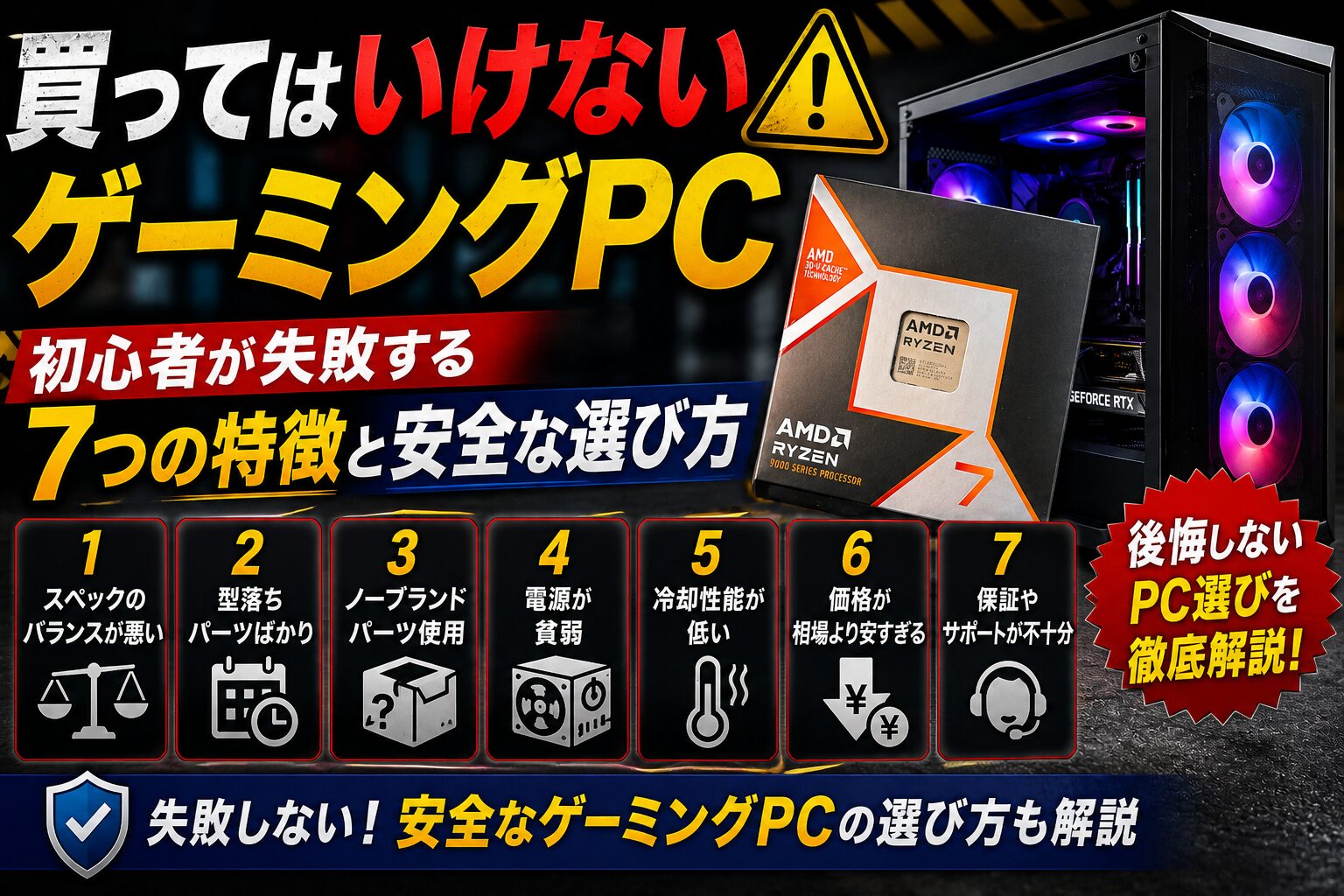 買ってはいけない7つの特徴買ってはいけないゲーミングPC|失敗する7つの特徴
 安いBTOの罠安いBTOゲーミングPCの罠|見落としがちな7つのポイント
確認日:2026年10月。価格・在庫・納期・仕様は変動するため、購入前に各販売ページで最新情報を確認してください。
症状の種類別に原因を整理しているので、自分の症状に当てはまるものを確認してください。
- ✓初心者でも試せる対処法を優先度順に解説しています。
- ✓自力で解決できない場合の判断基準(保証対応・修理・買い替え)も明示しています。
- ✓再発防止のための日常的なメンテナンスポイントも紹介しています。