

※本記事には広告リンクが含まれます。価格・仕様・在庫は変動するため、購入前に公式サイトまたは各販売先で最新情報を確認してください。
「グラボを新しくしたのにゲームが重い」「特定のシーンだけfpsが急落する」
こういったfps問題の原因は、グラボ(GPU)以外にあることが非常に多いです。
fps低下の原因はCPU・メモリ・温度・ストレージ・バックグラウンドアプリの5つに集約されます。
闇雲にパーツを交換しても改善しないのは「原因特定が先」だからです。この記事では、初心者でも再現できる「原因特定フロー」とともに、各原因を数値ベースで解説します。
ゲーム中のfps低下は5つの原因(CPU・メモリ・温度・ストレージ・バックグラウンド)に分類できる
- CPU使用率90%以上・GPU使用率60%以下ならCPUボトルネック
- メモリ使用80%超・シングルチャネルならメモリ不足
- プレイ30分後にfps低下するならサーマルスロットリング
- ロード長い・テクスチャ遅延ならストレージ速度不足
- ランダムなfpsスパイクはバックグラウンドプロセス
- 【まず確認】fps低下の原因特定フロー
- 原因① CPUボトルネック|GPUの前で詰まっている状態
- 原因② メモリ不足 / シングルチャネル|容量と構成の両方が重要
- 原因③ 温度上昇(サーマルスロットリング)|長時間プレイで起きる性能自動低下
- 原因④ ストレージ速度不足|ロード・テクスチャ遅延の正体
- 原因⑤ バックグラウンドプロセス|見えない場所でリソースを消費
- 「やりがちな勘違い」|原因特定せず解決しようとする失敗パターン
- NG対処法|やってはいけない「的外れな対処」
- 軽量化設定|パーツを変えずにfpsを上げる3つの方法
- 最終手段|買い替えを検討すべき判断基準
- よくある質問(FAQ)
- まとめ|fps低下は「原因特定→対処」の順で解決する
【まず確認】fps低下の原因特定フロー
先に押さえるポイント
- 【まず確認】fps低下の原因特定フロー
- 原因① CPUボトルネック|GPUの前で詰まっている状態
- 原因② メモリ不足 / シングルチャネル|容量と構成の両方が重要
以下のフローに従ってStep順に確認してください。
使うツールはWindows標準のタスクマネージャー(Ctrl+Shift+Esc)だけで構いません。
より詳細な温度確認には無料ツール「HWiNFO64」または「GPU-Z」を使用します。
【fps低下 原因特定フロー】
▶ Step 1:fps低下中にタスクマネージャー(Ctrl+Shift+Esc)を開く
├ CPU使用率が 90%以上になっている
└ → 原因① CPUボトルネック(下記で解説)
├ CPU使用率は低いのにGPU使用率も 60%以下
└ → 原因① CPUボトルネック(GPUの仕事が来ていない状態)
▶ Step 2:メモリ使用量を確認する
├ メモリ使用量が 80%以上(または残り2GB以下)
└ → 原因② メモリ不足
├ メモリは余裕あり、でも「ゲーム開始後しばらくしてからfpsが落ちる」
└ → 原因③ 温度上昇(サーマルスロットリング)
▶ Step 3:GPU-ZまたはHWiNFO64でCPU・GPU温度を確認する
├ CPU温度 90℃以上 または GPU温度 85℃以上
└ → 原因③ サーマルスロットリング
▶ Step 4:タスクマネージャー → ディスク使用率を確認する
├ ロード中にディスク使用率が 100% になっている
└ → 原因④ ストレージ速度不足
▶ Step 5:バックグラウンドプロセスを確認する
├ ゲーム以外のプロセスがCPU/メモリを 合計30%以上消費している
└ → 原因⑤ バックグラウンドプロセス
└ 上記すべて問題なし → GPU性能不足・ドライバ問題・ゲーム側の最適化不足を疑う
このフローで原因が特定できたら、以下の解説を読んで対処してください。
症状別の詳細(戦闘時 / スタッター / 低スペ対策 / 出ない原因 / 新PC)
 戦闘時fps低下の対策詳しく見る 戦闘時だけfpsが落ちる原因5選と対策|CPU・エフェクト・VRAM別に数値で解説【2026年版】
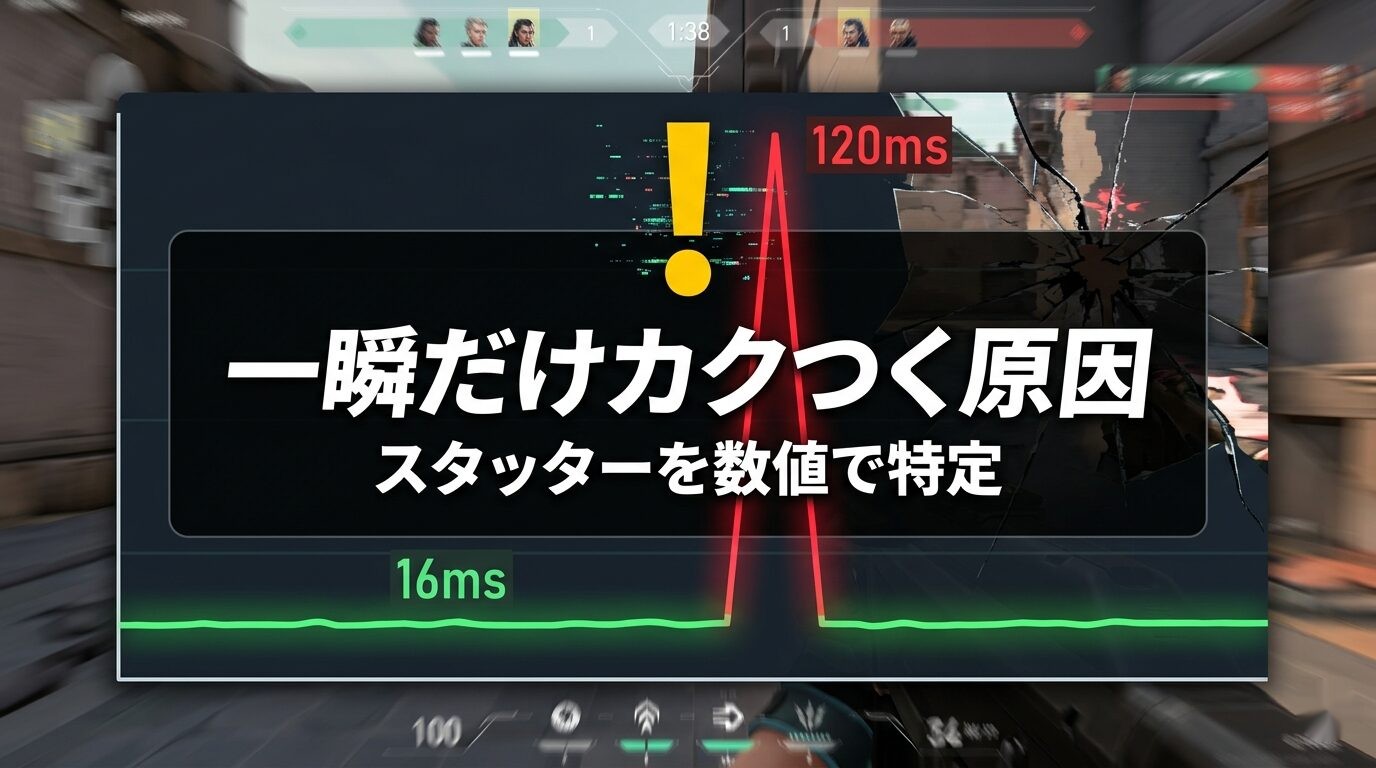 カクつきの原因詳しく見る ゲーム中カクつく(一瞬だけ)原因と対策|スタッターを数値で特定する方法【2026年版】
 低スペックでfps上げる方法詳しく見る 低スペックPCでfpsを上げる方法8選|無料対策から限界ラインまで数値で解説【2026年版】
原因① CPUボトルネック|GPUの前で詰まっている状態
| 項目 | 内容 |
|---|---|
| 典型的な症状 戦闘時 | 多数のNPC・爆発・マルチプレイヤーが密集するシーンだけfpsが急落する。静止シーンでは問題なし |
| 確認方法 タスクマネージャー | タスクマネージャー → パフォーマンス → CPU。fps低下中の使用率を確認 |
| ボトルネックの目安 90%/60% | CPU使用率90%以上が継続 / GPU使用率60%以下なのにfps低下(仕事が来ていない) |
| 解決方法①(設定) 先に試す | ゲームのCPU依存設定を下げる:プレイヤー同時表示数・NPC数・描画距離 |
| 解決方法②(Windows設定) 無料対策 | 電源プランを「高パフォーマンス」または「バランス(Windowsベスト)」に変更。省電力モードではCPUクロックが制限される |
| 解決方法③(パーツ) 交換判断 | CPUを世代の新しいものに交換。Ryzen 7 7800X3Dはゲーム特化CPUで、同世代の通常CPUより10〜20fps高くなるケースがある |
CPUボトルネックの発生は「GPUが仕事を待っている状態」です。この状態では高性能GPUを追加しても全くfpsは改善しません。
GPU使用率が低いのにfpsが出ない場合は、GPUより先にCPUを疑ってください。
CPU依存が特に高いゲームの例:Minecraft(Java版)・シティーズ:スカイライン2・ARK Survival Ascended
これらはGPUをどれだけ上げても、CPUがボトルネックになるとfpsが上がりません。
原因② メモリ不足 / シングルチャネル|容量と構成の両方が重要
| 項目 | 内容 |
|---|---|
| 典型的な症状 時間経過 | プレイ時間が長くなるほどfpsが下がる。マルチプレイで人が多いエリアに入ると急落する |
| 確認方法 タスクマネージャー | タスクマネージャー → パフォーマンス → メモリ(使用量とスロット数を確認) |
| 危険ゾーンの目安 80%超 | メモリ使用量80%超(16GBなら12.8GB超)= ページングが発生しfpsが不安定になる |
| シングルチャネルの確認 1枚刺し注意 | タスクマネージャー → メモリ → 「スロットの使用」が1/2ならシングルチャネル。2/2なら一般的にデュアルチャネル |
| シングル vs デュアルの差 差が出る | 帯域幅が2倍になる。1080p 高fpsゲームで5〜20fps差が出る場合がある |
| 解決方法 増設候補 | 16GB(1枚)→ 同規格8GB×1枚を追加してデュアルチャネル化 / 16GB → 32GBへ増設(1万円未満〜1万円台) |
メモリ問題は「容量」と「チャネル構成」の2軸で確認する必要があります。
16GB(1枚刺し)のPCは、容量が16GBあっても帯域幅が半分のためfps性能が落ちます。
ゲーム向けの最低ラインは8GB × 2枚のデュアルチャネル16GBで、推奨は32GB(16GB × 2枚)です。
2026年の重量級タイトルでは16GBのメモリでも不足するケースが増えています。
原因③ 温度上昇(サーマルスロットリング)|長時間プレイで起きる性能自動低下
| 項目 | 内容 |
|---|---|
| 典型的な症状 長時間後 | ゲーム開始30〜60分後からfpsが段々下がる。PCを再起動すると一時的に回復する |
| 確認ツール 計測優先 | HWiNFO64(無料)またはMSI Afterburner + RivaTuner。起動後にゲームをプレイし温度ログを確認 |
| スロットリング発動温度 温度注意 | CPU:90℃以上で動作クロックを自動低下(CPU設計上の保護機能) / GPU:85〜90℃以上でコアクロック低下 |
| 正常温度の目安 比較目安 | CPU:アイドル30〜45℃、負荷時70〜85℃が正常 / GPU:アイドル30〜45℃、負荷時65〜80℃が正常 |
| 解決方法①(清掃) 低コスト | PC内部のホコリをエアダスターで除去。ファン・ヒートシンクのホコリ詰まりで温度が10〜15℃高くなることがある |
| 解決方法②(グリス) 低コスト | CPUグリスの塗り直し。2〜3年経過したグリスは硬化し熱伝導率が低下する。交換で5〜10℃改善するケースがある(費用:1万円未満) |
| 解決方法③(エアフロー) 冷却改善 | ケースファンの追加・向き調整。前面吸気→背面・上面排気の流れを作る。ファン追加費用:1万円未満/基 |
| 解決方法④(クーラー交換) 交換判断 | リテールクーラー(CPU付属品)使用中なら大型空冷(Noctua等)または240mm簡易水冷への交換を検討 |
サーマルスロットリングはPCが自分を守るための自動保護機能です。
「ゲームの最初は快調、30分後から重くなる」はほぼこれが原因です。
温度問題は清掃・グリス塗り替えで改善するケースが多く、費用も1万円未満と低コストです。高いパーツに交換する前に、まず温度確認と清掃を行ってください。
原因④ ストレージ速度不足|ロード・テクスチャ遅延の正体
| 項目 | 内容 |
|---|---|
| 典型的な症状 ロード系 | マップ読み込みが非常に遅い、遠くのテクスチャが低画質のまま表示される(テクスチャポップイン)、移動した直後に一瞬フリーズする |
| 確認方法 タスクマネージャー | タスクマネージャー → パフォーマンス → ディスク(ゲームロード中に100%になっているか確認) |
| HDD vs NVMe SSDの差 HDD注意 | HDD:120〜200 MB/s / SATA SSD:500〜550 MB/s / NVMe SSD Gen4:6,000〜7,000 MB/s(HDDの約35倍) |
| 特に影響が大きいゲーム 影響大 | オープンワールド全般(ARK SA・紅の砂漠・Cyberpunk 2077)・マルチプレイFPS(ロード中待機が長くなる) |
| 解決方法 換装候補 | HDDやSATA SSDからNVMe SSDへの移行。費用:500GB〜1TBのNVMe SSDが1万円未満〜1万円台。BTOの場合ショップに換装依頼が可能 |
| 注意点 fps数値注意 | ストレージ速度は「中間fps」には影響しない。ロード時間・テクスチャ品質には影響するが、ゲームプレイ中のfps数値には直接影響しないことが多い |
ストレージ速度不足は厳密には「fps低下」ではなく「ロード・読み込み遅延」が正確な症状です。
ゲームプレイ中のリアルタイムfpsはGPU・CPU依存であり、SSDに換装してもfps数値が劇的に変わるわけではありません。
ただし「瞬間的なフリーズ」「テクスチャ遅延によるカクつき」はストレージ速度で改善できます。
原因⑤ バックグラウンドプロセス|見えない場所でリソースを消費
| 項目 | 内容 |
|---|---|
| 典型的な症状 ランダム | 突然一瞬だけfpsがスパイク(急落)する。特定タイミングではなくランダムに起きる |
| 確認方法 タスクマネージャー | タスクマネージャー → プロセス → CPU/メモリ列を使用率順に並べ替えてゲーム以外の消費を確認 |
| 注意すべき目安 15%/3GB | ゲーム以外のプロセスが合計でCPU 15%以上、またはメモリ 3GB以上消費している場合は影響が出やすい |
| 典型的な犯人 常駐注意 | Windows Update(ゲーム中に自動実行される)、ウイルス対策ソフトのフルスキャン、クラウド同期サービス(OneDrive・Dropbox)、Discordのビデオ処理、ブラウザの動画再生 |
| 解決方法①(Windows設定) 無料対策 | Windowsゲームモードを有効化:設定 → ゲーム → ゲームモード → ON。バックグラウンドリソースを自動で制限 |
| 解決方法②(手動停止) 即効 | ゲーム前にブラウザ・クラウド同期サービスを手動で終了。タスクマネージャーで不要プロセスを右クリック → タスクの終了 |
| 解決方法③(Windows Update) 時間設定 | 設定 → Windows Update → 詳細オプション → アクティブ時間を設定(ゲームをプレイする時間帯はUpdate自動実行を停止) |
バックグラウンドプロセスが原因のfps低下は、無料・即日で改善できる最も簡単な問題です。
ゲームモードをONにするだけで5〜10fpsの安定化が見込めるケースがあります。
Discordはオーバーレイ機能がCPU/GPUを消費するため、使わない場合はオーバーレイをOFFにすることを推奨します。
「やりがちな勘違い」|原因特定せず解決しようとする失敗パターン
勘違い①「fps低下 = GPU問題」
最も多い誤解です。GPU使用率が低いのにfpsが出ない場合、GPUを交換しても全く改善しません。
GPU使用率が95〜100%を維持しているなら「GPUが限界まで頑張っている」ためGPUが真の原因です。
確認ポイント
- GPU使用率が低いのにfpsが出ない場合、GPUを交換しても全く改善しません。
- GPU使用率が95〜100%を維持しているなら「GPUが限界まで頑張っている」ためGPUが真の原因です。
- しかしGPU使用率が60%以下なら 「GPUに仕事が来ていない=CPU・メモリ側のボトルネック」 です。
GPU使用率が60%以下なら「GPUに仕事が来ていない=CPU・メモリ側のボトルネック」です。GPUを買う前に必ずGPU使用率を確認してください。
勘違い②「16GBあれば十分」
2022年ごろまでは16GBで十分でしたが、2026年現在では多くのゲームで16GBが圧迫されます。
Discord・OBS・ブラウザを同時起動した状態で重量級ゲームをプレイすると、残りメモリが1〜2GBになることがあります。
確認ポイント
- 2022年ごろまでは16GBで十分でしたが、2026年現在では多くのゲームで16GBが圧迫されます。
- Discord・OBS・ブラウザを同時起動した状態で重量級ゲームをプレイすると、残りメモリが1〜2GBになることがあります。
- 32GB(16GB × 2枚)が2026年の事実上の標準 であり、増設コストは1万円未満〜1万円台です。
32GB(16GB × 2枚)が2026年の事実上の標準であり、増設コストは1万円未満〜1万円台です。
勘違い③「fps設定を上限なしにすれば良い」
fps上限を外すと実際のプレイには不要な高fpsをGPU・CPUが処理し続け、逆に温度上昇を招くことがあります。
確認ポイント
- fps上限を外すと実際のプレイには不要な高fpsをGPU・CPUが処理し続け、逆に温度上昇を招くことがあります。
- モニターのリフレッシュレートに合わせてfps上限を設定する(例:144Hzモニターなら144fpsに上限設定)ことで、不要な負荷を減らし温度を安定させてfpsの「下ブレ」を防ぐ効果があります。
モニターのリフレッシュレートに合わせてfps上限を設定する(例:144Hzモニターなら144fpsに上限設定)ことで、不要な負荷を減らし温度を安定させてfpsの「下ブレ」を防ぐ効果があります。
NG対処法|やってはいけない「的外れな対処」
| NG対処 | なぜNGか | 正しい対処 |
|---|---|---|
| 原因特定前にGPUを交換 高額NG | CPUボトルネックが原因の場合、GPU交換後も全く改善しない。無駄な出費になる | まずGPU使用率をタスクマネージャーで確認する |
| 全設定を最低にする 原因未解決 | 根本原因を解決しないまま設定を下げると、高負荷シーンでは依然としてfpsが落ちる | 原因を特定してから設定調整・パーツ対処の順で対応する |
| ドライバを最新版に更新すれば直ると思い込む 追加対処 | ドライバ更新は有効な場合もあるが、ハードウェアボトルネックは解決しない | ドライバ更新は試す価値あり。ただし根本解決にはなりにくい |
| 「最適化ソフト」を導入する 不要 | フリーの「PC高速化ソフト」の多くは効果がなく、逆にバックグラウンドプロセスを増やす。悪質なものはマルウェアの可能性もある | Windows標準のゲームモード・手動プロセス停止で十分 |
軽量化設定|パーツを変えずにfpsを上げる3つの方法
① DLSS / FSRを有効化する
| 技術 | 対応GPU | fps向上幅(目安) | 画質への影響 |
|---|---|---|---|
| DLSS 4 Quality RTX 50系 | RTX 50系 | +25〜35% | ネイティブとほぼ同等 |
| DLSS 3 Quality RTX 40系 | RTX 40系 | +20〜30% | わずかに劣化(ほぼ気にならない) |
| DLSS Performance 画質注意 | RTX 40/50系 | +45〜60% | 若干の解像度感低下あり |
| FSR 3 Quality 全GPU | 全GPU対応 | +20〜25% | DLSSよりやや劣化するが実用範囲 |
② 影・反射・描画距離を下げる
| 設定項目 | High→Mediumのfps向上幅 | 見た目への影響 |
|---|---|---|
| 影品質 優先 | +10〜15fps | 中程度(近距離での影がやや粗くなる) |
| アンビエントオクルージョン 軽め | +5〜10fps | 小さい(物体の際の影が薄くなる) |
| Lumen OFF(UE5タイトル) 効果大 | +25〜40fps | 小さい(屋外シーンはほぼ変わらない) |
| フォリッジ/草の密度 調整可 | +5〜8fps | 自然環境の草が少なくなる |
| 描画距離 優先 | +8〜15fps | 遠距離オブジェクトが早めにLOD切り替え |
設定変更の優先順位:Lumen(UE5ゲームのみ)> 影品質 > 描画距離 > フォリッジ
テクスチャ品質はVRAM容量が許す限り下げないほうが見た目を維持できます。
最終手段|買い替えを検討すべき判断基準
上記の原因特定・設定調整・清掃をすべて試してもfpsが改善しない場合は、PC自体の買い替えを検討してください。
以下の条件に2つ以上当てはまる場合、パーツ単体の交換よりBTO一括購入のほうがコストパフォーマンスが高いことが多いです。
| チェック項目 | 買い替えサイン |
|---|---|
| CPU世代 型落ち | Ryzen 5000系以前(Zen3以前)、Core 12世代以前が搭載されている |
| GPU世代 型落ち | RTX 3000系以前(2020年発売世代)が搭載されている |
| メモリ 増設不可 | 16GB以下でスロットに空きがなく増設不可 |
| マザーボード 拡張限界 | DDR4専用のためDDR5へのアップグレードパスがない |
| 総合コスト 買い替え候補 | 必要なアップグレード(CPU+メモリ+マザーボード)合計が10万円を超える見込み |
上記2項目以上に該当する場合は、既存PCに10万円以上を投資するよりRTX 5060 Ti搭載の15〜18万円台BTOを新規購入するほうが、トータルコストと性能で優位になることがほとんどです。
よくある質問(FAQ)
タスクマネージャー以外にfps確認・温度確認のおすすめツールはありますか?
無料ツールとして「MSI Afterburner + RivaTuner Statistics Server」がゲーム中のfps・GPU温度・使用率をリアルタイムでオーバーレイ表示できます。
「HWiNFO64」はCPU・GPU・マザーボードのすべての温度をログ記録できるため、サーマルスロットリングの確認に最適です。どちらも公式サイトから無料でダウンロードできます。
グリスの塗り替えはどのくらいの頻度でするべきですか?
一般的なシリコングリスは2〜3年で硬化し熱伝導率が低下します。購入後2〜3年経過していて温度が高くなってきた場合は塗り替えの時期です。
より高品質な液体金属グリス(例:Thermal Grizzly Conductonaut)は5年以上持つケースがありますが、塗り方を誤るとショートリスクがあるため初心者には通常のシリコングリスを推奨します。
ゲームモードをONにするとどれくらいfpsが改善しますか?
バックグラウンドプロセスの多さによりますが、5〜10fpsの安定化が見込める場合があります。
劇的な改善は期待しないほうが良いですが、fpsの「下ブレ(突然落ちる瞬間)」を減らす効果はあります。設定するだけで無料でできるため、まず最初に試すべき対策です。
CPUとGPUどちらから先に交換すれば良いですか?
本記事のフローチャートで確認してください。GPU使用率が90%以上の場合はGPUが限界なのでGPU交換が有効です。CPU使用率が90%以上でGPU使用率が60%以下の場合はCPU交換が先です。
両方が適切な使用率(CPU 70〜85%、GPU 80〜95%)なら、性能を引き上げるにはGPU交換のほうがfps向上幅が大きい傾向があります。
まとめ|fps低下は「原因特定→対処」の順で解決する
fps低下の原因は5つに分類できます。
- CPU使用率90%以上・GPU使用率60%以下:CPUボトルネック → 設定調整またはCPU交換
- メモリ使用量80%超・シングルチャネル:メモリ不足 → 増設・デュアル化(費用1万円未満〜1万円台)
- ゲーム開始30分後からfps低下:サーマルスロットリング → 清掃・グリス塗り替え(費用1万円未満)
- ロード長い・テクスチャ遅延:ストレージ速度不足 → NVMe SSDへ換装
- ランダムなfpsスパイク:バックグラウンドプロセス → ゲームモード有効化・手動停止
清掃・設定変更から始めて、それでも改善しない場合にパーツ交換・買い替えを検討してください。
PC選びで失敗したくない場合は買ってはいけないゲーミングPCの特徴や安いBTOの落とし穴も参考にしてください。
 用途・予算別ランキングゲーミングPCおすすめランキング|予算・用途別に徹底比較
 20万円台おすすめ20万円台ゲーミングPCおすすめ3選【2026年最新】
 グラボの基礎知識グラボとは?役割・必要性・選び方を初心者向けに解説
fps低下は「清掃・設定→パーツ交換→買い替え」の順でコストを抑えて改善する
- ✓清掃・グリス塗り直しは1万円未満で温度問題に効く
- ✓メモリ増設・デュアル化は1万円未満〜1万円台で容量・帯域改善
- ✓NVMe SSD換装でロード・テクスチャ遅延を解消
- ✓清掃・設定で改善しなければパーツ交換、最終手段で本体買い替え