

※本記事には広告リンクが含まれます。価格・仕様・在庫は変動するため、購入前に公式サイトまたは各販売先で最新情報を確認してください。
「今使っているPCでVALORANTって動くのかな?」と疑問を持っていませんか。
答えは「起動はできる。でも快適には遊べない可能性が高い」です。
VALORANTは軽量タイトルとして有名ですが、「軽い=普通のPCで十分」は間違いです。カクつき・フリーズ・熱暴走・フレームレート不足でストレスが溜まり、勝負にすら参加できない状況になりがちです。
この記事では、普通のPC・ノートPC・ゲーミングPCの違いをスペックで比較しながら、VALORANTを快適に遊ぶために本当に必要なものを初心者向けに解説します。
この記事でわかること
- VALORANTの最低・推奨・競技スペックの違い
- 普通のPC・ノートPCで遊べるかどうかの判断基準
- ゲーミングPCとの具体的な4つの違い
- 144fps・240fpsに必要なスペック目安
- よくある失敗例と後悔しない買い方
VALORANTは普通のPCでも起動できる場合がありますが、ランク戦を快適に遊ぶならゲーミングPCが現実的です。
- 一般PCや内蔵グラフィックでは、30〜60fps前後で不安定になりやすいです。
- 144fpsを狙うなら、専用GPU・16GBメモリ・144Hz以上のモニターを基準にします。
- 普通のノートPCとゲーミングノートは、GPUと冷却設計が大きく違います。
RTX 40系GPUの位置づけ:本記事中に登場するRTX 4060 / 4070 / 4080 / 4090 などのRTX 40番台は、2022〜2024年に発売された前世代モデルです。現行の主力はRTX 50番台(RTX 5060 / 5070 / 5070 Ti / 5080 等)です。価格・在庫・コスパで前世代を選ぶ余地はありますが、新規購入では原則RTX 50番台を優先してください。
まずは入門記事の Valorant向けゲーミングPC5選 を確認すると、この記事の内容がより理解しやすくなります。
- 【結論】VALORANTは普通のPCでも起動できるが快適プレイは難しい
- VALORANTの動作環境|最低・推奨・競技の3段階を理解しよう
- 普通のPC・ノートPCでVALORANTをやってみると?
- ゲーミングPCと普通のPCの違い|4つのポイント
- ノートPCでVALORANTを快適に遊ぶ条件
- 144fps・240fpsを出すために必要なスペック
- よくある失敗例|「安いから」で後悔した4つのケース
- 用途別診断|自分に近い使い方から選ぶ
- VALORANT用の初めての一台|失敗しない用途別6選を画像で見比べる
- 各モデルのスペックと注意点を確認する
- VALORANTにおすすめのゲーミングPC|予算別の選び方
- よくある質問(FAQ)
- まとめ|普通のPCの限界を理解してゲーミングPCへ移行しよう
【結論】VALORANTは普通のPCでも起動できるが快適プレイは難しい
| 見るべき点 | 【結論】VALORANTは普通のPCでも起動できるが快適プレイは難しい |
| 判断材料 | VALORANTの動作環境|最低・推奨・競技の3段階を理解しよう |
| 最後の確認 | 普通のPC・ノートPCでVALORANTをやってみると? |
まず最初に結論を伝えます。普通のPCでVALORANTは起動できます。しかし、競技として勝つために必要な「安定した高フレームレート」は出ません。
注意:「起動できる」と「快適に遊べる」は別の話です。最低動作環境をクリアしても、カクつき・コマ落ち・熱暴走は日常的に発生します。特にランク戦ではPC性能の差が勝敗に影響します。
普通のPCとゲーミングPCの差は、GPU・冷却・モニターで特に大きく出ます。
| 項目 | 普通のPC(オフィス向け) | ゲーミングPC |
|---|---|---|
| GPU | 内蔵グラフィック(Intel UHD等) | 専用GPU搭載(RTX 5060等) |
| CPU性能 | 省電力重視(Core i3・Celeron等) | 高クロック・多コア(Core i5以上) |
| フレームレート(VALORANT) | 30〜60fps(不安定)不安定 | 144〜240fps以上(安定)快適 |
| 冷却性能 | 薄型・静音重視で排熱弱め | 大型ファン・熱暴走対策済み |
| リフレッシュレート対応 | 60Hz(滑らかさに限界あり) | 144Hz・240Hz対応モデルあり |
| メモリ・ストレージ | 8GB・HDD搭載が多い | 16GB・NVMe SSD標準 |
| VALORANT向き度 | ✕非推奨 | ◎推奨 |
VALORANTの動作環境|最低・推奨・競技の3段階を理解しよう
VALORANTの公式スペックには3段階あります。「最低」をクリアしても快適プレイには程遠いことを最初に理解しておきましょう。
| スペック | 最低動作環境 | 推奨環境(60fps) | 競技設定(144fps+) |
|---|---|---|---|
| CPU | Intel Core i3-4150 | Intel Core i5-4460 | Ryzen 5 5600X以上 |
| GPU | Intel HD 4000(内蔵可) | GTX 1050 Ti相当 | RTX 5060クラス以上 |
| RAM | 4GB | 8GB | 16GB |
| 期待FPS | 30fps前後(カクカク)厳しい | 60fps前後最低限 | 144〜240fps安定競技向け |
内蔵グラフィック(Intel HD 4000)はVALORANTの最低要件を満たしていますが、実際には30fps前後・最低画質でもカクつきが頻発します。特にラウンド終盤の爆発エフェクトや交戦時に著しくフレームが落ちます。
普通のPC・ノートPCでVALORANTをやってみると?
今のPCで試してから判断したい人向けの確認セクションです。起動できるかだけでなく、fps・発熱・入力遅延まで見て判断してください。
実際に一般的なオフィス向けノートPC(Core i5 / 8GB RAM / 内蔵グラフィック)でVALORANTを起動した場合、以下の症状が出やすいです。
一般ノートPCでよく起きる症状
- FPS:30〜50fps前後(最低画質・解像度1280×720でも)
- 交戦時・爆発エフェクト時にコマ落ち(勝負どころで固まる)
- 30分〜1時間でPC本体が熱くなりスロットリング発生(性能が自動で落ちる)
- ファンが爆音になりゲーム音が聞こえにくい
- バッテリー駆動時は性能がさらに半減
「起動できた」という事実はあっても、実際のプレイ体験は別物です。VALORANTはアビリティエフェクトが多いため、処理落ちのタイミングが決定的な場面と重なりやすいです。
スロットリングとは?(初心者向け解説)
▶ スロットリングが起きると何が起こる?
ゲーミングPCと普通のPCの違い|4つのポイント
| 比較軸 | 普通のPC | ゲーミングPC |
|---|---|---|
| GPU | 内蔵グラフィック中心 | RTXなどの専用GPU |
| CPU | 省電力・事務作業向け | 高fpsを支えやすい高クロックCPU |
| 冷却 | 薄型・静音重視で熱がこもりやすい | 長時間負荷を前提に排熱しやすい |
| 画面 | 60Hzが多い | 144Hz以上を活かしやすい |
ゲーミングPCと一般PCの最大の違いは「ゲームを快適に動かすために最適化されているかどうか」です。具体的に4つの観点で比較します。
① GPU(グラフィックボード)の有無
VALORANTでも専用GPUの有無でfpsの安定性が変わります。内蔵グラフィックは起動用、RTXクラスは快適プレイ用と考えると判断しやすいです。
一般PCの多くは内蔵グラフィック(CPU内部のGPU機能)を使用します。ゲーミングPCは独立したGPU(RTX 5060等)を搭載し、映像処理を専任させます。
VALORANTのような軽量タイトルでも、内蔵グラフィックとRTX 5060クラスではフレームレートに大きな差が出ます。
② CPUの性能差
VALORANTはCPU側の処理も重要です。GPUだけ強くても、CPUが弱いと平均fpsや最低fpsが伸びにくくなります。
オフィス向けPCは省電力・静音重視のCPU(Core i3・Celeron等)を搭載しています。ゲーミングPCには高クロック・多コアのCPU(Ryzen 5・Core i5以上)が搭載されます。
VALORANTはCPU依存度が高いタイトルです。Ryzen 5 5600XとCore i3-4150では、同じ画質設定でも平均fpsが2倍以上異なります。
BTOでよく見るRyzen 7 5700X・Ryzen 5 7500F・Core i5-14400Fのどれにするか迷ったら、同じGPUで比べた価格差と5700X・7500F・14400Fの選び方も参考にしてください。
③ 冷却性能の差
薄型PCは短時間なら動いても、長時間の対戦で熱による性能低下が起きやすいです。fpsが急に落ちる場合は冷却不足を疑います。
ノートPCや薄型デスクトップは本体スペースが狭く、排熱が弱い設計です。
30分以上の連続プレイでCPU温度が90℃を超えスロットリングが発生し、fpsが急落します。ゲーミングPCは大型の空冷ファンや水冷システムを搭載し、高負荷時でも70℃前後を維持できます。
④ モニターのリフレッシュレート
一般PCに接続されるモニターの多くは60Hz(1秒間に60回更新)です。60Hzモニターでは、ゲーミングPCで144fpsが出ていても、実際に見えるのは60fpsまでに制限されます。
VALORANTで体感できる滑らかさを引き出すには、144Hz以上のゲーミングモニターがセットで必要です。
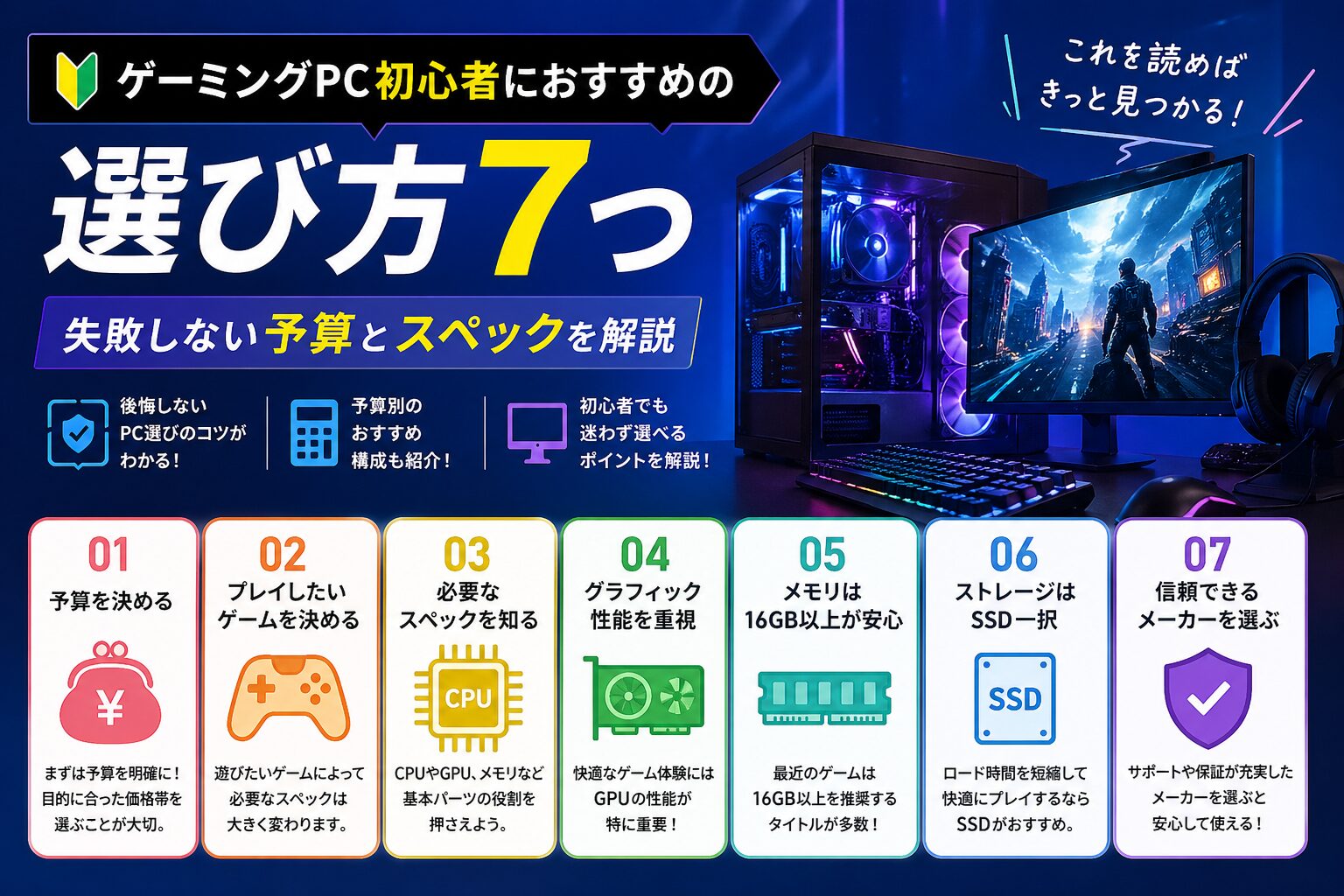 予算別おすすめ比較ゲーミングPC初心者におすすめの選び方7つ|失敗しない予算とスペックを解説【2026年】
ノートPCでVALORANTを快適に遊ぶ条件
持ち運びを優先する人向けの確認セクションです。普通のノートPCではなく、RTX搭載のゲーミングノートを基準にしてください。
ノートPCでも、以下の条件を満たすゲーミングノートPCであれば快適プレイが可能です。ただし通常のビジネスノートPCでは、どれだけ設定を下げても限界があります。
- GPU:RTX 5060 Laptop GPU前後(旧世代ならRTX 4060 Laptop GPU以上、内蔵グラフィックは不可)
- CPU:Core i5-12500H / Ryzen 5 7535HS以上
- メモリ:16GB(8GBでは他アプリ併用でフレーム落ちあり)
- ストレージ:NVMe SSD(HDD不可。ロード時間・マップ読み込みに影響)
- ディスプレイ:144Hz以上(60Hzでは意味なし)
- 電源接続:必ずACアダプタ接続(バッテリー駆動で性能が約40〜60%低下)
ゲーミングノートと普通のノートは見た目が似ていても別物です。同じノートPCでも、ゲーミングノートは独立したGPUと144Hzディスプレイを搭載しているのが特徴です。
スペック表に「Intel UHD Graphics」や「Intel Iris Xe Graphics」のみ記載がある場合は、ゲーム向けではありません。
144fps・240fpsを出すために必要なスペック
ランク戦・プラチナ以上・144fps/240fpsで快適に遊びたい人向けです。VALORANTは軽量でも、安定fpsを出すにはCPU・GPU・メモリのバランスが必要です。
VALORANTのプロやランク上位プレイヤーのほとんどは240fpsで競技設定でプレイしています。目標fps別の必要スペック目安を解説します。
| 目標fps | GPU目安 | CPU目安 | RAM | BTO予算目安 |
|---|---|---|---|---|
| 60fps安定最低限 | GTX 1650 / RX 6600(旧世代目安) | Core i5-10400 | 8GB | 〜8万円台 |
| 144fps安定初心者本命 | RTX 5060入口GPU | Ryzen 5 5600X / Core i5-12400F | 16GB | 20万円台標準予算 |
| 240fps安定上位志向 | RTX 5060 Ti / RTX 5070高fps | Ryzen 5 7600X / Core i5-13600K | 16GB | 20万円台以上余裕重視 |
VALORANTはCPU依存度が高く、GPUだけ良くてもCPUが弱ければfpsが上がりません。CPU・GPU・メモリのバランスが重要です。
よくある失敗例|「安いから」で後悔した4つのケース
安さだけで選ぶと、起動はしても快適に遊べない構成を選びやすいです。GPU、モニター、ノートPC表記、メモリ容量を順番に確認してください。
VALORANTを始めるにあたって、多くの初心者が同じ失敗を繰り返しています。損失を避けるために、実際にあった失敗パターンを紹介します。
失敗例①:オフィス用PCをそのまま使った
オフィス用PCでは、設定を下げても30fps台で止まることがあります。内蔵グラフィックは専用GPUより性能差が大きく、設定変更だけでは根本解決しにくいです。
失敗例②:60Hzモニターのまま高性能PCを買った
PC側で200fps出ても、60Hzモニターでは60fps分しか表示できません。VALORANT用に選ぶなら、ゲーミングPCと144Hz以上のモニターをセットで考えます。
失敗例③:安いノートPCを「ゲーミング向け」と誤解した
安いノートPCの「高性能」は、ゲーム性能を意味しないことがあります。ゲーミングノートは仕様書に「RTX搭載」「NVIDIA GeForce搭載」と明記されています。
Intel UHD / Iris Xe Graphicsのみのものはゲーム向けではありません。
失敗例④:メモリ8GBのまま運用した
DiscordやChromeを同時に使うなら、メモリ8GBは不足しやすいです。VALORANT自体に加えて常駐アプリが増えるため、16GBを最低ラインにします。
 低スペックでfps上げる方法低スペックPCでfpsを上げる方法8選|無料対策から限界ラインまで数値で解説【2026年版】
用途別診断|自分に近い使い方から選ぶ
まずはスペック名ではなく、近い使い方から選んでください。選ぶと下の対象モデルへ移動し、青枠で強調表示します。写真・価格帯・メモリ・SSDは次の比較表で見比べられます。
1|価格を抑えて144fpsを狙いたい
Ryzen5 7500F × RTX 5060 Ti|20万円台
AM5世代・価格重視 / RTX 5060 Ti 8GB / 20万円台。RTX 5060 Ti 8GB / Ryzen 5 7500F。16GB / 1TB NVMe SSD。
2|短納期向け・RTX 5070 12GB
Core Ultra 7 265F × RTX 5070|34万円台
制作兼用バランス / RTX 5070 12GB / 34万円台。RTX 5070 12GB / Core Ultra 7 265F。32GB / 1TB NVMe SSD。
3|長期利用向け・RTX 5070 12GB
MDL.make MDL_R046 ホワイト|35万円台
性能重視 / RTX 5070 12GB / 35万円台。RTX 5070 12GB / Ryzen 7 9800X3D。16GB DDR5 / 1TB NVMe SSD。
4|1TBつき低予算・RTX 5070 12GB
Ryzen7 7800X3D × RTX 5070|28万円台
価格重視・1TB / RTX 5070 12GB / 28万円台。RTX 5070 12GB / Ryzen 7 7800X3D。32GB DDR5 / 1TB NVMe。
5|コスパ重視・RTX 5060 8GB
FRGHLB550/5060|20万円台
1TB大手BTO / RTX 5060 8GB / 20万円台。RTX 5060 8GB / Ryzen 7 5700X。16GB DDR4 / 1TB NVMe SSD。
6|大手BTO・RTX 5060
FRGKB550/5060|20万円台
大手BTO / RTX 5060 / 20万円台。RTX 5060 / Ryzen 7 5700X。16GB / 1TB SSD。
VALORANT用の初めての一台|失敗しない用途別6選を画像で見比べる
| 選び方 | 商品画像 | モデル名 | 価格 | GPU | CPU | メモリ | SSD | 向く用途 | 詳細 |
|---|---|---|---|---|---|---|---|---|---|
| 容量重視 1台目 | 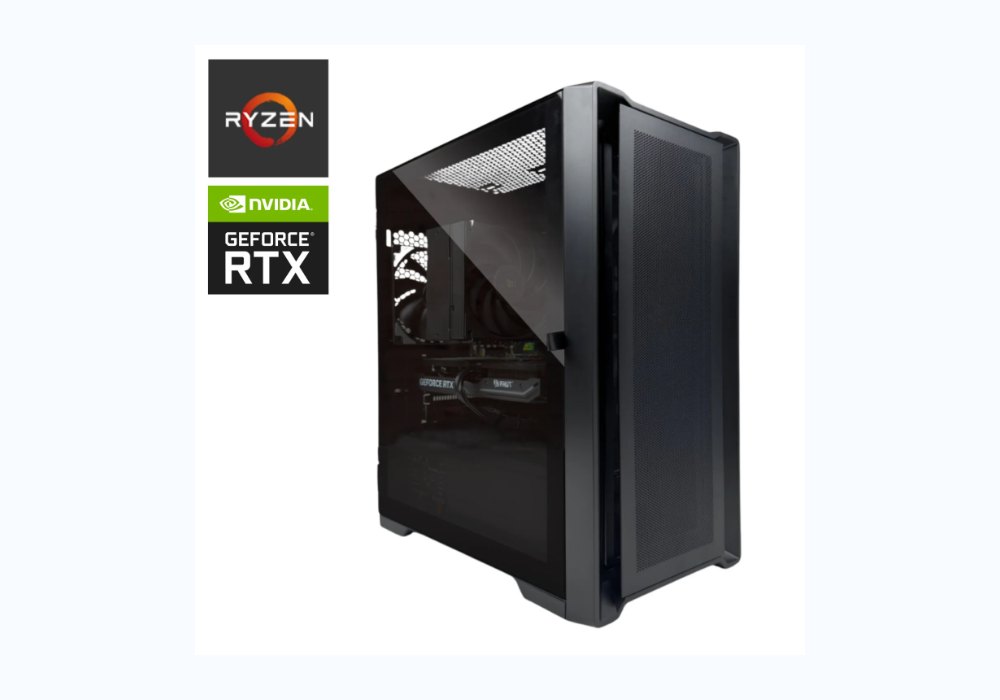 |
Ryzen5 7500F × RTX 5060 Ti | 20万円台 | RTX 5060 Ti 8GB | Ryzen 5 7500F | 16GB | 1TB NVMe SSD | 容量重視 | MDL.make公式で確認 |
| 短納期重視 2台目 | 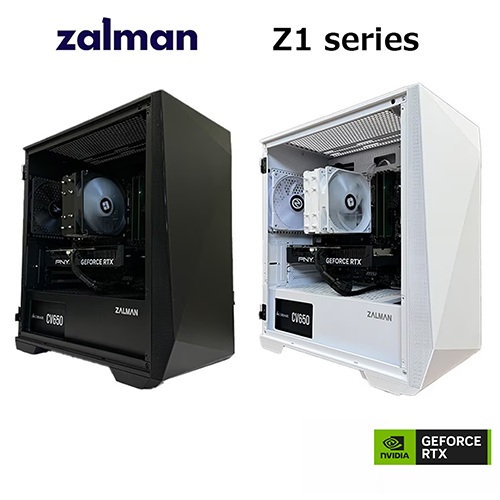 |
Core Ultra 7 265F × RTX 5070 | 34万円台 | RTX 5070 12GB | Core Ultra 7 265F | 32GB | 1TB NVMe SSD | 制作向け | OZgaming公式で確認 |
| 長期向け 3台目 | 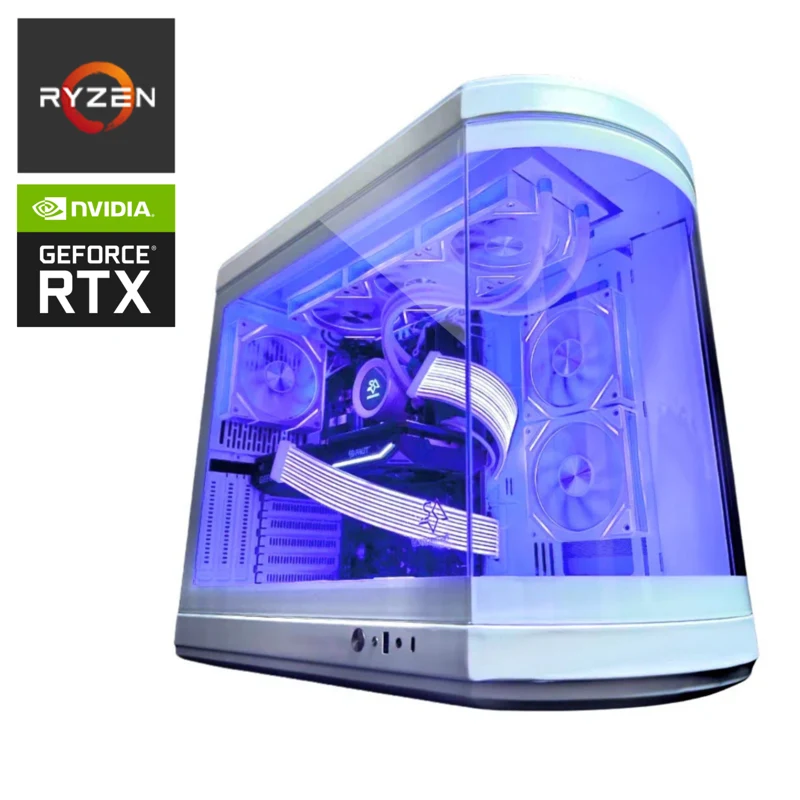 |
MDL.make MDL_R046 ホワイト | 35万円台 | RTX 5070 12GB | Ryzen 7 9800X3D | 16GB DDR5 | 1TB NVMe SSD | 性能重視 | MDL.make公式で確認 |
| 容量重視 4台目 | 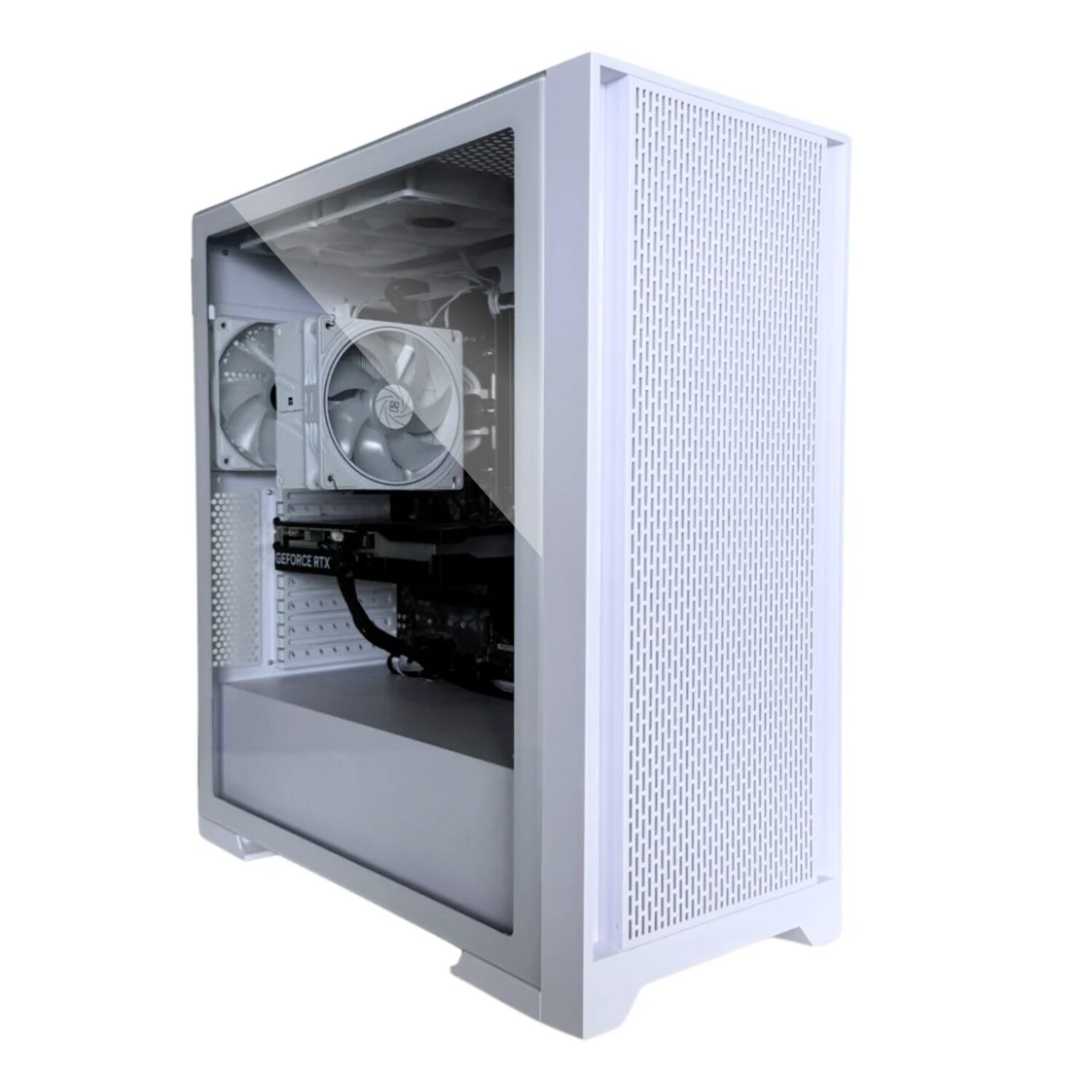 |
Ryzen7 7800X3D × RTX 5070 | 28万円台 | RTX 5070 12GB | Ryzen 7 7800X3D | 32GB DDR5 | 1TB NVMe | 価格重視 | MDL.make公式で確認 |
| コスパ重視5台目 | 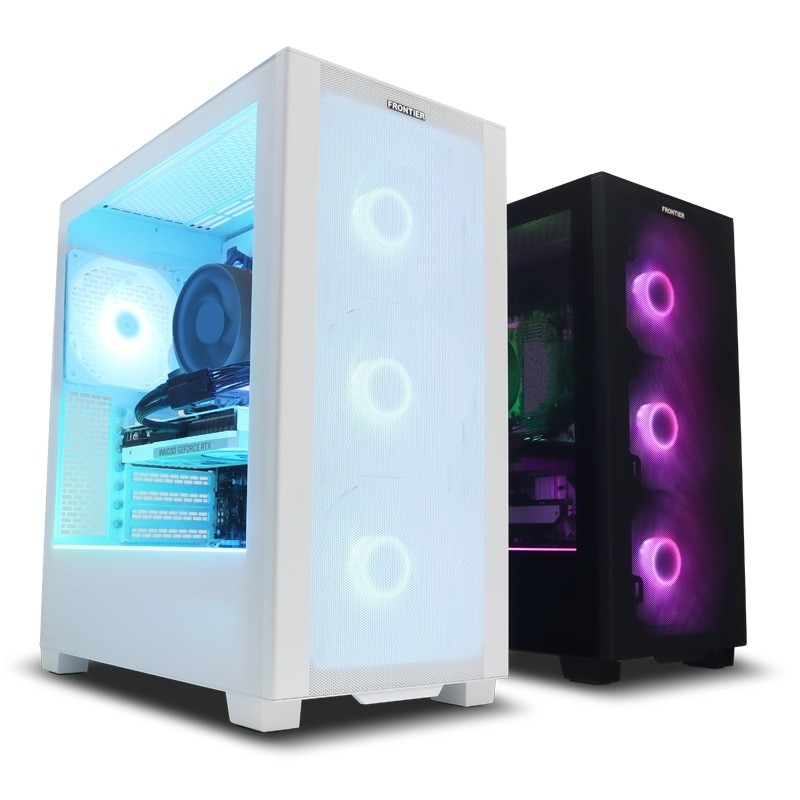 |
FRGHLB550/5060 | 20万円台 | RTX 5060 8GB | Ryzen 7 5700X | 16GB DDR4 | 1TB NVMe SSD | 大手安心 | FRONTIER公式で確認 |
| 大手BTO6台目 | 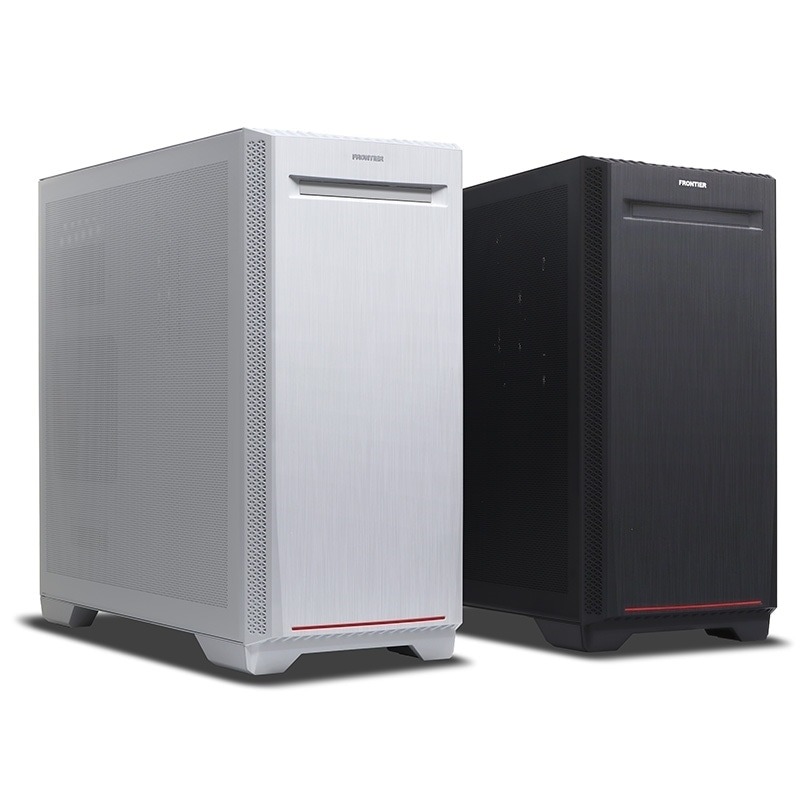 |
FRGKB550/5060 | 20万円台 | RTX 5060 | Ryzen 7 5700X | 16GB | 1TB SSD | 大手安心 | FRONTIER公式で確認 |
普通のPCからゲーミングPCへ移行する人向けに、価格入口、コスパ重視、短納期、長期利用、大手BTO枠を比較しやすい6構成に整理しました。横スクロールで比較できます。
OZgaming 初めての一台
AM5世代・価格重視
Ryzen5 7500F × RTX 5060 Ti144fps価格重視枠
公式価格から価格帯を確認
- FHD高fps向け
- RTX 5060 Ti 8GB
- AM5世代CPU
- 1TB NVMe SSD
- CPURyzen 5 7500F
- GPURTX 5060 Ti 8GB
- メモリ16GB
- SSD1TB NVMe SSD
向いている人・詳細
向いている人:Ryzen5 7500F × RTX 5060 Tiは、予算を抑えつつVALORANTをフルHD144fps以上で安定させたい人向けです。
20万円台の目安でAM5世代CPUと1TB NVMe SSDを見込めるため、普通のPCから乗り換える最初の1台として扱いやすい構成です。
注意点:4K最高設定を常用する構成ではないため、重量級タイトルやWQHD高fpsを広く狙うなら上位GPUも比較してください。
制作兼用バランス
Core Ultra 7 265F × RTX 5070最短納期枠
公式価格から価格帯を確認
- WQHD/制作兼用
- RTX 5070 12GB
- Core Ultra 7 265F
- CPUCore Ultra 7 265F
- GPURTX 5070 12GB
- メモリ32GB
- SSD1TB NVMe SSD
向いている人・詳細
向いている人:Core Ultra 7 265F × RTX 5070(最短納期枠)は、VALORANTをフルHD144fps以上で安定させたい人向けです。
RTX 5070はWQHD 144Hz環境と相性がよく、FHDではかなり余裕があります。
CPUにも余裕があり、配信や動画編集も並行しやすいです。納期を優先して、早めに環境を整えたい人にも候補になります。34万円台の候補として、在庫があれば即日出荷でRTX 5070環境を整えられる、納期優先の構成です。
注意点:Core Ultra 7 265F × RTX 5070(最短納期枠)はFHDだけで使うには性能が余りやすく、4K最高設定狙いなら上位GPUの方が合います。
短納期モデルは構成を選べる範囲が狭いことがあり、メモリやSSDの妥協点を確認したいです。
性能重視
MDL.make MDL_R046 ホワイトWQHD・長期利用枠
公式価格から価格帯を確認
- 高fps重視
- RTX 5070 12GB
- Ryzen 7 9800X3D
- 1TB NVMe SSD
- CPURyzen 7 9800X3D
- GPURTX 5070 12GB
- メモリ16GB DDR5
- SSD1TB NVMe SSD
向いている人・詳細
向いている人:MDL.make MDL_R046 ホワイトは、VALORANTの高fpsに加えてWQHDモニターや長期利用も見据えたい人向けです。
X3D系CPU、RTX 5070、16GB DDR5の組み合わせなので、配信・録画・別ゲームを同時に考える場合も余裕を残しやすいです。
注意点:フルHDでVALORANTだけを遊ぶには予算が大きくなりやすいため、価格重視ならRyzen5 7500F × RTX 5060 TiやFRONTIERのRTX 5060系も比較してください。
価格・大手BTO比較候補
価格重視・1TB
Ryzen7 7800X3D × RTX 507028万円台のFHD入口
公式価格から価格帯を確認
- WQHD価格重視
- RTX 5070 12GB
- Ryzen 7 7800X3D
- 1TB NVMe
- CPURyzen 7 7800X3D
- GPURTX 5070 12GB
- メモリ32GB DDR5
- SSD1TB NVMe
向いている人・詳細
向いている人:Ryzen7 7800X3D × RTX 5070は、普通のPCからゲーミングPCへ最小予算で移行し、VALORANTをフルHD中心で遊びたい人向けです。
28万円台の目安でRTX 5070 12GBと1TB NVMeを見られるため、まずデスクトップのゲーム環境を整えたい人に向きます。
注意点:WQHD高fpsや重いゲームの最高設定まで広げるなら、RTX 5070 12GB Ti以上の構成も比較してください。
1TB大手BTO
FRGHLB550/5060コスパ重視枠
公式価格から価格帯を確認
- FHD長く使う人向け
- RTX 5060 8GB
- Ryzen 7 5700X
- CPURyzen 7 5700X
- GPURTX 5060 8GB
- メモリ16GB DDR4
- SSD1TB NVMe SSD
向いている人・詳細
向いている人:FRGHLB550/5060(コスパ重視枠)は、VALORANTをフルHDで始め、画質を調整しながらfpsを確保したい人向けです。RTX 5060はFHD中心の軽めから中量級ゲーム向けで、コストを抑えやすいです。
CPUにも余裕があり、普段使いや軽い編集も並行しやすいです。20万円台の候補として、FHDでコスパよくVALORANTをスタートしたい人向けの、FRONTIERの20万円台モデルです。
注意点:16GBメモリはゲーム単体なら足りますが、配信・録画・ブラウザ同時利用では32GB化を検討したいです。標準メモリは16GB×1の1枚挿しです。注文時に2枚構成(デュアルチャネル)へ変更できるかも公式で確認してください。
FRGHLB550/5060(コスパ重視枠)は4Kや重いゲームの最高設定では画質調整が必要で、WQHD重視なら上位GPUも比較したいです。
大手BTO
FRGKB550/5060大手BTOの16GB/1TB枠
構成・セール時期で変動
- FHD高fps向け
- RTX 5060 8GB
- 大手保証
- 1TB NVMe SSD
- CPURyzen 7 5700X
- GPURTX 5060
- メモリ16GB
- SSD1TB SSD
向いている人・詳細
向いている人:FRGKB550/5060は、FRONTIERで大手BTOのサポートを見ながら、VALORANTをフルHD144fps以上で安定させたい人向けです。
RTX 5060、16GBメモリ、1TB SSDを標準で押さえやすく、買った直後の容量不足を避けたい人に合います。
注意点:価格だけならOZgamingやMDL.makeの候補も比較対象です。大手BTOの安心感と初期構成のバランスで選んでください。標準メモリは16GB×1の1枚挿しです。注文時に2枚構成(デュアルチャネル)へ変更できるかも公式で確認してください。
各モデルのスペックと注意点を確認する
用途別追加候補|詳細スペック
|
|
| 価格目安 | 20万円台 |
|---|---|
| CPU | Ryzen 5 7500F |
| GPU | RTX 5060 Ti 8GB |
| メモリ | 16GB |
| SSD | 1TB NVMe SSD |
VALORANTで見たいポイント
- 普通のPCから乗り換えて、VALORANTをフルHD144fps以上で安定させたい人向けです。
- AM5世代CPUと1TB NVMe SSDを見込めるため、Discordやブラウザ併用でも余裕を作りやすいです。
購入前に確認したいポイント(公式仕様から整理)
20万円台目安でAM5世代CPUと1TB NVMe SSDを狙える価格重視枠です。
WQHD高fpsや重量級ゲームの最高設定まで広げるなら上位GPUも比較してください。
向いている人
予算を抑えながらVALORANT向けの初めての1台を選びたい人向けです。
慎重に見たい人
4K常用やWQHD高fpsまで重視するなら上位構成も確認してください。
|
|
| 価格目安 | 34万円台 |
|---|---|
| CPU | Core Ultra 7 265F |
| GPU | RTX 5070 12GB |
| メモリ | 32GB |
| SSD | 1TB NVMe SSD |
VALORANTで見たいポイント
- 早めに環境を整えたい人向けの候補です。
- RTX 5070搭載なので、VALORANTでは高fpsを狙いやすく、WQHDへ移る余地もあります。
向いている人
早めに環境を整えたい人向けの候補です。
慎重に見たい人
短納期モデルは構成変更範囲を確認。
|
|
| 価格目安 | 35万円台 |
|---|---|
| CPU | Ryzen 7 9800X3D |
| GPU | RTX 5070 12GB |
| メモリ | 16GB DDR5 |
| SSD | 1TB NVMe SSD |
VALORANTで見たいポイント
- VALORANTの高fpsに加え、WQHDモニターや長期利用も見据える人向けです。
- X3D系CPUと16GB DDR5で、配信・録画・別ゲームを同時に考える場合も余裕を残しやすいです。
購入前に確認したいポイント(公式仕様から整理)
X3D系CPU・RTX 5070で、VALORANT以外のゲームや録画も見据えやすいです。
FHDでVALORANTだけなら予算が大きいため、Ryzen5 7500F × RTX 5060 TiやFRONTIERのRTX 5060系も比較してください。
向いている人
WQHD環境や長期利用まで考えて、CPUとメモリにも余裕を持たせたい人向けです。
慎重に見たい人
最安重視なら18万円台から20万円台の候補を先に見てください。
比較候補|詳細スペック
|
|
| 価格目安 | 28万円台 |
|---|---|
| CPU | Ryzen 7 7800X3D |
| GPU | RTX 5070 12GB |
| メモリ | 32GB DDR5 |
| SSD | 1TB NVMe |
VALORANTで見たいポイント
- 普通のPCからゲーミングPCへ、まず入門で移行したい人向けです。
- RTX 5070 12GBと1TB NVMeで、VALORANT中心のフルHD環境を作りやすい候補です。
購入前に確認したいポイント(公式仕様から整理)
28万円台目安でRTX 5070 12GBと1TB NVMeを見られる価格入口です。
WQHD高fpsや配信も重ねるなら、RTX 5070 12GB Ti以上も比較してください。
向いている人
価格を抑えて、まずVALORANT用のデスクトップ環境を整えたい人向けです。
慎重に見たい人
重いゲームやWQHD高fpsまで考えるなら上位GPUも確認してください。
|
|
| 価格目安 | 20万円台 |
|---|---|
| CPU | Ryzen 7 5700X |
| GPU | RTX 5060 8GB |
| メモリ | 16GB DDR4 |
| SSD | 1TB NVMe SSD |
VALORANTで見たいポイント
- RTX 5060に加えて1TB SSDを重視したい人向けです。
- VALORANT以外にも数本のゲームを入れたい場合、容量面で扱いやすくなります。
購入前に確認したいポイント(公式仕様から整理)
コスパ重視枠
配信や録画をするなら32GB化も検討。標準メモリは16GB×1の1枚挿しです。注文時に2枚構成(デュアルチャネル)へ変更できるかも公式で確認してください。
向いている人
RTX 5060に加えて1TB SSDを重視したい人向けです。
慎重に見たい人
配信や録画をするなら32GB化も検討。
|
|
| 価格目安 | 20万円台 |
|---|---|
| CPU | Ryzen 7 5700X |
| GPU | RTX 5060 |
| メモリ | 16GB |
| SSD | 1TB SSD |
VALORANTで見たいポイント
- 大手BTOのサポートを重視しつつ、VALORANTをフルHD144fps以上で安定させたい人向けです。
- 1TB SSDを標準で見られるため、購入直後の不足を避けやすい候補です。
購入前に確認したいポイント(公式仕様から整理)
FRONTIERで1TB SSDを押さえたRTX 5060構成を見られます。
最安ではないため、価格重視ならOZgamingやMDL.makeの候補も比較してください。標準メモリは16GB×1の1枚挿しです。注文時に2枚構成(デュアルチャネル)へ変更できるかも公式で確認してください。
向いている人
大手BTOのサポートと、SSD容量の安心感を両立したい人向けです。
慎重に見たい人
価格だけで選ぶなら、14万円台から18万円台の候補も確認してください。
VALORANTにおすすめのゲーミングPC|予算別の選び方
| 予算帯 | GPU目安 | 向いているプレイ |
|---|---|---|
| 20万円台入口本命 | RTX 5060144fps向け | フルHD 144fpsを安定させたい初心者 |
| 20万円台以上上位候補 | RTX 5060 Ti / RTX 5070240fps視野 | 240fpsや長期利用、WQHDも見たい人 |
初心者の場合、まずRTX 5060搭載モデルを基準に見るのがおすすめです。確認時点の掲載候補では、20万円台から選びやすくなっています。
20万円台:RTX 5060搭載|144fps安定・初心者向け基準
VALORANTをフルHDで遊ぶなら、RTX 5060搭載モデルが最初の基準です。画質を調整すれば144fps以上を狙いやすく、普通のPCからの移行でも体感差が大きいです。
- GPU:RTX 5060(8GB)
- CPU:Ryzen 5 / Core i5クラス
- RAM:16GB以上
- SSD:NVMe 500GB以上、できれば1TB
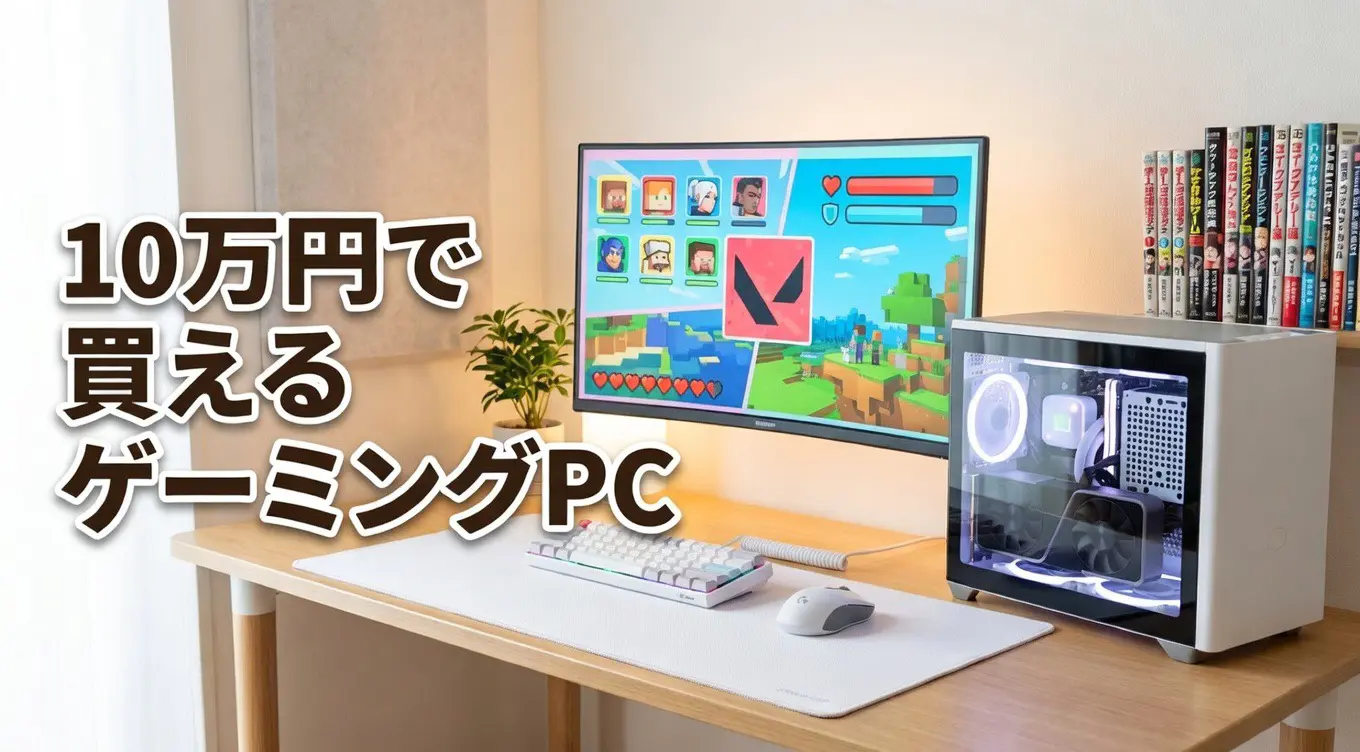 10万円台おすすめ10万円台ゲーミングPCおすすめ5選【2026年最新】フルHD・144fps対応
20万円台以上:RTX 5060 Ti / RTX 5070搭載|240fps・長期利用向け
240fpsや長期利用を重視するなら、RTX 5060 Ti以上を見ます。WQHDモニターへ移行する可能性がある人も、この価格帯から比較してください。
ランク戦で240fpsを重視する人や、WQHDモニターへの移行も考える人はRTX 5060 Ti以上を見てください。掲載候補ではRTX 5060 Tiが20万円台から、RTX 5070は28万円台から確認できます。
よくある質問(FAQ)
Q. VALORANTは本当に軽いゲームですか?普通のPCで動きますか?
Q. MacBookでVALORANTはできますか?
Q. 予算10万円以内でVALORANTを快適にプレイできますか?
Q. 今のPCのスペックを確認する方法は?
まとめ|普通のPCの限界を理解してゲーミングPCへ移行しよう
- VALORANTは起動できても、一般PCや内蔵グラフィックでは30〜50fps程度が限界
- 快適プレイには専用GPU(RTX 5060クラス以上)・16GB RAM・NVMe SSD・144Hzモニターが必要
- ノートPCも「ゲーミングノート(RTX搭載)」ならOKだが、ビジネスノートは不可
- 144fps目標ならRTX 5060搭載の20万円台モデルを基準に見る
- 240fpsや長期利用を重視するならRTX 5060 Ti以上・20万円台以上を目安にする
「安いから普通のPCで試してみよう」という選択は、お金と時間の両方を損する可能性が高いです。最初からゲーミングPCを選ぶことが、最終的には最もコスパが良い選択です。
VALORANT用PC選びのまとめ
- ✓普通のPCや内蔵グラフィックでは、VALORANTを快適に遊びにくいです。
- ✓144fpsを狙うならRTX 5060、16GBメモリ、144Hz以上のモニターを基準にします。
- ✓240fpsや長期利用を見据えるなら、RTX 5060 Ti / RTX 5070搭載モデルを比較します。
価格・スペックの確認について
この記事の価格帯、fps目安、構成例は、公式ページ・販売ページ・ゲーム公式スペックを確認しながら整理しています。販売価格、在庫、セール、構成は変わるため、購入前にリンク先の最新表示を確認してください。
確認日:2026年10月