

※本記事には広告リンクが含まれます。価格・仕様・在庫は変動するため、購入前に公式サイトまたは各販売先で最新情報を確認してください。
まずは入門記事の ゲーミングパソコンの選び方 を確認すると、この記事の内容がより理解しやすくなります。
ゲーミングPCの予算は、金額を先に決めるより「遊びたいゲーム」から逆算するのが失敗しない決め方です
- まず遊びたいゲームの推奨スペックを確認し、必要なGPU性能から目安金額を逆算する
- 3〜5年使う前提なら、ぎりぎりのスペックより少し余裕を持たせる
- 予算内で削っていい部分(見た目・付属品)とダメな部分(GPU・メモリ)を区別する
- 決め方が分かったら、価格帯別の具体的なモデル比較で候補を絞り込む
のデスク写真.webp) 一式費用の内訳ゲーミングPC一式でいくらかかる?本体+モニター+周辺機器の総費用を構成別に整理
一式費用の内訳ゲーミングPC一式でいくらかかる?本体+モニター+周辺機器の総費用を構成別に整理
- この記事でわかること
- 【結論】予算は「遊びたいゲーム」から逆算して決める
- そもそもゲーミングPCって普通のPCと何が違う?
- 【予算別】何が動く?何ができる?完全早見表
- ゲーミングPCのスペックの見方【初心者向け解説】
- BTOパソコンとは?初心者に勧める理由
- 予算内でパーツにどう配分する?CPU・GPU・メモリのバランス例
- 失敗しないための「購入前チェックリスト」
- 絶対避けるべきNG購入パターン3選
- PS5・Switchと比べたゲーミングPCのメリット・デメリット
- 用途別診断|近い使い方から選ぶ
- おすすめモデルを画像で見比べる
- 予算別におすすめBTOモデルを確認する
- 各モデルの詳細スペックと確認ポイント
- 次に確認したい記事
- よくある質問
- まとめ:ゲーミングPCの予算は「15〜20万円」+周辺機器5〜8万円
この記事でわかること
- 自分に合った予算の決め方(逆算の手順)がわかる
- 予算別にどんなゲームが動くかがわかる
- 予算内でパーツにどう配分すればいいかがわかる
- BTO(カスタムPC)と市販品の違いがわかる
「初めてゲーミングPCを買う人」や「コンシューマーからPC移行を考えている人」が、金額をいきなり決めるのではなく、予算の決め方・スペックの見方・失敗しない選び方を自分で判断できるようにまとめます。
【結論】予算は「遊びたいゲーム」から逆算して決める

先に押さえるポイント
- 【結論】予算は「遊びたいゲーム」から逆算して決める
- そもそもゲーミングPCって普通のPCと何が違う?
- 【予算別】何が動く?何ができる?完全早見表
最初に結論を言います。
予算は金額を先に決めるのではなく、遊びたいゲームの推奨スペックから逆算して決めるのが失敗しない方法です。
理由は3つあります。
- 欲しいゲーム体験に対して過不足のない投資ができる
- 3〜5年使う前提で、余裕を持たせるべきかが判断できる
- 予算内で削っていい部分とダメな部分が見分けられる
「10万以下でも動くんじゃないの?」と思うかもしれませんが、予算帯ごとの差は後の章で詳しく説明します。まずは「20万円前後」という数字を基準に読み進めてください。
そもそもゲーミングPCって普通のPCと何が違う?
ゲーミングPCが「高い」理由はシンプルです。
通常のPCはWord・Excel・ブラウザなど軽い処理を想定して設計されています。一方でゲーミングPCは、毎秒60〜144回以上の映像を計算しながら描画し続けるという非常に重い処理を行うために、専用の高性能パーツが搭載されています。
特に重要なのが「GPU(グラフィックボード)」です。これがゲーミングPCの心臓部であり、価格の大部分を占めるパーツでもあります。
| 普通のPC | ゲーミングPC | |
|---|---|---|
| GPU | CPU内蔵グラフィック(弱い) | 専用GPU搭載(強い) |
| メモリ | 8GB前後が多い | 16〜32GB |
| 冷却性能 | 最小限 | 高負荷に耐える設計 |
| 価格 | 5〜10万円 | 14万円台〜(本命は20万円前後) |
【予算別】何が動く?何ができる?完全早見表
ゲーミングPCの予算帯ごとに、動くゲームの目安を整理しました。
| 予算 | 主なGPU目安 | 動くゲームの例 | こんな人向け |
|---|---|---|---|
| 〜14万円 | GTX 1660・RTX 3050など旧世代や中古が中心 | Minecraft・Valorant・LoL | 軽量ゲーム専用・予算最優先 割り切り前提 |
| 14〜20万円 | RTX 5060〜5060 Ti | Apex・Fortnite・Elden Ring(中画質) | 人気タイトルをひと通り遊びたい 入門ライン |
| 20〜30万円 | RTX 5060 Ti〜RTX 5070 | ほぼ全タイトル・高画質60fps以上 | 初心者・移行組の最適ライン ◎ 初心者本命 |
| 38〜50万円 | RTX 5070 Ti | 4K・高フレームレート・配信も快適 | がっつりゲーマー志向 余裕重視 |
| 43万円以上 | RTX 5080〜5090 | VR・最高画質・クリエイター兼用 | ハイエンド・プロ志向 上級者向け |
人気タイトル別・必要スペックの目安
| ゲームタイトル | 最低限動く予算 最低基準 | 快適にプレイできる予算 快適目安 |
|---|---|---|
| Minecraft | 14万円台 | 15〜20万円 |
| Valorant | 14万円台 | 15〜20万円 |
| Apex Legends | 15〜20万円 | 20〜25万円 |
| Fortnite | 15〜20万円 | 20〜25万円 |
| Elden Ring | 15〜20万円 | 20〜25万円 |
| FF14 | 15〜20万円 | 20〜25万円 |
| Cyberpunk 2077 | 20〜30万円 | 30〜45万円 |
| Escape from Tarkov | 20〜30万円 | 30〜45万円 |
「動く」と「快適」は別物です。 最低スペックで動かすとカクつきやフレームレート不足が発生し、対人ゲームでは特に不利になります。
ゲーミングPCのスペックの見方【初心者向け解説】
 初心者ロードマップゲーミングPC初心者ガイド|購入から初期設定・快適化まで完全ロードマップ
スペック表を見ても「何を見ればいいかわからない」という人向けに、チェックすべき項目を優先順位付きで解説します。
優先度①:GPU(グラフィックボード)
ゲーミング性能の8割はGPUで決まります。 ここを妥協すると何をやっても快適にならないため、最優先で確認してください。
現在(2026年)の主流はNVIDIA製の「RTX 50シリーズ」です。
初心者ならRTX 5060 Ti または RTX 5070が鉄板。フルHD〜WQHDで快適、長期使用も視野に入ります。
Core i5 / Ultra 5
こんな人に:価格最優先、軽い用途中心
Core i7 / Ryzen 7
こんな人に:初めての1台で迷うならココ
Ryzen 7 9800X3D
こんな人に:高fps競技ゲーム重視
Core i9 / Ryzen 9
こんな人に:配信+編集+ゲームを並行する人
優先度③:メモリ(RAM)
「作業机の広さ」に相当するパーツです。足りないとゲームがカクつきます。
初心者でも最初から32GBを選ぶのが正解。アップグレード差額数千円で長く使えます。
8GB
こんな人に:選んではいけない
16GB
こんな人に:ゲームのみ・他は閉じる人
32GB
こんな人に:迷ったらコレ
優先度④:ストレージ(SSD/HDD)
ゲームの「ロード時間」に直結するパーツです。
標準はSSD 1TB。HDD搭載・SSD非搭載のゲーミングPCは選択肢から除外。
HDD のみ
こんな人に:必ずSSDをメインに
SSD 512GB
こんな人に:プレイ中タイトルを絞る人
SSD 1TB
こんな人に:迷ったらコレ
SSD 2TB
こんな人に:常時20本以上+動画素材を扱う人
優先度⑤:電源ユニット(PSU)容量
見落とされがちですが、実は重要なチェック項目です。
電源容量が低いと後からGPUをアップグレードできなくなります。
後からGPU強化を考えるなら750W以上が安心。450〜550W構成は避ける。
650W
こんな人に:RTX 5070以下で完結する人
750〜850W
こんな人に:迷ったらコレ。GPUアップグレード余地あり
1000W以上
こんな人に:最高性能PCを長期拡張したい人
BTOパソコンとは?初心者に勧める理由
BTO(Build to Order)とは、CPUやGPUなどのパーツを自分で選んでカスタム注文できるパソコンのことです。 家電量販店の既製品と比べた違いを整理します。
| BTO | 家電量販店・Amazon既製品 | |
|---|---|---|
| 価格 | 同スペックで価格差が出ることがある | 割高になりやすい |
| スペック選択 | CPU・GPU・メモリ・SSDを自分で選べる | 固定構成のみ |
| 保証 | メーカー保証1〜3年 | 保証あり |
| 納期 | 注文後3〜10営業日が多い | 即日〜翌日 |
| 初心者向け度 | ◎(構成ガイドが充実) | ○(手軽に買える) |
国内主要BTOメーカー比較
| メーカー | 特徴 | こんな人におすすめ |
|---|---|---|
| パソコン工房 | 価格重視で選びやすく、セール頻度が高い | とにかく安く買いたい人 |
| G TUNE(マウスコンピューター) | バランス型。サポートが充実 | 初めてでも安心したい人 |
| FRONTIER | 価格が安め。最小限のスペックで選びたい人向け | 低予算で揃えたい人 |
| TSUKUMO(eX.computer) | 秋葉原系。自作PC知識がある人にも人気 | 少しPCに詳しい人 |
| Sycom | 品質重視。電源・冷却にこだわり | 長く使いたい・品質優先派 |
初心者は大手BTOの選びやすさと、MDL.make・OZgamingの価格/構成差を並べて比較するのがおすすめです。 サポート重視なら大手BTO、同じ予算でGPU・メモリ・SSDを厚くしたいなら価格重視BTOも確認してください。
予算内でパーツにどう配分する?CPU・GPU・メモリのバランス例
逆算した予算内で、どのパーツにお金をかけるべきかの配分例です。予算を少し上げてGPUやメモリに回すと、得意なゲームが変わります。
先に見るポイント
- 同じ予算でもパーツ配分でゲーム体験が変わる。以下は2つの配分パターンです。
パターンA:コスパ重視(20万円前後)
| パーツ | スペック |
|---|---|
| CPU | Intel Core i5-14400F |
| GPU | RTX 5060 Ti |
| メモリ | 16GB DDR4/DDR5 |
| ストレージ | SSD 1TB |
| 電源 | 650W |
| OS | Windows 11 Home |
| 合計目安 | 約20〜23万円 |
→ Apex・Fortnite・Elden Ringを高画質・60fps以上で狙える目安です。コスパのよいラインです。
パターンB:バランス重視(30万円台)
| パーツ | スペック |
|---|---|
| CPU | Intel Core i7-14700F |
| GPU | RTX 5070 |
| メモリ | 32GB DDR5 |
| ストレージ | SSD 1TB |
| 電源 | 750W |
| OS | Windows 11 Home |
| 合計目安 | 約30〜35万円 |
→ ほぼ全タイトルを高画質・100fps以上で狙える目安です。3〜5年は現役で使いやすい、バランスのよい構成です。
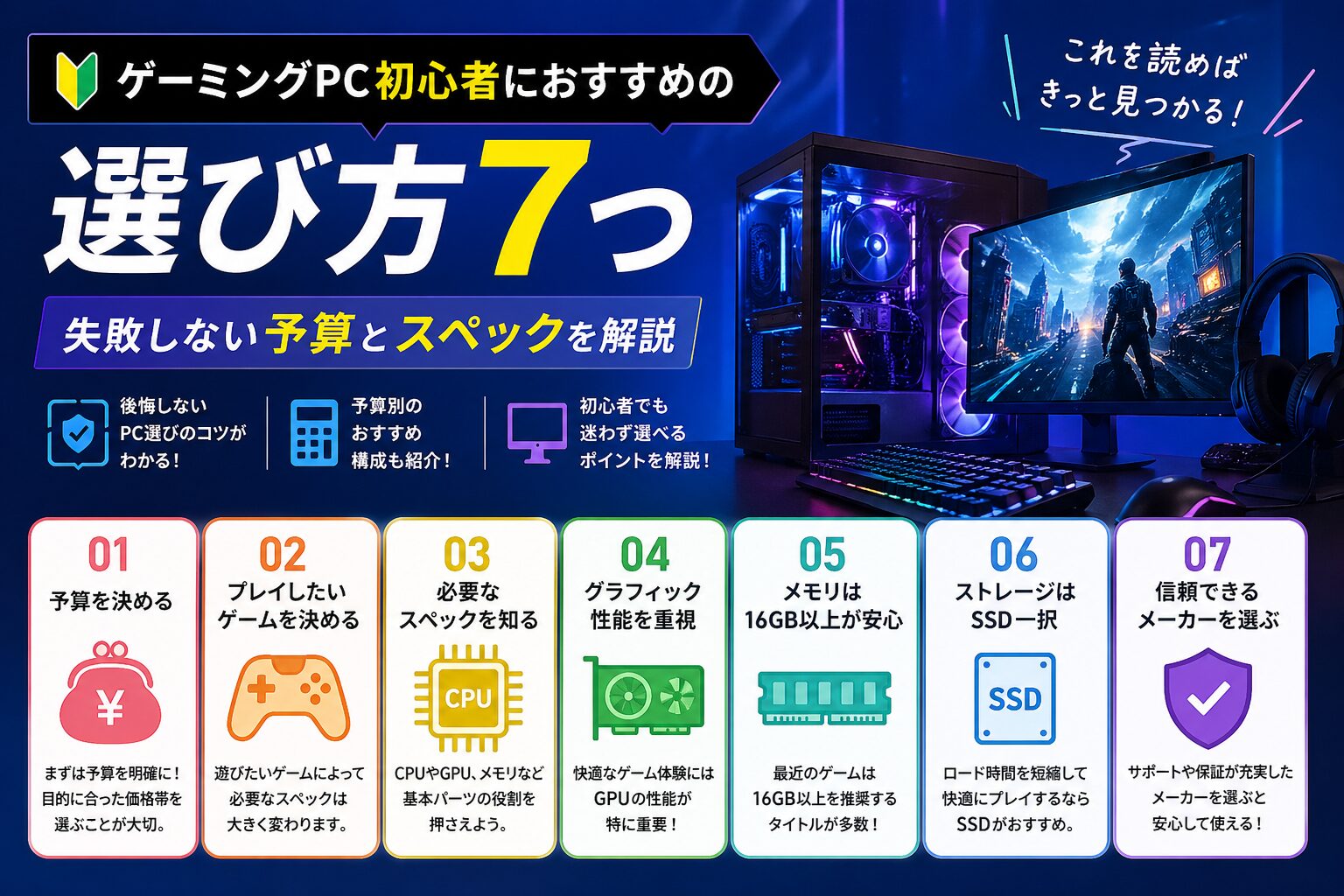 予算別おすすめ比較具体的な機種・実売価格で比較するなら|ゲーミングPC予算別おすすめ比較
失敗しないための「購入前チェックリスト」
購入前に以下をすべて確認してから注文しましょう。
- GPUが「RTX 40シリーズ」以上になっているか
- メモリが16GB以上(できれば32GB)になっているか
- ストレージが「SSD」かつ1TB以上か
- 電源が650W以上か
- モニター・キーボード・マウスの予算も別途確保しているか
- 保証期間(最低1年・できれば3年)が付いているか
- 納期・サポート内容を確認しているか
絶対避けるべきNG購入パターン3選
NG① 「激安ゲーミングPC」を型番確認せずに買う
「ゲーミングPC 10万以下」で検索すると、GTX 1650やRTX 3050搭載の格安機がよく出てきます。
注意ポイント
- 「ゲーミングPC 10万以下」で検索すると、 GTX 1650やRTX 3050搭載の格安機 がよく出てきます。
- これらは3〜4年前の旧世代GPUで、最新ゲームを快適に動かすには力不足です。
- 「ゲーミング」と書いてあっても必ず型番を確認してください。
これらは3〜4年前の旧世代GPUで、最新ゲームを快適に動かすには力不足です。「ゲーミング」と書いてあっても必ず型番を確認してください。
NG② モニター・周辺機器の予算を忘れる
ゲーミングPCの本体だけ買って「モニターが手元にない」「キーボードがない」という失敗は非常に多いです。
| 周辺機器 | 最低限の予算目安 |
|---|---|
| ゲーミングモニター(144Hz以上) | 2〜4万円 |
| キーボード | 3,000〜1万円 |
| マウス | 3,000〜1万円 |
| ヘッドセット | 3,000〜8,000円 |
| 合計 | 約5〜8万円 |
本体+周辺機器で「25〜30万円」を総予算として考えるのが現実的です。
NG③「後でアップグレードすればいい」という油断
最初に電源が弱いPCを買うと、後からGPUを交換する際に電源ごと交換が必要になりコストが2重にかかります。 最初から「電源650W以上・拡張スロットに余裕あり」の構成を選ぶことで、長期的なコスパが上がります。
注意ポイント
- 最初に電源が弱いPCを買うと、後からGPUを交換する際に 電源ごと交換が必要になりコストが2重にかかります。
- 最初から「電源650W以上・拡張スロットに余裕あり」の構成を選ぶことで、長期的なコスパが上がります。
PS5・Switchと比べたゲーミングPCのメリット・デメリット
コンシューマー機からの移行を考えている人向けに整理します。
| ゲーミングPC | PS5 / Switch | |
|---|---|---|
| 初期費用 | 20万円前後〜 | 本体・容量で大きく変動 |
| ゲームの価格 | Steamセールで格安(数百円〜) | 定価が多い |
| グラフィック | 設定次第で最高画質 | 固定画質 |
| フレームレート | 高リフレッシュレートも狙える | 本体・タイトルごとに上限が決まる |
| カスタマイズ | MOD・設定変更が自由 | 制限あり |
| 用途の広さ | 作業・配信・動画編集も兼用可 | ゲーム専用 |
| セットアップ | やや手間がかかる | すぐ遊べる |
「長く・深くゲームを楽しみたい」「MODや配信もやりたい」という人にはPCがよく合います。 初期費用は高いですが、Steamのセールでゲームを安く買い続けることで、長期的には元が取れる構造になっています。
 メーカー選びの基準ゲーミングPCのBTOメーカーはどこがいい?初心者向け6社比較
用途別診断|近い使い方から選ぶ
近い使い方を選ぶと、下の一覧の対象モデルへ移動し、青枠で強調表示します。写真と価格帯は次の表で見比べられるので、まずは重視したい条件に近いカードを選んでください。
1|初めての1台・価格重視
Ryzen7 5700X × RTX 5060|14万円台
予算内でCPUに余裕 / RTX 5060 8GB / 14万円台。RTX 5060 8GB / Ryzen 7 5700X。16GB DDR4 / 500GB SSD。
2|16万円台でGPU優先
Ryzen5 5500 × RTX 5060 Ti|16万円台
予算内でGPU優先 / RTX 5060 Ti / 16万円台。RTX 5060 Ti / Ryzen 5 5500。16GB DDR4 / 500GB NVMe SSD。
3|長く使う本命構成
FRGHLB550/5060T|23万円台
長く使う本命構成 / RTX 5060 Ti 8GB / 23万円台。RTX 5060 Ti 8GB / Ryzen 7 5700X。32GB DDR4 / 1TB NVMe SSD。
おすすめモデルを画像で見比べる
候補の写真、価格帯、主要スペックを先に一覧で確認できます。価格・在庫・構成は販売店公式で最新情報を確認してください。
| 選び方 | 商品画像 | モデル名 | 価格 | GPU | CPU | メモリ | SSD | 向く用途 | 詳細 |
|---|---|---|---|---|---|---|---|---|---|
| 価格重視 1台目 | 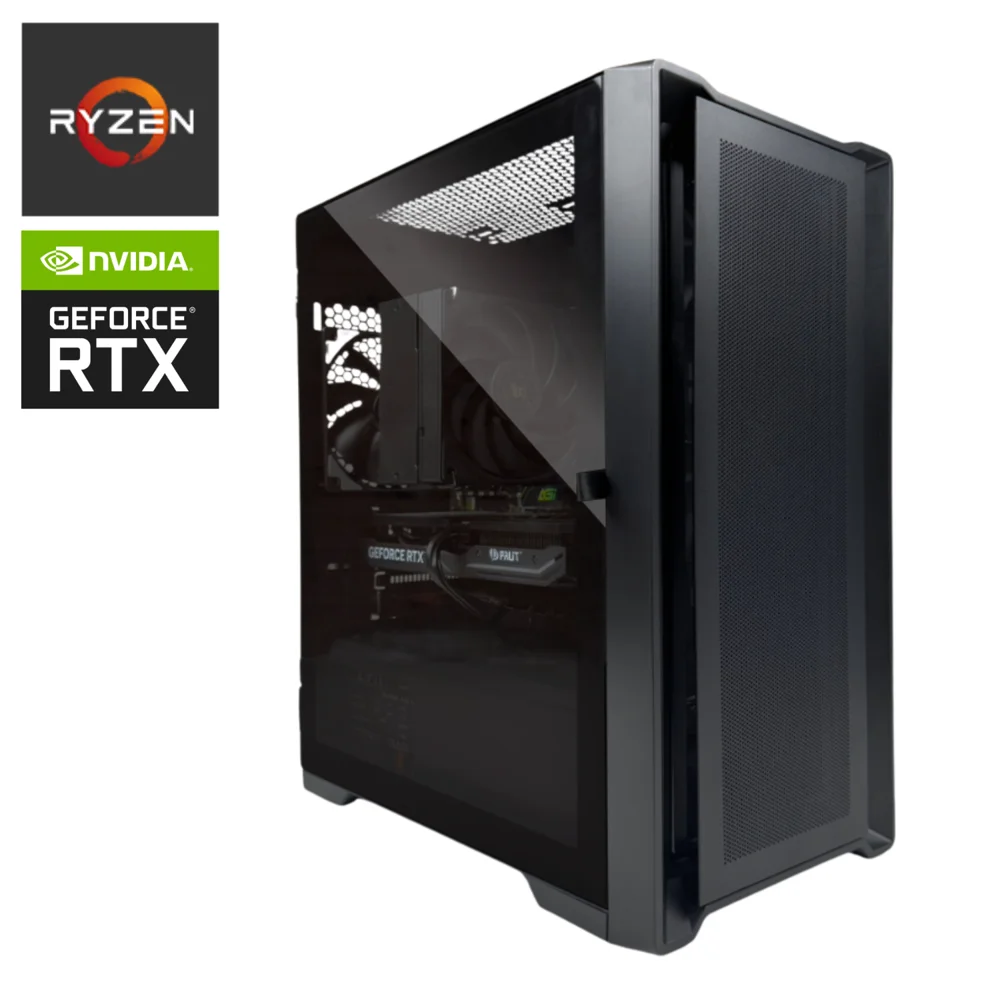 | Ryzen7 5700X × RTX 5060 | 14万円台 | RTX 5060 8GB | Ryzen 7 5700X | 16GB DDR4 | 500GB SSD | はじめの1台に | MDL.make公式で確認 |
| GPU重視 2台目 | | Ryzen5 5500 × RTX 5060 Ti | 16万円台 | RTX 5060 Ti | Ryzen 5 5500 | 16GB DDR4 | 500GB NVMe SSD | 画質を優先したい | MDL.make公式で確認 |
| 容量重視 3台目 | 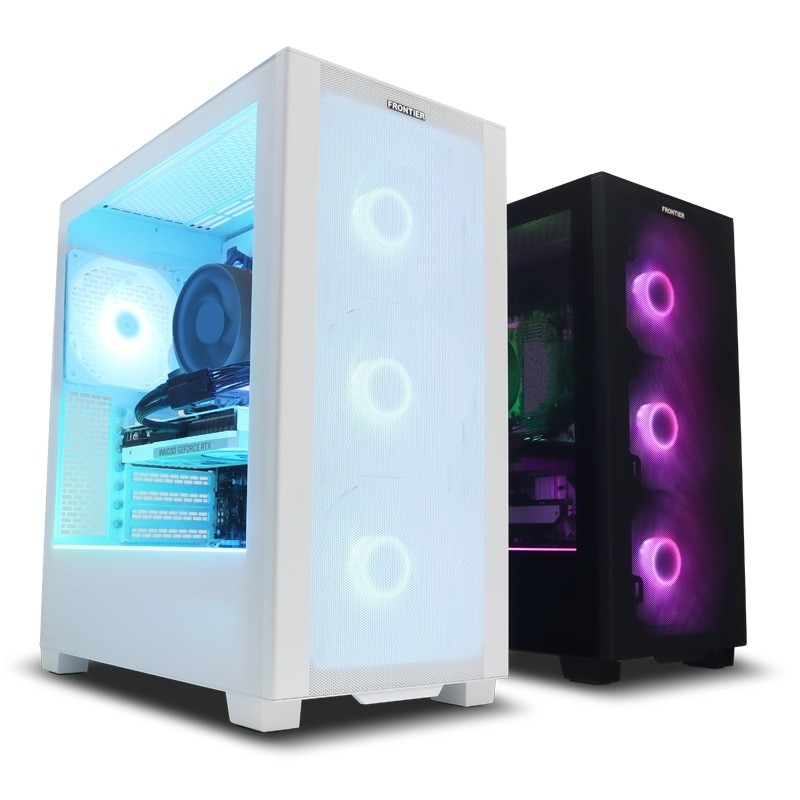 | FRGHLB550/5060T | 23万円台 | RTX 5060 Ti 8GB | Ryzen 7 5700X | 32GB DDR4 | 1TB NVMe SSD | 長期利用向け / 容量重視 | FRONTIER公式で確認 |
予算別におすすめBTOモデルを確認する
初心者はセール名だけで選ぶより、GPU・メモリ・SSD・保証を見て、15〜20万円前後で無理なく買える構成から比較する方が失敗しにくいです。
低価格入口、15万円台GPU重視、32GB/1TB重視の3枠に整理しました。
価格・在庫・送料・保証内容は変動します。購入前に各カードの公式ページで最新表示を確認してください。
予算内でCPUに余裕
Ryzen7 5700X × RTX 506014万円台で始めやすい1TB候補
公式価格から価格帯を確認
- FHD高fps向け
- RTX 5060 8GB
- Ryzen 7 5700X
- 500GB SSD
- CPURyzen 7 5700X
- GPURTX 5060 8GB
- メモリ16GB DDR4
- SSD500GB SSD
向いている人・詳細
14万円台目安でRyzen 7 5700X、RTX 5060、500GB SSDを見られる低価格入口です。周辺機器の予算も残したい初心者が、まずフルHDで始める候補に向きます。
注意点:メモリは16GBなので、配信や動画編集も同時に行うなら32GB構成も比較してください。
予算内でGPU優先
Ryzen5 5500 × RTX 5060 Ti16万円台のRTX 5060 Ti候補
公式価格から価格帯を確認
- RTX 5060 Ti
- GPU重視
- CPURyzen 5 5500
- GPURTX 5060 Ti
- メモリ16GB DDR4
- SSD500GB NVMe SSD
向いている人・詳細
16万円台目安でRTX 5060 Tiを狙える、GPU性能を優先した候補です。フルHDの高fpsや軽めのWQHD入門まで見たい人に向きます。
注意点:SSDは500GB開始なので、大型ゲームを複数入れるなら1TB化の総額を購入前に確認してください。
長く使う本命構成
FRGHLB550/5060T32GB DDR4/1TBで失敗しにくい本命
公式価格から価格帯を確認
- FHD高fps向け
- RTX 5060 Ti 8GB
- 32GBメモリ
- 1TB NVMe SSD
- CPURyzen 7 5700X
- GPURTX 5060 Ti 8GB
- メモリ32GB DDR4
- SSD1TB NVMe SSD
向いている人・詳細
23万円台目安で32GB DDR4メモリと1TB NVMe SSDを最初から確保しやすい、初心者の本命候補です。追加投資を減らして数年使いたい人に向きます。
注意点:大手BTOのサポートや保証名を重視する場合は、FRONTIER枠も一緒に比較してください。
横に動かして3モデルを比較できます。初心者が迷う場合は、18万円台の32GB/1TB候補を基準に、予算が厳しければ14〜15万円台へ下げると選びやすいです。
各モデルの詳細スペックと確認ポイント
上の一覧だけで決めきれない人向けに、3台の違いをもう少し細かく整理します。「上の一覧で確認する」を押すと、該当カードへ戻れます。
| |
| 価格目安 | 14万円台 |
|---|---|
| CPU | Ryzen 7 5700X |
| GPU | RTX 5060 8GB |
| メモリ | 16GB DDR4 |
| SSD | 500GB SSD |
| 電源 | 公式ページで確認 |
| 向いている人 | 14万円台目安でRyzen 7 5700X、RTX 5060、500GB SSDを見られる低価格入口です。周辺機器の予算も残したい初心者が、まずフルHDで始める候補に向きます。 |
見たいポイント
- 14万円台で500GB SSDまで押さえやすく、初期費用を抑えてPCゲームを始めやすい点が強みです。
- 購入前に価格、在庫、納期、メモリ、SSD容量を公式ページで確認してください。
こんな人向け
14万円台目安でRyzen 7 5700X、RTX 5060、500GB SSDを見られる低価格入口です。周辺機器の予算も残したい初心者が、まずフルHDで始める候補に向きます。
注意点
メモリは16GBなので、配信や動画編集も同時に行うなら32GB構成も比較してください。
公式仕様から見た強みと確認点
14万円台で500GB SSDまで押さえやすく、初期費用を抑えてPCゲームを始めやすい点が強みです。
RTX 5060はFHD中心のGPUです。WQHD高画質や重いゲームを長く遊ぶなら上位候補も確認してください。
| |
| 価格目安 | 16万円台 |
|---|---|
| CPU | Ryzen 5 5500 |
| GPU | RTX 5060 Ti |
| メモリ | 16GB DDR4 |
| SSD | 500GB NVMe SSD |
| 電源 | 公式ページで確認 |
| 向いている人 | 16万円台目安でRTX 5060 Tiを狙える、GPU性能を優先した候補です。フルHDの高fpsや軽めのWQHD入門まで見たい人に向きます。 |
見たいポイント
- 同価格帯でRTX 5060 Tiを選びやすく、フルHDの快適さを重視する初心者に説明しやすい構成です。
- 購入前に価格、在庫、納期、メモリ、SSD容量を公式ページで確認してください。
こんな人向け
16万円台目安でRTX 5060 Tiを狙える、GPU性能を優先した候補です。フルHDの高fpsや軽めのWQHD入門まで見たい人に向きます。
注意点
SSDは500GB開始なので、大型ゲームを複数入れるなら1TB化の総額を購入前に確認してください。
公式仕様から見た強みと確認点
同価格帯でRTX 5060 Tiを選びやすく、フルHDの快適さを重視する初心者に説明しやすい構成です。
CPUと容量は価格重視の構成です。長く使う前提ならM110AやFRONTIERの32GB/1TB枠も比較してください。
参照:MDL.make公式販売ページ / MDL.make公式
| |
| 価格目安 | 23万円台 |
|---|---|
| CPU | Ryzen 7 5700X |
| GPU | RTX 5060 Ti 8GB |
| メモリ | 32GB DDR4 |
| SSD | 1TB NVMe SSD |
| 電源 | 公式ページで確認 |
| 向いている人 | 23万円台目安で32GB DDR4メモリと1TB NVMe SSDを最初から確保しやすい、初心者の本命候補です。追加投資を減らして数年使いたい人に向きます。 |
見たいポイント
- RTX 5060 Tiに32GB DDR4メモリと1TB NVMe SSDを組み合わせやすく、初めての1台で後悔しにくいバランスです。
- 購入前に価格、在庫、納期、メモリ、SSD容量を公式ページで確認してください。
こんな人向け
23万円台目安で32GB DDR4メモリと1TB NVMe SSDを最初から確保しやすい、初心者の本命候補です。追加投資を減らして数年使いたい人に向きます。
注意点
大手BTOのサポートや保証名を重視する場合は、FRONTIER枠も一緒に比較してください。
公式仕様から見た強みと確認点
RTX 5060 Tiに32GB DDR4メモリと1TB NVMe SSDを組み合わせやすく、初めての1台で後悔しにくいバランスです。
最安ではありません。周辺機器込みの総予算が厳しいなら14〜15万円台候補も検討してください。
参考:OZgaming公式販売ページ、MDL.make公式販売ページ、FRONTIER公式販売ページ(H17 Ryzen7 5700X × RTX 5060、Ryzen5 5500 × RTX 5060 Ti、FRGHLB550/5060T、FRGHLB550/5060T)。
次に確認したい記事
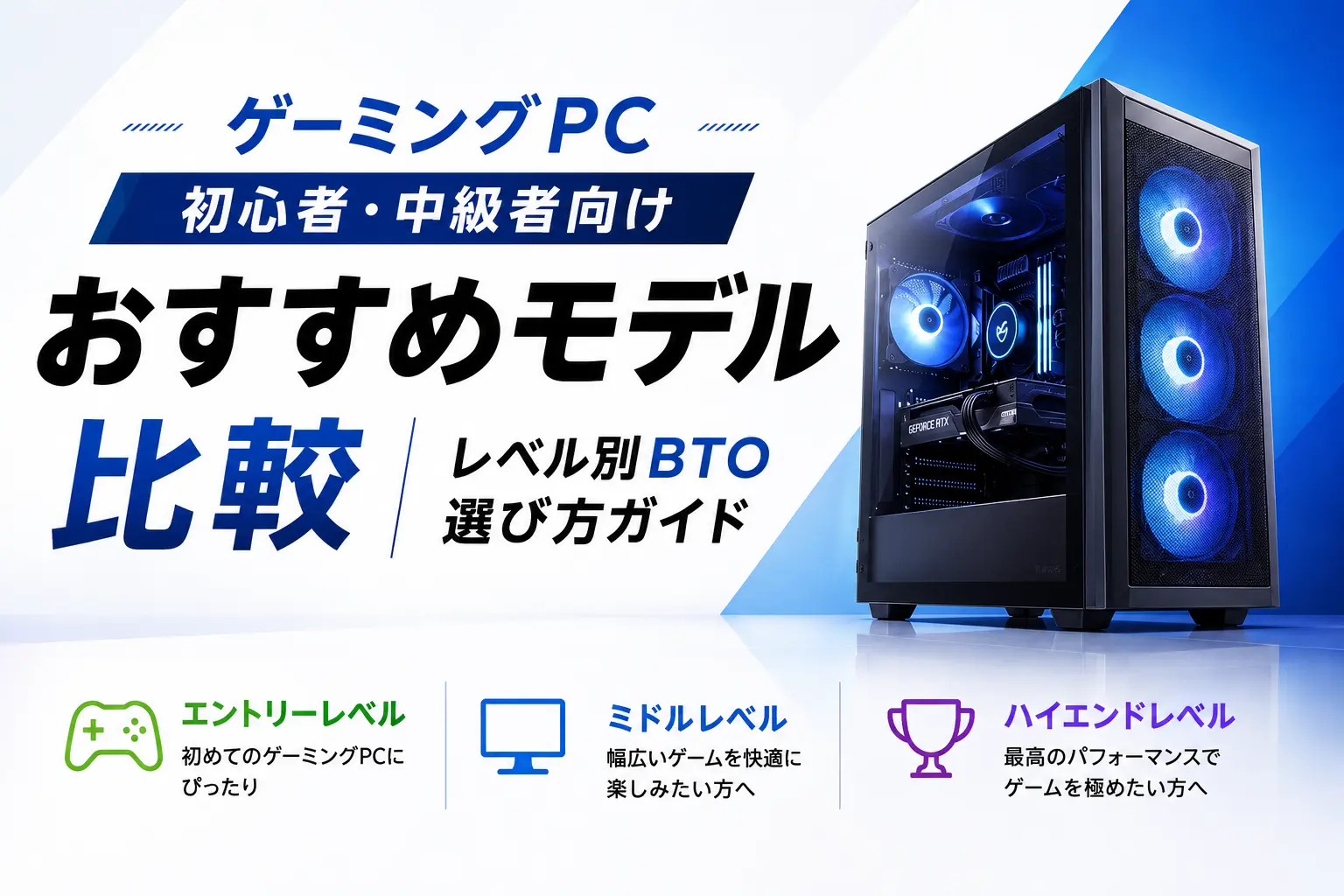 レベル別BTO比較ゲーミングPC初心者・中級者向けおすすめモデル比較|レベル別BTO選び方ガイド
 後悔を避けるゲーミングPCを買って後悔する人・しない人の分かれ目【購入前に読む判断ガイド】
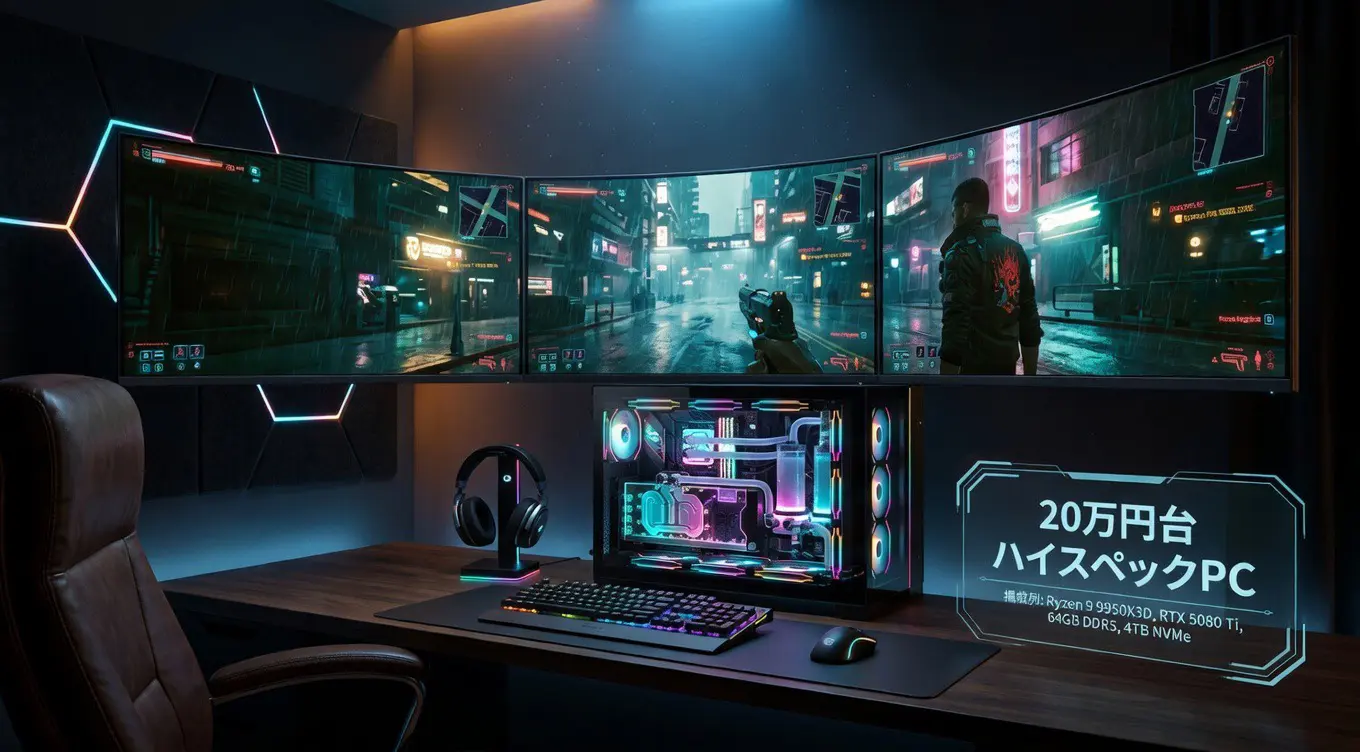 20万円台おすすめ20万円台ゲーミングPCおすすめ5選|WQHDで失敗しない選び方
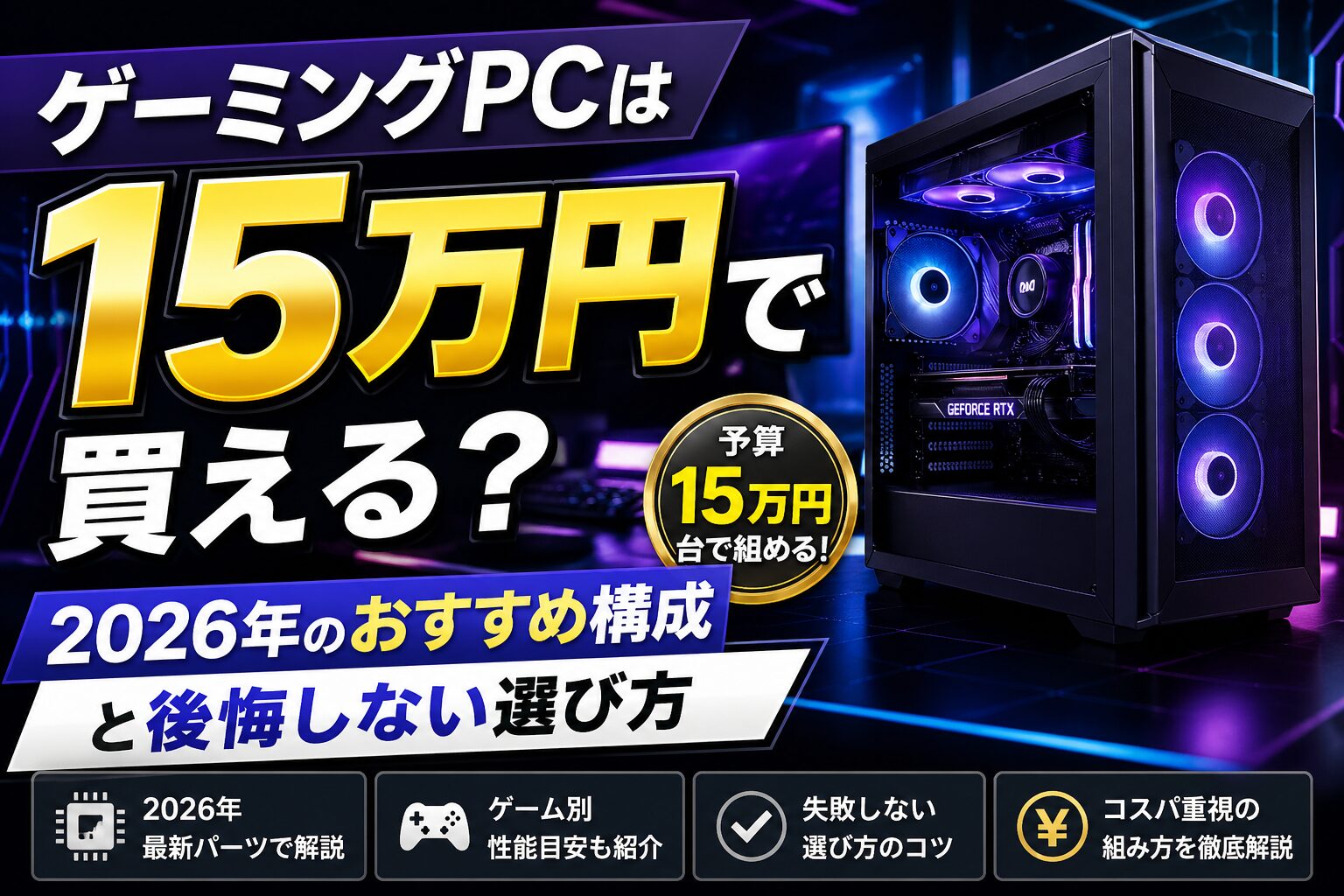 15万円前後のおすすめゲーミングPCは15万円で買える?2026年のおすすめ構成と後悔しない選び方
よくある質問
ゲーミングPCは10万円以下でも買えますか?
10万円以下のゲーミングPCも存在しますが、2026年時点では動作が安定するタイトルがかなり限られます。フォートナイト・Valorantなど軽量タイトルを低〜中画質で遊ぶことは可能ですが、RTX 5070以降の世代と比べて3〜5年での性能陳腐化が早い点に注意が必要です。
初心者が最初に買うのはBTOとゲーミングノートどちらがいいですか?
自宅固定で遊ぶなら、同じ予算なら性能・拡張性・冷却性能でBTOデスクトップが有利です。持ち運びが必要な場合のみゲーミングノートを選んでください。ノートは熱管理の制約でデスクトップと同GPUでも性能が15〜20%低下することがあります。
メモリは16GBと32GB、どちらを選べばいいですか?
2026年のゲームであれば16GBで動作します。ただし配信・動画編集を同時に行う場合や、Discordなど常時起動アプリが多い場合は32GBがあると余裕が生まれます。予算が許すなら最初から32GBにしておくと将来的な買い増しを避けられます。
周辺機器(モニター・キーボード等)の予算はどれくらい必要ですか?
最低限の構成(モニター・マウス・キーボード・ヘッドセット)で5〜8万円が目安です。24インチ144Hzモニターが2〜3万円、ゲーミングマウスが3,000〜8,000円、キーボードが5,000〜15,000円程度。ヘッドセットは1万円前後から始めて後で買い替えるのが無駄が少ない方法です。
ゲーミングPCの保証期間はどのくらいが標準ですか?
BTOメーカーの標準保証は1年が多く、G TUNE・パソコン工房は1年標準・有料延長(3年等)を用意しています。初めて購入する方は延長保証を付けておくと安心です。修理依頼のしやすさや対応速度もメーカー選びの重要なポイントです。
ゲーミングPCはPS5より高額ですが、その差額分の価値はありますか?
PS5(約70,000円)と比べると本体だけで2〜3倍の価格差ですが、ゲーミングPCはゲーム以外にも動画編集・配信・作業ツールとして使えます。またPCゲームはセール時に70〜90%オフになることも多く、長期運用でのゲーム費用を抑えやすいメリットがあります。家庭用ゲーム機と比べた費用対効果は使い方次第です。
まとめ:ゲーミングPCの予算は「15〜20万円」+周辺機器5〜8万円
この記事の要点を最後にまとめます。
| ポイント | 結論 |
|---|---|
| 最適な予算 初心者本命 | 本体15〜20万円+周辺機器5〜8万円 |
| 最優先スペック GPU | GPU(RTX 5060 Ti〜5070以上) |
| メモリ 余裕を見る | 16GB以上(32GB推奨) |
| ストレージ 1TB以上 | SSD 1TB以上 |
| 電源 | 650W以上 |
| 買い方 | BTO(G TUNE・パソコン工房が初心者向け) |
| 避けるべきこと 購入前注意 | 格安・旧世代GPU・電源容量の確認忘れ |
「少し頑張って15〜20万円の構成にする」という判断が、数年後の満足度を大きく左右します。 安さに飛びついて後悔するより、最初の1台をしっかり選んで長く使い倒す方がトータルコストは安くなります。
ぜひこの記事を参考に、自分に合ったゲーミングPCを見つけてください。
確認日:2026年10月。価格・在庫は変動することがあります。
初心者の予算は「15〜20万円」を基準に、目的次第で増減する
- ✓まず1台買うなら15〜20万円が安全圏(RTX 5060〜RTX 5060 Ti級+メモリ16GB以上+SSD 1TB/)
- ✓10万円台は入門・軽いゲーム中心(RTX 5060+メモリ16GB)
- ✓20万円台超は配信兼用・WQHD・最新重量級ゲーム向け
- ✓予算が足りない場合は学生割引・分割払い・セールも検討