※本記事には広告リンクが含まれます。価格・仕様・在庫は変動するため、購入前に公式サイトまたは各販売先で最新情報を確認してください。
この記事でわかること
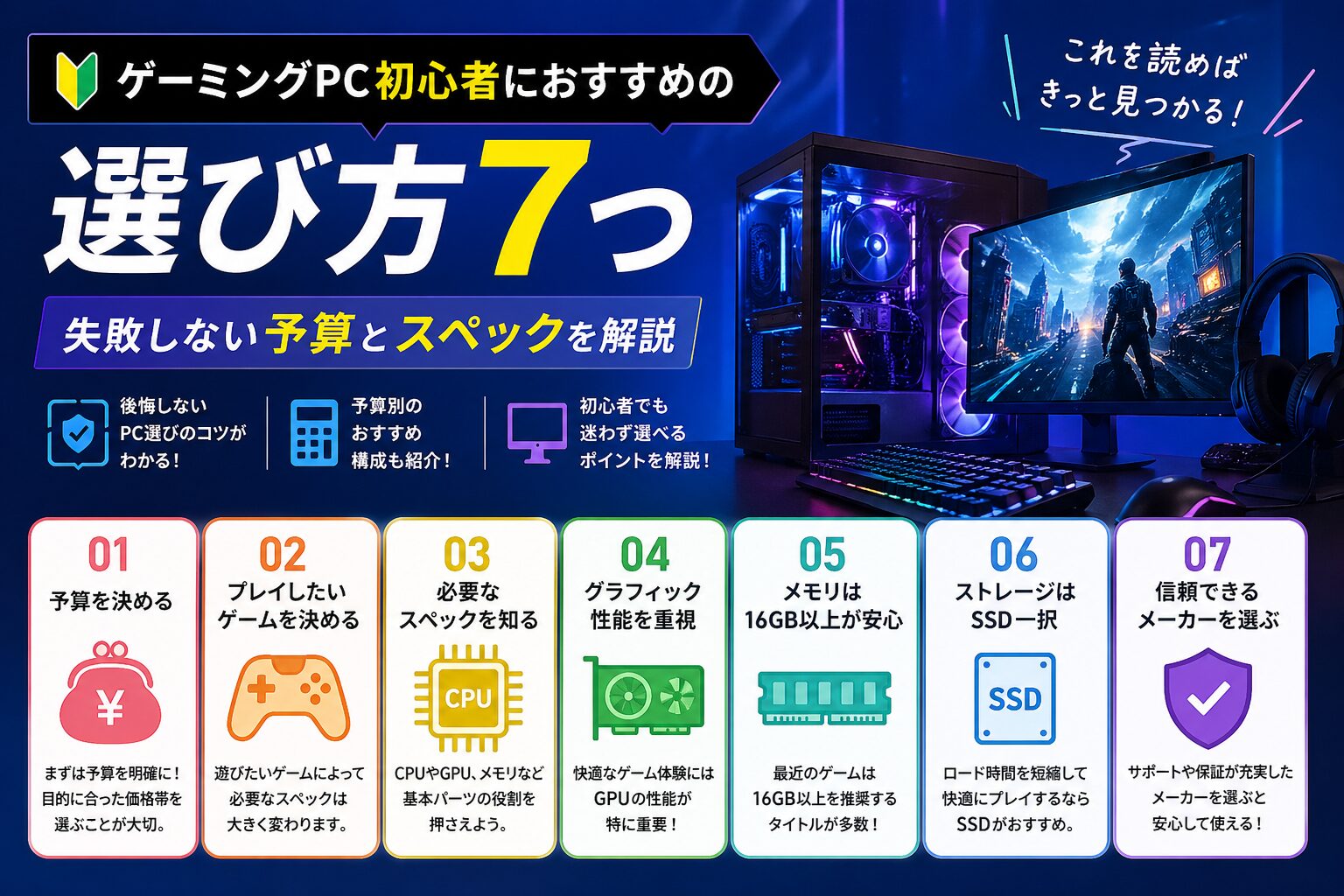
- ゲーミングパソコンを選ぶ前に決めるべきこと(用途・予算)
- GPU(RTX 5060〜5080)の違いと選び方
- CPU・メモリ・SSDの最低ライン
- 初心者が失敗しやすいポイントと回避策
- コスパの良いBTOメーカー4社の比較
結論:「どんなゲームを・どの画質で遊ぶか」を先に決めると、必要なGPUと予算が自動的に決まります。まずは下の用途別早見表から確認してください。
ステップ1:「何をするか」を最初に決める
「何を・どの画質で遊ぶか」を先に決めると、必要なGPUと予算が絞れます。
下の早見表で自分に近い行を確認してください。
用語メモ:fps(フレームレート)とは?
1秒間に表示できる画像の枚数のこと。60fps以上でなめらかに見え、競技系ゲームでは144fps以上が快適とされます。GPUが高性能なほど高いfpsが出せます。
| 用途 | GPU目安 | 予算目安 | fps目安(FHD) |
|---|---|---|---|
| Minecraft・ブラウザゲーム中心 | 入門RTX 5060 | 10〜13万円 | 100〜200fps |
| フォートナイト・Apex(FHD) | FHD高fpsRTX 5060〜5070 | 10〜17万円 | 100〜144fps以上 |
| 原神・重量級ゲーム(高画質) | 高画質RTX 5070〜5070 Ti | 15〜22万円 | 60〜144fps |
| 4K・配信・動画編集も同時に | 高負荷RTX 5080 | 22〜30万円 | 4K 60fps以上 |
| ゲームしながら配信・録画も | 配信録画RTX 5070以上(CPU性能も重要) | 17〜25万円 | FHD 144fps以上 |
※fps目安はフルHD・標準画質での参考値。タイトルや設定により変動します(2025〜2026年メーカー公式情報・各ゲームベンチマーク参照)。
ステップ2:GPUで性能の軸を決める
ゲーミングPCの性能はGPUが最も大きく影響します。CPU・メモリより先にGPUの予算を決めましょう。
先に見るポイント
- ゲーミングPCの性能は GPUが最も大きく影響 します。
- CPUやメモリも重要ですが、予算配分の優先順位はGPUが最上位です。
2026年の主力:RTX 5000シリーズ
新規購入はNVIDIA GeForce RTX 5000シリーズを軸に選びます。RTX 4000番台は、価格が明確に安い場合だけ比較しましょう。
用語メモ:GPU(グラフィックボード)とは?
映像を描画する専用チップのこと。ゲームの見た目の美しさや動作のなめらかさを決める、ゲーミングPCで最も重要なパーツです。NVIDIAの「GeForce RTX」シリーズが主流で、数字が大きいほど高性能です。
| GPU | ポジション | 向いている人 | PC価格目安 |
|---|---|---|---|
| 初心者の本命RTX 5060 | エントリー | ライトゲーマー・FHD軽量ゲーム中心 | 10〜13万円 |
| 中間候補RTX 5060 Ti | ミドル | FHD高fpsを安定させたい・WQHD入門も見たい | 13〜18万円 |
| 中級者の本命RTX 5070 | ミドルハイ | FHD高fpsを狙う・コスパ重視 | 15〜18万円 |
| RTX 5070 Ti | ハイエンド | 2K解像度も視野に入れたい | 18〜22万円 |
| RTX 5080 | フラッグシップ | 4K・配信・動画編集を同時にこなしたい | 22〜30万円 |
※BTOメーカー各社の構成例をもとにした目安。時期や構成により変動します。
当サイトでは「初心者」「中級者」の表記もこのGPU区分を基準にしています(目安:初心者=RTX 5060/RTX 5060 Ti、中級者=RTX 5070/RTX 5070 Ti、上級者=RTX 5080以上)。
RTX 5060 TiはRTX 5060とRTX 5070の中間候補です。FHD高fpsを安定させたいけれど、RTX 5070までは予算を上げにくい人に向いています。
迷ったときはRTX 5070が最もコスパと汎用性のバランスが良く、2026年のメインストリーム選択肢です。
ステップ3:CPU・メモリ・SSDの最低ラインを確認する
GPUを決めたら、CPU・メモリ・SSDが最低ラインを満たしているか確認します。BTOの標準構成なら、基本的なバランスは取りやすいです。
用語メモ:CPU・メモリ・SSDとは?
CPU:PCの「頭脳」にあたるパーツ。ゲームではGPUほど影響しませんが、配信・動画編集との並行作業をする場合は高性能なものが必要です。IntelとAMDが二大メーカーです。
メモリ(RAM):PCが一時的に情報を保持する場所。16GB以上が現代のゲーミングの標準で、数値が大きいほど複数のアプリを同時に動かしやすくなります。
SSD:データを保存するストレージのこと。HDDより大幅に高速で、ゲームのローディング時間を短縮します。NVMe(エヌブイエムイー)規格がゲーミングの標準です。
| パーツ | 最低ライン | 補足 |
|---|---|---|
| CPU | 最低ラインCore i5-13400F 以上 Ryzen 5 7600 以上 |
配信・編集もするならi7 / Ryzen 7以上を推奨 |
| メモリ | 標準16GB(DDR5推奨) | 32GBあると長時間プレイ・動画編集が快適 |
| SSD | 推奨NVMe 1TB 以上 | 現代のゲームは1本30〜100GB超が普通。2TBが安心 |
| 電源 | 要確認650W以上(RTX 5070以上は850W+推奨) | BTOメーカーの標準構成なら通常適切な容量が選ばれる |
注意点
ゲーム用はSSDが基本です。HDDは安く容量を増やせますが、読み込み速度を考えると補助用に回す方が安心です。
ステップ4:予算別おすすめ構成ガイド
用途とGPUが決まったら、予算ゾーンごとの向き不向きを見ます。
先に見るポイント
- 予算帯でGPUと用途を見比べる
- 実際の価格と在庫は公式ページで確認する
10〜13万円:エントリーゾーン(RTX 5060)
Minecraftやブラウザゲーム、軽めのFPS中心の方向けです。
将来、高画質や高fpsを狙うなら、GPU交換のしやすさも確認しておきましょう。
- Apex Legends(標準画質 FHD):100fps前後
- フォートナイト(標準画質 FHD):100〜120fps
- Minecraft(シェーダーなし):200fps以上
15〜18万円:ミドルハイゾーン(RTX 5070)
FHDで144fps以上を狙う人向けです。性能と価格のバランスが良く、配信しながら遊ぶ用途にも合わせやすいゾーンです。
- フォートナイト(高画質 FHD):144fps以上
- 原神(最高画質 FHD):60〜90fps
- Valorant・CSGO:FHDで200fps以上
18〜22万円:ハイエンドゾーン(RTX 5070 Ti)
WQHDモニターや重量級ゲームを見ている人向けです。FHDだけなら少し余裕が大きいので、将来の解像度アップ前提で選びましょう。
確認ポイント
- WQHD以上で遊ぶ予定がある
- 重量級ゲームも高画質で動かしたい
- 細かく構成を選びたいならSycomも比較する
22〜30万円:フラッグシップゾーン(RTX 5080)
4Kゲーム、配信、動画編集まで同時に見たい人向けです。コスパ重視ならRTX 5070 Tiまでで十分です。
22〜30万円で見るポイント
- 4K、配信、動画編集まで同時に使う人向けの価格帯です。
- コスパ重視ならRTX 5070 Tiまでで十分な場合があります。
- 購入前に電源容量、メモリ32GB、SSD 1TB以上を確認してください。
ステップ5:BTOメーカー9社を比較する
同じ予算でもBTOメーカー選びでコスパが変わります。代表的な9社の特徴を確認しましょう。
用語メモ:BTO(受注生産PC)とは?
「Build to Order」の略で、注文を受けてからパーツを組み立てるPC販売方式です。
家電量販店の既製品より構成自由度が高くコスパが良い傾向があります。FRONTIER・MDL.make・OZgaming・Sycom・マウスコンピューター・TSUKUMO・STORM・パソコンショップSEVEN・ドスパラなど、コスパ重視から大手の保証重視まで幅広いメーカーがあります。
マウスコンピューター(G TUNE)
大手保証・24hサポート
24時間365日の電話サポートと3年間の無償保証が付くため、初めてのBTOで不安な方でも相談しやすいメーカーです。
TSUKUMO(G-GEAR)
豊富な形状・即納
秋葉原の老舗パソコンショップが手がけるBTOブランドです。ミニタワーからフルタワーまで形状の選択肢が多く、最短3日出荷に対応したモデルもあります。
STORM(ストーム)
デザイン性・上級者向け
背面コネクタ設計や曲面ガラスパネルなど、見た目や質感にこだわったモデルが特徴のメーカーです。構成の自由度が高い分、パーツ選びに慣れていない方は他メーカーとの比較を先に済ませておくと安心です。
パソコンショップSEVEN(ZEFT)
細部までカスタム
秋葉原の自社工場で製造と動作チェックを行うメーカーです。ケースやファンまで細かく選べるため、パーツ選びに時間をかけられる方に向いています。
| メーカー | 強み | 価格帯目安 | 納期目安 | 向いている人 |
|---|---|---|---|---|
| コスパFRONTIER | セール・コスパ | 10〜25万円 | 1〜2週間 | コスパ重視 |
| 最新GPUMDL.make | 最新GPU充実 | 12〜28万円 | 1〜2週間 | 最新GPU希望 |
| 短納期OZgaming | 短納期 | 10〜22万円 | 2〜3営業日〜 | 急ぎで欲しい |
| 上級者向けSycom | カスタム性 | 15〜35万円 | 2〜3週間 | 細かく選びたい |
| 保証重視マウスコンピューター | 大手保証・24hサポート | 20〜70万円 | 3営業日〜 | サポート重視 |
| 豊富な形状TSUKUMO | 形状が豊富・即納 | 27〜80万円 | 最短3日 | 選択肢を広げたい |
| デザイン性STORM | デザイン・カスタム性 | 18〜55万円 | 構成による | 見た目にこだわりたい |
| 細部カスタムパソコンショップSEVEN | 自社工場・細部カスタム | 18〜50万円 | 1〜5営業日 | パーツ単位で選びたい |
| 知名度ドスパラ | 知名度・実店舗 | 15〜35万円 | 即納〜 | 実店舗で相談したい |
※価格・納期は各公式サイトを参考にした目安。時期により変動します。
用途別診断|自分に近い使い方から選ぶ
まずはスペック名ではなく、近い使い方から選んでください。選ぶと下の対象モデルへ移動し、青枠で強調表示します。写真・価格帯・メモリ・SSDは次の比較表で見比べられます。
1|初めての1台として選びたい・RTX 5060
Ryzen5 5500 × RTX 5060|15万円台
迷ったらこの1台 / RTX 5060 / 15万円台。RTX 5060 / Ryzen 5 5500。16GB〜 / 500GB〜。
2|価格を抑えて始めたい・RTX 5060
MDL_B003 Ryzen5 5500 × RTX 5060|18万円台
価格重視 / RTX 5060 8GB / 18万円台。RTX 5060 8GB / Ryzen 5 5500。16GB DDR4 / 500GB。
3|制作もこなしたい・RTX 5070 12GB
Core Ultra 7 265F × RTX 5070|34万円台
制作もこなす / RTX 5070 12GB / 34万円台。RTX 5070 12GB / Core Ultra 7 265F。32GB / 1TB NVMe SSD。
4|大手保証で高性能を狙いたい・RTX 5070 Ti
G-GEAR GE7A-L261/BH|46万円台
大手保証・上位構成 / RTX 5070 Ti 16GB / 46万円台。RTX 5070 Ti 16GB / Ryzen 7 9800X3D。32GB DDR5 / 1TB NVMe。
予算・バランス・WQHDの基本候補3選を画像で見比べる
迷ったらこれ:MDL.make Ryzen5 5500 × RTX 5060
初めてゲーミングPCを選ぶなら、14万円台でRTX 5060を見られるMDL.make構成を基準にしてください。標準メモリやSSD容量まで重視する人はFRONTIER、WQHDまで長く使いたい人はOZgamingのRTX 5070候補と比較すると決めやすいです。
| 選び方 | 商品画像 | モデル名 | 価格 | GPU | CPU | メモリ | SSD | 向く用途 | 詳細 |
|---|---|---|---|---|---|---|---|---|---|
| 迷ったらこれ 1台目 |
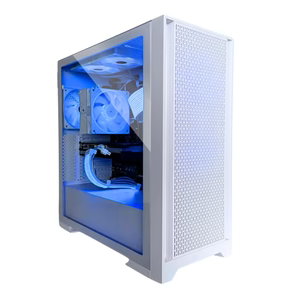 |
Ryzen5 5500 × RTX 5060 | 15万円台 | RTX 5060 | Ryzen 5 5500 | 16GB〜 | 500GB〜 | はじめの1台に | MDL.make公式で確認 |
| 価格重視 2台目 | 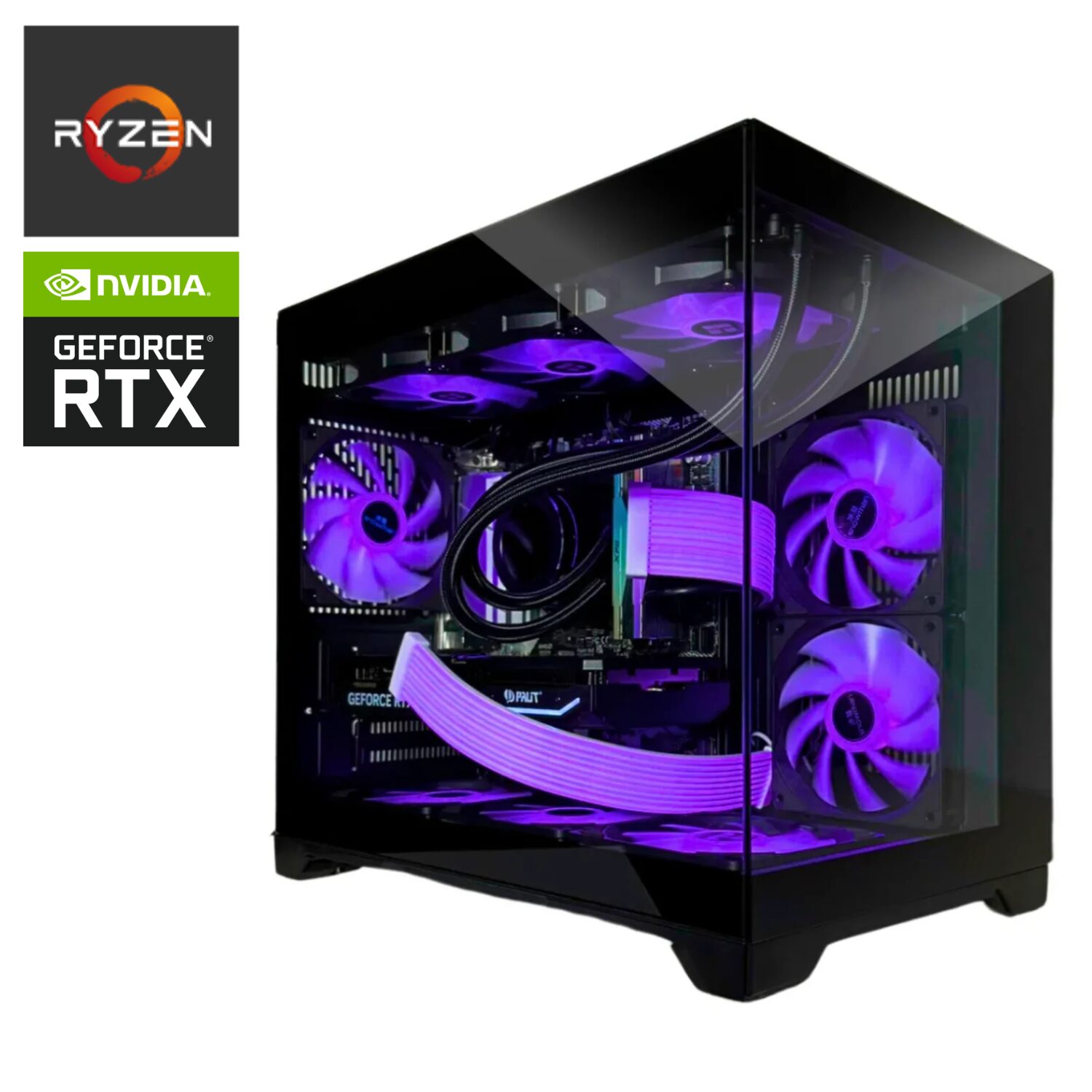 |
MDL_B003 Ryzen5 5500 × RTX 5060 | 18万円台 | RTX 5060 8GB | Ryzen 5 5500 | 16GB DDR4 | 500GB | 価格重視 | MDL.make公式で確認 |
| ステップアップ3台目 | 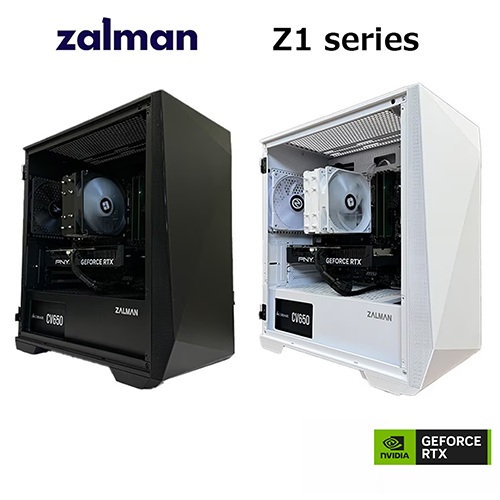 |
Core Ultra 7 265F × RTX 5070 | 34万円台 | RTX 5070 12GB | Core Ultra 7 265F | 32GB | 1TB NVMe SSD | 制作もこなす | OZgaming公式で確認 |
| 高fps向け 4台目 |  |
G-GEAR GE7A-L261/BH | 46万円台 | RTX 5070 Ti 16GB | Ryzen 7 9800X3D | 32GB DDR5 | 1TB NVMe | 高fpsを狙う | TSUKUMO公式で確認 |
目的別におすすめモデルを選ぶ
迷ったらこの1台
Ryzen5 5500 × RTX 50601/4 初心者がまず見るRTX 5060候補
価格変動
- 迷ったらこれ
- 予算重視
- RTX 5060搭載
- フルHD向け
- CPURyzen 5 5500
- GPURTX 5060
- メモリ16GB〜
- SSD500GB〜
向いている人・詳細
向いている人:MDL.makeの予算重視エントリー枠です。
フルHD中心で予算を抑えたい人向けです。配信や録画も重視するなら、上位CPUも比較してください。
注意点:Ryzen5 5500 × RTX 5060(予算重視エントリー枠)は4Kや重いゲームの最高設定では画質調整が必要で、WQHD重視なら上位GPUも比較したいです。
価格重視
MDL_B003 Ryzen5 5500 × RTX 5060標準バランス枠
公式価格から価格帯を確認
- FHD高fps向け
- RTX 5060 8GB
- 価格重視
- CPURyzen 5 5500
- GPURTX 5060 8GB
- メモリ16GB DDR4
- SSD500GB
向いている人・詳細
向いている人:フルHD高fps中心で価格を抑えたい人向けです。手持ちPCからの乗り換え第一歩として選びやすい構成です。
注意点:SSDは500GBのため、大型ゲームを複数入れる予定があるなら容量増設も検討してください。細かいパーツ指定より、価格と標準構成を優先する人向けです。
補足:配信・録画・ブラウザを同時に使う場合は、16GBメモリでは不足する場合があります。
価格・在庫は変動するため、購入前に公式ページで最新情報を確認してください。
制作もこなす
Core Ultra 7 265F × RTX 5070長く使えるステップアップ枠
公式価格から価格帯を確認
- WQHD/制作兼用
- RTX 5070 12GB
- Core Ultra 7 265F
- 32GBメモリ
- CPUCore Ultra 7 265F
- GPURTX 5070 12GB
- メモリ32GB
- SSD1TB NVMe SSD
向いている人・詳細
向いている人:RTX 5070はWQHD 144Hzで快適に動かせる2026年の本命GPU帯です。34万円台前半でRTX 5070と1TB NVMe SSDを見やすく、WQHDモニターへの移行を考えている方に向いています。
注意点:標準メモリは32GBのため、配信・録画・ブラウザ同時利用まで考える人でも始めやすいです。保証やカスタム後の総額も確認してください。FHDだけなら性能が余りやすいです。
補足:4K最高設定を狙うなら、RTX 5070 Ti以上の上位GPUと比較してください。
確認日:2026年9月。価格・在庫・納期・仕様は変動するため、購入前に各販売ページで最新情報を確認してください。
各モデルのスペックと注意点を確認する
「上の一覧で確認する」ボタンを押すと、対象モデルまで戻り、そのモデルを青枠で強調表示します。
|
|
| 価格目安 | 15万円台 |
|---|---|
| CPU | Ryzen 5 5500 |
| GPU | RTX 5060 |
| メモリ | 16GB〜 |
| SSD | 500GB〜 |
選び方の見どころ
- フルHD中心で始めるなら価格を抑えやすい
- 16GBから選べ、用途に合わせて32GB化を検討しやすい
- 初めての1台として性能の基準を作りやすい
向いている人
予算を抑えて、まずはPCゲームを快適に始めたい人に向いています。
注意点
WQHDや4K重視なら上位GPUも比較してください。SSD容量は購入前に確認しましょう。
評判の見方
入門価格で現行世代GPUを選びやすい点が強みです。
CPUは上位構成より控えめなので、配信や重い編集には余裕を見たいです。
参照:公式販売ページの構成・価格表示 / MDL.make評判レビュー・MDL.make公式
|
|
| 価格目安 | 18万円台 |
|---|---|
| CPU | Ryzen 5 5500 |
| GPU | RTX 5060 8GB |
| メモリ | 16GB DDR4 |
| SSD | 500GB |
選び方の見どころ
- フルHD高fps中心で価格を抑えられる
- 16GB DDR4メモリと500GB SSDの標準構成で、追加費用を抑えやすい
- 初めての1台として価格の基準を作りやすい
向いている人
価格を最優先し、まず1台目として動かしてみたい人に向いています。
注意点
SSDは500GBのため、大型ゲームを複数入れる予定があるなら容量増設も検討してください。
購入前に確認したい声(傾向要約)
18万円台でRTX 5060、16GB DDR4メモリをまとめて確認しやすい構成です。
細かい構成変更よりも価格を優先する人向けです。価格・在庫は公式ページで確認してください。
|
|
| 価格目安 | 34万円台 |
|---|---|
| CPU | Core Ultra 7 265F |
| GPU | RTX 5070 12GB |
| メモリ | 32GB |
| SSD | 1TB NVMe SSD |
選び方の見どころ
- WQHD 144Hzクラスまで視野に入れやすい
- 34万円台前半でRTX 5070を検討しやすい
- 将来モニターを上げる予定がある人に合う
向いている人
最初から少し余裕を持たせ、買い替えまでの期間を伸ばしたい人に向いています。
注意点
標準メモリは32GBです。配信や大量ゲームインストールも想定しやすく、保証やカスタム後の総額を確認してください。
購入前に確認したい声(傾向要約)
34万円台前半でRTX 5070と1TB NVMe SSDを見やすく、WQHD入門の価格基準にしやすい構成です。
FHDだけなら性能が余りやすいです。メモリ32GB化の費用も含めて比較してください。
|
|
| 価格目安 | 46万円台 |
|---|---|
| CPU | Ryzen 7 9800X3D |
| GPU | RTX 5070 Ti 16GB |
| メモリ | 32GB DDR5 |
| SSD | 1TB NVMe |
選び方の見どころ
- WQHD 144Hz環境を目指しやすい
- 1TB構成ならゲームを複数入れやすい
- 大手BTOの保証・サポートも重視できる
向いている人
最初からWQHDモニターも視野に入れ、高性能と大手BTOの安心感を両立したい人に向いています。
注意点
確認時点の公式表示ではRyzen 7 9800X3D、メモリ32GB DDR5です。販売価格や標準構成は変わる場合があるため、購入前にCPU・メモリ・SSD容量を公式ページで再確認してください。
購入前に確認したい声(傾向要約)
大手BTOの保証とRTX 5070 Tiの性能を両立でき、WQHDで安定して動くという声が見られる構成
価格が上がるため、配信や大量ゲームインストールを想定しない場合は下位構成も比較したい
メモリ32GBと納期を重視する候補
大手保証・上位構成
G-GEAR GE7A-L261/BH高性能枠
公式価格から価格帯を確認
- 大手保証
- RTX 5070 Ti 16GB
- Ryzen 7 9800X3D
- CPURyzen 7 9800X3D
- GPURTX 5070 Ti 16GB
- メモリ32GB DDR5
- SSD1TB NVMe
向いている人・詳細
向いている人:WQHDモニターで高性能を狙いつつ、大手BTOの保証も重視したい人向けです。32GB DDR5と1TB NVMe構成を選びやすく、容量不足で悩みにくい候補です。
注意点:販売価格や標準構成は変わるため、購入前にCPU・メモリ・SSD容量を公式ページで確認してください。FHDだけなら性能が余りやすいです。
購入前に確認したい失敗ポイント
候補を絞ったら、GPU、メモリ、SSD、納期、将来の遊び方を見直してください。
価格だけで決めると、モニター代や容量不足で後悔しやすくなります。
購入前の迷いと決め手
- 用途に合うGPUのグレードが分からなかった
- メモリ16GBと32GBのどちらが必要か判断できなかった
- BTOメーカーが多すぎてどこを選べばいいか迷った
- 遊びたいゲームのスペック要件を先に確認した
- GPU型番を軸にして他のスペックを合わせた
- 保証期間が長いメーカーを選んで安心できた
- モニターの予算を忘れて購入後に別途必要になった
- SSDが512GBで1〜2本しかゲームを入れられなかった
- 用途が広がりメモリ不足で増設した
- 予算に周辺機器代を含めるかどうか迷った
- セール価格で想定予算内に収められた
- 電源容量が小さくてGPU交換できなかった
参照:本文内の公式スペック・価格・保証の確認項目
筆者
最初はGPUの型番が多くて迷いました。現状は用途を決めてGPUを絞り、そのあとでメモリとSSDを確認しています。
次に確認したい記事
 用途別診断ゲーミングPC診断|あなたに最適なスペック・価格帯・BTOモデルを用途別に解説【2026年版】