
※本記事には広告リンクが含まれます。価格・仕様・在庫は変動するため、購入前に公式サイトまたは各販売先で最新情報を確認してください。
2026年版・最新GPU情報:本文中のRTX 4000シリーズは旧世代の参考情報です。2026年現在の現行主力GPUはRTX 5000シリーズ(RTX 5060 / 5070 / 5070 Ti / 5080)です。
価格帯と性能の選び方が変わっているため、RTX 5000搭載モデルの最新情報も確認してください。
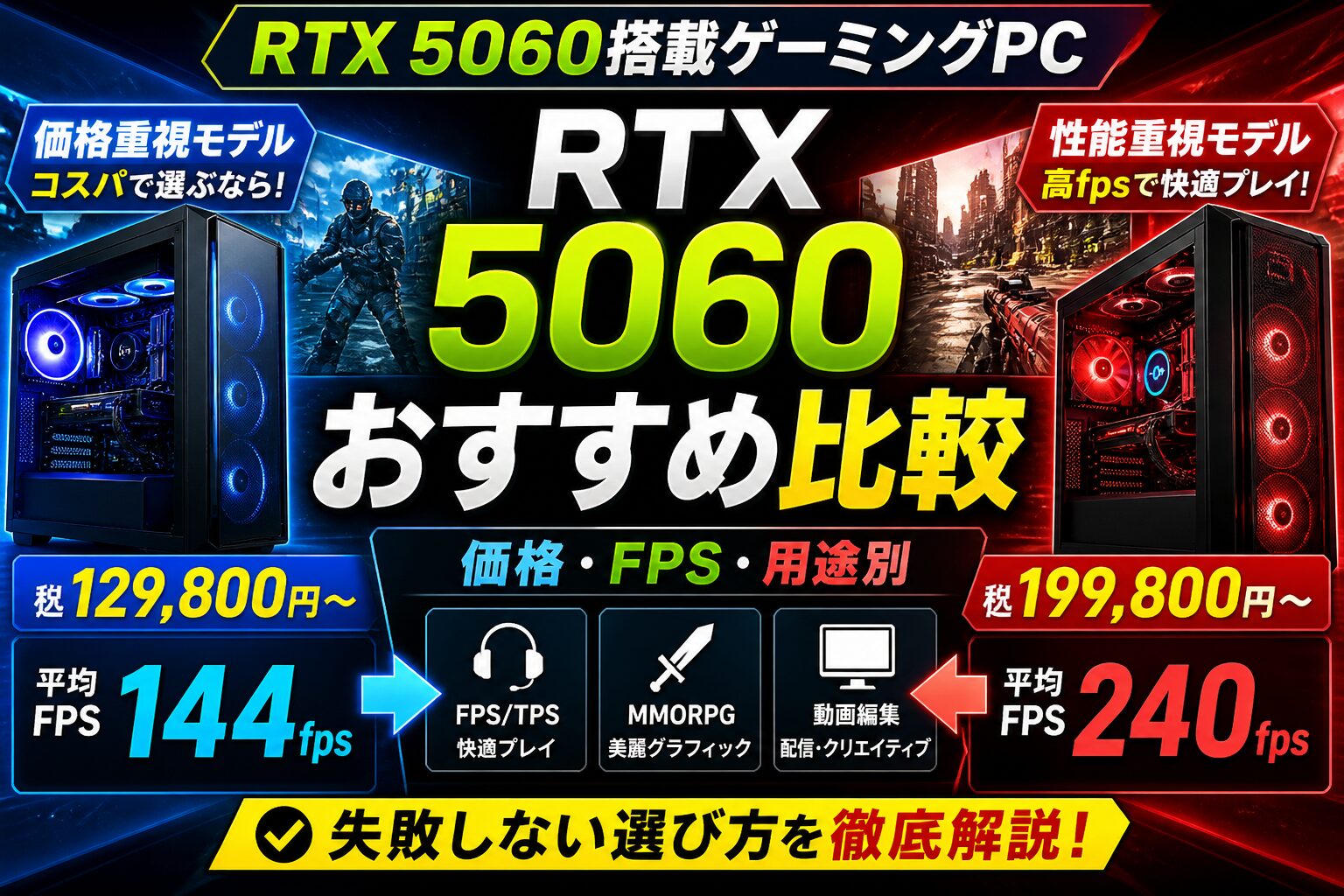 RTX5060向け構成RTX 5060搭載ゲーミングPCおすすめ比較|8GBで足りる用途と失敗しない選び方
 RTX5070選び方RTX 5070搭載ゲーミングPCおすすめ5選【2026年】|1440p・4K・配信性能と選び方を徹底解説
 RTX5080の判断基準RTX 5080搭載ゲーミングPCおすすめ比較【2026年版】本当に必要な人の判断基準と後悔しない選び方
RTX 40系GPUの位置づけ:本記事中に登場するRTX 4060 / 4070 / 4080 / 4090 などのRTX 40番台は、2022〜2024年に発売された前世代モデルです。現行の主力はRTX 50番台(RTX 5060 / 5070 / 5070 Ti / 5080 等)です。価格・在庫・コスパで前世代を選ぶ余地はありますが、新規購入では原則RTX 50番台を優先してください。
ゲーミングPCの必要性は「何のゲームを、どの品質で遊びたいか」で決まる。最新3DゲームをフルHD以上で快適に遊ぶなら必要、軽量ゲームだけなら不要
- Apex/VALORANT/原神/サイバーパンク等の最新3Dゲームを高画質で遊びたいなら必要
- ブラウザゲーム・マイクラ軽量設定・2D・ソーシャルゲーム中心なら不要
- GPU有無が決定的な違い。普通のPCはCPU内蔵GPUのみで重いゲームは厳しい
- 初期費用15万〜25万円+電気代月500〜1000円が一般的な目安
【結論】最新3Dゲームを快適に遊びたいなら必要。ブラウザゲームや軽いタイトルだけなら不要
この記事の比較ポイント
- 必要な人:最新3DゲームをフルHD以上で快適に遊びたい人
- 不要な人:ブラウザゲームや軽いタイトルが中心の人
- 判断軸:普通のPCとの違いはGPU(グラフィックボード)の有無
ゲーミングPCが必要かどうかは、「何のゲームを、どの品質で遊びたいか」で決まります。
結論を先にお伝えします。
ゲーミングPCが必要な人:Apex Legends、VALORANT、モンハンワイルズ、原神、サイバーパンク2077など、最新の3DゲームをフルHD以上の画質で快適にプレイしたい方。
ゲーミングPCが不要な人:ブラウザゲーム、マインクラフト(軽量設定)、2Dゲーム、ソーシャルゲームが中心で、高画質・高フレームレートへのこだわりがない方。
ゲーミングPCと普通のPCの最大の違いは、以下の比較表で一目瞭然です。
| 比較項目 | ゲーミングPC | 普通のPC(事務用) |
|---|---|---|
| グラフィックボード(GPU) | 専用GPU搭載(RTX 5060〜等) | CPU内蔵グラフィックのみ |
| CPU | Core i5〜i9 / Ryzen 5〜9 | Core i3〜i5 / Ryzen 3〜5 |
| メモリ | 16〜32GB | 8〜16GB |
| ストレージ | SSD 500GB〜1TB(高速NVMe) | SSD 256GB〜512GB |
| 冷却性能 | 高い(大型ファン・ヒートシンク) | 標準的 |
| ゲーム性能 | 最新3Dゲームが快適に動作 | 軽いゲームのみ動作可能 |
| 価格帯 | 15万〜40万円 | 5万〜15万円 |
| ゲーム以外の用途 | 動画編集・配信・イラスト制作も快適 | 事務作業・ネット閲覧が中心 |
最大の違いは「グラフィックボード(GPU)の有無」です。普通のPCには専用GPUが搭載されていないため、最新の3Dゲームはまともに動きません。
この記事で分かること
- ゲーミングPCと普通のPCの違いが5つの視点で分かる
- 自分にゲーミングPCが必要か判断できるチェックリスト
- 「ゲーミングPC=ゲームしかできない」は完全な誤解であること
- PS5とゲーミングPCの違い・どちらを選ぶべきか
- 2026年の初期費用の目安と、予算を抑える方法
【視点①】GPU(グラフィックボード)の有無が決定的な違い
判断軸:重い3Dゲームで必要になるのはCPU内蔵グラフィックではなく、専用GPUです。
- Apexや原神などは専用GPUなしだと厳しい
- フルHD高fpsならRTX 5060以上を目安にする
ゲーミングPCと普通のPCを分ける最大のポイントは、専用のグラフィックボード(GPU)が搭載されているかどうかです。
GPUとは、映像処理を専門に行うパーツです。
普通のPCはCPUに内蔵された簡易的なグラフィック機能(Intel UHDグラフィックス等)で映像を処理しますが、3Dゲームのような高負荷な映像処理には力不足です。
分かりやすく例えると、内蔵グラフィックは「スマホのカメラ」、専用GPUは「一眼レフカメラ」のようなものです。どちらも写真は撮れますが、性能に圧倒的な差があります。
具体例:同じゲームをプレイした場合のfps比較
| ゲームタイトル | 普通のPC(内蔵GPU) | ゲーミングPC(RTX 4060・旧世代参考) |
|---|---|---|
| Apex Legends(フルHD/中設定) | 10〜20fps(プレイ困難) | 120〜180fps(快適) |
| VALORANT(フルHD/中設定) | 30〜50fps(カクつく) | 200fps以上(非常に快適) |
| 原神(フルHD/中設定) | 15〜25fps(プレイ困難) | 60fps安定(上限値で安定) |
| マインクラフト(軽量設定) | 30〜60fps(プレイ可能) | 200fps以上 |
マインクラフトのような軽いゲームなら普通のPCでもある程度プレイ可能ですが、Apexや原神のような3Dゲームは専用GPUなしではまともに動きません。
筆者
正直、最初に自分のPCを選んだときは「GPU」という言葉すら知りませんでした。家電量販店で普通のPCを勧められるまま買い、案の定ゲームを起動しても表の10〜20fps側に近いカクつきで、まったく快適に遊べませんでした。専用GPUの有無だけでここまで差が出ると知ったのは、悔しくて自分で調べ始めてからです。今は購入前に必ずGPUの型番を確認するようにしています。
【視点②】ゲーミングPCは「ゲーム専用機」ではない
「ゲーミングPC=ゲームしかできない」と思っている方が多いですが、これは完全な誤解です。
ゲーミングPCは高性能な汎用パソコンです。普通のPCでできることはすべてできる上に、以下の用途でも普通のPC以上の快適さを発揮します。
- 動画編集:Premiere Pro、DaVinci Resolveでの編集作業がサクサク動く
- イラスト制作:CLIP STUDIO PAINTやPhotoshopの大きなキャンバスも快適
- ゲーム配信:OBS Studioでの配信+ゲームの同時処理が可能
- プログラミング:開発環境の構築、仮想マシンの動作もスムーズ
- 在宅ワーク:Zoom会議+Excel+ブラウザのマルチタスクも余裕
つまり、ゲーミングPCは「大は小を兼ねる」万能マシンです。ゲームだけでなく、趣味の動画編集やイラスト、副業のブログ運営まで、1台ですべてこなせます。
【視点③】PS5 vs ゲーミングPC、どちらを選ぶべきか
「ゲームをしたいだけならPS5で十分では?」という疑問は当然です。ここでは両者を比較します。
| 比較項目 | PS5 | ゲーミングPC |
|---|---|---|
| 価格 | 約50,000〜80,000円 | 約150,000〜400,000円 |
| 遊べるゲーム数 | PS5対応タイトルのみ | Steam等で数万タイトル以上 |
| フレームレート | 最大120fps(対応タイトルのみ) | 240fps以上も可能 |
| MOD(改造データ) | 非対応 | 対応(ゲームの楽しみ方が広がる) |
| ゲーム以外の用途 | 動画視聴程度 | 動画編集・イラスト・仕事など何でも |
| 操作デバイス | コントローラー | キーボード&マウス(コントローラーも使える) |
| アップグレード | 不可(本体買い替え) | パーツ単位で交換可能 |
PS5が向いている人:ゲーム専用で使いたい、初期費用を抑えたい、PS5独占タイトルが遊びたい。
ゲーミングPCが向いている人:ゲーム以外にも使いたい、圧倒的なゲーム数を楽しみたい、FPSゲームでキーボード&マウスで有利に戦いたい、配信や動画編集もしたい。
【視点④】初期費用と維持費のリアル
ゲーミングPCの初期費用
| クラス | PC本体 | モニター等含む総額 | 遊べるゲームの目安 |
|---|---|---|---|
| エントリー | 約15万円 | 約20〜22万円 | 軽〜中量級タイトル(フルHD/中設定) |
| ミドル(おすすめ) | 約20〜25万円 | 約27〜32万円 | ほぼすべてのゲーム(フルHD/高設定) |
| ハイエンド | 約30〜40万円 | 約37〜50万円 | 4K/最高設定でも快適 |
※モニター・マウス・キーボード等の周辺機器を含む概算。2025年夏頃のメモリ高騰の影響が継続しており、2024年初頭比で本体価格が5〜10万円程度上昇しています。出典: 価格.com ゲーミングPC売れ筋ランキング、ドスパラ・FRONTIER公式価格。
維持費について
維持費の内訳:電気代、ゲーム購入費、清掃・消耗品が中心です。
- オンライン対戦の月額料金は基本不要
- 半年〜1年に一度の清掃で安定しやすい
電気代はゲームプレイ中で月500〜1,500円程度の上乗せが目安です(1日3〜4時間プレイの場合)。
ゲーム自体はSteamのセールで500〜3,000円程度で購入でき、基本プレイ無料のタイトルも多数あります。
家庭用ゲーム機と違い、ゲーミングPCはオンライン対戦のための月額料金がかかりません。ストアでゲームを購入すれば、追加費用なしでオンラインプレイも楽しめます。長く遊ぶほど、この差は積み重なっていきます。
パーツの維持についても触れておきます。多くのパーツは数年単位で問題なく動きますが、内部にホコリがたまると冷却性能が落ち、動作が不安定になりやすくなります。
半年から1年に一度、内部のホコリを掃除しておくだけでも安定して長く使えます。買ったあとの維持は、特別な出費よりもこまめな手入れが中心です。
【視点⑤】ゲーミングPCの寿命とコスパ
ゲーミングPCの寿命は一般的に3〜5年です。これは「壊れる」という意味ではなく、「最新ゲームの推奨スペックについていけなくなる」期間です。
ただし、デスクトップ型のゲーミングPCはパーツ単位でアップグレードが可能です。GPUだけ交換すれば、さらに2〜3年快適に使い続けることもできます。
仮に20万円のPCを5年使った場合、1日あたり約110円です。
缶コーヒー1本未満の投資で、毎日ゲーム・動画編集・仕事に使える高性能マシンが手に入ると考えれば、コスパは決して悪くありません。
ただし、コスパは使う頻度で大きく変わります。週末に少し遊ぶだけなら、同じ20万円でも1日あたりの単価は上がります。
逆に、ゲームに加えて在宅ワークや動画編集など毎日の作業でも使うなら、1台で何役もこなすぶん割安になります。買う前に「何にどれくらい使うか」を具体的に想像しておくと、納得して選べます。
公式サイトで最新構成と価格を確認できます。
コスパ最強のゲーミングPCをチェックゲーミングPCが必要かどうか|5つのチェックリスト
以下に1つでも当てはまるなら、ゲーミングPCの購入を検討する価値があります。
- □ Apex、VALORANT、フォートナイトなどの3DゲームをPCでプレイしたい
- □ ゲーム配信(YouTube / Twitch)をやってみたい
- □ 動画編集やイラスト制作もPCで行いたい
- □ PS5では遊べないPC専用ゲーム(MOD含む)に興味がある
- □ キーボード&マウスでFPSゲームをプレイしたい
逆に、以下に当てはまる方はゲーミングPCは不要です。
- □ ネット閲覧・動画視聴・事務作業だけで十分
- □ ゲームはスマホかPS5で満足している
- □ 初期費用15万円以上の出費は厳しい
PS5と迷う場合は専用比較記事も確認する
この章の要点:ゲーム専用で手軽に始めたいならPS5、PCゲーム・MOD・配信・動画編集まで使うならゲーミングPCが向きます。詳しい費用比較や遊べるタイトル数は、専用の比較記事で確認してください。
 PS5との比較PS5 vs ゲーミングPC どっちがいい?5年総コスト・ゲーム本数で比較
メリット・デメリットまとめ
ゲーミングPCのメリット
- 最新3Dゲームが最高の画質・フレームレートで楽しめる
- Steamで数万タイトル以上のゲームが遊べる
- 動画編集・イラスト・配信・在宅ワークなど「何でもできる」万能機
- パーツ交換でアップグレード可能(デスクトップ型)
- キーボード&マウス操作でFPSゲームが有利になる
ゲーミングPCのデメリット
- 初期費用が高い(PC本体+周辺機器で最低20万円〜)
- 設置スペースが必要(デスクトップ型の場合)
- ある程度の知識が必要(設定・ドライバ更新・トラブル対応)
- 電気代が普通のPCより高い(月500〜1,500円程度の上乗せ)
- 2026年はパーツ高騰の影響で例年より割高
よくある質問(Q&A)
普通のPCにグラフィックボードを後付けすればゲーミングPCになりますか?
理論的には可能ですが、普通のPCは電源容量やケースサイズが不足していることが多く、そのままでは取り付けられないケースがほとんどです。電源交換やケース交換まで考えると、最初からゲーミングPCを買った方がコスパは良いです。
ゲーミングノートPCとデスクトップPC、初心者はどちらがいいですか?
自宅でしか使わないなら、デスクトップ型が圧倒的におすすめです。同じ予算ならデスクトップの方が性能が高く、モニター・キーボード・マウスも好みのものを選べます。ノート型は持ち運びが必要な方のみ検討してください。
ゲーミングPCは光らないとダメですか?
いいえ。RGBライティング(光る機能)は見た目の好みであり、性能には一切関係ありません。光らないシンプルなモデルも多数あります。
中古のゲーミングPCはおすすめですか?
初心者にはおすすめしません。パーツの劣化状態が分からない、メーカー保証が受けられない、マルウェアが仕込まれているリスクがあるなど、デメリットが大きいです。必ず新品をメーカー直販で購入しましょう。
親にゲーミングPCを買ってもらうにはどう説得すればいいですか?
「ゲーム専用機」ではなく「高性能な汎用PC」であることを伝えましょう。動画編集やプログラミング学習など、将来のスキルにつながる用途があること、自分でもアルバイトで費用の一部を負担する姿勢を見せると説得力が増します。
まとめ:ゲーミングPCは「ゲーム機」ではなく「万能ツール」
ゲーミングPCが必要かどうかは、遊びたいゲームと、ゲーム以外にやりたいことで決まります。
最新の3Dゲームを快適にプレイしたいなら、専用GPU搭載のゲーミングPCは必須です。
普通のPCでは処理能力が足りず、まともに動きません。
ゲーミングPCの真の価値は、ゲーム以外の活用にもあります。
動画編集、イラスト制作、配信、在宅ワーク、プログラミングなど、あらゆる用途で快適に動作する万能マシンです。
初期費用は決して安くはありませんが、5年間使えば1日あたり約110円。ゲームだけでなく趣味や仕事にも活用できることを考えれば、長期的には優れた投資になります。
公式サイトで最新構成と価格を確認できます。
初心者におすすめのゲーミングPCを見る確認日:2026年9月。価格・在庫・納期・仕様は変動するため、購入前に各販売ページで最新情報を確認してください。
ゲーミングPCは「最新3Dゲーム×高画質×fps」を求める人の選択肢
- ✓遊びたいゲーム・要求画質・配信兼用の3軸で必要かを判断
- ✓PS5兼用検討なら初期費用と将来性の比較も行う
- ✓初期費用は15万〜25万円、ランニング費は月数千円程度
- ✓軽いゲーム中心なら普通のPC+外付けGPUでも代替可能