
※本記事には広告リンクが含まれます。価格・仕様・在庫は変動するため、購入前に公式サイトまたは各販売先で掲載情報を確認してください。
GPU寿命は「壊れる年数」より、遊びたいゲームで快適に動く期間で判断します。
- フルHD中心で不満が少ないなら、RTX 3060/4060クラスでも様子見でOKです。
- WQHDで長く使いたいならRTX 5070級、4Kや5年以上を見たいならRTX 5070 Ti級が目安です。
- 画質を下げてもfps低下やカクつきが出るなら、性能的な寿命が近いサインです。
- CPU・電源・ケースも古い場合は、GPU交換よりPCごと買い替えた方が安全です。
「GPU 寿命」「ゲーミングPC 寿命」「グラボ 何年」で調べている人は、PC本体が突然壊れるかより、今のPCであと何年ゲームを快適に遊べるかが気になっているはずです。
この記事では、RTX 3060・4060・5070のようなGPU世代、フルHD・WQHD・4Kの解像度、GPU交換かPCごと買い替えかを分けて判断できるように整理します。
GPU寿命は何年?ゲーミングPCは3〜5年が目安
寿命はGPU依存。グラボ性能が先に限界になりやすい
重要
ゲーミングPCの快適寿命は、CPUやSSDよりもGPUに左右される場面が多いです。特に近年の重いゲームでは、GPU性能、VRAM容量、解像度、DLSS対応の有無で「まだ使えるか」が変わります。
PC本体が起動していても、遊びたいゲームでfpsが出ないなら性能的には寿命に近い状態です。
RTX 3060でもフルHD中心で不満が少ないなら、まだ使える可能性があります。
スペック別寿命:RTX 3060・4060・5070はいつまで使える?
 RTX5070Tiと5070の判断基準RTX 5070 Ti vs RTX 5070 どっちを選ぶ?性能差・フレームレート・VRAM比較【2026年6月】
 RTX 5070のVRAMRTX 5070の12GBは足りる?VRAM寿命と買い時12GBで足りる条件と買い時を確認する
| GPU | VRAM目安 | フルHD寿命 | WQHD寿命 | 4K寿命 | 判断 |
|---|---|---|---|---|---|
| RTX 3060 | 12GBモデルが多い | まだ使える | 設定調整が必要 | 厳しい | RTX 3060はいつまで使えるかはフルHD中心なら2026〜2028年が目安 |
| RTX 4060 | 8GB | 省電力で現役 | VRAM不足に注意 | 厳しい | 軽いゲーム中心なら様子見、重いゲームなら買い替え候補 |
| RTX 5070 | 12GB GDDR7 | 余裕あり | 主力候補 | 設定次第 | WQHDで長く使いたい人向け |
| RTX 5070 Ti | 16GB GDDR7 | 余裕あり | 高fps向け | 現実的 | 5年以上狙うなら候補 |
参考:NVIDIA GeForce RTX 5070 Family、NVIDIA RTX 3060 Newsroom
フルHD・WQHD・4K別の寿命目安
| 解像度 | 必要GPU目安 | 寿命の考え方 | おすすめ判断 |
|---|---|---|---|
| フルHD | RTX 3060 / 4060 / 5060 Ti | 最も長く使いやすい。画質調整で延命しやすい | 不満が少ないなら様子見 |
| WQHD | RTX 5070以上 | GPU負荷が上がり、寿命判断が早くなる | 4〜5年狙うならRTX 5070級 |
| 4K | RTX 5070 Ti以上 | VRAMとGPU性能の両方が必要 | PCごと高性能構成を検討 |
あと何年使える?簡易診断
ゲーミングPC寿命診断
5問に答えると、今のPCをあと何年くらい使えそうかを目安で表示します。
買い替え分岐:GPU交換かPCごと買い替えか
GPU交換でよい人
- デスクトップPCを使っている
- 電源容量と補助電源に余裕がある
- ケースに新しいGPUが入る
- CPUが古すぎない
PCごと買い替え向き
- ノートPCを使っている
- 購入から5年以上経っている
- CPU・メモリ・SSDも古い
- 電源やケースサイズに不安がある
ゲーミングPCの寿命が近いサイン
先に見るポイント
- 戦闘や街中で急にカクつくなら、GPU性能かVRAMの不足を疑います。
- 遊びたいゲームの推奨GPUを下回ったら、性能面の寿命が近いサインです。
- 掃除しても高温やファン音が収まらない、ゲームを入れ替えないとSSDが足りない状態も見直しどきです。
ゲーミングPCを長持ちさせる方法
寿命を伸ばす基本
- 3〜6か月に1回、吸気口と内部のホコリを掃除する
- PC背面と側面に排気スペースを確保する
- SSDの空き容量を20%以上残す
- 常に最高画質ではなく、影やレイトレーシングを調整する
- ドライバとWindows Updateを定期的に更新する
用途別診断|自分に近い使い方から選ぶ
まずはスペック名ではなく、近い使い方から選んでください。選ぶと下の対象モデルへ移動し、青枠で強調表示します。写真・価格帯・メモリ・SSDは次の比較表で見比べられます。
1|フルHD中心で長期に使いたい・RTX 5060 Ti
FRGHLB550/5060T|23万円台
フルHDで長く使う / RTX 5060 Ti 8GB / 23万円台。RTX 5060 Ti 8GB / Ryzen 7 5700X。32GB DDR4 / 1TB NVMe SSD。
2|WQHDで4〜5年使いたい・RTX 5070
Ryzen5 7500F × RTX 5070|26万円台
WQHDで4〜5年狙う / RTX 5070 12GB GDDR7 / 26万円台。RTX 5070 12GB GDDR7 / Ryzen 5 7500F。16GB/32GB選択 / 500GB〜4TB選択。
3|5年以上の長期運用を狙う・RTX 5070 Ti
Ryzen7 7800X3D × RTX 5070 Ti|36万円台
5年以上を狙う / RTX 5070 Ti 16GB / 36万円台。RTX 5070 Ti 16GB / Ryzen 7 7800X3D。16GB〜64GB選択 / 500GB〜4TB選択。
4|手間をかけず長期に使いたい・RTX 5070 Ti
FRGBLMB650/SG1 Ryzen 7 9800X3D × RTX 5070 Ti|50万円台
手間なく長く使う / RTX 5070 Ti / 50万円台。RTX 5070 Ti / Ryzen 7 9800X3D。32GB DDR5 / 1TB Gen4。
寿命が近い人向けおすすめBTOモデルを画像で見比べる
| 選び方 | 商品画像 | モデル名 | 価格 | GPU | CPU | メモリ | SSD | 向く用途 | 詳細 |
|---|---|---|---|---|---|---|---|---|---|
| フルHDで長く使う 1台目 | 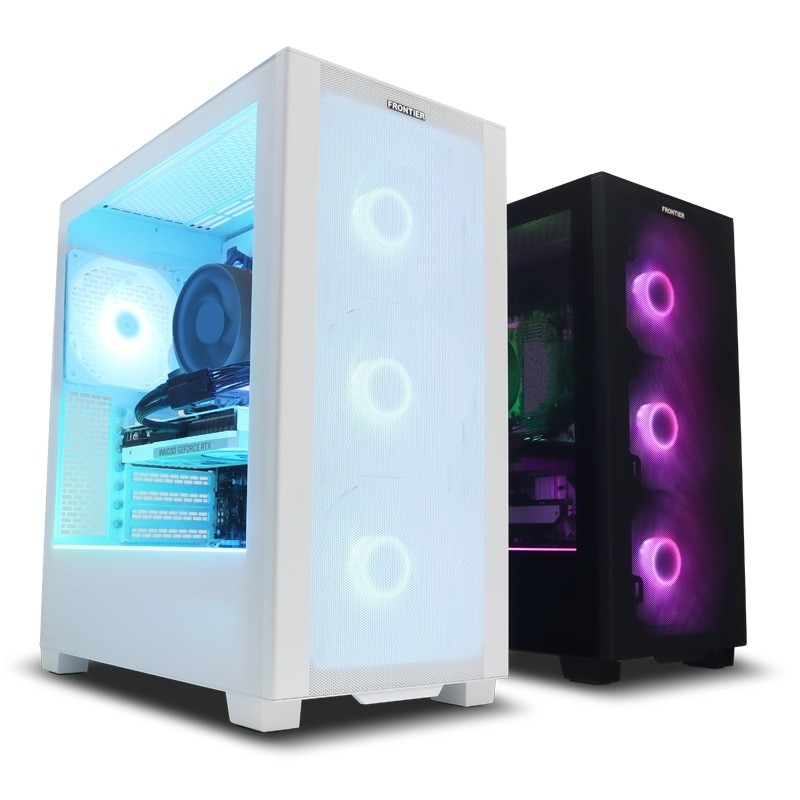 |
FRGHLB550/5060T | 23万円台 | RTX 5060 Ti 8GB | Ryzen 7 5700X | 32GB DDR4 | 1TB NVMe SSD | フルHD長期 | FRONTIER公式で確認 |
| WQHDで4〜5年狙う 2台目 | 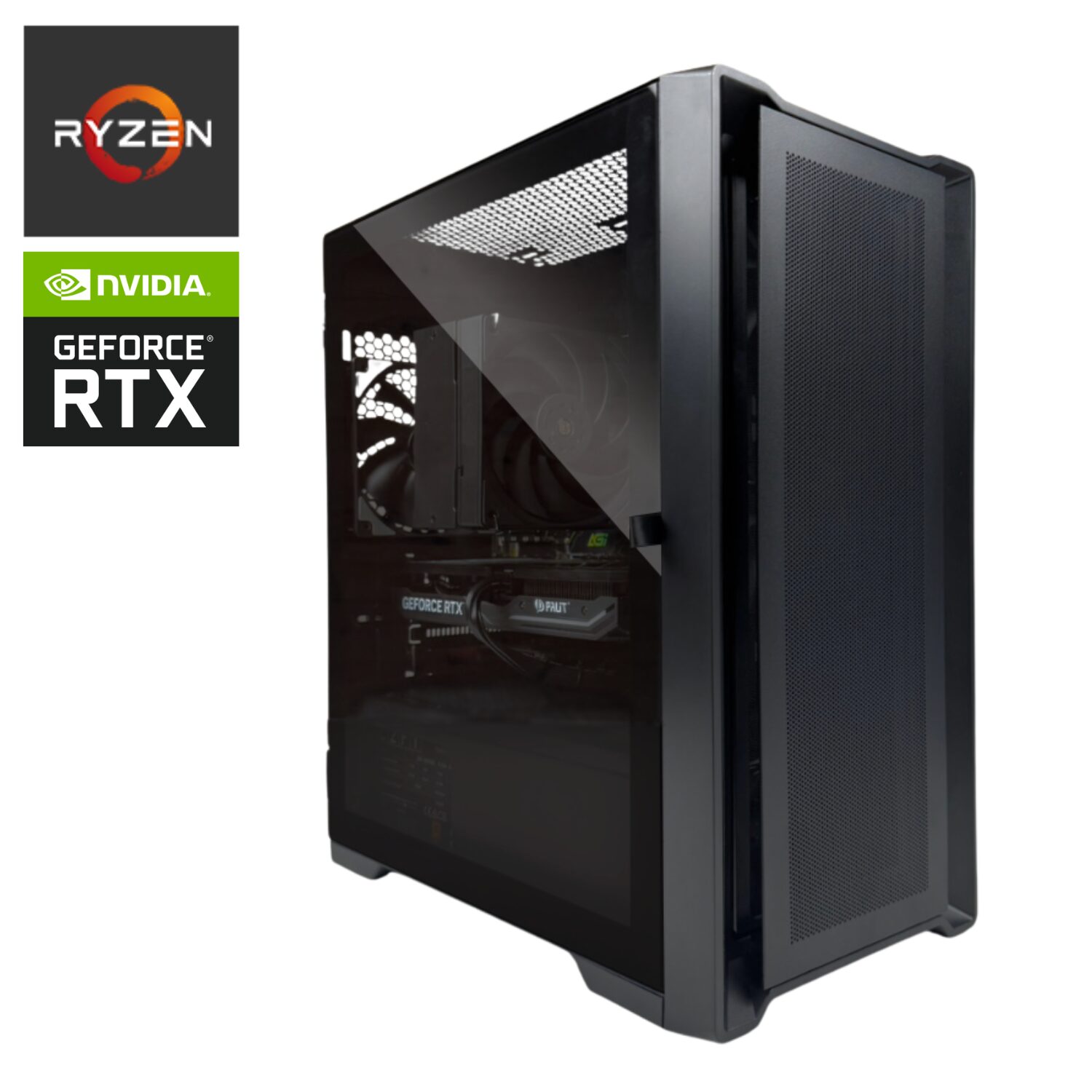 |
Ryzen5 7500F × RTX 5070 | 26万円台 | RTX 5070 12GB GDDR7 | Ryzen 5 7500F | 16GB/32GB選択 | 500GB〜4TB選択 | WQHD 4〜5年 | MDL.make公式で確認 |
| 5年以上を狙う 3台目 | 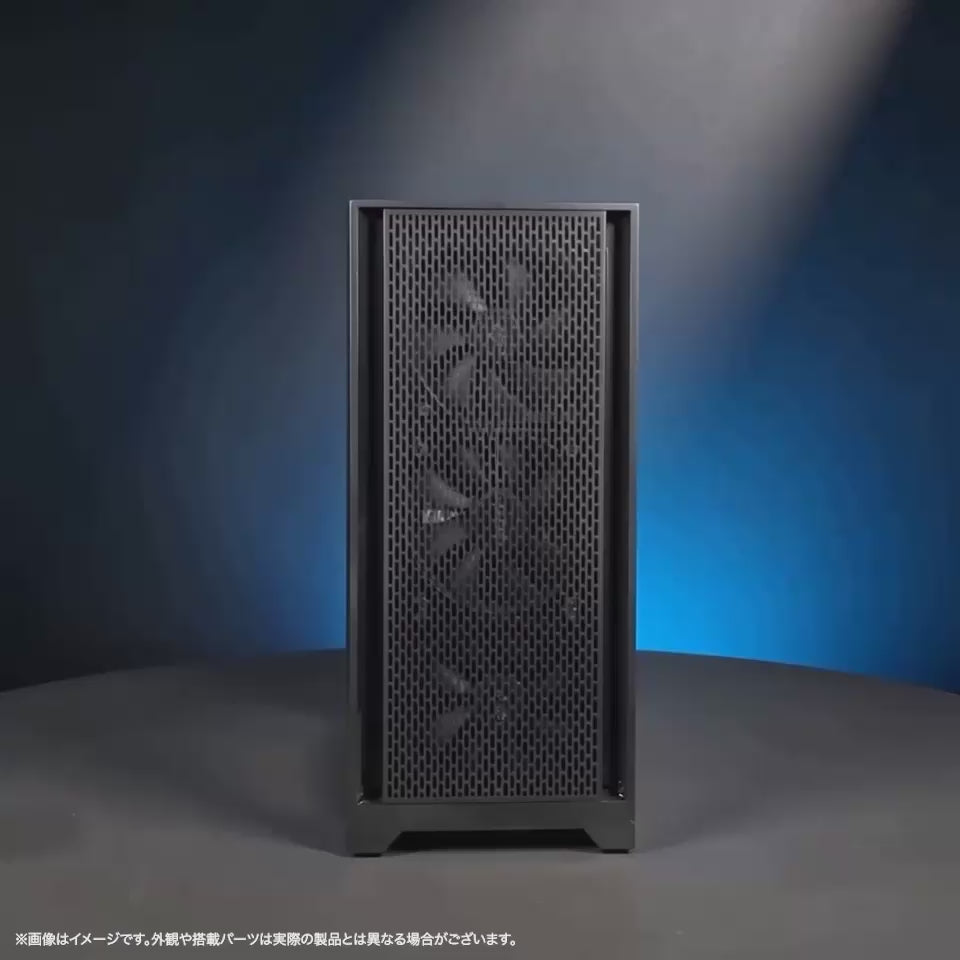 |
Ryzen7 7800X3D × RTX 5070 Ti | 36万円台 | RTX 5070 Ti 16GB | Ryzen 7 7800X3D | 16GB〜64GB選択 | 500GB〜4TB選択 | 5年以上 | MDL.make公式で確認 |
| 手間なく長く使う4台目 | 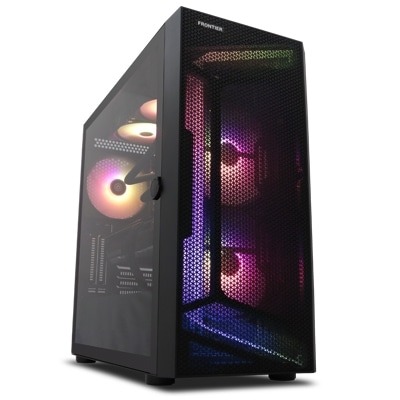 |
FRGBLMB650/SG1 Ryzen 7 9800X3D × RTX 5070 Ti | 50万円台 | RTX 5070 Ti | Ryzen 7 9800X3D | 32GB DDR5 | 1TB Gen4 | 5年以上・手間なし | FRONTIER公式で確認 |
GPU交換に不安がある場合は、電源・ケース・CPU・メモリまで整ったBTOを選ぶ方が失敗しにくいです。
寿命が近いPCから乗り換えやすい候補を横に見られる比較欄で整理します。
フルHDで長く使う
FRGHLB550/5060T① 23万円台で32GB DDR4/1TBを選びやすく、FHD中心の買い替えに向きます。
公式価格から価格帯を確認
- FHD高fps向け
- RTX 5060 Ti 8GB
- 32GBメモリ
- 1TB NVMe SSD
- CPURyzen 7 5700X
- GPURTX 5060 Ti 8GB
- メモリ32GB DDR4
- SSD1TB NVMe SSD
向いている人・詳細
向いている人:FRGHLB550/5060Tは、古いミドルPCからFHD中心の新PCへ予算を抑えて乗り換えたい人向けです。
RTX 5060 TiはFHD高fpsとWQHD入門のバランスがよく、価格も抑えやすいです。
32GB DDR4メモリと1TB NVMe SSDを標準で見やすく、大型ゲームを複数入れても容量不足を感じにくい構成です。
23万円台の候補として、寿命が近いPCから乗り換える入口にしやすいモデルです。
注意点:FRGHLB550/5060Tは4K最高設定を常用する構成ではないため、重量級タイトルはDLSSや画質調整を前提にしたいです。
長期運用では延長保証や納期も公式ページで確認してください。
WQHDで4〜5年狙う
Ryzen5 7500F × RTX 5070② 構成を細かく選んで画質と長期使用を狙う中級者向け構成です。
構成・セール時期で変動
- 中級者向け
- RTX 5070搭載
- フルHD向け
- CPURyzen 5 7500F
- GPURTX 5070 12GB GDDR7
- メモリ16GB/32GB選択
- SSD500GB〜4TB選択
向いている人・詳細
向いている人:Ryzen5 7500F × RTX 5070は、フルHD高fpsとWQHD入門のバランスを取りたい人向けです。
RTX 5070はWQHD 144Hz環境と相性がよく、FHDではかなり余裕があります。CPUはゲーム用途中心のコスパ寄りで、価格を抑えたい人に向きます。
26万円台の候補として、性能と予算の落とし所を見やすいモデルです。
注意点:Ryzen5 7500F × RTX 5070はSSD 500GB構成のため、大型ゲームを複数入れるなら1TB以上への増設を見ておきたいです。
Ryzen5 7500F × RTX 5070はFHDだけで使うには性能が余りやすく、4K最高設定狙いなら上位GPUの方が合います。
5年以上を狙う
Ryzen7 7800X3D × RTX 5070 Ti③ 構成を細かく選んで画質と長期使用を狙う中級者向け構成です。
構成・セール時期で変動
- 中級者向け
- RTX 5070 Ti搭載
- WQHD向け
- CPURyzen 7 7800X3D
- GPURTX 5070 Ti 16GB
- メモリ16GB〜64GB選択
- SSD500GB〜4TB選択
向いている人・詳細
向いている人:Ryzen7 7800X3D × RTX 5070 Tiは、WQHD 144Hzクラスのモニターを活かしたい人向けです。
RTX 5070 TiはWQHD高fpsが主戦場で、DLSS併用なら4Kも視野に入ります。X3D系CPUでfpsが伸びやすいゲームにも強い構成です。
36万円台の候補として、性能と予算の落とし所を見やすいモデルです。
注意点:Ryzen7 7800X3D × RTX 5070 TiはSSD 500GB構成のため、大型ゲームを複数入れるなら1TB以上への増設を見ておきたいです。
64GBメモリは制作や重い同時作業向けです。ゲーム中心なら過剰になりやすいです。
手間なく長く使う
FRGBLMB650/SG1 Ryzen 7 9800X3D × RTX 5070 Ti④ 大手BTOの完成品で安心感が高く、迷ったときに選びやすい1台です
構成・セール時期で変動
- 初心者向け
- RTX 5070 Ti搭載
- 高リフレッシュレート向け
- 配信向け
- CPURyzen 7 9800X3D
- GPURTX 5070 Ti
- メモリ32GB DDR5
- SSD1TB Gen4
向いている人・詳細
向いている人:FRGBLMB650/SG1 Ryzen 7 9800X3D × RTX 5070 Tiは、OBS配信や録画をしながらゲームも快適に動かしたい人向けです。
RTX 5070 TiはWQHD高fpsが主戦場で、DLSS併用なら4Kも視野に入ります。X3D系CPUでfpsが伸びやすいゲームにも強い構成です。
50万円台の候補として、性能と予算の落とし所を見やすいモデルです。
注意点:FRGBLMB650/SG1 Ryzen 7 9800X3D × RTX 5070 TiはFHD中心ではオーバースペックになりやすく、ケースサイズ・発熱・電源容量も合わせて見たいです。
各モデルのスペックと注意点を確認する
メインカードで気になる候補が見つかったら、下の詳細カードで注意点や向いている人を確認してください。戻るリンクから対応するメインカードへ戻れます。
|
|
| 価格目安 | 23万円台 |
|---|---|
| CPU | Ryzen 7 5700X |
| GPU | RTX 5060 Ti 8GB |
| メモリ | 32GB DDR4 |
| SSD | 1TB NVMe SSD |
| 寿命目安 | FHD中心なら3〜5年を狙いやすい |
長く使うための見どころ
- RTX 5060 TiでFHD高fpsとWQHD入門を狙いやすい
- 32GB DDR4メモリと1TB NVMe SSDで買い替え直後の容量不足を避けやすい
- 価格を抑えつつ、ミドルクラスへ乗り換えたい人に合う
こんな人向け
古いPCから乗り換え、FHD中心で数年使える候補を早めに用意したい人向けです。
注意点
4K最高設定や数年先の重量級ゲームまで強く見たい場合は、RTX 5070以上の候補も比較してください。
購入前に確認したいポイント(公式仕様から整理)
価格と納期を見ながら選びやすく、乗り換え時の候補にしやすい構成です。
構成を細かく変えられる範囲は限られる場合があります。メモリとSSD容量を確認してください。
|
|
| 価格目安 | 26万円台 |
|---|---|
| CPU | Ryzen 5 7500F |
| GPU | RTX 5070 12GB GDDR7 |
| メモリ | 16GB/32GB選択 |
| SSD | 500GB〜4TB選択 |
| 寿命目安 | WQHD入門まで見て3〜5年を狙いやすい |
長く使うための見どころ
- RTX 5070でFHDでは余裕があり、WQHD環境も視野に入る
- SSDやメモリを選びやすく、購入時点で寿命を伸ばす調整がしやすい
- 旧世代ミドルからの買い替えで体感差を出しやすい
こんな人向け
現状はFHD中心でも、数年内にWQHDモニターへ移行する可能性がある人に向いています。
注意点
FHDだけなら性能が余りやすいです。長期使用を狙うならメモリ32GB、SSD 1TB以上も確認してください。
購入前に確認したいポイント
構成を選びやすく、必要な容量へ調整してから買える点が長期使用に向きます。
カスタマイズを増やすと価格も上がります。予算内で優先順位を決めておきたいです。
参照:公式販売ページの構成・価格表示 / MDL.make評判レビュー・MDL.make公式
|
|
| 価格目安 | 36万円台 |
|---|---|
| CPU | Ryzen 7 7800X3D |
| GPU | RTX 5070 Ti 16GB |
| メモリ | 16GB〜64GB選択 |
| SSD | 500GB〜4TB選択 |
| 寿命目安 | WQHD中心で5年以上も狙いやすい |
長く使うための見どころ
- RTX 5070 Ti 16GBで重いゲームやWQHD高fpsに余裕を持たせやすい
- X3D系CPUでゲーム中のfpsを伸ばしやすい
- メモリとSSDを大きくして、数年後の容量不足を避けやすい
こんな人向け
買い替え頻度を減らし、WQHD高画質や高リフレッシュレートで長く遊びたい人向けです。
注意点
FHD中心だけなら過剰になりやすいです。高性能構成ほど発熱、設置場所、電源容量も見てください。
購入前に確認したいポイント
GPUとCPUの両方に余裕があり、性能不足による買い替え時期を遅らせやすい構成です。
価格が上がるため、遊ぶ解像度とモニター性能に合うかを事前に確認したいです。
参照:公式販売ページの構成・価格表示 / MDL.make評判レビュー・MDL.make公式
|
|
| 価格目安 | 50万円台 |
|---|---|
| CPU | Ryzen 7 9800X3D |
| GPU | RTX 5070 Ti |
| メモリ | 32GB DDR5 |
| SSD | 1TB Gen4 |
| 寿命目安 | 高性能構成で5年以上を狙いやすい |
長く使うための見どころ
- Ryzen 7 9800X3DとRTX 5070 Tiでゲーム性能に余裕が大きい
- 32GBメモリと1TB SSDで、購入直後から不足を感じにくい
- 完成品寄りで、細かい構成選びに迷う人でも候補にしやすい
こんな人向け
価格より安心感と高性能を優先し、配信や録画も含めて長く使いたい人向けです。
注意点
価格が高く、FHDゲーム単体では性能を使い切りにくいです。ケースサイズと設置場所も確認してください。
購入前に確認したいポイント
大手BTOの完成品として選びやすく、初期構成のメモリとSSDにも余裕があります。
セール時期で価格が動きやすいため、購入直前に在庫、送料、保証内容を確認してください。
参照:公式販売ページの構成・価格表示 / PC WatchのFRONTIER新製品記事・FRONTIER公式
価格確認元:FRONTIER、MDL.make、FRONTIER
 GPU延命の方法GPU買い替えタイミング診断|グラボ交換かPCごと買い替えか判断
 急に重くなった原因ゲーミングPCが急に重くなった原因は?今すぐできる対処法と買い替え判断まで解説
 CPU・GPU組み合わせ【2026年最新版】ゲーミングPCのおすすめCPU・GPU組み合わせ|BTOモデル別に失敗しない選び方を解説
よくある質問
Q. ゲーミングPCは何年で買い替えるべき?
一般的には3〜5年が目安です。高性能モデルなら5年以上使えることもありますが、低スペックモデルやエントリーGPU搭載PCは2〜3年で性能的な寿命を感じやすくなります。
Q. GPUだけ交換はあり?
デスクトップPCで電源容量、補助電源、ケースサイズ、CPU性能に問題がなければありです。ただし古いCPUや小型ケースの場合は、GPUだけ交換しても性能を出し切れないことがあります。
Q. ノートPCは何年使える?
ゲーミングノートは排熱とバッテリー劣化の影響を受けやすく、快適に使える目安は3〜4年です。GPU交換が難しいため、性能不足になったらPCごと買い替えが基本です。
Q. RTX 3060はいつまで使える?
フルHDならまだ使えます。RTX 3060 12GBはVRAM面で粘れますが、WQHDや高fps、近年の重いゲームでは2026〜2028年ごろに買い替えを感じやすくなります。
Q. ゲーミングPCを長持ちさせる方法は?
ホコリ掃除、吸排気スペースの確保、SSD空き容量の維持、無理な最高画質設定を避けることです。温度を下げるだけでもパーツへの負担を減らせます。
まとめ|ゲーミングPCの寿命はGPUと遊び方で決まる
 用途・予算別ランキングゲーミングPCおすすめランキング【2026年最新】用途・予算別に解説
確認日:2026年10月。価格・在庫・納期・仕様は変動するため、購入前に各販売ページで最新情報を確認してください。
寿命判断は「不満度・解像度・本体世代」の3軸で考える
- ✓フルHDで快適に遊べているうちは現状維持で問題なし
- ✓WQHD/4Kや近年の重いゲームでカクつくならGPU買い替えが第一候補
- ✓電源・ケース・CPUが古ければGPU単体換装より本体ごと買い替え
- ✓長持ちのコツは清掃・温度管理・ドライバー更新の継続