※本記事には広告リンクが含まれます。価格・仕様・在庫は変動するため、購入前に公式サイトまたは各販売先で最新情報を確認してください。
「昨日まで普通に動いていたのに、ゲーミングPCが急に重くなった」「ゲーム以外でもブラウザやDiscordが遅い」「起動直後からカクつく、動作不安定になった」と感じると、原因が分からず不安になりますよね。
結論から言うと、ゲーミングPCが急に重くなる原因は、GPU性能不足だけではありません。
Windows Update・ストレージ容量不足・常駐ソフト・熱暴走・メモリ不足・ウイルス対策ソフトのスキャン・SSDやHDDの劣化など、PC全体の処理を邪魔する要因が重なっているケースが多いです。
結論:まず今すぐ試す対処はこの3つ
- 再起動して、裏で動いている更新や常駐ソフトをリセットする
- タスクマネージャーでCPU・メモリ・ディスク使用率を確認する
- SSDの空き容量とPC内部の温度をチェックする
この3つで改善しない場合は、原因を切り分けながら対処するのが最短です。
原因を特定して適切に対処することで、多くのトラブルは自力で解決できます。
- まず原因を切り分けることが最優先です。
- パーツ交換・ドライバ更新・設定変更など、段階的に試すことで解決できるケースがほとんどです。
- 解決しない場合は保証・修理・買い替えを検討するタイミングの目安もこの記事で解説します。
まずは入門記事の ゲーム中だけfpsが落ちる原因5選 を確認すると、この記事の内容がより理解しやすくなります。
ゲーミングPCが急に重くなったときに最初に見るべきこと
先に押さえるポイント
- ゲーミングPCが急に重くなったときに最初に見るべきこと
- 原因ランキングTOP7:ゲーミングPCが急に重くなる主な理由
- 軽い vs 重い:正常な状態と異常な状態の比較表
ゲーミングPCが重いと感じたとき、いきなりパーツ交換や初期化を考える必要はありません。
まず見るべきなのは「何が PC を占有しているか」です。ゲーム中だけ重いのか、起動直後から遅いのか、ブラウザを開くだけでカクつくのかで、原因はかなり変わります。
最初の判断ポイント
- PC全体が遅い:メモリ、ストレージ、常駐ソフト、Windows更新が原因になりやすい
- 起動だけ遅い:スタートアップアプリ、SSD容量、ストレージ劣化を疑う
- 急にファンがうるさい:熱、ホコリ、バックグラウンド処理を疑う
- クリック後に固まる:ディスク使用率100%、メモリ不足、セキュリティスキャンを疑う
この記事では、FPS低下に限らず、PC全体の動作が重くなるさまざまな症状を中心に解説します。
Windows操作・アプリ起動・ファイルの読み書き・ネット閲覧まで重い場合に役立てられます。
原因ランキングTOP7:ゲーミングPCが急に重くなる主な理由
急に重くなる原因は1つとは限りません。
特にゲーミングPCは、ゲームランチャー・RGB制御ソフト・録画ソフト・チャットアプリなど、裏で動くアプリが増えやすいです。ここでは初心者でも確認しやすい順に原因をランキング形式で整理します。
注意点
ランキングは「急に重くなった」ときに遭遇しやすい順です。必ずしも1位から順番に当てはまるわけではないため、症状と照らし合わせて確認してください。
| 順位 | 原因 | 起きやすい症状 | 確認する場所 |
|---|---|---|---|
| 1位 | 常駐ソフト・バックグラウンド処理 | 起動直後から遅い、カクつく | タスクマネージャー |
| 2位 | SSD・HDDの空き容量不足 | 読み込みが長い、操作が重い | エクスプローラー |
| 3位 | Windows Updateやドライバー更新 | 突然重い、再起動待ちがある | Windows Update |
| 4位 | メモリ不足 | 複数アプリで固まる、ブラウザが遅い | タスクマネージャー |
| 5位 | 熱暴走・ホコリ詰まり | ファンがうるさい、動作不安定 | 温度監視ソフト、PC内部 |
| 6位 | ウイルス対策ソフトのスキャン | ディスク使用率が高い、急に遅い | セキュリティソフト |
| 7位 | ストレージや電源などの劣化 | フリーズ、異音、突然の再起動 | 診断ツール、使用年数 |
軽い vs 重い:正常な状態と異常な状態の比較表
「なんとなく重い」だけでは、原因を見つけにくいです。まずは、軽い状態と重い状態の違いを見て、自分のPCがどこで詰まっているのかを確認しましょう。
比較のコツ
ゲームを起動していない状態で遅いなら、GPUよりもWindows、メモリ、ストレージ、常駐ソフト側を先に疑うのが効率的です。
| 項目 | 軽い状態 | 重い状態 | 疑う原因 |
|---|---|---|---|
| 起動直後 | 数分で操作が安定する | 10分以上カクつく | スタートアップ、更新、ストレージ |
| ブラウザ | タブを複数開いても安定 | タブ切り替えで固まる | メモリ不足、拡張機能 |
| アプリ起動 | 数秒で開く | クリック後に反応が遅い | SSD容量不足、ディスク使用率100% |
| ファン音 | 負荷時だけ大きくなる | 何もしていなくても大きい | 熱、ホコリ、バックグラウンド処理 |
| 安定性 | 長時間使っても落ちない | フリーズ、再起動、動作不安定 | 熱、電源、ストレージ劣化 |
トラブル診断フローチャート:どこから確認すべき?
原因が分からないときは、上から順番に切り分けるのが最短です。思いつきで設定を変えると、かえって原因が特定しにくくなります。
トラブル診断フローチャート
- 再起動しても重い → タスクマネージャーを開く
- CPU・メモリ・ディスクのどれかが90〜100%近い → 使用率が高いアプリを確認
- ディスク使用率が高い → Windows更新、スキャン、SSD空き容量を確認
- メモリ使用率が高い → ブラウザ、Discord、録画ソフト、ランチャーを閉じる
- 使用率は低いのに重い → 温度、ストレージ劣化、ドライバー不具合を確認
- 異音、突然の電源落ち、フリーズが続く → 故障予兆の可能性があるため買い替えも検討
症状別の見分け方:どの重さが出ているかを確認する
同じ「重い」でも、症状によって見る場所は変わります。どこで遅いのかを整理すると、原因を見つけやすくなります。
症状を見るときのコツ
ゲームを起動する前のWindows操作が重いなら、ゲーム設定ではなくPC全体の状態を確認します。逆にゲーム起動後だけカクつくなら、別記事で扱うFPS低下やグラフィック設定の見直しが中心になります。
| 症状 | よくある原因 | 最初にやること |
|---|---|---|
| 起動後しばらく遅い | スタートアップ、更新処理 | 再起動後にタスクマネージャーを見る |
| クリックしても反応が鈍い | ディスク使用率100%、メモリ不足 | CPU・メモリ・ディスク使用率を確認する |
| ブラウザやDiscordが重い | タブ開きすぎ、常駐アプリ過多 | 不要なタブとアプリを閉じる |
| 時間が経つほど不安定 | 熱、ホコリ、冷却不足 | ファン音とPC内部のホコリを見る |
| フリーズや再起動が増えた | ストレージ劣化、電源不調 | バックアップを優先する |
このように症状を分けると、無駄な作業を減らせます。
例えば、ブラウザまで遅いのにグラフィック設定だけ下げても効果は薄いです。PC全体は問題なく、特定のゲームだけ重い場合は、そのゲームの設定やランチャー側を疑いましょう。
原因ごとの対処法:初心者向けに手順で解説
ここからは、原因ごとの対処法を手順付きで解説します。
注意ポイント
- 難しい専門用語はなるべく避けますが、必要な用語は補足します。
- 作業前に大事なファイルを保存して、可能ならバックアップを取っておくと安心です。
作業前の注意
レジストリ編集、怪しい高速化ツール、不要なドライバー削除は初心者にはおすすめしません。まずはWindows標準機能で確認できる範囲から進めましょう。
原因1:常駐ソフトやバックグラウンド処理が増えている
ゲーミングPCは、ゲームランチャー・RGB制御ソフト・録画ソフト・チャットアプリなどが増えやすいです。これらが起動時から一斉に動くと、CPUやメモリが占有されてPC全体が遅くなります。
- 画面下のタスクバーを右クリックし、タスクマネージャーを開く
- 「プロセス」タブでCPU、メモリ、ディスク使用率を確認する
- 明らかに使用率が高いアプリ名を確認する
- 使っていないアプリを終了する
- 「スタートアップアプリ」で不要な自動起動をオフにする
ポイント
よく分からないWindows関連の項目は無理に終了しないでください。まずは自分で入れたランチャー、録画ソフト、RGB制御ソフトから見直すのが安全です。
原因2:SSDやHDDの空き容量が不足している
ストレージの空き容量が少ないと、Windowsの一時ファイル作成やアップデート、ゲームの読み込みに影響します。特にCドライブの空き容量が少ないと、ゲームだけでなくPC全体の動作が重くなります。
- エクスプローラーを開く
- 「PC」からCドライブの空き容量を確認する
- 空き容量が10〜15%未満なら整理する
- 不要なゲーム、古い録画ファイル、ダウンロード済みファイルを削除する
- 大きなゲームは別のSSDへ移動する
改善しやすい目安
Cドライブの空き容量を50GB以上確保できると、アップデートや一時ファイルの処理で詰まりにくくなります。
原因3:Windows Updateやドライバー更新が裏で動いている
突然PCが重くなった日は、Windows Updateやドライバー更新が裏で動いているケースがあります。更新中はCPU・ディスク・ネットワークを同時に使うため、操作への反応が全体的に鈍くなります。
- Windowsの設定を開く
- 「Windows Update」を確認する
- 更新中、再起動待ち、失敗した更新がないか見る
- 作業中でなければ再起動して更新を完了する
- 更新後も重い場合は、GPUドライバーの状態を確認する
注意点
更新中に何度も強制終了すると、Windowsの不具合につながることがあります。止まっているように見えても、まずは状態を確認しましょう。
原因4:メモリ不足で複数アプリが重くなっている
メモリは、作業机の広さのようなものです。ゲーム、ブラウザ、Discord、配信ソフト、録画ソフトを同時に開くと、16GBでも足りない場面があります。メモリが不足すると、PCはストレージを代わりに使うため、全体の動作が一気に遅くなります。
- タスクマネージャーを開く
- 「パフォーマンス」タブでメモリ使用率を見る
- 何もしていない状態で80%以上なら常駐アプリを減らす
- ブラウザのタブ、録画ソフト、不要なランチャーを閉じる
- 改善しない場合は32GBへの増設を検討する
初心者向けの目安
ゲームだけなら16GBでも足りることはありますが、ブラウザや通話、録画を同時に使うなら32GBのほうが安定しやすいです。
原因5:熱暴走やホコリで性能が落ちている
PC内部にホコリがたまると、CPUやGPUの温度が上がりやすくなります。温度が高すぎると、PCは故障を防ぐために自動で性能を下げます。これをサーマルスロットリングと呼びます。ゲーム中だけでなく、通常操作でも動作不安定になることがあります。
- PCの電源を切り、電源ケーブルを抜く
- ケースの吸気口や排気口にホコリが詰まっていないか見る
- エアダスターでファンやフィルターのホコリを飛ばす
- 掃除後に起動し、ファン音や動作の変化を確認する
- 温度が高いままなら冷却不足やグリス劣化も疑う
やってはいけない掃除
掃除機を近距離で当てたり、ファンを高速回転させたり、水拭きしたりするのは避けてください。静電気や破損の原因になります。
原因6:ウイルス対策ソフトやスキャンが重い
セキュリティソフトのフルスキャンが始まると、CPUやストレージ使用率が上がり、PC全体が重くなることがあります。特にゲームのインストール直後や大型アップデート後は、多数のファイルをチェックするため、遅いと感じやすいです。
- タスクマネージャーでセキュリティ関連の使用率を見る
- セキュリティソフトの画面を開く
- スキャン中か、更新中かを確認する
- 可能ならゲーム中や作業中を避ける時間にスキャンを設定する
- 複数のセキュリティソフトを入れている場合は1つに整理する
補足
セキュリティを完全に無効化したまま使うのは危険です。重い原因か確認する場合も、一時的な切り分けにとどめましょう。
原因7:パーツの劣化や故障予兆が出ている
長く使っているゲーミングPCでは、SSD、HDD、電源、ファンなどの劣化も考えられます。急に重いだけでなく、フリーズ、異音、突然の再起動、ブルースクリーン、ファイル破損が増えている場合は、設定だけで直らない可能性があります。
- 大事なデータを外付けSSDやクラウドにバックアップする
- ストレージ診断ツールで健康状態を確認する
- 異音や突然の電源落ちがないか確認する
- 使用年数が5年前後なら買い替え候補も見る
- 修理費と買い替え費用を比較する
重要
異音、焦げたような匂い、電源が突然落ちる症状がある場合は、無理に使い続けず電源を切ってください。データ保護を優先しましょう。
中盤チェックリスト:改善しないときの確認項目
ここまで試しても改善しない場合は、以下のチェックリストで抜け漏れを確認してください。1つずつ確認すると、原因をかなり絞り込めます。
改善チェックリスト
- 再起動後も重い状態が続いている
- タスクマネージャーでCPU・メモリ・ディスク使用率を確認した
- Cドライブの空き容量を確保した
- 不要なスタートアップアプリをオフにした
- Windows Updateを完了した
- PC内部のホコリを確認した
- セキュリティソフトのスキャン時間を見直した
- フリーズや突然の再起動が続くか確認した
このチェックリストをすべて確認しても重い場合、ソフト側の問題だけでなく、パーツの劣化やスペック不足も現実的に考える段階です。特に購入から5年前後経っているPCは、近年のゲームやアプリの要求に対して余裕が少なくなっていることがあります。
やってはいけないNG行動:重いPCを悪化させる失敗パターン
焦って闇雲に操作すると、症状を悪化させたりデータを失ったりすることがあります。
注意ポイント
- PCが重いと、焦っていろいろ試したくなります。
- ただし、原因が分からないまま強引に操作すると、症状が悪化したり、データを失ったりすることがあります。
やってはいけないNG行動3つ
- NG例1:何度も強制終了する 更新中やファイル書き込み中に強制終了すると、Windowsやゲームデータが破損する可能性があります。回避策:まずタスクマネージャーで状態を確認し、反応があるなら通常の再起動を選びましょう。
- NG例2:怪しい高速化ソフトを入れる 「ワンクリックで高速化」と書かれたソフトの中には、不要な常駐アプリを増やしたり、逆に動作不安定にしたりするものがあります。回避策:Windows標準の設定、タスクマネージャー、ストレージ整理から始めましょう。
- NG例3:原因不明のまま初期化する 初期化で直ることはありますが、データ移行や再設定の手間が大きく、ハードウェア劣化が原因なら根本解決になりません。回避策:使用率、空き容量、温度、更新状態を確認してから判断しましょう。
改善しない場合は買い替えも検討すべき?判断基準
設定変更や掃除で改善するなら、すぐに買い替える必要はありません。ただし、修理や増設を繰り返すうちに費用が積み重なり、新しいPCより高くつくこともあります。
買い替えを検討したいサイン
- 購入から5年以上経っている
- SSDやHDDの劣化警告が出ている
- メモリ増設やSSD交換をしても動作不安定
- Windows起動、ブラウザ、通話アプリまで遅い
- 修理見積もりが高く、保証も切れている
買い替えるなら、用途に合ったスペックを選ぶことが大切です。
フルHD中心ならミドルクラス、配信や高解像度も使うなら余裕のある構成が長持ちします。安さだけで選ぶと、メモリやSSD容量が不足して、また同じ悩みを繰り返しやすくなります。
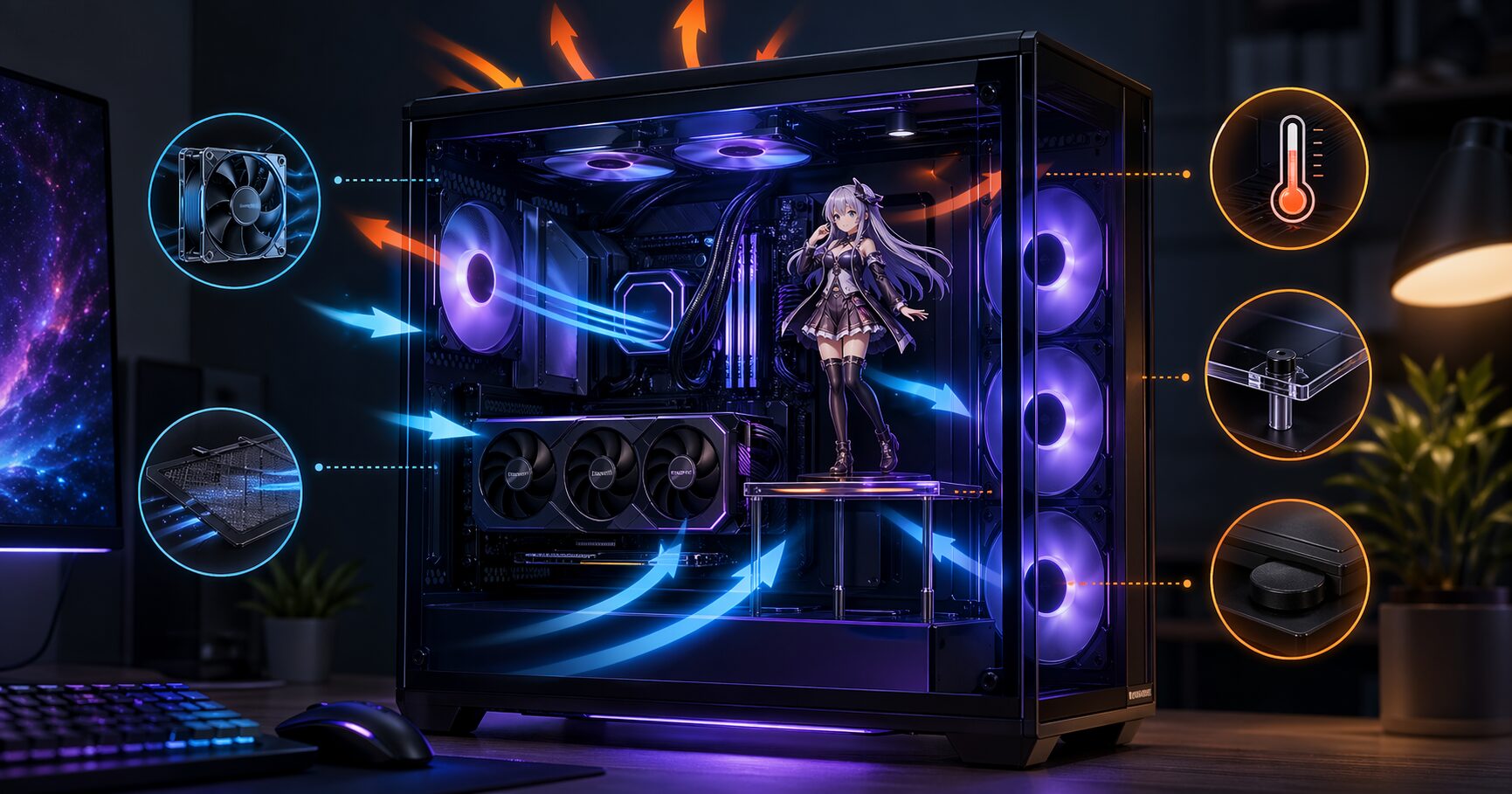 フィギュア設置の注意点ゲーミングPCの中にフィギュアを入れるのはあり?熱・固定・エアフローの注意点を解説
 低スペックでfps上げる方法低スペックPCでfpsを上げる方法8選|無料対策から限界ラインまで数値で解説
よくある質問:ゲーミングPCが急に重いときのQ&A
Q1. ゲームをしていなくても重い場合、グラボが原因ですか?
ゲームをしていない状態でも重いなら、グラボよりもメモリ、ストレージ、常駐ソフト、Windows Updateを先に疑うほうが自然です。ブラウザやエクスプローラーまで遅い場合、PC全体の処理が詰まっている可能性があります。
Q2. 再起動だけで直ることはありますか?
あります。更新処理、メモリの一時的な圧迫、常駐ソフトの不具合は、再起動で改善することがあります。ただし、毎回再起動しないと遅いなら、スタートアップアプリやメモリ不足を見直しましょう。
Q3. SSDの空き容量はどれくらい必要ですか?
最低でもCドライブに10〜15%程度の空きを残したいです。実用面では50GB以上あると、アップデートや一時ファイルで詰まりにくくなります。大型ゲームを複数入れている場合は、ゲーム用SSDを分けるのも有効です。
Q4. 初期化すれば必ず軽くなりますか?
ソフトウェアの不具合や不要アプリが原因なら軽くなる可能性があります。ただし、SSDの劣化、冷却不足、電源トラブルなどハードウェア側の問題なら、初期化しても根本的には直りません。
Q5. どの段階で買い替えを考えるべきですか?
購入から5年以上経ち、掃除、容量整理、メモリ増設、SSD交換を検討しても改善見込みが薄い場合は、買い替えも現実的です。修理や増設の合計費用が高くなるなら、新しいゲーミングPCにしたほうが快適さと保証面で有利です。
 室温上昇の対策ゲーミングPCが夏に熱くなる原因と対策5選|GPU温度の安全域とエアコンなし環境の対処法
まとめ:ゲーミングPCが急に重いときは原因を順番に切り分けよう
ゲーミングPCが急に重くなったときは、まず再起動、タスクマネージャー、SSD空き容量の確認から始めましょう。
いきなり初期化やパーツ交換をするより、使用率・Windows Update・常駐ソフト・熱・ストレージを順番に確認するほうが安全です。
最後の結論
- 急に重いときは、まずタスクマネージャーで原因を見える化する
- PC全体が遅いなら、FPSよりもメモリ・SSD・常駐ソフトを優先して確認する
- 掃除や容量整理で改善しないなら、劣化やスペック不足も疑う
- 修理費が高い、使用年数が長い、動作不安定が続くなら買い替えも検討する
特に、起動直後から遅い・ブラウザまでカクつく・ファンが常にうるさい・突然再起動するといった症状が続く場合は、ゲーム設定だけでは解決しにくいです。
今のPCを直して使うか、新しいPCへ切り替えるかを比較して、無駄な出費を避けましょう。
症状が近いトラブル記事
重い・カクつく・映像が乱れる系のトラブルを横並びで確認できます。
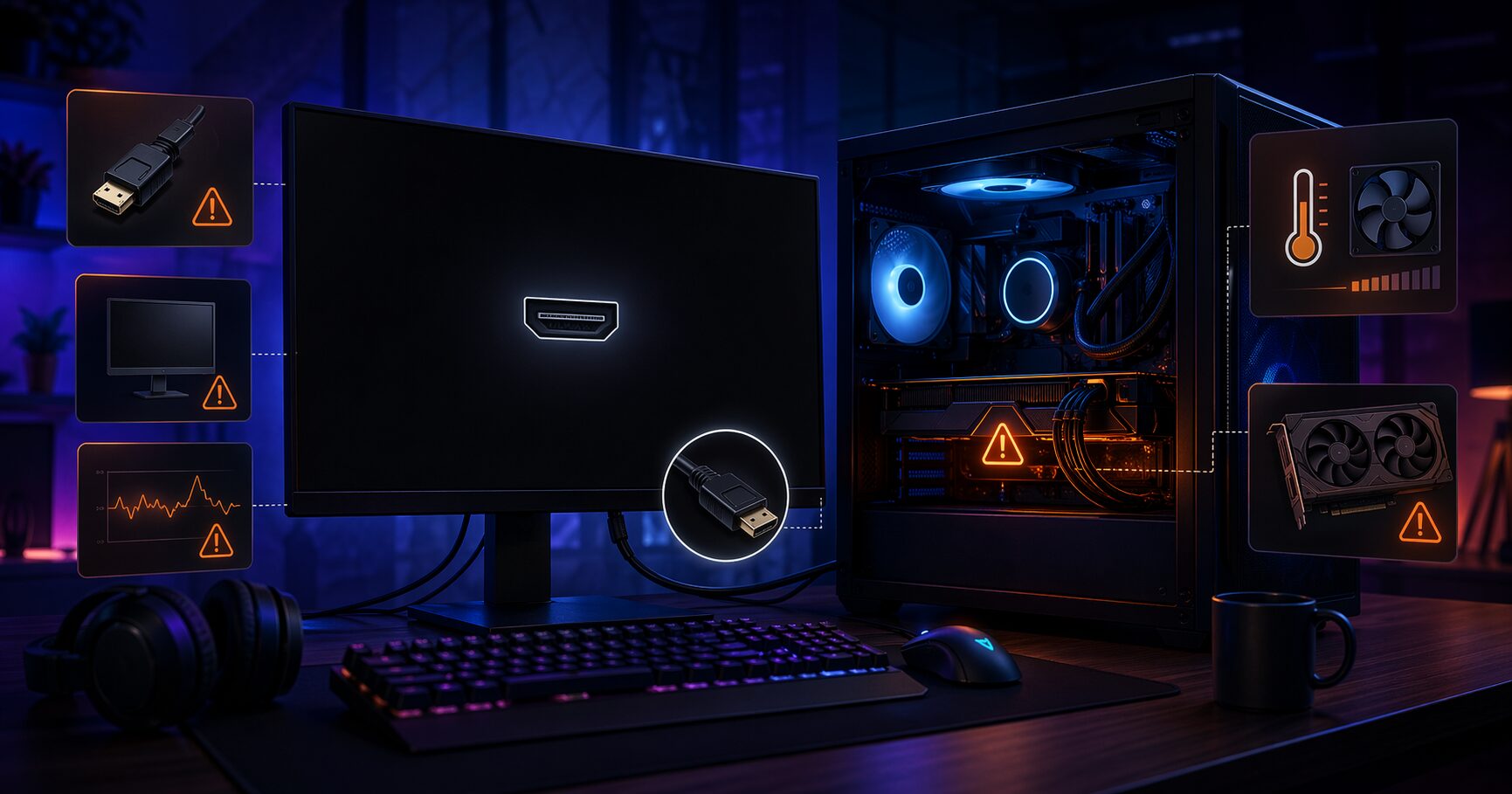 画面が真っ暗になる原因画面が真っ暗になるときの対処法 重さではなく映像停止寄りの症状ならこちらです。
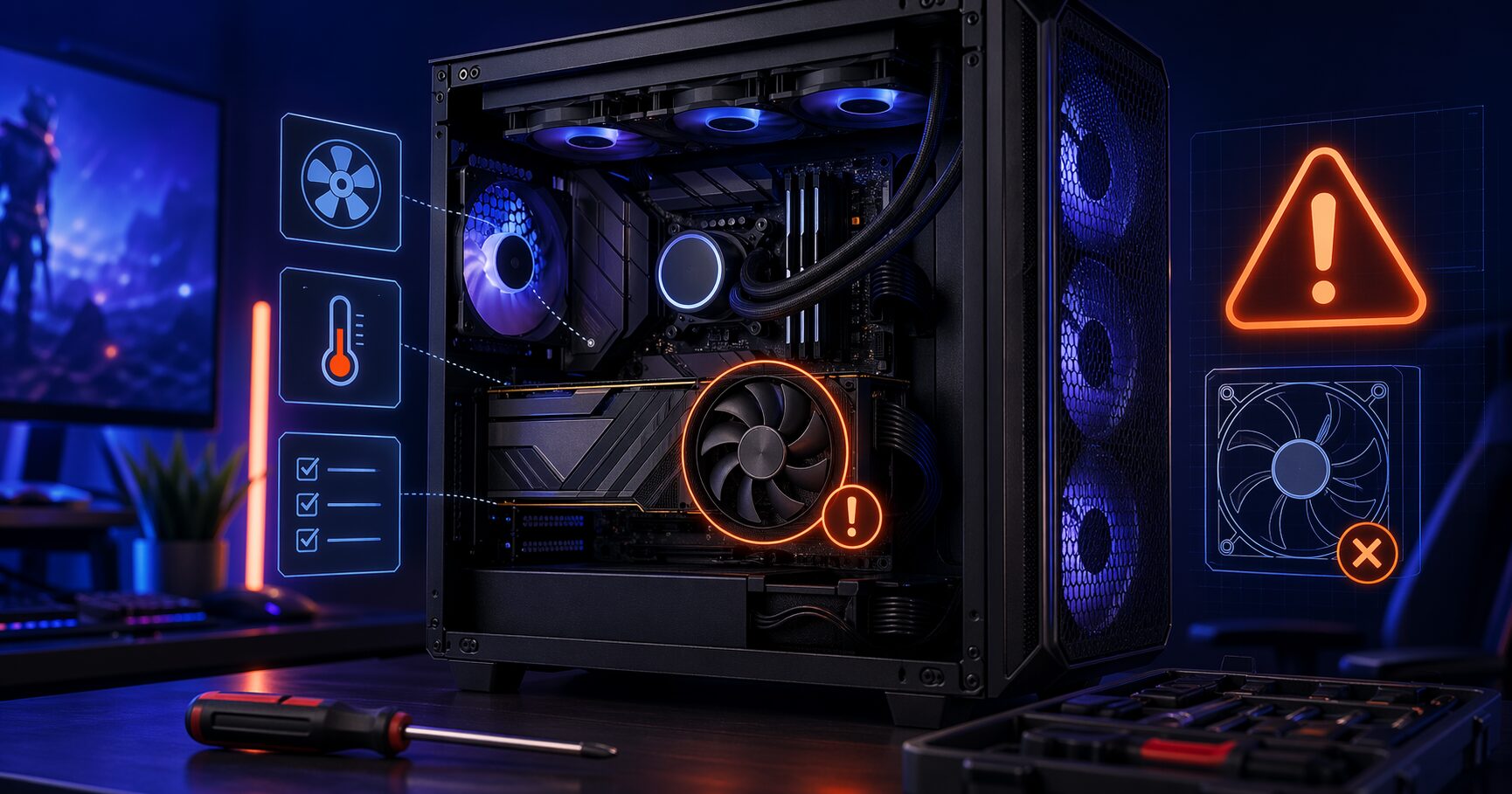
 ファン音の原因ゲーミングPCのファンがうるさい原因は?音の種類別に対処法と買い替え判断を解説
 ファンが回らない原因ゲーミングPCのファンが回らない原因は?正常な停止と故障の見分け方を解説
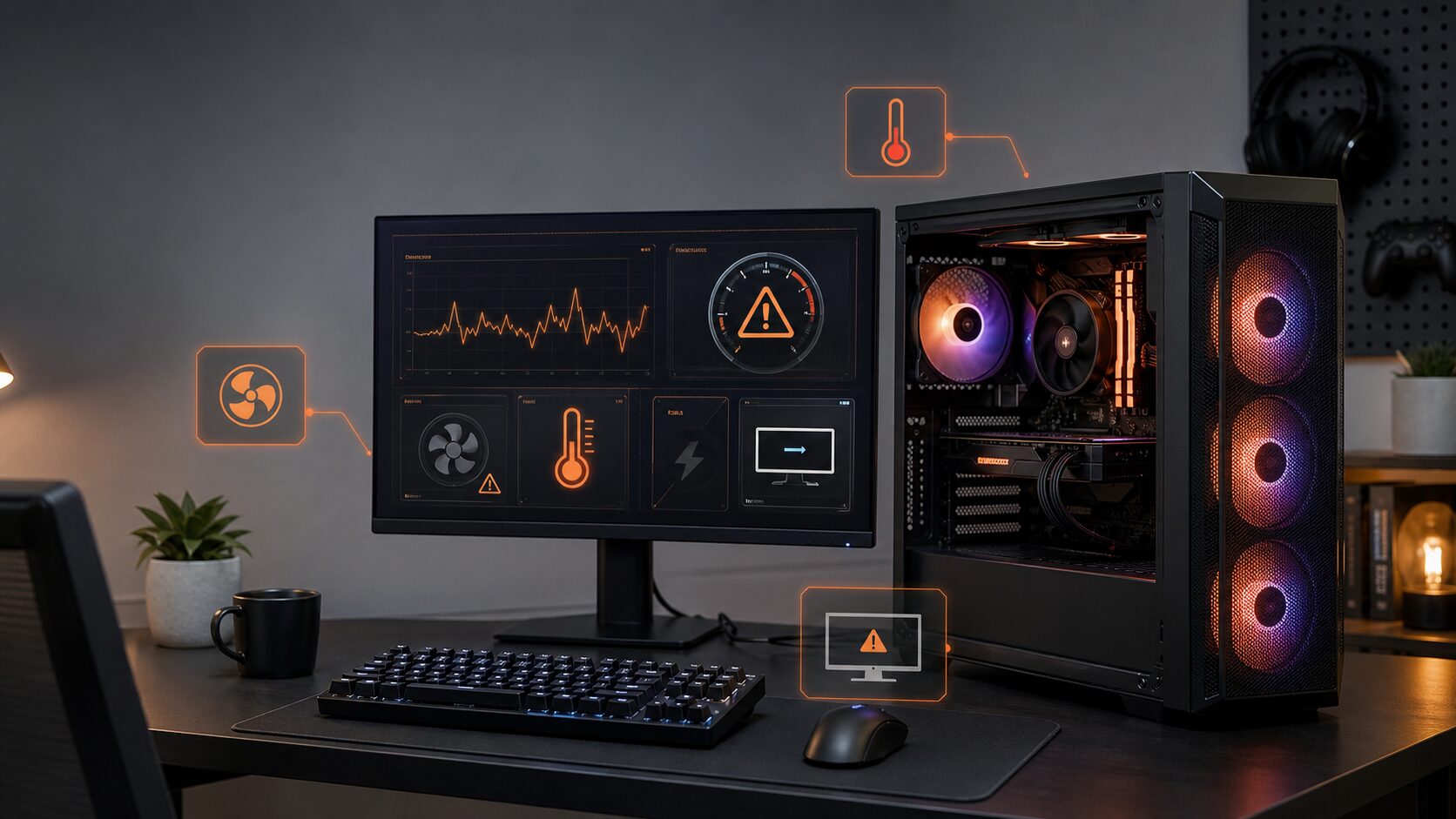 フリーズの対処法ゲーミングPCの症状別悩み解決ガイド|重い・落ちる・黒い画面の原因7つ
症状の種類別に原因を整理しているので、自分の症状に当てはまるものを確認してください。
- ✓初心者でも試せる対処法を優先度順に解説しています。
- ✓自力で解決できない場合の判断基準(保証対応・修理・買い替え)も明示しています。
- ✓再発防止のための日常的なメンテナンスポイントも紹介しています。