
※本記事には広告リンクが含まれます。価格・仕様・在庫は変動するため、購入前に公式サイトまたは各販売先で最新情報を確認してください。
スペックは足りているのにカクつく場合、最も多い原因はGPUが本来の性能を出せていない状態です。
- 原因は9つに整理できます。フレームタイムを見れば10分で切り分けられます。
- 電源設定やバックグラウンドアプリなど、パーツを買い替えずに直せる原因が多く含まれます。
- 解決しない場合は保証・修理・買い替えを検討するタイミングの目安もこの記事で解説します。
RTX 40系GPUの位置づけ:本記事中に登場するRTX 4060 / 4070 / 4080 / 4090 などのRTX 40番台は、2022〜2024年に発売された前世代モデルです。現行の主力はRTX 50番台(RTX 5060 / 5070 / 5070 Ti / 5080 等)です。価格・在庫・コスパで前世代を選ぶ余地はありますが、新規購入では原則RTX 50番台を優先してください。
まずは入門記事の ゲーム中だけfpsが落ちる原因5選 を確認すると、この記事の内容がより理解しやすくなります。
【結論】スペック足りてるのにカクつく原因、最も多いのは「GPU使用率の低下」
流れを先に確認
- 【結論】スペック足りてるのにカクつく原因、最も多いのは「GPU使用率の低下」
- ② カクつきの正体|平均FPS60でもカクつく理由
- ③ 原因一覧|症状・数値・対策を完全解説
スペックは足りているはずなのにゲームがカクつく。新品でも数年使ったPCでも起きるこの症状で最も多い原因は、GPUが本来の性能を発揮できていない状態です。
具体的には以下の4パターンが全体の約8割を占めます。
| 原因 | 起きやすさ | 特徴的な数値 |
|---|---|---|
| GPU使用率の低下(ボトルネック) | GPU使用率60〜80%でCPU使用率90%超 | |
| サーマルスロットリング(熱暴走) | GPU温度83℃超でFPS急落 | |
| ドライバ・OS設定の問題 | 平均FPSは高いがフレームタイムが不安定 | |
| メモリ不足 | RAM使用率90%超で最低FPSが平均の50%以下 |
この記事でわかること:
- カクつきの「正体」をフレームタイムで数値化する方法
- 原因ごとの症状・数値の特徴・対策を体系的に理解できる
- 初心者でも10分でできる原因特定フロー
- 買い替えが必要かどうかの明確な判断基準
カクつきの正体|平均FPS60でもカクつく理由
 カクつきの原因ゲーム中カクつく(一瞬だけ)原因と対策|スタッターを数値で特定する方法
FPSとフレームタイムは「別物」
「カクつき = FPSが低い」と思われがちですが、これは半分しか正しくありません。
平均FPS60でも激しくカクつくことは普通に起こる。
理由はフレームタイムにあります。
| 指標 | 意味 | カクつきへの影響 |
|---|---|---|
| 平均FPS | 1秒間に表示したフレームの平均枚数 | 全体的な滑らかさの目安 |
| 最低FPS(1% Low / 0.1% Low) | 下位1%・0.1%のフレームレート | 瞬間的なカクつきの指標 |
| フレームタイム | 1フレームを描画するのにかかった時間(ms) | カクつきの直接的な原因 |
フレームタイムで見ると一目瞭然
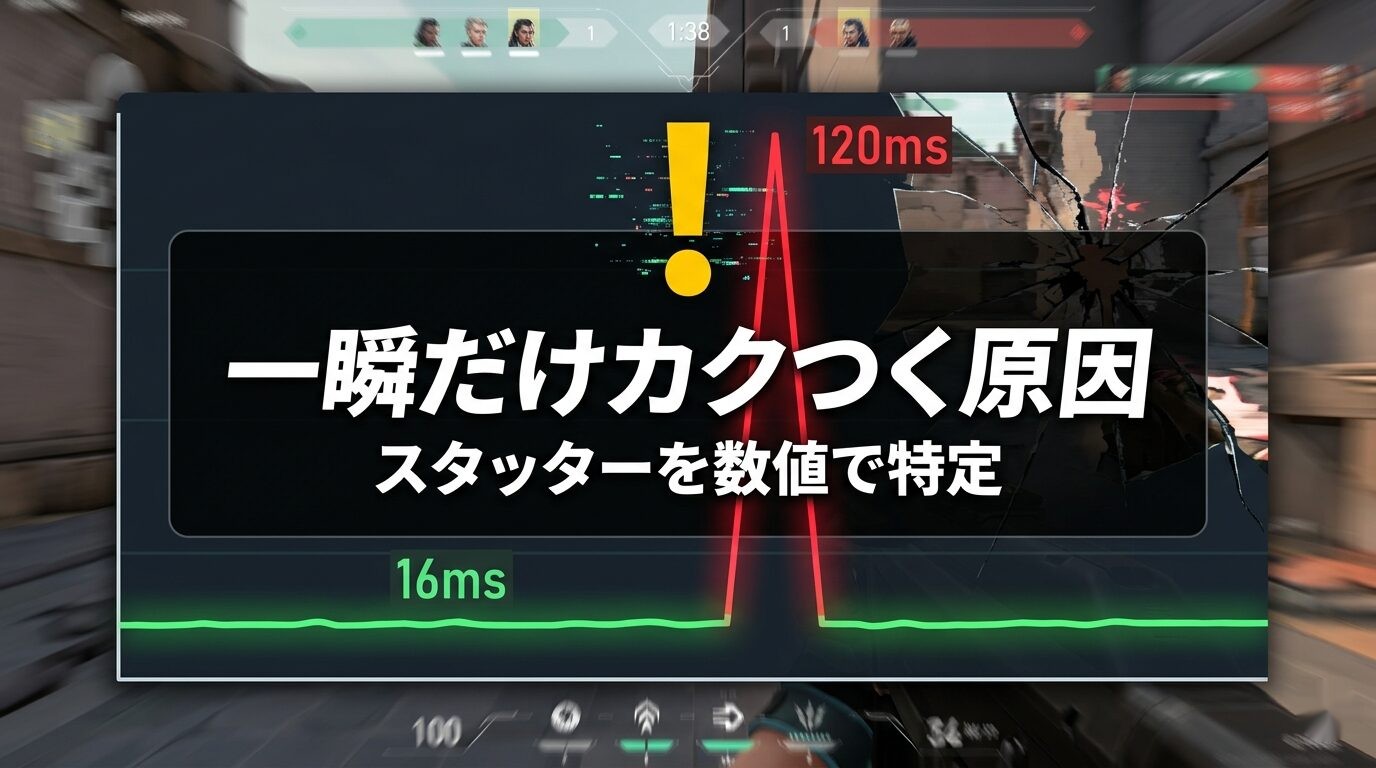
60FPS安定 = 1フレームあたり約16.7msで描画し続けることを意味します。
ところが実際のゲームでは、こんなことが起きます:
フレームタイムの乱れ例
- フレーム1:16ms
- フレーム2:15ms
- フレーム3:16ms
- フレーム4:65ms(ここで激しいカクつき)
- フレーム5:16ms
- フレーム6:16ms
平均を計算すると約26ms(約38FPS相当)だが、人間が体感するのは「フレーム4で0.065秒止まった」ことです。
この「フレームタイムの急上昇(スパイク)」こそがカクつきの正体です。平均FPSの数値では見えません。
確認ツール:MSI AfterburnerとRTSS
フレームタイムを可視化するには MSI Afterburner + RivaTuner Statistics Server(RTSS) の組み合わせが定番です。無料で使えます。
- MSI Afterburnerをインストール後、RTSSもインストール
- Afterburnerの設定 →「モニタリング」でフレームタイムにチェック
- 「オンスクリーンディスプレイ」でゲーム中に表示
- ゲームプレイ中にフレームタイムのグラフが確認できる
正常なフレームタイム: グラフが水平に安定している(16〜17ms付近)
問題あり: グラフに鋭いスパイクが頻発している(40ms超のピークが複数)
原因一覧|症状・数値・対策を完全解説
原因1:CPUボトルネック
症状: ゲームが重い場面でカクつく。CPU使用率が常に高い。
数値の特徴:
| 数値 | ボトルネックありの状態 | 正常な状態 |
|---|---|---|
| CPU使用率 | 90〜100%(コアによっては100%張り付き) | 60〜80% |
| GPU使用率 | 50〜75%(本来の性能を使いきれていない) | 90〜99% |
| フレームタイム | スパイクが周期的に発生 | 安定 |
| 平均FPS | 目標値より20〜30%低い | スペック通り |
なぜ起きるか:
CPUはゲームの物理演算・AI・描画命令(ドローコール)を処理します。
CPUの処理が間に合わない場合、GPUは次のフレームを描画する命令を待ち続けます。この「待ち時間」がフレームタイムスパイクとして現れます。
対策:
タスクマネージャーでコア別使用率を確認
特定のコアだけ100%になっていないか確認します。なっていれば典型的なシングルスレッドボトルネック。ゲームの解像度を上げる
逆説的に聞こえるが、解像度を上げるとGPUの負荷が増えてCPUとの均衡が取れることがあります。バックグラウンドアプリを終了する(後述)
それでも改善しないなら: CPUが性能不足の可能性が高い。世代や型番を確認します。
原因2:GPU使用率の低下
症状: GPU使用率が60〜80%程度なのにFPSが出ません。
数値の特徴:
| 状況 | GPU使用率 | 期待FPS | 実際のFPS |
|---|---|---|---|
| 正常動作 | 95〜99% | 100fps | 95〜105fps |
| GPU使用率低下 | 60% | 100fps | 55〜65fps |
| ボトルネック | 45% | 100fps | 40〜50fps |
GPU使用率が低い = GPUが暇をしている状態で、性能を活かしきれていません。
主な原因:
- CPUがGPUに命令を送れていない(CPUボトルネック)
- 電源設定が省電力モードになっている(最重要)
- DirectX・Vulkanの設定ミス
- ゲームのFPS上限設定
対策:
- 電源設定を「高パフォーマンス」に変更(次章で詳述)
- ゲームのグラフィック設定でFPS上限を解除する
- NVIDIA/AMD公式ドライバを最新版に更新する
原因3:サーマルスロットリング(温度上昇)
症状: ゲーム開始後10〜20分でFPSが急落。再起動すると一時的に改善します。
数値の特徴:
| 時間経過 | GPU温度 | GPU使用率 | FPS |
|---|---|---|---|
| ゲーム開始直後 | 65℃ | 99% | 120fps |
| 10分後 | 78℃ | 97% | 115fps |
| 20分後 | 84℃(限界) | 85% | 90fps |
| 30分後 | 88℃(スロットリング) | 70% | 72fps |
なぜ起きるか:
GPUには安全のために温度リミットが設定されています。RTX 5070の場合、限界温度は約83℃(GPU Temp Limit)です。
それを超えると自動的にクロックを落として発熱を抑えます。これがサーマルスロットリングです。
新PCでも起きる理由:
– ケースのエアフロー設計が悪い
– グリスの塗り量が不均一(出荷時からまれに発生)
– ケースファンが接続されていない
– 設置環境(密閉空間・高室温)
確認方法:
MSI Afterburnerで「GPU Temperature」と「GPU Clock」を同時にモニタリングします。温度上昇と同時にクロックが下がっていれば、サーマルスロットリングが確定です。
対策(優先度順):
- ケースのサイドパネルを外してプレイし、温度が改善するか確認
- ケースファンの接続と向きを確認(前面から吸気、背面・上面から排気が基本)
- ゲーム中の室温を確認。28℃以上の環境では排熱に影響が出やすい
- MSI AfterburnerのFan Curveを変更して冷却ファンの回転数を上げる
- グリスの塗り直し(上記で改善しない場合、購入店やメーカーに相談推奨)
原因4:メモリ不足
症状: 複数アプリ起動時やゲーム後半でカクつきが増えます。
数値の特徴:
| RAM容量 | 対象ゲーム | RAM使用率 | 症状 |
|---|---|---|---|
| 8GB | モダンウォーフェア3 | 95〜100% | 頻繁なカクつき・ロード遅延 |
| 16GB | モダンウォーフェア3 | 60〜75% | 安定 |
| 16GB | Cyberpunk2077(高設定) | 85〜90% | 稀にスパイク |
| 32GB | Cyberpunk2077(高設定) | 55〜65% | 安定 |
なぜ起きるか:
RAM使用率が90%を超えると、OSはRAMに収まりきらないデータをストレージ(ページファイル)に書き出す。
NVMe SSDでも読み書き速度はRAMの100分の1以下のため、この「スワップ」が発生するたびにフレームタイムが数十ms〜数百msスパイクします。
確認方法:
タスクマネージャー →「パフォーマンス」→「メモリ」を確認します。ゲーム中に90%以上になっていればメモリ不足です。
対策:
- ブラウザのタブを閉じる(Chromeは1タブあたり約150〜300MB消費)
- スタートアップアプリを無効化する(後述)
- 根本解決はメモリ増設。2026年現在、ゲーミングPCの最低ラインは16GB(DDR5推奨)。8GBは完全に不足。
原因5:ドライバ問題
症状: 特定のゲームだけカクつく。グラフィックドライバを更新した後からカクつき始めました。
数値の特徴:
平均FPSは正常値に近いが、フレームタイムグラフに規則的なスパイクが現れます。GPU使用率・CPU使用率・温度はすべて正常範囲内。
確認方法:
– Windowsイベントビューアー(Win + X → イベントビューア)でエラーログを確認
– 「nvlddmkm」(NVIDIA)や「amdkmdag」(AMD)のエラーがあればドライバ起因
対策(順番通りに試す):
- NVIDIA アプリ / AMD Adrenalin から最新ドライバに更新
- DDU(Display Driver Uninstaller)でドライバを完全削除してから再インストール
- セーフモードでDDUを実行
- 再起動後に最新ドライバをクリーンインストール
- それでも再現する場合、一つ前のドライバに戻す(NVIDIA公式で過去バージョンをダウンロード可能)
【Intel 13/14世代CPUユーザーへ】一部のIntel 13世代・14世代Core iシリーズは電圧不安定によるゲームクラッシュ・カクつきが報告されています。Intelはマイクロコードアップデートを配布しています。Windows Update → 詳細オプション → オプションの更新 から適用してください。適用後も改善しない場合はIntelサポートへ問い合わせることを推奨します。
原因6:電源設定(最も見落とされやすい)
症状: 全体的にFPSが出ません。GPU使用率が思ったより低いです。
数値の特徴:
| 電源設定 | GPU使用率 | CPU動作クロック | FPS(目安) |
|---|---|---|---|
| 省電力 | 55〜70% | 制限あり | 60〜70fps |
| バランス | 75〜85% | 通常 | 85〜95fps |
| 高パフォーマンス | 90〜99% | 最大 | 100〜120fps |
新PCの初期設定は「バランス」であることがほとんど。ゲーム用PCなのに省電力設定になっているのは、スペックを30〜40%無駄にしていることと同義です。
変更手順(Windows 11):
Windows 11での変更手順
- コントロールパネル → 電源オプションを開く
- 「高パフォーマンス」を選択する
- 表示されない場合は「追加のプランを表示」を開く
- NVIDIA GPUの場合は、NVIDIA コントロールパネル → 電源管理モードで「最高のパフォーマンスを優先する」に変更する
原因7:バックグラウンドアプリ
症状: ゲーム以外のソフトを起動していると重くなります。
典型的な犯人と消費リソース:
| アプリ | CPU消費 | RAM消費 | 備考 |
|---|---|---|---|
| Google Chrome(タブ10枚) | 5〜15% | 2〜3GB | ゲーム中は必ず閉じる |
| Discord(画面共有あり) | 10〜20% | 300〜500MB | 音声のみなら影響小 |
| OBS(録画・配信中) | 20〜40% | 500MB〜1GB | RTX NVENCを使うことで軽減可能 |
| Windows Update | 瞬間的に100% | 可変 | 最悪のタイミングで動く |
| ウイルス対策ソフト | 5〜30% | 300〜800MB | スキャン中は特に重い |
対策:
スタートアップを無効化する
Ctrl + Shift + Esc → スタートアップ → 不要なものをすべて「無効」ゲーム前にChrome・Discordの不要な機能を終了する
Windows Updateを手動管理する
設定 → Windows Update → 「アクティブ時間の設定」でゲームする時間帯を指定
原因8:シェーダーキャッシュの破損
| 症状 | 特定のゲームのみカクつく、ドライバ更新後から発生した場合に疑います。 |
|---|---|
| 数値の特徴 | CPU/GPU使用率・温度・メモリがすべて正常なのに、フレームタイムスパイクが頻発します。 |
| 確認・対処 | %LOCALAPPDATA%\[ゲーム名]\shadercache または %LOCALAPPDATA%\NVIDIA\DXCache を削除して再起動します。ゲームが自動で再生成します。 |
原因9:コア分離(メモリ整合性)が有効
| 症状 | 全体的なfps低下、特に新PCで初期設定のまま使っている場合に疑います。 |
|---|---|
| 数値の特徴 | 平均fpsが全体的に伸びにくく、CPU/GPU温度やメモリ使用率に大きな異常がない場合でも発生することがあります。 |
| 確認・対処 | Windowsセキュリティ → デバイスセキュリティ → コア分離 → メモリ整合性を「オフ」にします。 |
セキュリティ機能のため、企業PC・公共環境では無効化しないこと。
原因特定フロー|10分でできる診断チャート
戦闘開始と同時にタスクマネージャーを開き、GPU使用率とCPU使用率の交差セルを確認します。2つの数値を同時に把握することで、限界箇所を特定できます。
| CPU使用率 70%未満 | CPU使用率 70〜85% | CPU使用率 90%超 | |
|---|---|---|---|
| GPU使用率 90〜99% | GPUが限界・設定を下げる | 正常範囲(目標に届いているか確認) | 高負荷シーンでの過渡的状態 |
| GPU使用率 60〜89% | 電源設定・ドライバを確認 | 概ね正常(フレームタイムを見る) | CPUボトルネック(GPUが待機中) |
| GPU使用率 60%未満 | GPU使用率異常低下→電源プラン確認 | CPUボトルネックの疑い | CPUがGPUに命令を出せていない |
MSI Afterburner を起動した状態でゲームをプレイしながら、以下の順番で確認します。
原因特定フロー
- GPU使用率を見る:90〜99%ならGPUは正常に働いています。60〜80%以下なら、CPU使用率や電源設定を確認します。
- CPU使用率を見る:70〜85%は正常範囲です。90〜100%が続く場合はCPUボトルネックを疑います。
- 温度を見る:GPU温度が83℃未満なら正常範囲です。83℃以上で上がり続ける場合はサーマルスロットリングを疑います。
- フレームタイムを見る:16〜17ms付近で安定していればハードウェアは正常寄りです。40ms超のスパイクが頻発する場合は、メモリ不足、ドライバ、バックグラウンドアプリを確認します。
今すぐできる対策
即効性が高い順:
1. 電源設定を「高パフォーマンス」に変更(所要時間:2分)
コントロールパネル → 電源オプション → 「高パフォーマンス」を選択。これだけで平均FPSが10〜20%向上するケースがあります。
2. ゲームモードを有効化(所要時間:1分)
設定 → ゲーム → ゲームモード → オン。Windowsが自動でリソースをゲームに優先割り当てします。
3. ハードウェアアクセラレートGPUスケジューリングを有効化(所要時間:2分)
設定 → ディスプレイ → グラフィック → 「ハードウェアアクセラレートGPUスケジューリング」をオン。フレームタイムの安定に効果的。
4. グラフィックドライバを最新版に更新(所要時間:10分)
NVIDIA アプリを起動 → 左側の「ドライバー」→「ダウンロード」。
5. スタートアップアプリを無効化(所要時間:5分)
Ctrl + Shift + Esc → スタートアップアプリ → 不要なものをすべて無効化。
6. ゲームのグラフィック設定を最適化(所要時間:10分)
フレームタイムへの影響が特に大きい設定:
| 設定項目 | 影響 | 推奨設定(軽量化優先) |
|---|---|---|
| レイトレーシング | オフ(FPS50%以上変動することがある) | |
| シャドウクオリティ | 中 | |
| アンチエイリアシング | DLSS / FSR に置き換え | |
| テクスチャクオリティ | VRAMが足りるなら高でも問題なし | |
| 解像度スケーリング | DLSS 4 Quality(RTX 5000シリーズ) |
買い替え判断|今のPCで対処できるか、できないか
買い替え不要なケース
次の項目をすべて満たす場合は、ハードウェアの問題ではない可能性が高いです。
- GPU使用率:ゲーム中に安定して90〜99%
- CPU使用率:70〜85%(一部の重い場面で90%超もOK)
- 温度:GPU 83℃未満・CPU 90℃未満
- RAM使用率:80%未満
- フレームタイム:スパイクが10分に1〜2回以下
→ ソフト設定・ドライバ・バックグラウンドアプリで解決できる可能性が高いです。
この場合は、新しいPCに買い替えてもカクつきが再発する可能性があります。
出費を増やす前に、設定面の見直しを徹底することが先決です。とくに電源設定とバックグラウンドアプリは、見落とされやすいわりに効果が大きいポイントです。
買い替えを真剣に検討すべきケース
| 状況 | 診断結果 | 判断 |
|---|---|---|
| CPU使用率が常時90%超でGPU使用率が60%以下 | CPUがGPUの性能を引き出せていない | CPU(またはPC全体)の買い替えを検討 |
| 対策後もフレームタイムスパイクが止まらない | ハードウェアの世代的限界 | 買い替え推奨 |
| RAM 8GBで目標ゲームが16GB要求 | 物理的に足りない | 増設または買い替え |
| 最新ゲームでGPU使用率99%・FPS30以下 | GPUの性能不足 | GPU(またはPC全体)の買い替えを検討 |
| 購入後1〜2年でこれらの症状が出ている | 最初からスペック不足だった | 買い替え推奨 |
特に注意:
「新PCなのに」カクつく場合でも、そのPCのスペックが最初から近年のゲームの要求に対して不足していたというケースは珍しくありません。
2026年現在、1080p/60fps安定には最低でもRTX 5060、1440p/144fps狙いにはRTX 5070が必要です。
それでもカクつくなら|おすすめゲーミングPC
予算別おすすめ構成
20万円台前半:RTX 5060 Ti搭載モデル
対象: 1080p/144fps安定・軽〜中量級ゲーム・カジュアルゲーマー
| 項目 | スペック |
|---|---|
| GPU | NVIDIA GeForce RTX 5060 Ti(16GB GDDR7) |
| CPU | Ryzen 5 9600X / Core i5-14600K 以上 |
| RAM | 16GB DDR5 |
| ストレージ | 1TB NVMe SSD |
なぜこれか:
RTX 5060 TiはVRAM 16GBを搭載します。
前世代(RTX 4060 Ti)の8GBからVRAMが倍増しており、最新タイトルでもメモリ不足によるフレームタイムスパイクが起きにくいです。
DLSS 4対応で実効FPSをさらに引き上げられます。
30万円前後:RTX 5070搭載モデル
対象: 1440p/144fps・4K対応・重量級ゲームも快適に遊びたい
| 項目 | スペック |
|---|---|
| GPU | NVIDIA GeForce RTX 5070(12GB GDDR7) |
| CPU | Ryzen 7 9700X / Core i7-14700K 以上 |
| RAM | 32GB DDR5 |
| ストレージ | 1TB NVMe SSD |
なぜこれか:
RTX 5070はDLSS 4 Multi Frame Generationに対応しており、実効FPSを最大4倍に引き上げることができます。
NVENC 10th gen搭載のため、ゲーム配信を将来的に考えているユーザーにも対応できる唯一の価格帯です。
BTOメーカー:
FAQ
新品PCを購入してすぐカクつく場合、初期不良の可能性はありますか?
あります。特にサーマルスロットリングが購入直後から激しい場合、グリスの塗り不良や冷却ファンの接続ミスが原因である可能性があります。
購入から30日以内であれば、販売店に問い合わせることで無償修理・交換の対象になる場合が多いです。
まずMSI AfterburnerでGPU温度を計測し、アイドル時40℃超・高負荷時90℃超であれば販売店へ連絡することを推奨します。
フレームタイムを確認するためのMSI Afterburnerの設定方法がわかりません。
インストール後、設定(歯車アイコン)→「モニタリング」タブ→「フレームタイム」の項目を探してチェックを入れ、「オンスクリーンディスプレイに表示」にもチェックします。
次にRTSS(RivaTuner Statistics Server)が起動していることを確認してください。
ゲームを起動すると、画面左上または指定した位置にフレームタイムの数値がリアルタイムで表示されます。
GPU使用率が99%になっているのにFPSが低いのはなぜですか?
GPUが100%フル稼働しているにもかかわらずFPSが目標を下回っている場合、GPUの絶対的な処理能力が近年のゲームの要求に対して不足しています。
たとえばRTX 4060でCyberpunk 2077を4K最高設定でプレイすれば、GPU使用率99%・FPS20〜30という結果になります。
これはソフト設定では解決できないため、GPU(またはPC全体)の買い替えか、解像度・グラフィック設定の引き下げで対応することになります。
「最低FPS(1% Low)」はどのくらいあれば体感的に快適ですか?
目標FPSの60〜70%以上を維持できていれば、体感上の大きな問題はありません。
たとえば平均120fpsを目指すゲームなら、1% Lowが72fps以上(60%)あれば許容範囲です。
1% Lowが平均の50%を下回る(平均120fpsで1% Low 60fps未満)場合、瞬間的なカクつきが体感的に目立つようになります。
DLSS 4やFSRを有効にするとカクつきは改善しますか?
はい、有効な場合が多いです。DLSS 4(RTX 5000シリーズ対応)は描画解像度を下げてGPUの負荷を軽減しながら、AI補完で高解像度相当の映像を生成します。
RTX 5000シリーズのMulti Frame Generationを使えば、元のFPSが30fpsでも120fps相当のなめらかさを実現できます。AMD GPU向けのFSR 4も同様の効果があります。
ただし入力遅延(レイテンシ)がわずかに増加するため、FPSゲームの競技プレイには向き不向きがあります。
まとめ
新PCのカクつきは、体感ではなく数値で切り分けると原因を絞りやすくなります。
- ✓まずGPU使用率、CPU使用率、温度、RAM使用率、フレームタイムを見る
- ✓設定で直る可能性が高い順に、電源設定、ゲームモード、ドライバ、常駐アプリを確認する
- ✓温度上昇やメモリ不足が出る場合は、冷却・容量・構成の見直しも検討する
- ✓数値を確認しても性能不足なら、遊ぶ解像度と目標fpsに合うPCへ切り替える
| ステップ | 確認内容 | 正常値 | 問題がある場合 |
|---|---|---|---|
| 1 | GPU使用率 | 90〜99% | 低い → 電源設定・CPUボトルネック |
| 2 | CPU使用率 | 70〜85% | 常時90%超 → CPUボトルネック |
| 3 | GPU温度 | 83℃未満 | 超えている → サーマルスロットリング |
| 4 | RAM使用率 | 80%未満 | 90%超 → メモリ不足 |
| 5 | フレームタイム | 安定(スパイクなし) | 頻繁なスパイク → ドライバ・設定 |
新PCなのにカクつく場合、まず電源設定の変更とドライバ更新を試す。
それでも改善しない場合は本記事のフローチャートで原因を特定し、ハードウェアの買い替えが必要かどうかを判断します。
「体感」で悩むのをやめて、数値で原因を特定することが、いちばんの近道です。
カクつきは原因さえ分かれば、多くは数分の設定変更で改善できます。
逆に、原因を確かめないまま買い替えると、同じ症状をくり返してしまうこともあります。数値で現状を把握し、それでも性能不足と分かったときに構成の見直しへ進むのが安全です。
他のPC症状が気になる方は症状別のまとめ記事も参照してください。
 フリーズの対処法ゲーミングPCの症状別悩み解決ガイド|重い・落ちる・黒い画面の原因7つ