※本記事には広告リンクが含まれます。価格・仕様・在庫は変動するため、購入前に公式サイトまたは各販売先で最新情報を確認してください。
ゲーミングPCを使っていて、「ゲーム中だけファンが爆音になる」「カラカラ音やブーンという振動音がする」と不安になりますよね。
音が大きいだけなら正常な冷却動作のこともありますが、異音や高温が重なる場合は放置しない方がいいです。
ファン音は「いつ鳴るか」「どんな音か」「温度が何℃か」で切り分けます。
ゲーム中だけ強く回るなら正常範囲の可能性がありますが、アイドル時も爆音、カラカラ音、突然の電源落ちがあるなら、掃除・設定・修理・買い替えを順番に判断しましょう。
3秒で分かるファン音の危険度
音の大きさだけでなく、異音・温度・電源落ちの有無で判断します。
結論まずは温度・音の種類・発生タイミングを見る
- ゲーム中だけ:高負荷でファンが回っている可能性が高い
- 何もしていないのに爆音:常駐ソフト、ホコリ、温度異常を疑う
- カラカラ・ガリガリ音:ファン故障、ケーブル干渉、軸ブレを疑う
- 電源落ちやフリーズもある:熱暴走や電源劣化の可能性がある
- 買い替え目安:5年前後使用、不調が複数、修理費が高い場合
原因を特定して適切に対処することで、多くのトラブルは自力で解決できます。
- まず原因を切り分けることが最優先です。
- パーツ交換・ドライバ更新・設定変更など、段階的に試すことで解決できるケースがほとんどです。
- 解決しない場合は保証・修理・買い替えを検討するタイミングの目安もこの記事で解説します。
この記事で分かること
先に押さえるポイント
- この記事で分かること
- ゲーミングPCのファンがうるさい主な原因
- かんたん診断:あなたのファン音はどのレベル?
この記事はファン音・異音に絞った解説です。「重い」「落ちる」「黒い画面」など他の症状も同時に疑われる場合は、症状別悩み解決ガイドで7つの症状を一括診断できます。
CHECKファン音トラブルの判断ポイント
- 正常なファン音と危険な異音の違い
- CPU・GPU温度から見る危険度
- 初心者でもできる安全な対処手順
- やってはいけない静音化のNG例
- 修理・パーツ交換・買い替えの判断基準
ゲーミングPCのファンがうるさい主な原因
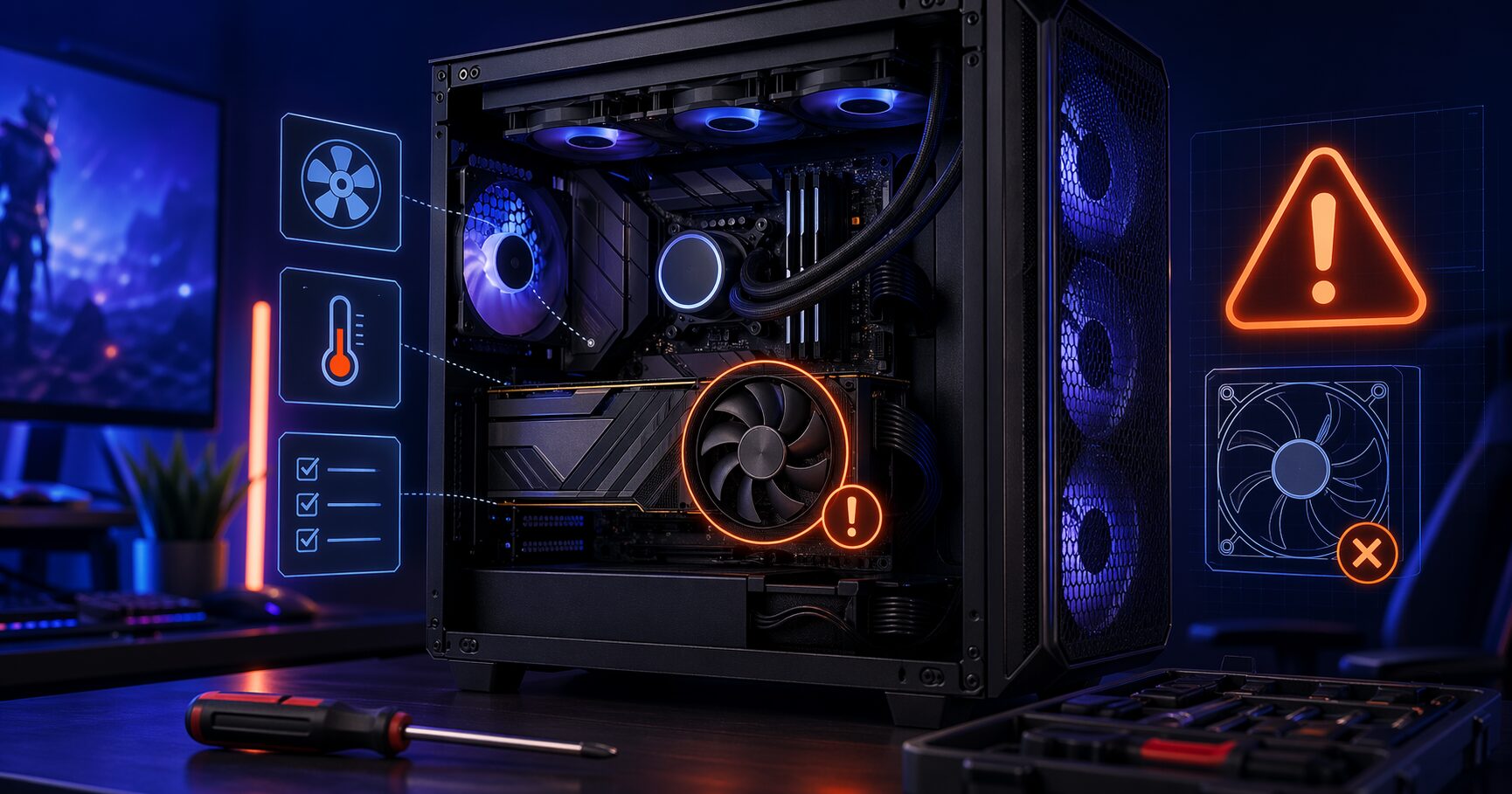
ファン音が大きくなる理由は、PCが熱を逃がそうとしているからです。
CPUやGPU(グラフィックボード)が高温になると、ファンの回転数が上がり、音も大きくなります。
原因ランキングTOP6
音の原因は、負荷・ホコリ・劣化・設定に分けて考えます。
高負荷で温度上昇
- 画質設定を確認
- 常駐アプリを閉じる
ホコリ詰まり
- 吸気口を掃除
- CPUクーラーを見る
ファンの劣化
- 軸ブレを疑う
- 交換を検討
ケーブル干渉
- 電源を抜いて確認
- 触れたまま起動しない
ファン設定
- BIOS設定を確認
- 静音モードを使う
電源・GPU不調
- バックアップ優先
- 修理相談
判断:音だけなら掃除や設定で改善することがあります。異音、温度異常、電源落ちが重なる場合は放置しないでください。
かんたん診断:あなたのファン音はどのレベル?
音の種類・発生タイミング・温度の3つから危険度を判定します。
正確な故障診断ではありませんが、次に何を確認すべきかを決める目安になります。
診断前に見る3点
- 音が出るタイミングがゲーム中だけか、待機中も続くか
- 風切り音か、カラカラ・ガリガリ系の異音か
- CPUやGPU温度が85℃以上で張り付いていないか
ファン音セルフ診断
当てはまるものを選ぶと、下に対処方針が表示されます。
1. どんな音ですか?
2. いつ鳴りますか?
3. 温度や症状は?
3項目を選ぶと、危険度と次にやることを表示します。
音の種類別:原因と対処法の比較表
ファン音の見分け方
音の種類で、優先する確認ポイントが変わります。
| 音・症状 | よくある原因 | 最初にやること | 危険度 | 買い替え判断 |
|---|---|---|---|---|
| ゲーム中だけ風切り音 | GPU・CPUの高負荷 | 画質設定と温度を確認 | 低〜中 | 性能不足なら検討 |
| アイドル時も爆音 | 常駐ソフト、ホコリ、ファン設定 | タスクマネージャーと吸気口を見る | 中 | 改善しなければ修理 |
| カラカラ音 | ファン軸ブレ、ケーブル干渉 | 電源を抜いて内部確認 | 高 | ファン交換候補 |
| ガリガリ音 | ファン故障、HDD劣化 | バックアップを取る | 高 | 修理または買い替え |
| 爆音+電源落ち | 熱暴走、電源劣化、GPU不調 | 使用を止めて温度確認 | 最高 | 買い替え比較 |
注意:焦げ臭い、煙、通電時の異音がある場合は、すぐに電源を切って使用を止めてください。
初心者でもできる安全な対処手順
ファン音が気になるときは、分解やパーツ交換より先に、安全にできる確認から始めます。
電源を入れたまま内部を触るのは避けてください。
安全確認の順番
- タスクマネージャーで高負荷アプリを閉じる
- ゲーム設定を一段下げて音と温度の変化を見る
- 電源を切ってから吸気口とフィルターを掃除する
安全な切り分けフロー
上から順番に確認すると、原因を絞りやすいです。
タスクマネージャーを確認
CPU、GPU、メモリ使用率が高いアプリを探します。
ゲーム設定を一段下げる
影、描画距離、fps上限、レイトレーシングを見直します。
吸気口とフィルターを掃除
電源を切り、ケーブルを抜いてからホコリを取ります。
温度を確認
高負荷時に85℃以上が続くなら冷却不足を疑います。
異音や電源落ちが続く
バックアップを取り、修理や買い替えを比較します。
買ってはいけないNG例
NG 1ファン音を放置する
- 異音や電源落ちがある状態で使い続けると、他のパーツにも負担がかかります。
- 回避策:バックアップ、温度確認、修理相談を優先します。
NG 2電源を入れたまま掃除する
- 通電したまま内部を触ると、故障や感電のリスクがあります。
- 回避策:電源を切り、ケーブルを抜いてから作業します。
NG 3ファン回転数だけ下げる
- 温度が高い原因を残したまま静音化すると、熱暴走しやすくなります。
- 回避策:温度を見ながら調整します。
修理・パーツ交換・買い替えの判断基準
ファン音だけなら掃除や設定で改善することがあります。
使用年数が長く、不調が複数ある場合は、修理費と買い替え費用を比較した方が早いです。
どの対応を選ぶべき?
費用とリスクで判断します。
掃除・設定
- まず試す
- 費用を抑えやすい
ファン交換
- 原因が明確なら有効
- 保証確認
電源・GPU修理
- 費用が上がりやすい
- データ保護優先
新しいPC
- 冷却と保証を更新
- 性能不足も解消
目安:修理費が新しいPC価格の3割前後に近づくなら、買い替え候補も同時に見ましょう。
 急に重くなった原因ゲーミングPCが急に重くなった原因は?今すぐできる対処法と買い替え判断まで解説
静かなゲーミングPCを選ぶポイント
買い替えるなら、スペックだけでなく冷却設計も見ます。
BTOメーカーの公式ページでも、ケースのエアフロー、ファン制御、保証、サポートを訴求していることが多いです。
選び方静音より先に冷却の余裕を見る
- ケース:吸気口、メッシュ、前面/背面ファンの有無
- CPUクーラー:高発熱CPUなら大型空冷や水冷も候補
- GPU:用途に対して余裕のあるGPUを選び、常時高負荷を避ける
- 電源:容量に余裕がある構成を選び、電源劣化による不安定化を避ける
- 保証:異音や初期不良に相談できる販売先を選ぶ
よくある質問
ゲーム中にファンがうるさいのは故障ですか?
ゲーム中だけ風切り音が大きいなら、故障ではなく冷却動作の可能性があります。ただし、温度が85℃以上で張り付く、異音がする、電源が落ちる場合は確認が必要です。
ファン音を小さくするために回転数を下げてもいいですか?
温度を確認しながらなら選択肢になります。ただし、温度が高い原因を残したまま回転数だけ下げると、熱暴走や性能低下につながります。
ノート型ゲーミングPCのファン音も改善できますか?
吸気口の掃除、設置場所の改善、fps上限の設定で改善することがあります。ただし、ノート型は冷却スペースが小さいため、デスクトップより静音化の余地は少ないです。
ファン交換と買い替えはどちらがいいですか?
ファン単体の異音なら交換で済むことがあります。電源落ち、フリーズ、性能不足、5年前後の使用が重なるなら、修理費と買い替え費用を比較しましょう。
 室温上昇の対策ゲーミングPCが夏に熱くなる原因と対策5選|GPU温度の安全域とエアコンなし環境の対処法
まとめ:ファン音は「異音・温度・電源落ち」で判断する
ゲーミングPCのファンがうるさいときは、音の大きさだけで判断しないことが大事です。
ゲーム中だけ強く回るなら正常な冷却動作のこともありますが、異音や高温、電源落ちがあるなら放置は避けましょう。
最終判断この順番で確認する
- 1:タスクマネージャーで負荷を見る
- 2:ゲーム設定とfps上限を見直す
- 3:電源を抜いて吸気口とフィルターを掃除する
- 4:温度と異音の有無を確認する
- 5:電源落ちや異音が続くなら修理・買い替えを比較する
ファンが回らない原因ゲーミングPCのファンが回らない原因は?正常な停止と故障の見分け方を解説
 フリーズの対処法ゲーミングPCの症状別悩み解決ガイド|重い・落ちる・黒い画面の原因7つ
症状の種類別に原因を整理しているので、自分の症状に当てはまるものを確認してください。
- ✓初心者でも試せる対処法を優先度順に解説しています。
- ✓自力で解決できない場合の判断基準(保証対応・修理・買い替え)も明示しています。
- ✓再発防止のための日常的なメンテナンスポイントも紹介しています。