
※本記事には広告リンクが含まれます。価格・仕様・在庫は変動するため、購入前に公式サイトまたは各販売先で最新情報を確認してください。
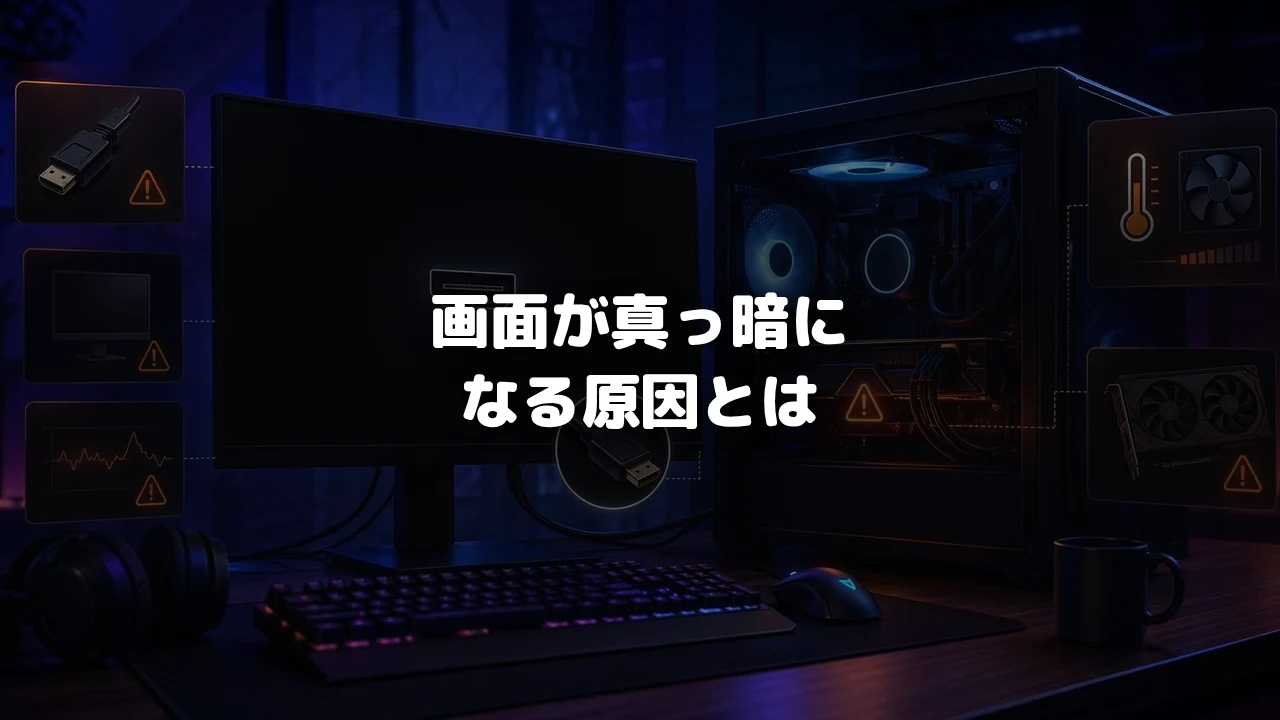
ゲーム中に急に画面が真っ暗になると、「グラボが壊れた?」「PCを買い替えるべき?」と焦りますよね。音は出るのに映像だけ消える、モニターに信号なしと出る、PC本体は動いているのに映らないといった症状は、原因が特定しにくいです。
結論から言うと、ブラックアウトはGPU故障だけでなく、ケーブル、モニター、ドライバー、電源、熱、ゲーム側の設定でも起きます。最初から分解や初期化をせず、「映像だけ消えるのか」「PCごと落ちるのか」を分けて確認しましょう。
3秒で分かるブラックアウトの切り分け
画面だけ消えるのか、PCごと落ちるのかで対処が変わります。
結論「音が出るか」「信号なし表示か」「PCが落ちるか」で判断
- 音は出る:ゲームやPCは動いていて、映像出力側の問題を疑う
- 信号なし:ケーブル、入力切替、GPU出力端子、モニター側を確認
- PCごと落ちる:電源、熱暴走、GPU負荷、メモリ不安定を疑う
- 更新後に発生:グラフィックドライバーやWindows更新の影響を疑う
- 買い替え候補:5年前後使用し、高負荷時のブラックアウトが再発する状態
原因を特定して適切に対処することで、多くのトラブルは自力で解決できます。
- まず原因を切り分けることが最優先です。
- パーツ交換・ドライバ更新・設定変更など、段階的に試すことで解決できるケースがほとんどです。
- 解決しない場合は保証・修理・買い替えを検討するタイミングの目安もこの記事で解説します。
最初に選ぶべき確認ルート
先に押さえるポイント
- 最初に選ぶべき確認ルート
- この記事で分かること
- ゲーム中に画面が真っ暗になる主な原因
黒画面を1つのトラブルとして扱わず、症状に合わせて表示経路・ドライバー・電源/熱の3ルートに分けて確認します。
症状別ルートマップ
最初に見る場所を間違えると、時間も費用も余計にかかります。
音は出る・信号なし
- モニター入力を確認
- DisplayPort/HDMIを差し直す
- 別ケーブル・別端子を試す
更新後・高Hzで発生
- Win + Ctrl + Shift + Bを試す
- リフレッシュレートを下げる
- ドライバーを安定版へ戻す
PCごと落ちる・再起動
- GPU/CPU温度を確認
- 高負荷設定を下げる
- 電源劣化と買い替えを比較
この記事で分かること
CHECKブラックアウトの判断ポイント
- ゲーム中に画面が真っ暗になる原因
- 音は出る、信号なし、PCごと落ちる症状の違い
- ケーブル、モニター、GPU、電源、熱の切り分け方
- 初心者でも安全にできる確認手順
- 修理・パーツ交換・買い替えの判断基準
ゲーム中に画面が真っ暗になる主な原因
ブラックアウトの原因は1つとは限りません。ゲーミングPCでは、GPU負荷、電源負荷、発熱、ドライバー更新、モニターのリフレッシュレート設定が重なりやすいです。
原因ランキングTOP6
遭遇しやすさと危険度を分けて見ます。
ケーブル・端子不良
- 差し直し
- 別ケーブルで確認
グラフィックドライバー
- 再起動
- ドライバー見直し
GPU高負荷・発熱
- 温度確認
- 画質設定を下げる
電源容量・劣化
- 使用年数確認
- 高負荷時に注意
リフレッシュレート
- 144Hz/165Hzを見直す
- 別ポートを試す
メモリ・OS不安定
- XMPを戻す
- イベント確認
差別化ポイント:映像だけ消える症状は、GPU故障と決めつける前にケーブル、モニター、ドライバーを先に確認します。
あなたのブラックアウトはどのタイプ?
以下の診断では、音の有無、表示内容、発生タイミングから原因候補を絞ります。修理診断ではありませんが、最初に確認する場所を決める目安になります。
診断前に見る3点
- 音は出続けているのか、PCごと落ちているのか
- モニターに「信号なし」が出るのか、真っ暗なだけか
- ゲーム中だけか、起動直後や普段使いでも起きるのか
ブラックアウト原因セルフ診断
当てはまる項目を選ぶと、優先して見る場所を表示します。
1. 画面が暗いとき、音は出ていますか?
2. モニター表示は?
3. いつ起きますか?
3項目を選ぶと、原因候補と次の対処を表示します。
症状別の原因と対処法
同じ黒画面でも、音が出るか、信号なし表示が出るかで原因は変わります。まずは症状を表に当てはめてください。
ブラックアウト症状別マトリクス
GPU故障と決めつける前に、表示経路を順番に確認します。
| 症状 | 疑う場所 | 最初にやること | 危険度 | 買い替え判断 |
|---|---|---|---|---|
| 音は出るが画面だけ真っ暗 | ケーブル、モニター、GPU出力 | ケーブル差し直し、別端子を試す | 中 | まず周辺確認 |
| 信号なしと表示される | 入力切替、DisplayPort/HDMI、GPU | 入力ソースと別ケーブル確認 | 中 | 再発ならGPUも確認 |
| PCごと再起動する | 電源、熱、GPU負荷 | 温度とイベントログを確認 | 高 | 修理/買い替え比較 |
| ドライバー更新後に出る | グラフィックドライバー | 再起動、ドライバーを戻す | 中 | すぐ買い替えない |
| 高Hz設定で起きる | モニター、ケーブル帯域、設定 | 144Hz/165Hzを一段下げる | 低〜中 | ケーブル交換優先 |
| 焦げ臭い・異音あり | 電源、GPU、基板 | 使用停止、バックアップ | 最高 | 買い替え候補 |
注意:焦げ臭い、煙、通電時の異音がある場合は、電源を切って使用を止めてください。
初心者でもできる安全な確認手順
ブラックアウトが起きた直後は、設定を一気に変えないことが大事です。変えた場所が多いほど、原因が分からなくなります。
安全な切り分けフロー
上から順番に確認すると、原因を絞りやすいです。
音が出ているか確認
音が出るなら、PC本体より映像出力側を先に見ます。
ケーブルと入力を確認
DisplayPort/HDMIを差し直し、モニター入力を確認します。
Windowsの画面再初期化を試す
Microsoft案内のショートカットとして、Win + Ctrl + Shift + Bで表示ドライバーの再初期化を試せます。
温度と負荷を確認
GPU温度が高い場合は、画質設定や冷却を見直します。
再発するなら修理・買い替え比較
電源落ちや頻発があるなら、バックアップを優先します。
ケーブル交換を試すなら、まず確認したい条件
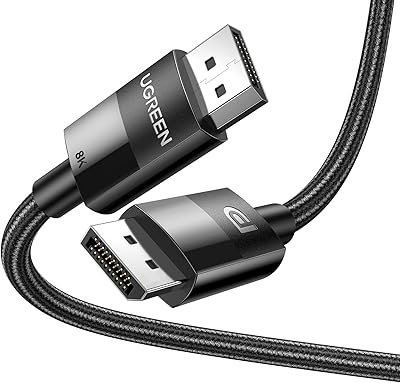
音は出るのに画面だけ消える、または高Hz設定で「信号なし」が出る場合は、GPU交換より先にDisplayPortケーブルを疑う価値があります。
選ぶなら、DisplayPort 1.4、32.4Gbps、VESA認証、1〜2m程度の短めのものを優先すると失敗しにくいです。
ただし、PCごと再起動する、焦げ臭い、電源が落ちる場合はケーブルではなく電源・熱・GPU側の可能性が高いため、ここで買い足す前に本文の安全確認を優先してください。
あわせて確認したい周辺機器
買ってはいけないNG例
黒画面が出たとき、あせって極端な対処をすると、原因を切り分けられないまま状況を悪化させることがあります。次の3つは避けたい行動です。
NG 1グラボ故障と決めつける
- ケーブルやモニター入力が原因でも、GPU交換を考えてしまうことがあります。
- 回避策:別ケーブル、別ポート、別モニターを先に試します。
NG 2高負荷ゲームを繰り返す
- 電源や熱が原因なら、再発のたびにパーツへ負担がかかります。
- 回避策:温度とイベントを確認するまで負荷を下げます。
NG 3一気に初期化する
- 原因がケーブルや電源なら、Windows初期化では解決しません。
- 回避策:表示経路、ドライバー、温度、電源の順で確認します。
修理・パーツ交換・買い替えの判断基準
ケーブルやドライバーが原因なら、買い替える必要はありません。ただし、電源落ち、焦げ臭い、高負荷時の再発がある場合は、PC全体の劣化も疑います。
対応別の目安
費用をかける前に、安く確認できる順番で進めます。
ケーブル交換
- DP/HDMIを試す
- 端子を変更
ドライバー・Hz設定
- 一段下げる
- 安定版へ戻す
電源・GPU修理
- 保証確認
- 修理費を比較
PC全体更新
- 電源と冷却も更新
- 性能不足も解消
目安:修理費が新しいPC価格の3割前後に近づくなら、買い替え候補も同時に比較しましょう。
 急に重くなった原因ゲーミングPCが急に重くなった原因は?今すぐできる対処法と買い替え判断まで解説
費用をかける前の優先順位
ブラックアウトは、安く確認できる場所から順番に見るのがコツです。いきなりGPU交換やPC買い替えに進むと、原因がケーブルだった場合に無駄が出ます。
出費前の確認順
- ケーブル、入力ソース、別ポートを先に試す
- リフレッシュレートと画質設定を一段下げる
- 再発する場合だけ温度、電源、GPUを疑う
チェック優先順位
上から順に進めると、出費を抑えながら原因を切り分けられます。
ケーブル・入力ソース
差し直し、別ケーブル、別ポートを試す。
Hz設定・画質設定
165Hzを144Hzへ、最高設定を高設定へ下げる。
ドライバー・Windows更新
更新直後なら、安定版やロールバックを検討。
温度・電源負荷
高負荷で再発するなら、熱と電源を疑う。
修理・買い替え比較
5年前後使用、不調が複数なら総額で比較。
公式サイトへ移動したら、電源容量、GPU、保証、納期を確認してください。高負荷時に落ちる症状なら、電源と冷却の余裕が重要です。
ブラックアウトしにくいゲーミングPCを選ぶポイント
買い替えるなら、GPU名だけでなく電源容量、冷却、保証も見ます。高負荷時に安定しないPCは、ゲーム体験だけでなくデータ保護の面でも不安が残ります。
とくに見落とされやすいのが電源ユニットの余裕です。GPU性能ぎりぎりの電源だと、高負荷時に電力が足りず、黒画面や強制終了につながることがあります。
少し余裕のある電源容量のモデルを選んでおくと、トラブルの予防になります。
選び方安定性を見るチェックポイント
- 電源:GPUに対して容量に余裕がある構成を選ぶ
- 冷却:ケースの吸排気、CPUクーラー、ファン構成を見る
- メモリ:16GB以上、長期利用なら32GBも候補
- SSD:ゲーム用に空き容量を残せる1TB構成が扱いやすい
- 保証:初期不良や映像不調を相談しやすい販売先を選ぶ
よくある質問
音は出るのに画面だけ真っ暗ならGPU故障ですか?
GPU故障の可能性はありますが、先にケーブル、モニター入力、出力端子、リフレッシュレート設定を確認します。映像経路だけの不具合なら、PC本体は動いていることがあります。
Win + Ctrl + Shift + B は何をする操作ですか?
Windowsで画面表示が不安定なときに、グラフィックドライバーの再初期化を試すショートカットです。Microsoftの黒画面トラブルシューティングでも案内されています。
ゲーム中だけブラックアウトするなら何を疑いますか?
GPU負荷、GPU温度、電源負荷、ドライバー、ゲーム設定を疑います。画質設定やfps上限を一段下げて再現性を見ると、負荷が原因か切り分けやすいです。
ケーブル交換で直ることはありますか?
あります。高リフレッシュレートや高解像度では、古いケーブルや相性の悪いケーブルで信号が不安定になることがあります。別のDisplayPort/HDMIケーブルで確認しましょう。
まとめ:黒画面はGPU故障と決めつけず表示経路から見る
ゲーミングPCでゲーム中に画面が真っ暗になるときは、GPU故障と決めつける前に、音の有無、信号なし表示、PC本体の状態を確認します。映像だけ消えるなら、ケーブルやモニター側の確認が先です。
最終判断この順番で確認する
- 1:音が出るか、PCごと落ちているか確認する
- 2:ケーブル、モニター入力、GPU出力端子を確認する
- 3:Win + Ctrl + Shift + Bや再起動で表示を戻せるか試す
- 4:GPU温度、ドライバー、リフレッシュレートを確認する
- 5:高負荷時に再発するなら、電源・GPU・買い替えを比較する
買い替え候補を見るときは、GPU名だけでなく、電源容量、標準保証、ケース冷却、メモリ32GB化の可否も確認しましょう。
 ファンが回らない原因ゲーミングPCのファンが回らない原因は?正常な停止と故障の見分け方を解説
確認日:2026年10月。価格・在庫・仕様は変わるため、購入前に各販売先で最新情報を確認してください。
症状の種類別に原因を整理しているので、自分の症状に当てはまるものを確認してください。
- ✓初心者でも試せる対処法を優先度順に解説しています。
- ✓自力で解決できない場合の判断基準(保証対応・修理・買い替え)も明示しています。
- ✓再発防止のための日常的なメンテナンスポイントも紹介しています。