
※本記事には広告リンクが含まれます。価格・仕様・在庫は変動するため、購入前に公式サイトまたは各販売先で最新情報を確認してください。
Cドライブ容量不足は、消していい場所を順番に見ると安全に解消できます。
まずやること:
- Windows設定の「ストレージ」で、アプリ・一時ファイル・ゲーム・録画のどれが大きいか確認します。
- ゴミ箱、ダウンロード、録画データ、一時ファイルの順に整理します。
- SteamやEpicのゲームは、DドライブやEドライブへ移動できるか確認します。
やってはいけないこと:
- C:\Windows や Program Files を直接削除する。
- よく分からないクリーナーソフトで一括削除する。
- セーブデータや録画データをバックアップなしで消す。
整理してもすぐ満杯になるなら、内蔵SSD増設か、次のPC購入時に1TB以上、録画や大型ゲームが多い人は2TB構成を選ぶと根本解決しやすいです。
Cドライブ容量不足で起きる症状
| 症状 | 起きやすい場面 | まず見る場所 |
|---|---|---|
| ゲーム更新が止まる | 大型アップデートや一時ファイル展開時 | Steam/Epicの保存先とCドライブ空き容量 |
| Windowsが重い | 仮想メモリや一時ファイルを確保できない時 | 設定アプリの「ストレージ」 |
| 録画・スクショ保存に失敗 | 録画フォルダがCドライブのまま溜まった時 | ビデオ、キャプチャ、OBSの録画パス |
Cドライブの空き容量が少なくなると、ゲームだけでなくWindows全体に影響が出ます。まずは、どんな症状が出るのかを知っておきましょう。
「急にPCが重くなった」「ゲームが起動しない」という状態は、容量不足が原因のことがよくあります。
ゲームの更新が入らない
大型アップデートは、表示容量以上の空きが必要になることがあります。更新前の展開用ファイルがCドライブに置かれる場合があるため、まず100GB以上の空きを目安に確認してください。
SteamやEpic GamesのゲームはアップデートのたびにCドライブへ一時ファイルを置きます。
空き容量が少ないと更新途中でエラーが出たり、パッチが当たらないままになることがあります。
「ダウンロードが途中で止まる」「インストールに失敗する」というメッセージが出る場合は、空き容量を真っ先に確認してください。
Windowsが重く感じる
Cドライブが少ない状態では、Windows全体の動作も不安定になりやすいです。ゲームだけでなく、ブラウザや設定画面まで重い場合はストレージ不足を疑ってください。
Windowsは動作中に「仮想メモリ」(メモリの代わりにSSDを一時使用する機能)を利用します。
Cドライブの空き容量が100GB未満になると、仮想メモリの確保が難しくなり、全体的なレスポンスが遅くなる場合があります。
ゲームだけでなく、ブラウザや設定画面の操作も重く感じたらストレージの確認が必要です。
録画やスクリーンショットが保存できない
録画データは短時間でも数GB単位で増えます。NVIDIA アプリ、Windowsキャプチャ、OBSの保存先がCドライブになっている場合は、別ドライブへ変更すると効果が大きいです。
NVIDIA アプリやOBSの録画フォルダ、Windowsのスクリーンショット保存先がCドライブに設定されていると、容量不足で保存に失敗します。
「録画が突然止まる」「スクショが消えている」という場合は、保存先と空き容量をセットで確認してください。
症状が複数ある場合はこちらも参考にしてください:ゲーミングPCの症状別悩み解決ガイド|重い・落ちる・黒い画面の原因7つ
まず確認する場所
容量不足を解消するには、何が容量を使っているのかを先に把握することが大切です。次の3か所を順番に確認してください。
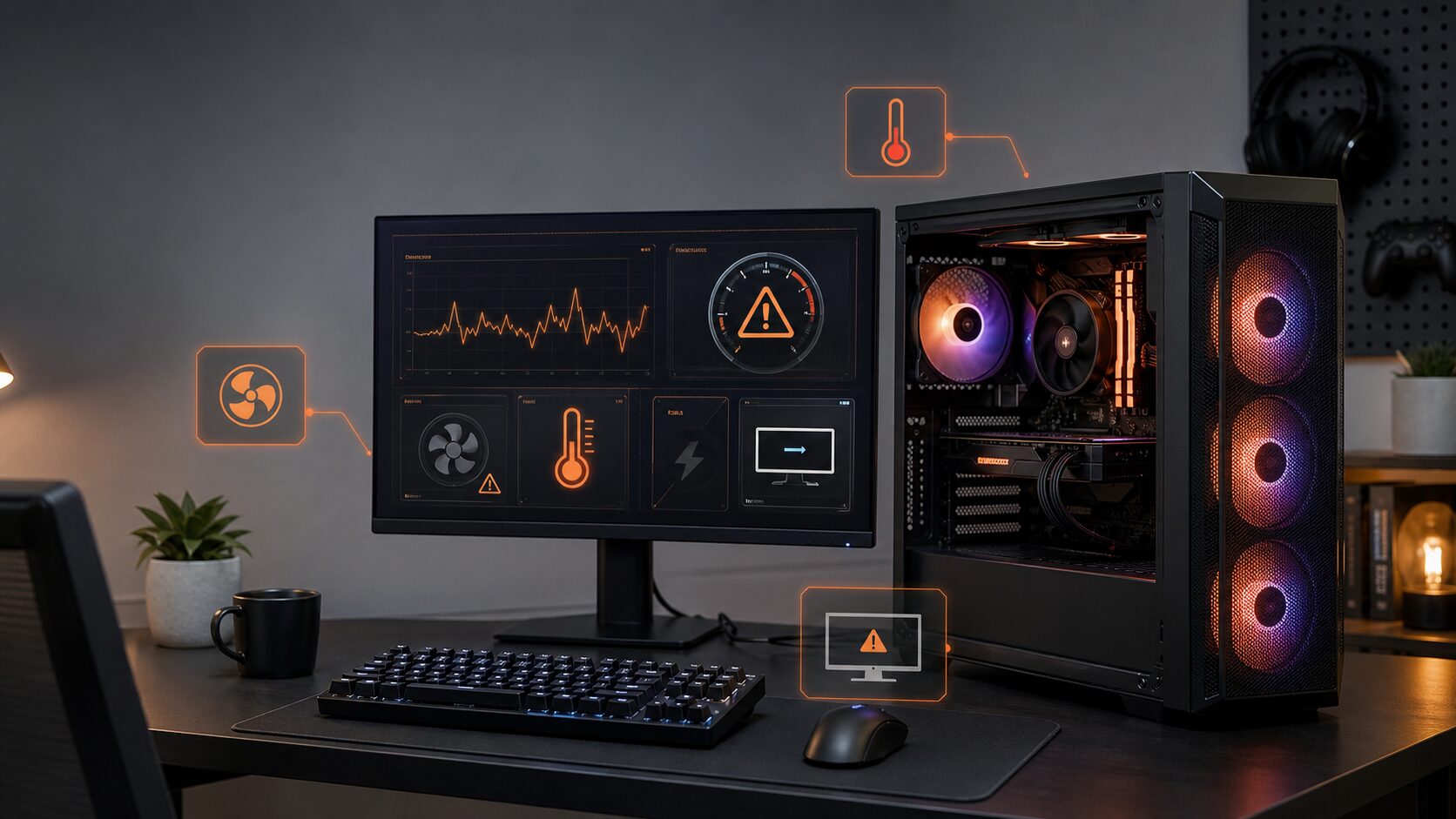
Windows設定で容量を見る
確認手順
- 「スタートメニュー」→「設定」(歯車アイコン)を開く
- 「システム」→「ストレージ」を選ぶ
- Cドライブの使用量の内訳(アプリ、一時ファイル、ゲームなど)が確認できる
「一時ファイル」の項目が大きければ、その画面から直接削除できます。
「ストレージセンサー」を有効にすると、Windowsが自動で不要ファイルを定期削除してくれます。
SteamやEpicの保存先を見る
デフォルトではCドライブに入ることが多いため、容量を圧迫しやすい状態になっています。SteamとEpic Gamesのゲームは、インストール時に選んだドライブに保存されているため、保存先を確認してください。
Steamでの確認方法
- Steamを開き「ライブラリ」からゲームを右クリック→「プロパティ」を選ぶ
- 「インストール済みファイル」タブで保存先ドライブとファイルサイズを確認できる
録画フォルダを見る
録画まわりの確認
- Windowsの「キャプチャ」保存先を見る
- NVIDIA アプリの録画フォルダを見る
- OBSの「録画パス」をCドライブ以外へ変える
- 古い録画は外付けSSDや別ドライブへ移す
NVIDIA アプリ(旧GeForce Experience)の録画は初期設定で「ビデオ」フォルダ(Cドライブ)に保存されます。
フルHD60fpsで録画すると1時間あたり10〜20GB程度になるため、たまりやすい場所です。
「PC設定」→「ゲーム」→「キャプチャ」からも保存先と使用容量を確認できます。
OBSを使っている場合は、OBS側の「設定」→「出力」→「録画パス」で保存先を確認してください。
消してよいもの・注意が必要なもの
容量の内訳を確認したら、何を整理できるか判断しましょう。以下の表を参考にしてください。
| ファイル・フォルダの種類 | 整理のしやすさ | 注意点 |
|---|---|---|
| ゴミ箱の中身 | ◎ 問題なし | 本当に不要か確認してから空にしましょう |
| ダウンロードフォルダ | ◎ 問題なし | インストール済みのセットアップファイルは削除可 |
| ゲームの録画・スクリーンショット | ◎ 問題なし | 別ドライブや外付けSSDへ移動が特におすすめ |
| 一時ファイル(Windows設定から) | ○ 整理可 | 設定アプリの「一時ファイル」から安全に削除できます |
| アンインストール済みゲームの残骸フォルダ | △ 確認後可 | 本当にアンインストール済みか確認してから削除しましょう |
| ゲームのセーブデータ | △ 注意 | バックアップを取ってから削除しましょう。Steam Cloudに保存されている場合もあります |
| C:\Windows フォルダ | × 触らない | OS本体です。削除するとWindowsが起動しなくなります |
| Program Files フォルダ | × 触らない | アプリの本体が入っています。直接削除すると動作不良になります |
| ドライバ関連フォルダ(NVIDIA/AMD) | × 触らない | グラフィックスドライバの本体です。誤って消すと画面が映らなくなる場合があります |
ゲームを別ドライブへ移動する方法
| 対象 | 基本方針 | 注意点 |
|---|---|---|
| Steam | 設定のストレージからライブラリを追加し、ゲームごとに移動する | 移動中はPCをスリープさせない |
| Epic Games | タイトルごとの管理画面でインストール場所を確認する | タイトルにより移動方法が異なる |
| 移動できないゲーム | アンインストール後に別ドライブへ再インストールする | セーブデータとMODは先にバックアップする |
ゲームが大きな容量を占めている場合、Cドライブから別のドライブへ移動するのが効果的です。SteamとEpic Gamesでは、再インストールなしで移動できる手順があります。
Steamの場合
手順
- Steamを開き「Steam」→「設定」→「ストレージ」を選ぶ
- 移動先ドライブがなければ「+」で追加する(DドライブやEドライブを指定)
- ライブラリからゲームを右クリック→「インストール済みファイル」→「フォルダを移動」
- 移動先ドライブを選ぶと自動でコピー・移動が始まる
移動が完了すると元のフォルダが削除され、空き容量が増えます。
セーブデータはSteam Cloudまたは別フォルダにあるため、ゲーム本体の移動では影響を受けません。
Epic Gamesの場合
手順
- Epic Gamesランチャーでゲームの「…」ボタン→「管理」を選ぶ
- 「インストール場所」の「変更」をクリックし、移動先フォルダを指定する
注意
Epic Gamesは移動機能がないタイトルや、バージョンによって対応が異なる場合があります。
移動できない場合は、一度アンインストールし移動先ドライブを指定して再インストールしてください。セーブデータは移動前にバックアップを取っておきましょう。
移動できない場合の考え方
一部のゲームはCドライブ固定でインストールされます。この場合は以下を検討してください。
- 使用頻度が低いゲームをアンインストールしてCドライブを空ける
- 内蔵SSDを増設してゲーム専用ドライブにする(M.2 NVMe対応のBTOが多い)
- 外付けSSDをゲーム録画・スクリーンショット専用にして、Cドライブの圧迫を間接的に減らす
SSD増設を検討すべき目安
以下のどれかに当てはまる場合、SSD増設を検討する時期が来ています。
- 空き容量が常に100GB未満:仮想メモリやゲーム更新に影響が出始める水準です。
- 大型ゲームを複数同時に入れたい:FF16やサイバーパンク2077は1本で50〜60GBを超えます(確認時点の公式ストア表記を参考)。
- ゲーム録画やMODを多用する:録画ファイルやMODパックは数十GBになりやすいです。
多くのBTOはマザーボードに2〜3本のM.2スロットがあり、1本は標準SSDが使用中です。もう1本が空いていれば、NVMe SSDを追加できます。増設前に、お使いのBTOにM.2スロット(SSDを差し込む場所)が空いているか確認してください。
購入時の容量選びで迷っている場合は、こちらの記事も参考にしてください:ゲーミングPCはSSD 1TBと2TBどっち?容量別おすすめBTOと後悔しない選び方
容量不足が何度も起きるなら、1TBを追加するより2TBクラスを選ぶほうが余裕を作りやすいです。
内蔵増設ができるPCならM.2 NVMe SSD、分解せず録画データだけ逃がしたい場合は外付けSSDを検討してください。
Crucial T500 2TB

Crucial T500 2TBは、空きM.2スロットに追加してゲーム専用ドライブを作りたい人向けです。
公式ページでは2TBモデルのシーケンシャル読込最大7,400MB/s、書込最大7,000MB/s、TBW 1,200TBが案内されています。
向いている人 大型ゲームを複数入れっぱなしにし、Cドライブへ戻さず運用したい人。 評判メモ レビューではGen4上位クラスの速度が評価される一方、高負荷時の発熱やヒートシンクの有無は確認ポイントです。
リンク確認日:2026年9月。価格・在庫・販売元・仕様は変わるため、購入前に販売先ごとの最新情報を確認してください。
Samsung 990 EVO Plus 2TB

Samsung 990 EVO Plus 2TBは、Samsung Magicianで状態確認しながら使いたい人に向く内蔵SSDです。
公式ページでは読込最大7,250MB/s、書込最大6,300MB/s、電力効率を重視した設計が案内されています。
向いている人 ゲーム用ドライブを増やしつつ、管理ソフトで健康状態も見たい人。 評判メモ レビューでは旧990 EVOより改善されたバランス型とされますが、価格次第ではT500や上位モデルも比較してください。
リンク確認日:2026年9月。価格・在庫・販売元・仕様は変わるため、購入前に販売先ごとの最新情報を確認してください。
Samsung T9 2TB
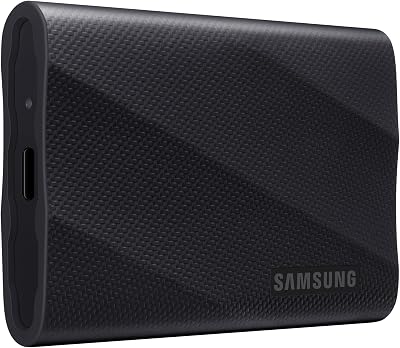
Samsung T9 2TBは、録画データやスクリーンショットをCドライブから逃がしたい人向けの外付けSSDです。
公式ページでは読込・書込最大2,000MB/s、Dynamic Thermal Guard、約3mの落下耐性が案内されています。
向いている人 PCを分解せず、動画・録画・バックアップ置き場をすぐ増やしたい人。 注意点 最大速度にはUSB 3.2 Gen 2×2対応ポートが必要です。メインゲームの保存先は、可能なら内蔵SSDを優先してください。
リンク確認日:2026年9月。価格・在庫・販売元・仕様は変わるため、購入前に販売先ごとの最新情報を確認してください。
やってはいけない容量不足対策
| NG操作 | 起きるリスク | 安全な代替 |
|---|---|---|
| Windowsフォルダを直接削除 | 起動不能やOS破損 | 設定アプリの一時ファイル削除を使う |
| 不明なクリーナーで一括削除 | 必要ファイルやレジストリ破損 | Windows標準のストレージセンサーを使う |
| バックアップなしで大掃除 | セーブデータや設定の消失 | 外付けSSDや別ドライブへ退避してから整理 |
容量不足を解消しようとして、かえってトラブルを招く操作があります。次の3つは絶対に避けてください。
Windowsフォルダを直接削除する
絶対にやってはいけない
C:\Windows フォルダはOSの本体です。中のファイルを削除するとWindowsが起動しなくなったり、動作が不安定になります。
「見慣れない名前のフォルダだから不要かも」という判断はリスクがあります。よく分からないフォルダは触らないのが基本です。
よく分からないクリーナーを使う
注意が必要
「PCを高速化」「不要ファイルを完全削除」をうたうフリーソフトの中には、レジストリや必要なファイルを誤って削除するものがあります。
Windows標準の「ストレージセンサー」や設定アプリの一時ファイル削除機能を使うのが安全です。
バックアップなしで一括削除する
バックアップを先に取る
「どうせ要らないだろう」と判断して一括削除すると、あとでセーブデータや設定ファイルが消えていたと気づくことがあります。
ゲームのセーブデータはSteam Cloudに同期されているものもありますが、Cloud非対応のゲームでは完全に消えます。
大掃除をする前には外付けSSDや別ドライブへバックアップを取っておくと安心です。
次に確認したい記事
 SSD増設の選び方ゲーミングPC用SSDおすすめ容量と選び方|内蔵・外付け・増設で失敗しない
よくある質問
Q. Cドライブの空き容量はどのくらい残しておくべきですか?
一般的な目安は100〜150GB以上の空きを確保することです。Windowsの仮想メモリやゲームの一時ファイルはCドライブに書き込まれるため、空きが少ないとパフォーマンスに影響します。
録画やMODを使う場合は、そのデータを別ドライブに逃がすことで実質的な空きを維持できます。余裕をもたせたい場合は200GB以上が安心です。
Q. SteamのゲームをDドライブへ移動するとセーブデータは消えますか?
Steam経由の「フォルダを移動」機能を使う場合、セーブデータはSteam Cloudまたはユーザーフォルダに保存されているため、ゲーム本体の移動では影響しません。
ただし、Steam Cloud非対応のゲームはセーブデータがゲームフォルダ内に入っている場合があります。移動前にセーブデータの保存場所を確認しておくと安全です。
Q. 外付けSSDにゲームをインストールできますか?
USBで接続する外付けSSDにゲームをインストールすることはできます。ただし、USB 3.2 Gen2以上の高速タイプでないとロード時間が内蔵SSDより長くなる場合があります。
外付けSSDはゲーム保存よりも、録画データやバックアップ置き場として使う場面で活躍しやすいです。大型ゲームのメイン保存先には内蔵SSDの増設を検討する方が快適です。
Q. 「ディスクのクリーンアップ」は使っていいですか?
はい、Windows標準の「ディスクのクリーンアップ」は安全に使えます。一時ファイル、縮小表示キャッシュ、ごみ箱の中身などを削除できます。
「システムファイルのクリーンアップ」を実行すると古いWindowsのバックアップも削除できます。Windowsアップグレードから10日以上経っている場合は削除してOKです。
Q. SSD増設はBTOパソコンでもできますか?自分でやって大丈夫ですか?
多くのBTOはM.2スロットが1本以上空いており、増設は比較的簡単な作業です。ただし、作業前に静電気対策(静電気防止手袋や放電)が必要です。
自信がない場合は、保証期間内であればメーカーのサポートや増設サービスを利用する方が安心です。保証が切れている場合は、PC専門店に依頼することもできます。
まとめ
確認日:2026年9月。価格・在庫・納期・仕様は変動するため、購入前に各販売ページで最新情報を確認してください。
Cドライブ容量不足は「確認 → 安全に削除 → 移動 → 増設」の順で解消します
- ✓まずWindows設定の「ストレージ」で、何が容量を使っているか確認する。
- ✓ゴミ箱、ダウンロード、一時ファイル、録画データは比較的整理しやすい。
- ✓ゲーム本体は削除より先に、SteamやEpicの移動機能を確認する。
- ✓何度も満杯になるなら、SSD増設か1TB以上の構成を検討する。