
※本記事には広告リンクが含まれます。価格・仕様・在庫は変動するため、購入前に公式サイトまたは各販売先で最新情報を確認してください。
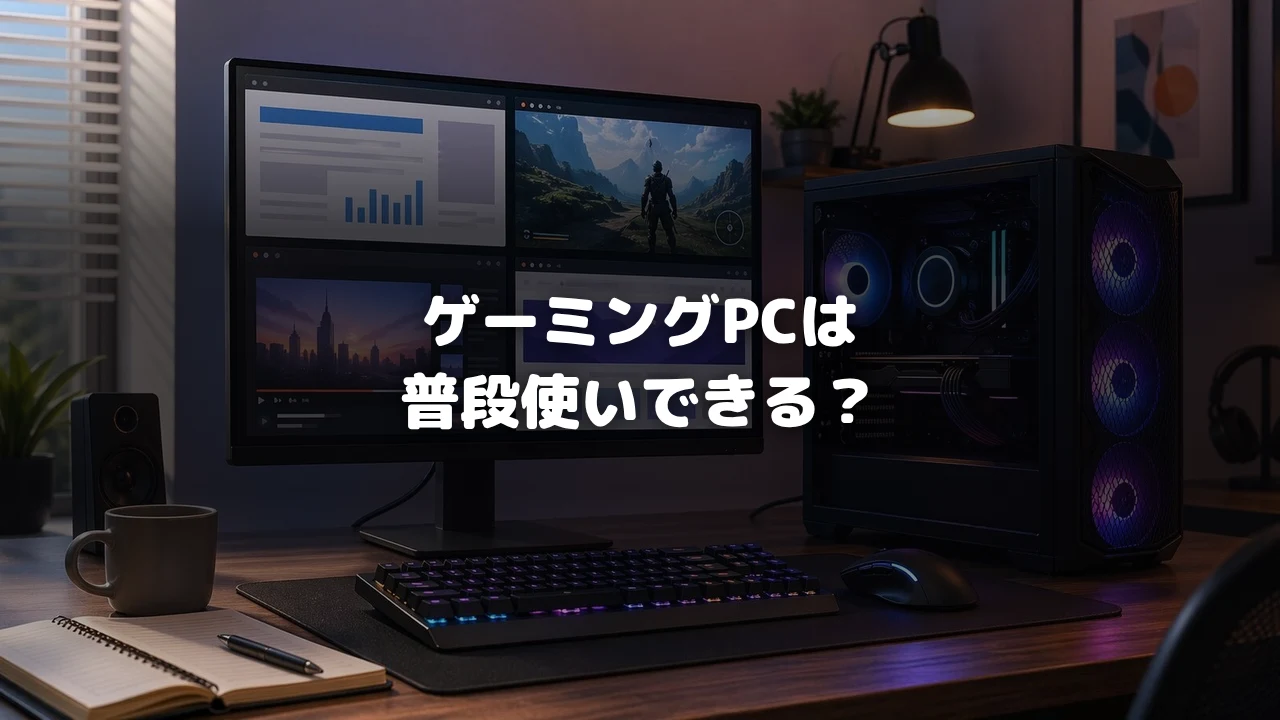
「ゲーミングPCは普段使いできる?」「ゲーム以外の仕事や動画視聴にはオーバースペック?」と迷っていませんか。高い買い物なので、ゲームをしない時間にも快適に使えるかは気になるところです。
結論から言うと、ゲーミングPCは普段使いできます。むしろブラウザ、Office、動画視聴、画像編集、配信、複数アプリの同時利用は快適です。ただし、ゲームをほとんどしない人、静音性を最優先する人、持ち運び重視の人には向かない場合があります。
ゲーミングPCは普段使いできます。ただし、軽作業だけなら普通のPCの方が合理的です。
- ブラウザ多タブ、Office、動画視聴、画像編集、配信、ゲームを1台にまとめたい人には向きます。
- 静音最優先、持ち運び重視、文章作成と動画視聴だけの人は、普通のPCも比較してください。
- 普段使い兼用なら、GPUだけでなくメモリ、SSD、静音性、本体サイズ、保証を確認します。
買っていい人
- 普段使いもゲームも1台で済ませたい
- 動画編集、配信、画像編集も少しやりたい
- ブラウザ、Discord、Officeを同時に使う
- 3〜5年使える余裕を重視したい
やめた方がいい人:ゲームをまったくしない、文章作成と動画視聴だけで十分、ノートPC並みの静かさや省スペースを最優先する人は、普通のPCも比較してください。
普段使い用に選ぶなら、GPUだけでなくメモリ32GB化、SSD 1TB、保証、ケースサイズを確認してください。
普段使い兼用の候補を見る
普段使い向けのゲーミングPCを見るこの記事で分かること
先に押さえるポイント
- この記事で分かること
- 独自評価:ゲーミングPCの普段使いスコア
- スペック表に出ない普段使いの細かい注意点
普段使いで後悔しない判断ポイント
- ゲーミングPCを普段使いするメリットとデメリット
- 普通のPCとの違いを、快適性・電気代・静音性で比較
- 筆者の自作PC目線で見た「普段使いスコア」
- 普段使い向けに削っていいスペック・削ると後悔するスペック
- 買うべき人、買わない方がいい人の判断基準
独自評価:ゲーミングPCの普段使いスコア
自作PCを使ってきた目線で、普段使いを5項目のスコアに分けて評価します。
独自結論:普段使いで最も効くのはGPU性能より、メモリ容量、SSD容量、静音性、本体サイズです。
スペック表に出ない普段使いの細かい注意点
普段使いの満足度は、ベンチマークよりも、机の奥行き、ファン音、SSD容量、配線、初期設定で変わりやすいです。
購入前アクション:スペック表を見る前に、設置場所の幅・奥行き・高さ、コンセント位置、Wi-Fiか有線LANかをメモしておくと失敗しにくいです。
メモ:初期設定で見落としやすいこと
- モニターHz:144Hz/165Hzモニターでも、初期設定が60Hzのままのことがある
- 保存先:ゲームや録画の保存先をCドライブだけにすると容量管理が面倒
- スタートアップ:ランチャーや常駐ソフトが増えると、普段使いの起動直後が重くなる
- 保証情報:保証書、注文番号、ログイン情報は購入直後にまとめて保存する
ゲーミングPCと普通のPCの違い
ゲーミングPCと普通のPCの最大の違いは、GPU(グラフィックボード)と冷却性能です。
GPUはゲーム画面や動画編集などの映像処理を担当するパーツで、普通のPCには非搭載の場合もあります。
初心者向け:GPU=ゲーム画面や映像処理を担当するパーツ
フレームレート、画質、動画編集の一部処理に関わります。普段使いだけなら最上位GPUは不要ですが、ゲームもするなら重要です。
普段使い目線の比較表:ゲーム性能だけでなく、毎日の使いやすさで比較します。
| 項目 | ゲーミングPC | 普通のPC | 普段使いでの判断 |
|---|---|---|---|
| 快適ブラウザ多タブ | メモリ次第で余裕がある | 低価格モデルは重くなりやすい | 16GB以上ならゲーミングPCが快適 |
| 軽作業向きOffice・資料作成 | 問題なく使える | 十分使える | この用途だけなら普通のPCでよい |
| 動画視聴 | 高解像度でも余裕 | 一般的には十分 | 差は出にくい |
| 編集向き動画編集 | GPUとCPUが効きやすい | 軽編集までなら可 | 編集するならゲーミングPCが有利 |
| ファン音静音性 | 高負荷時にファン音が出る | 軽作業なら静か | 静音重視なら要注意 |
| 電気代 | 負荷時に高くなりやすい | 低めに収まりやすい | ゲーム時間が長いほど差が出る |
| 本体サイズ | 大きめのケースが多い | 省スペースも選びやすい | 机まわりの確認が必要 |
普段使いで効くメリット
ゲーミングPCのメリットは、ゲームができることだけではありません。
普段使いでは、余裕のあるCPU、メモリ、SSD、冷却が効いてきます。
普段使いで効くメリット
- 複数アプリに強い:ブラウザ、Discord、Office、音楽アプリを同時に開いても余裕を作りやすいです。
- 編集や配信へ広げやすい:動画編集、画像編集、ゲーム配信を始めたくなったときに対応しやすいです。
- 長く使いやすい:メモリやSSDを増設しやすいモデルなら、数年後の用途変化にも対応しやすいです。
普段使いで気になるデメリット
デメリットも正直に見ておきましょう。
静音性、電気代、サイズ、初期費用では普通のPCより不利になることがあります。
見た目の存在感が気になる人向けに、光るパーツを抑えた木目調の小さめなPCも出てきています。山田涼介さん(LEO)とCrazy Raccoonのプロジェクトから生まれた「ROVA」は、動画視聴や在宅ワークなどの普段使いを前提にしたPCです。
/
— LEOの遊び場【山田涼介】 (@room_leo_info) 2026年10月5日
LEOさんからです!
\#ROVA#LEOの遊び場 pic.twitter.com/ufQGZL7Jsm
出典:LEOの遊び場【山田涼介】(@room_leo_info)のX投稿(2026年10月5日投稿)。山田涼介さんのYouTubeゲームチャンネル「LEOの遊び場」の公式アカウントで、スタッフが運用しています。価格・仕様・発送時期は下の解説記事でCrazy Raccoon公式の情報をもとに整理しています。
 部屋になじむ木目調PC山田涼介(Hey! Say! JUMP)のPC「ROVA」とは?LEO×Crazy Raccoonの木目調PCをやさしく解説
電気代はどれくらい?普段使いの目安
電気代は使い方で変わります。全国家庭電気製品公正取引協議会Q&Aで示されている31円/kWh(税込、2022年7月22日改定)を使い、ざっくり計算してみます。確認月:2026年6月。
電気代のざっくり比較:実際の単価は契約プランで変わるため、あくまで目安です。
| 使い方 | 消費電力の仮定 | 1日あたり | 月30日 | 見方 |
|---|---|---|---|---|
| 軽作業ネット・Office 4時間 | 80W | 約9.9円 | 約298円 確認月:2026年6月 | 普段使いだけなら差は小さめ |
| 動画視聴 4時間 | 100W | 約12.4円 | 約372円 確認月:2026年6月 | 軽い用途なら大きな負担ではない |
| ゲーム 2時間 | 300W | 約18.6円 | 約558円 確認月:2026年6月 | ゲーム時間で差が出る |
| 長時間ゲーム 4時間 | 300W | 約37.2円 | 約1,116円 確認月:2026年6月 | 毎日遊ぶなら月額差を見ておく |
計算式:消費電力(kW) × 使用時間 × 31円/kWh(家電公取協Q&A、確認月:2026年6月)。実測では構成、設定、ゲーム、電源効率で変わります。
普段使い向けのスペック目安
普段使い用のゲーミングPCでは、最上位GPUよりバランスが大事です。ゲームも普段使いも快適にするなら、メモリとSSDを削りすぎない方が満足度は高いです。
用途別スペック早見表:普段使いでは、GPUよりメモリとSSD容量が効く場面も多いです。
用途別診断|自分に近い使い方から選ぶ
まずはスペック名ではなく、近い使い方から選んでください。選ぶと下の対象モデルへ移動し、青枠で強調表示します。写真・価格帯・メモリ・SSDは次の比較表で見比べられます。
1|静音性・冷却を重視したい
MDL_W003 ホワイト Ryzen5 5500 × RTX 5060|17万円台
標準構成 / RTX 5060 / 17万円台。RTX 5060 / Ryzen 5 5500。16GB〜 / 500GB〜。
2|中級者向け・RTX 5060
MDL_R046 ブラック Ryzen5 5500 × RTX 5060|18万円台
標準構成 / RTX 5060 / 18万円台。RTX 5060 / Ryzen 5 5500。16GB〜 / 500GB〜。
3|フルHD中心で快適に遊びたい
FRGHLB550/5060|23万円台
1TB大手BTO / RTX 5060 8GB / 23万円台。RTX 5060 8GB / Ryzen 7 5700X。16GB DDR4 / 1TB NVMe SSD。
普段使い向けおすすめ候補を画像で見比べる
| 選び方 | 商品画像 | モデル名 | 価格 | GPU | CPU | メモリ | SSD | 向く用途 | 詳細 |
|---|---|---|---|---|---|---|---|---|---|
| 中級者向け 1台目 | 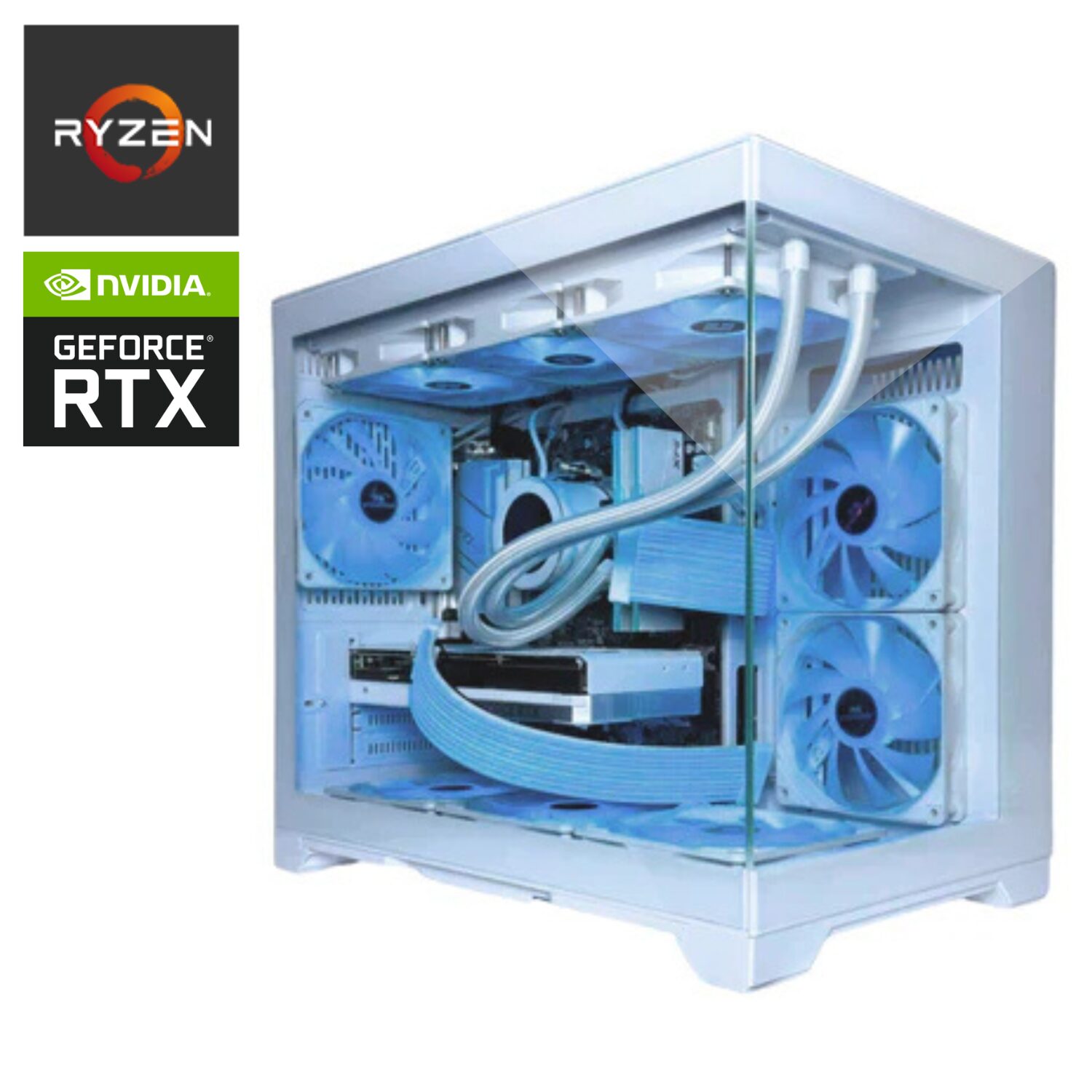 | MDL_W003 ホワイト Ryzen5 5500 × RTX 5060 | 17万円台 | RTX 5060 | Ryzen 5 5500 | 16GB〜 | 500GB〜 | 価格重視 | MDL.make公式で確認 |
| 中級者向け 2台目 | 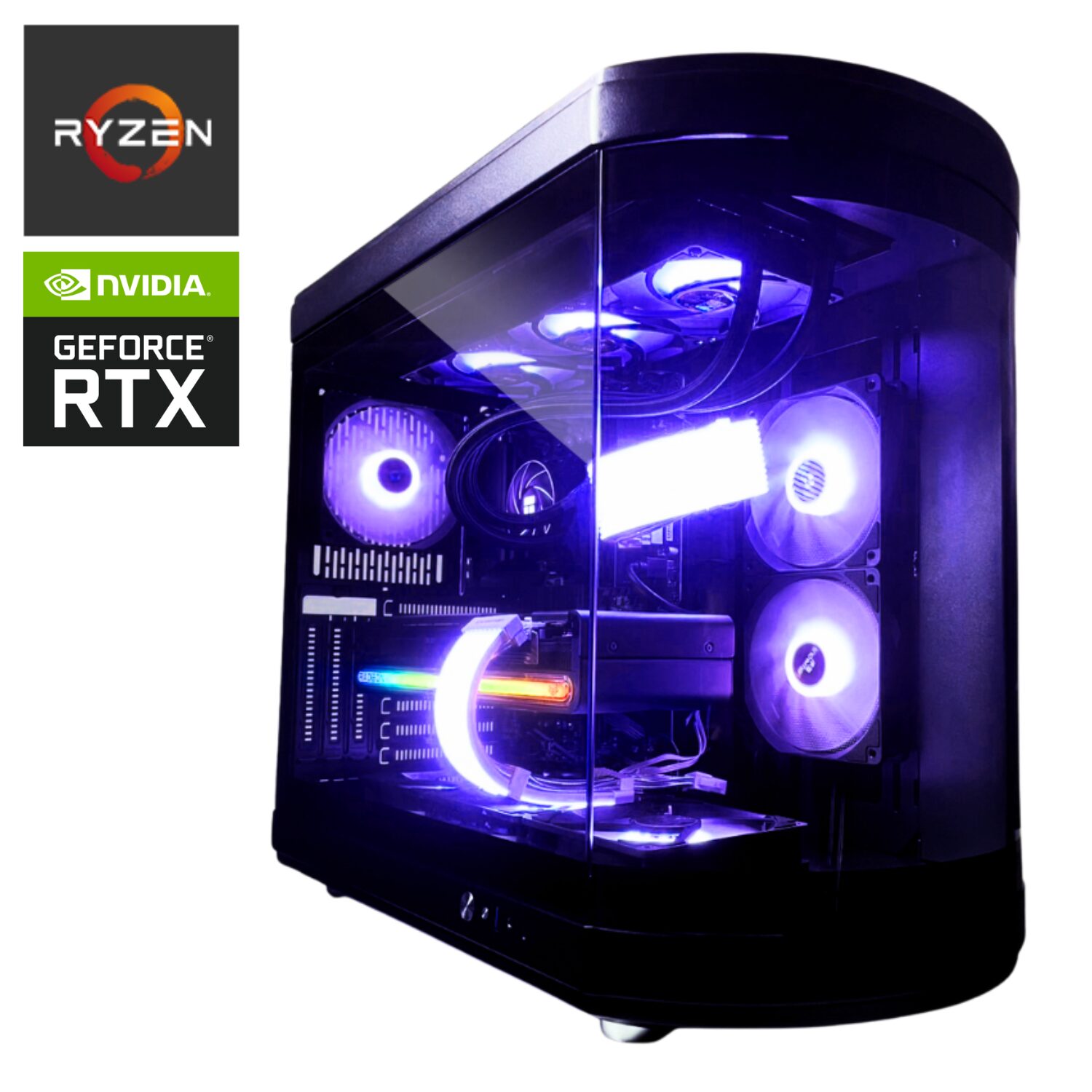 | MDL_R046 ブラック Ryzen5 5500 × RTX 5060 | 18万円台 | RTX 5060 | Ryzen 5 5500 | 16GB〜 | 500GB〜 | 価格重視 | MDL.make公式で確認 |
| 容量重視 3台目 | 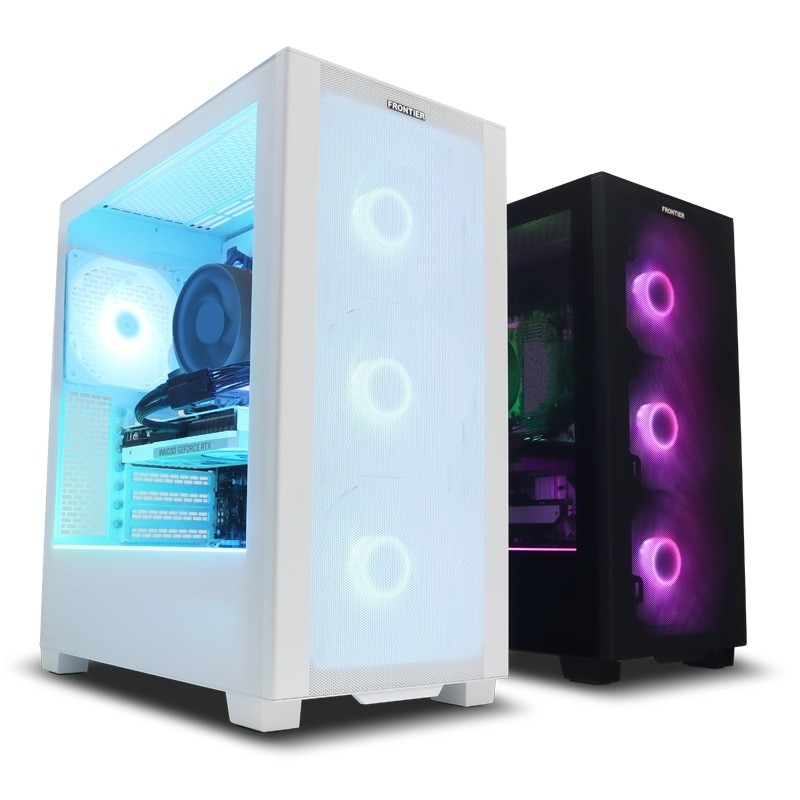 | FRGHLB550/5060 | 23万円台 | RTX 5060 8GB | Ryzen 7 5700X | 16GB DDR4 | 1TB NVMe SSD | 大手安心 | FRONTIER公式で確認 |
掲載している販売先の範囲で、普段使いにも向きやすい候補を整理します。価格は公式サイトで確認した目安です。購入前に最新価格、納期、保証を確認してください。
標準構成
MDL_W003 ホワイト Ryzen5 5500 × RTX 5060普段使い兼用 1位 / バランス重視
- 中級者向け
- RTX 5060搭載
- 静音
- CPURyzen 5 5500
- GPURTX 5060
- メモリ16GB〜
- SSD500GB〜
向いている人・詳細
向いている人:MDL_W003 ホワイト Ryzen5 5500 × RTX 5060は、フルHD中心に価格を抑えて遊びたい人向けです。RTX 5060はFHD中心の軽めから中量級ゲーム向けで、コストを抑えやすいです。
CPUはゲーム用途中心のコスパ寄りで、価格を抑えたい人に向きます。
白ケースやRGBを見せたいデスク環境にも合わせやすいです。17万円台でFHD中心のゲームと普段使いを1台にまとめたいコスパ重視の人向けです。
注意点:MDL_W003 ホワイト Ryzen5 5500 × RTX 5060はSSD 500GB構成のため、大型ゲームを複数入れるなら1TB以上への増設を見ておきたいです。
16GBメモリはゲーム単体なら足りますが、配信・録画・ブラウザ同時利用では32GB化を検討したいです。
標準構成
MDL_R046 ブラック Ryzen5 5500 × RTX 5060普段使い兼用 2位 / 見た目重視
- 中級者向け
- RTX 5060搭載
- 黒基調
- CPURyzen 5 5500
- GPURTX 5060
- メモリ16GB〜
- SSD500GB〜
向いている人・詳細
向いている人:MDL_R046 ブラック Ryzen5 5500 × RTX 5060は、黒基調のPCやデスク周りの見た目を重視しつつゲーム性能も確保したい人向けです。
RTX 5060はFHD中心の軽めから中量級ゲーム向けで、コストを抑えやすいです。
CPUはゲーム用途中心のコスパ寄りで、価格を抑えたい人に向きます。
黒ケースやRGBを見せたいデスク環境にも合わせやすいです。18万円台で黒基調のデスクを整えながらFHD中心のゲームと普段使いを両立したい人向けです。
注意点:MDL_R046 ブラック Ryzen5 5500 × RTX 5060はSSD 500GB構成のため、大型ゲームを複数入れるなら1TB以上への増設を見ておきたいです。
16GBメモリはゲーム単体なら足りますが、配信・録画・ブラウザ同時利用では32GB化を検討したいです。
FRGHLB550/5060FHD中心で費用を抑える1TB構成
1TB大手BTO
- FHD長く使う人向け
- RTX 5060 8GB
- Ryzen 7 5700X
- CPURyzen 7 5700X
- GPURTX 5060 8GB
- メモリ16GB DDR4
- SSD1TB NVMe SSD
向いている人・詳細
向いている人:FRGHLB550/5060は、フルHD中心で、価格を抑えつつFHDの余裕を取りたい人向けです。
RTX 5060 8GBはFHD中心の軽めから中量級ゲーム向けです。WQHD高画質や重い新作を長く遊ぶなら上位GPUも比較してください。
注意点:WQHD高画質や配信まで見るなら、RTX 5060 8GB Ti以上も比較してください。標準メモリは16GB×1の1枚挿しです。注文時に2枚構成(デュアルチャネル)へ変更できるかも公式で確認してください。
各モデルのスペックと注意点を確認する
「上の一覧で確認する」ボタンを押すと、対象モデルまで戻り、そのモデルを青枠で強調表示します。
公式サイト確認月:2026年10月
| |
| 価格目安 | 17万円台 |
|---|---|
| CPU | Ryzen 5 5500 |
| GPU | RTX 5060 |
| メモリ | 16GB〜 |
| SSD | 500GB〜 |
| 向いている用途 | ブラウザ多タブ、動画視聴、FHDゲーム |
おすすめポイント
- 白いケースでデスク周りに合わせやすく、普段使いの見た目も整えやすい
- RTX 5060搭載で、軽作業だけでなくFHDゲームにも余裕を持たせやすい
- 価格と性能のバランスを取りやすく、初めての兼用PC候補にしやすい
こんな人向け
仕事、動画視聴、ゲームを1台でまとめたい人。白いPCでデスクを明るく見せたい人に向いています。
注意点
SSD 500GBのままだと大型ゲームや写真、動画データで不足しやすいです。普段使い兼用なら1TB化を確認してください。
購入前に確認したいポイント
価格を抑えながら現行世代GPUを選べるため、普段使いとゲームを兼ねる候補として見やすい構成です。
白ケースは設置場所や汚れの見え方も好みが分かれます。写真だけでなくサイズも確認したいです。
参照:公式販売ページの構成・価格表示 / MDL.make評判レビュー・MDL.make公式
公式サイト確認月:2026年10月
| |
| 価格目安 | 18万円台 |
|---|---|
| CPU | Ryzen 5 5500 |
| GPU | RTX 5060 |
| メモリ | 16GB〜 |
| SSD | 500GB〜 |
| 向いている用途 | 普段使い、FHDゲーム、黒基調デスク |
おすすめポイント
- 黒基調の外観で、仕事部屋や落ち着いたデスクにも合わせやすい
- RTX 5060とRyzen 5の組み合わせで、普段使いとゲームの両方をこなしやすい
- 白PCが苦手な人でも選びやすい見た目重視の候補
こんな人向け
普段使いの作業環境になじむ黒いPCを選びたい人。FHD中心でコストを抑えたい人に合います。
注意点
メモリ16GBは通常利用なら十分ですが、配信、録画、動画編集を同時に行うなら32GB化も見ておきたいです。
購入前に確認したいポイント
派手すぎない見た目とミドルクラス構成で、日常作業にもゲームにも使いやすい点が強みです。
構成や価格は変わるため、購入直前にSSD容量、メモリ容量、出荷目安を確認してください。
参照:公式販売ページの構成・価格表示 / MDL.make評判レビュー・MDL.make公式
| |
| 価格目安 | 23万円台 |
|---|---|
| CPU | Ryzen 7 5700X |
| GPU | RTX 5060 8GB |
| メモリ | 16GB DDR4 |
| SSD | 1TB NVMe SSD |
| 確認先 | FRONTIER公式販売ページ |
おすすめポイント
- 23万円台でRTX 5060 8GBと1TB NVMe SSDを確認しやすい。
- Ryzen 7 5700Xで普段使いとの兼用にも余裕を持たせやすい。
- 大型ゲームを複数入れる前提でも1TB NVMe SSD候補より扱いやすい。
こんな人向け
FHDゲームと普段使いを1台でまとめたい人向けです。
注意点
WQHD高画質や配信まで見るなら、RTX 5060 8GB Ti以上も比較してください。標準メモリは16GB×1の1枚挿しです。注文時に2枚構成(デュアルチャネル)へ変更できるかも公式で確認してください。
購入前に確認したいポイント(公式仕様から整理)
価格と1TB NVMe SSDのバランスを見やすく、入門候補にしやすい構成です。
納期、保証、送料、メモリ増設可否は購入直前に公式ページで確認してください。
買う前に確認:電源=PC全体へ電気を送る土台
GPUやCPUに対して電源容量に余裕があると、高負荷時の安定性を保ちやすくなります。普段使い兼用でも、電源容量と保証は確認しておきましょう。
公式サイトでは、SSD 1TB、メモリ32GB、電源容量、保証期間、発送目安を確認してください。普段使いではGPUだけで選ぶと後悔しやすいです。
普段使い向けPCの構成確認
MDL.makeで普段使い向けPCを見る買ってはいけないNG例
普段使い兼用で後悔しやすいパターンが3つあります。買う前に確認してください。
購入前チェックリスト
普段使いも見据えて買うときに確認したい項目をまとめます。
ゲーム性能だけでなく、容量・静音性・サイズまで含めて確認しておくと、毎日使う道具として満足しやすくなります。
普段使い兼用で見るべき項目
- メモリ:最低16GB。編集や配信もするなら32GB
- SSD:普段使い兼用なら1TBが扱いやすい
- 無線LAN:Wi-Fi接続するなら標準搭載か確認
- 静音性:ファン数、CPUクーラー、ケースの通気を確認
- サイズ:机の奥行き、足元、排気スペースを測る
- 保証:初期不良、修理時送料、サポート窓口を確認
 選び方の基本ゲーミングPCの選び方|普段使いにも対応する選定基準
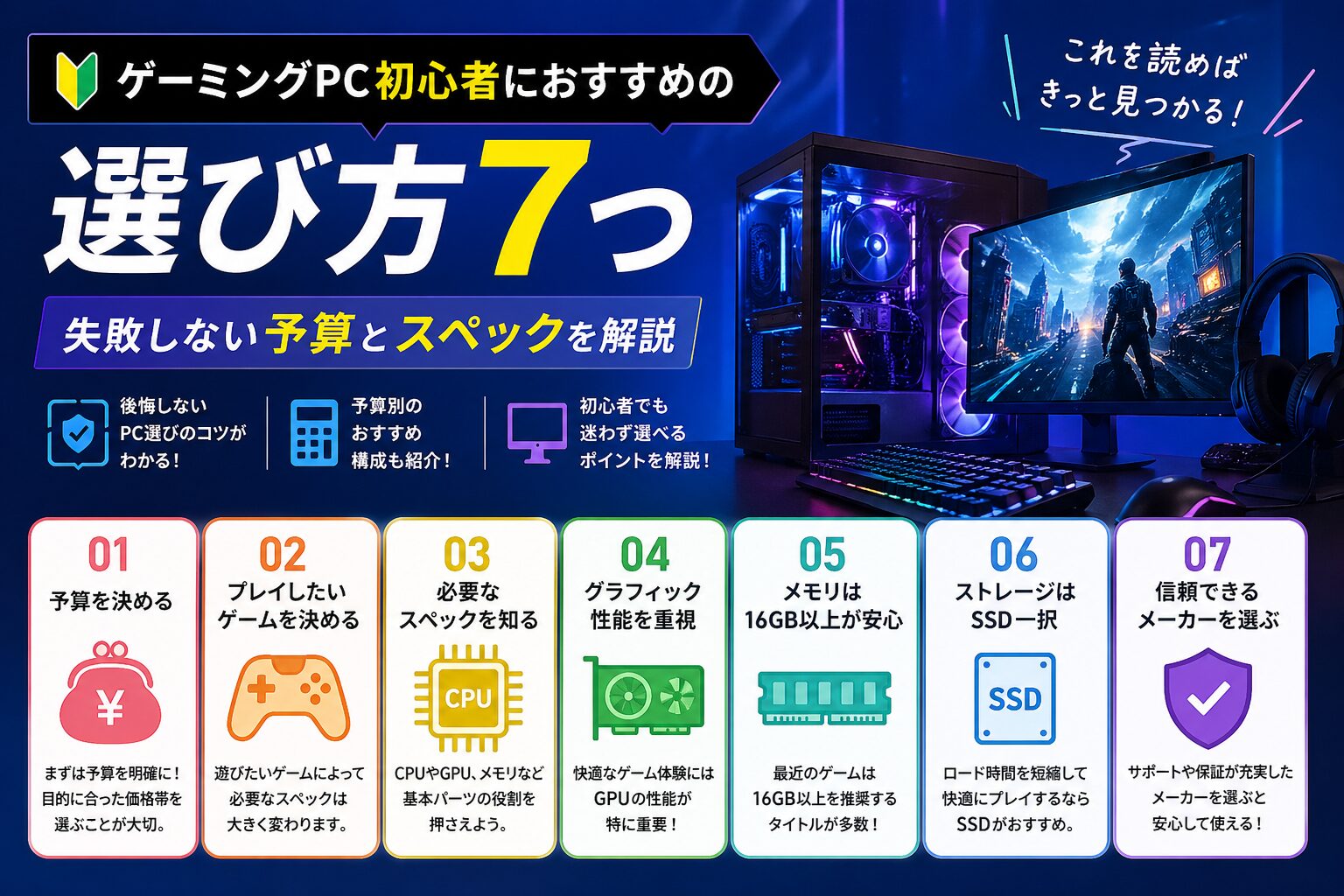 予算別おすすめ比較初心者向けゲーミングPCおすすめ5選|失敗しない選び方
よくある質問
ゲーミングPCでWordやExcelは使えますか?
使えます。性能面では余裕があります。ただし、Officeが標準付属しないモデルもあるため、購入時にソフトの有無を確認してください。
ソフト確認:Office=WordやExcelなどの作業ソフト
ゲーミングPC本体に必ず付いてくるわけではありません。仕事や学校で使うなら、購入時にOffice付きか別購入かを確認してください。
ゲーミングPCは普段使いだとうるさいですか?
ネットやOffice中心なら静かなモデルもあります。ただし、ゲームや動画編集ではファン音が出やすいです。静音性を重視するなら、冷却に余裕があるケースを選びましょう。
普段使いならノートとデスクトップどちらがいいですか?
持ち運ぶならノート、静音性・冷却・長期利用を重視するならデスクトップが向きます。自宅で使う時間が長いなら、デスクトップの方が満足しやすいです。
ゲームをしないならゲーミングPCは不要ですか?
ゲームをまったくせず、Officeや動画視聴だけなら不要な場合が多いです。動画編集、配信、3D、AI、将来ゲームを始める可能性があるなら候補になります。
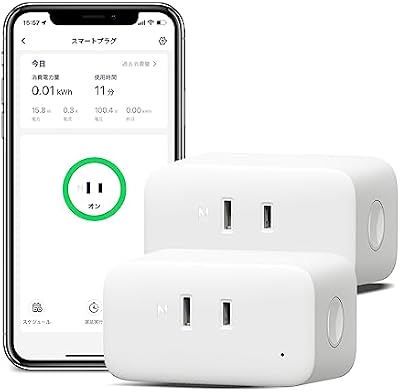
あわせて確認したい周辺機器
まとめ:普段使いできるが、軽作業だけなら普通のPCで十分
 電気代の計算ゲーミングPCの電気代を月額・年額で具体計算|GPU別・節電・家族説得まで
 社会人の1台目選び社会人のゲーミングPCデビュー|久しぶりに本気でゲームを楽しみたい大人へ
ゲーミングPCは普段使いできます。ブラウザ多タブ、Office、動画視聴、編集、配信、ゲームを1台でこなせるため、用途が広い人には便利です。
最終判断:この条件ならゲーミングPCを選んでOK
- ゲームもする:普段使い兼用でも相性が良い
- 編集や配信もする:CPU、GPU、メモリの余裕が活きる
- 長く使いたい:メモリ32GB、SSD 1TBを選ぶと満足度が上がる
- 軽作業だけ:普通のPCや省スペースPCも比較する
購入前に、ゲーム頻度、設置場所、静音性、SSD容量、保証を確認してください。普段使いではスペック表に出ない使いやすさが重要です。
普段使いも含めて候補を探す
普段使いも考えてゲーミングPCを探す確認日:2026年10月。価格・在庫・納期・仕様は変動するため、購入前に各販売ページで最新情報を確認してください。
選び方の基準を用途・予算・スペックの3軸で整理しています。
- ✓初心者が陥りやすい失敗パターンと回避策を具体的に解説します。
- ✓価格帯別のおすすめ構成をまとめているので、予算が決まっている方はそちらを参照してください。
- ✓購入前のチェックリストでもう一度確認してから購入判断ができます。