
【結論】ゲーミングPC初心者は、最初から「一番安いPC」を探すより、15万〜25万円台のBTOデスクトップから選ぶ方が失敗しにくいです。
理由はシンプルです。10万円以下の格安モデルは、数か月後に「重い」「カクつく」「容量が足りない」と感じやすいからです。
この記事では、初心者が最初の1台で後悔しないために、予算、スペック、ゲーム別の目安、避けるべき構成を順番に解説します。
この記事の結論
- 迷ったら15万〜20万円台が最初の候補です。
- GPUは最低でもRTX 4060クラス以上を目安にします。
- メモリは16GB以上、SSDは1TBあると安心です。
- FPS中心ならフルHD高fps、映像重視ならWQHD対応を見ます。
- 中古・型落ち・メモリ8GB構成は初心者ほど慎重に判断します。
ゲーミングPC初心者は15万〜25万円台を選ぶと失敗しにくい
初心者が最初に決めるべきことは、メーカー名でもCPU名でもありません。まず予算の上限です。
ゲーミングPCは、予算が少し変わるだけで体感が大きく変わります。特にGPU、メモリ、SSD容量の差は、ゲーム中のカクつきやロード時間に直結します。
| 予算帯 | 向いている人 | 目安スペック | 注意点 |
|---|---|---|---|
| 10万〜15万円 | VALORANT、マイクラ、軽めのFPS中心 | RTX 4060前後 / メモリ16GB / SSD 500GB〜1TB | AAAゲームや配信には余裕が少ない |
| 15万〜20万円 | 初めての1台で迷う人 | RTX 4060 Ti〜RTX 5060 Ti級 / メモリ16GB / SSD 1TB | 構成差が大きいのでGPU名を必ず確認 |
| 20万〜25万円 | WQHD、144fps、長く使いたい人 | RTX 5070級 / メモリ32GBも候補 / SSD 1TB以上 | モニターもWQHD以上を選ばないと性能を活かしにくい |
| 30万円以上 | 4K、配信、動画編集、長期運用 | 上位GPU / メモリ32GB以上 / SSD 2TBも候補 | 初心者の最初の1台としては過剰な場合もある |
最初の1台なら、15万〜20万円台がもっともバランスを取りやすいです。フルHDなら多くのゲームを快適に遊べて、数年後の買い替えリスクも抑えやすい価格帯です。
逆に、予算だけを見て10万円以下に寄せすぎると、あとからモニターやゲームを変えたときに不満が出やすくなります。
最初は「今遊びたいゲームが動けばいい」と考えがちですが、PCゲームはセールで遊ぶタイトルが増えます。半年後に重いゲームを始める可能性まで考えると、少し余裕を持った構成の方が結果的に長く使えます。
初心者が見るべきスペックはGPU・CPU・メモリ・SSDの4つ
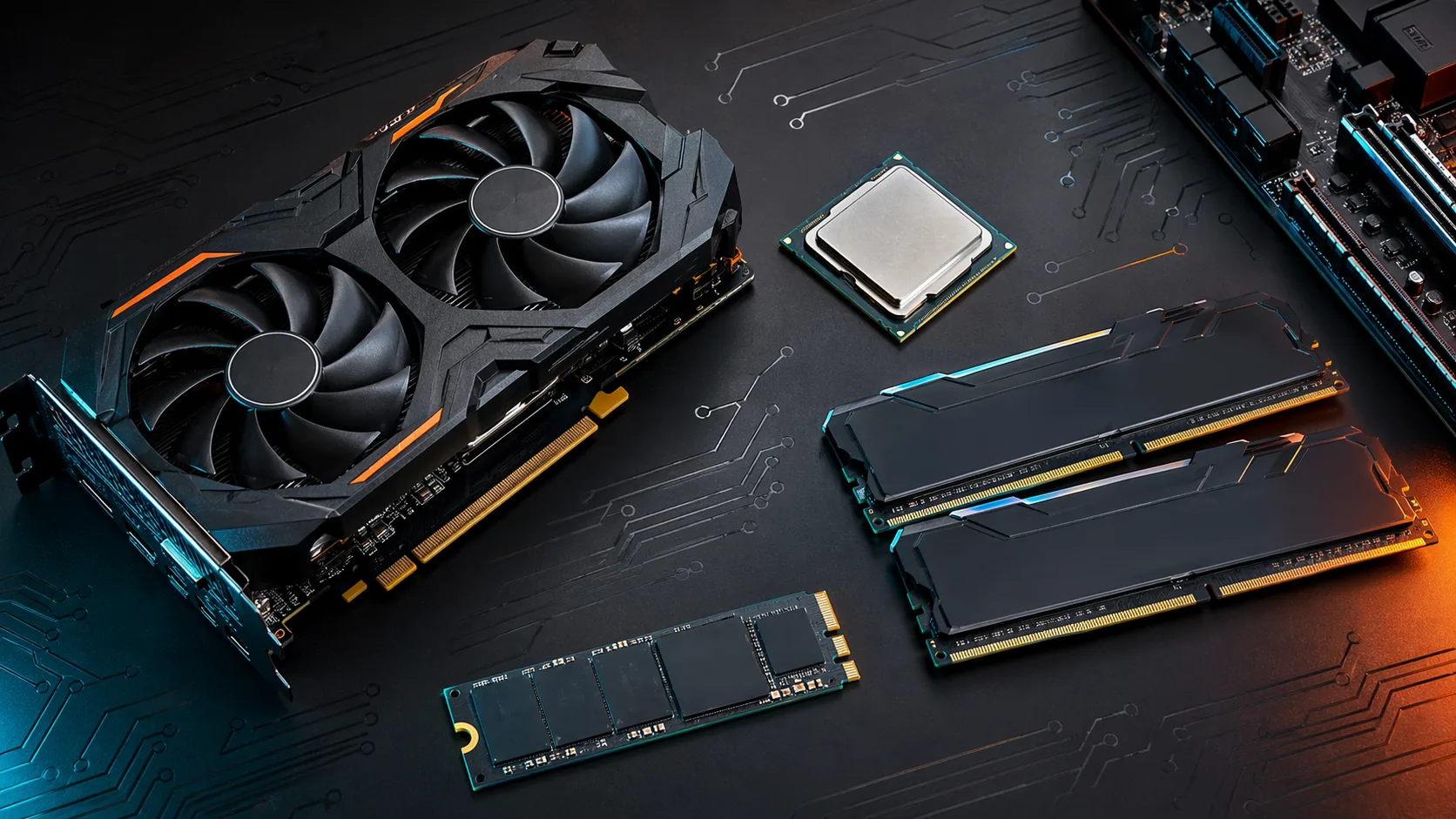
ゲーミングPCのスペック表は難しく見えますが、最初に見るべき項目は4つだけです。
メーカーごとに商品名は違っても、中身の判断軸は共通です。商品名のかっこよさより、GPU、CPU、メモリ、SSDの4項目を見れば、だいたいの実力は判断できます。
GPUはゲームの快適さを決める最重要パーツ
GPUは、ゲーム画面を描画するパーツです。初心者はCPUより先にGPUを確認してください。
目安として、フルHD中心ならRTX 4060クラス以上、WQHDも視野に入れるならRTX 4060 Ti〜RTX 5070級を候補にします。GPUが弱いと、画質を下げてもfpsが伸びにくくなります。
CPUはCore i5 / Ryzen 5以上を目安にする
CPUはゲームの処理、配信、ブラウザ、通話アプリなどを同時に動かす土台です。
初心者は、Core i5またはRyzen 5以上を選べば大きく外しにくいです。配信や動画編集もするなら、Core i7 / Ryzen 7以上も候補に入ります。
メモリは16GB以上、長く使うなら32GBも候補
メモリ8GBのゲーミングPCは、2026年時点ではおすすめしにくいです。ゲーム、Discord、ブラウザを同時に開くと余裕がなくなります。
最低ラインは16GBです。配信、動画編集、重めのゲームを長く遊ぶなら32GBを選ぶと安心です。
SSDは1TBあるとゲームを消さずに済む
最近のPCゲームは容量が大きいです。数本入れるだけで500GBはすぐ埋まります。
初心者はSSD 1TBを基準にしてください。後から増設できるPCもありますが、最初から1TBある方が管理は楽です。
迷ったらこの標準構成
GPU:RTX 4060 Ti〜RTX 5060 Ti級 / CPU:Core i5・Ryzen 5以上 / メモリ:16GB以上 / SSD:1TB
ゲーム別に必要な性能目安を決める
ゲーミングPCは「どのゲームを、どの画質で、何fpsで遊びたいか」で必要な性能が変わります。
| 遊び方 | ゲーム例 | 目安 | おすすめ予算 |
|---|---|---|---|
| 軽めのFPSを高fpsで遊ぶ | VALORANT、フォートナイト、マイクラ | フルHD / 144fps目安 | 10万〜15万円台 |
| 人気ゲームを幅広く遊ぶ | APEX、原神、ストリートファイター系 | フルHD高設定 / 100fps以上目安 | 15万〜20万円台 |
| 重いゲームも快適に遊ぶ | モンハン系、サイバーパンク系、AAAタイトル | WQHD / 60〜144fps目安 | 20万〜25万円台 |
| 配信や動画編集もする | ゲーム配信、録画、ショート動画編集 | メモリ32GB / CPU上位も候補 | 25万円以上 |
大切なのは、最初から4Kや最高画質を狙わないことです。初心者の満足度が高いのは、フルHDまたはWQHDで安定して遊べる構成です。
特にFPSを遊ぶなら、画質よりフレームレートを優先した方が満足しやすいです。映像の美しさを重視するRPGやオープンワールド系なら、WQHD対応を視野に入れると体験が変わります。
初心者におすすめしやすいゲーミングPCタイプ7つ
ここでは、特定の型番ではなく「どんな構成を選ぶべきか」をタイプ別に整理します。
型番はセールや在庫で変わりますが、タイプごとの選び方を知っておけば、どのBTOメーカーを見ても判断しやすくなります。
1. 迷ったらこれの標準構成
RTX 4060 Ti〜RTX 5060 Ti級、メモリ16GB、SSD 1TBのバランス型です。フルHDで幅広いゲームを遊びたい初心者に向いています。
2. FPS重視の高fps構成
VALORANT、APEX、フォートナイトなどで144fps以上を狙う構成です。GPUだけでなく、144Hz以上のモニターもセットで考えます。
3. コスパ重視の10万円台構成
軽めのゲーム中心なら候補になります。ただしSSD容量やメモリが削られていないかを必ず確認してください。
4. WQHDも視野に入れる20万円台構成
画質とfpsの両方を重視したい人向けです。WQHDモニターを使うなら、20万円台の構成が満足度を出しやすいです。
5. 配信・動画編集兼用構成
ゲーム配信、録画、動画編集をするなら、メモリ32GBとCPU上位モデルを検討します。ゲームだけの人より予算は上がります。
6. 省スペース構成
机や部屋が狭い人向けです。ただし小型ケースは冷却や拡張性で不利な場合があるため、静音性と排熱を確認します。
7. ゲーミングノート構成
持ち運びが必要な人向けです。自宅固定で使うなら、同価格帯ではデスクトップの方が性能を出しやすいです。
初心者に一番おすすめしやすいのは、1番の標準構成です。尖った性能はありませんが、失敗しにくく、後からモニターや周辺機器を整えやすいからです。
初心者が避けるべきゲーミングPCの特徴
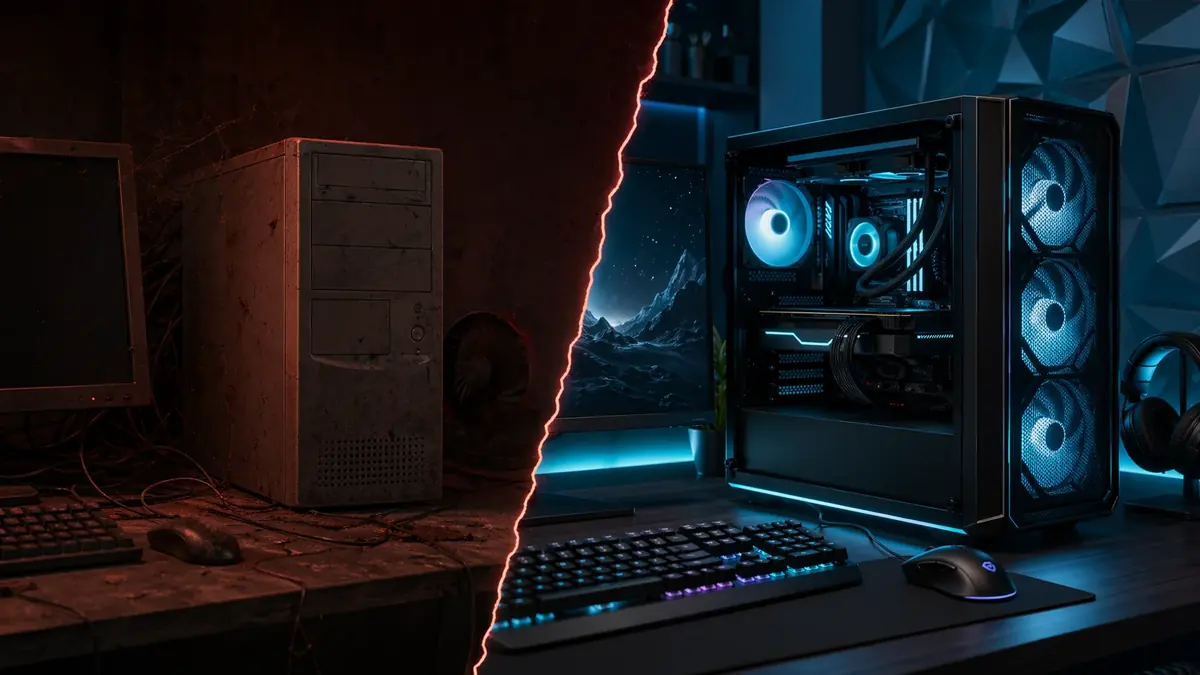
ゲーミングPC選びで失敗する人は、だいたい同じポイントでつまずきます。
買う前に避けたい5つの特徴
- GPU名が古い、または内蔵GPUだけのモデル
- メモリ8GBのまま販売されているモデル
- SSD 256GB〜500GBで容量が少ないモデル
- 中古・整備済みで保証内容が短いモデル
- ケースだけ光っていて中身の世代が古いモデル
特に初心者は、中古や激安モデルで失敗しやすいです。PCに詳しい人なら部品交換やトラブル対応ができますが、初めての1台では原因特定に時間がかかります。
安く買うこと自体は悪くありません。ただし、安さの理由が「旧世代GPU」「少ないメモリ」「小さいSSD」「保証の短さ」なら、結果的に高くつきます。
「見た目だけゲーミング」には注意する
RGBファンや派手なケースだけで判断すると失敗します。ゲーミングPCで重要なのは、ケースの光り方ではなく中身です。
商品ページを見るときは、まずGPU名、CPU名、メモリ容量、SSD容量を確認してください。ここが弱いのに「ゲーミング」と書かれているモデルは、初心者ほど避けた方が安全です。
中古PCは安いが、初心者向きではない場合が多い
中古ゲーミングPCは、価格だけ見ると魅力的です。ただし、電源、SSD、ファン、グラボの劣化状態までは商品ページだけで判断しにくいです。
PCに詳しい人なら、部品交換や不具合対応ができます。しかし初心者が最初の1台として買うなら、保証付きの新品BTOの方がトラブル時に相談しやすいです。
デスクトップとノートはどちらが初心者向きか
基本はデスクトップをおすすめします。理由は、同じ価格なら性能・冷却・拡張性で有利だからです。
ゲーミングノートは、持ち運びできるメリットがあります。ただし、発熱しやすく、同じGPU名でもデスクトップより性能が控えめになる場合があります。
デスクトップがおすすめの人
自宅でじっくり遊ぶ、コスパ重視、後からメモリやSSDを増やしたい人。
ノートを選んでもよい人
部屋を移動して使う、大学・出張先でも使う、省スペースを最優先したい人。
迷っているなら、最初はデスクトップで考えるのが無難です。ノートを選ぶ場合は、冷却性能と保証内容を必ず確認してください。
本体以外に必要な周辺機器と追加予算
初心者が見落としやすいのが、本体以外の費用です。ゲーミングPCだけ買っても、モニターやキーボード、マウスが普通のままだと性能を活かしきれません。
特にモニターは重要です。PCが144fpsを出せても、モニターが60Hzなら滑らかさは60Hz相当でしか表示されません。
| 周辺機器 | 目安予算 | 優先度 | 理由 |
|---|---|---|---|
| ゲーミングモニター | 2万〜5万円 | 高 | 高fpsを体感するために必要 |
| マウス | 5,000円〜1.5万円 | 中 | FPSでは操作感に直結する |
| キーボード | 5,000円〜2万円 | 中 | 長時間プレイの快適性が変わる |
| ヘッドセット | 5,000円〜2万円 | 中 | 通話や足音の聞き取りに役立つ |
最初から全部を高級品でそろえる必要はありません。まずはPC本体とモニターを優先し、マウスやキーボードは後から少しずつ整える方法でも問題ありません。
初心者におすすめの買い方
初心者は、BTOメーカーで完成品を買うのが安全です。自作PCは楽しいですが、最初の1台でトラブル対応まで自分でやるのは負担が大きいです。
BTOなら、相性問題や初期不良の対応をメーカーに相談できます。パーツ選びで迷う場合も、人気構成やランキングから選びやすいです。
購入前は、候補を1台に絞り切らなくても大丈夫です。むしろ初心者は、同じ価格帯で2〜3台を比較した方が失敗しにくいです。
比較するときは、価格だけでなく「GPU」「メモリ」「SSD」「保証」「納期」を横並びで見ます。価格が数千円安くても、SSDが半分なら実用面では損をする場合があります。
初心者向けの購入ルート
- まず予算を15万・20万・25万円のどれかに決める
- 遊びたいゲームを3本書き出す
- GPU、メモリ、SSD容量を確認する
- 保証期間と納期を確認する
- 比較記事で候補を2〜3台に絞る
購入前チェックリスト
最後に、購入ボタンを押す前に確認する項目をまとめます。ここを確認するだけで、初心者の失敗はかなり減らせます。
購入前の最終チェック
- 遊びたいゲームの推奨スペックを確認したか
- GPU名が明記されているか
- メモリは16GB以上あるか
- SSDは1TBあるか、または増設しやすいか
- 電源容量と冷却に不安がないか
- 保証期間と初期不良対応を確認したか
- 納期が自分の予定に合っているか
- モニターや周辺機器の予算を残しているか
このチェックで不安が残るなら、いったん購入を止めて比較記事を見直してください。ゲーミングPCは高い買い物なので、数日悩んでも遅くありません。
逆に、予算、GPU、メモリ、SSD、保証に納得できているなら、あとはセールや納期のタイミングで決めて問題ありません。
よくある質問
初心者は10万円以下のゲーミングPCでも大丈夫ですか?
軽いゲームだけなら使える場合もあります。ただし、長く使う前提ならおすすめしにくいです。メモリ、SSD、GPUのどこかに妥協が出やすく、買い替えが早まる可能性があります。
ゲーミングPCは何年くらい使えますか?
使い方にもよりますが、標準的なBTOなら3〜5年は使いやすいです。最初から少し余裕のあるGPUとSSD 1TBを選ぶと、買い替えまでの期間を伸ばしやすくなります。
モニターも同時に買うべきですか?
144fpsを狙うなら、144Hz以上のゲーミングモニターが必要です。普通の60Hzモニターでは、PC側が高fpsを出しても表示の滑らかさを活かしきれません。
セール時期まで待つべきですか?
急ぎでなければ、セール時期を狙う価値はあります。ただし、セール品でもスペックが弱いモデルは避けてください。値引き額より、GPU・メモリ・SSD・保証を優先します。
まとめ|初心者は「安さ」より「失敗しない標準構成」を選ぶ
ゲーミングPC初心者が最初の1台で失敗しないコツは、安さだけで選ばないことです。
迷ったら、15万〜20万円台、RTX 4060 Ti〜RTX 5060 Ti級、メモリ16GB以上、SSD 1TBを目安にしてください。このあたりなら、フルHDで多くのゲームを快適に遊びやすいです。
さらに余裕があるなら、20万〜25万円台でWQHDや高fpsを狙うと満足度が上がります。逆に、10万円以下や中古モデルは、理由を理解して選べる人向けです。

コメント