
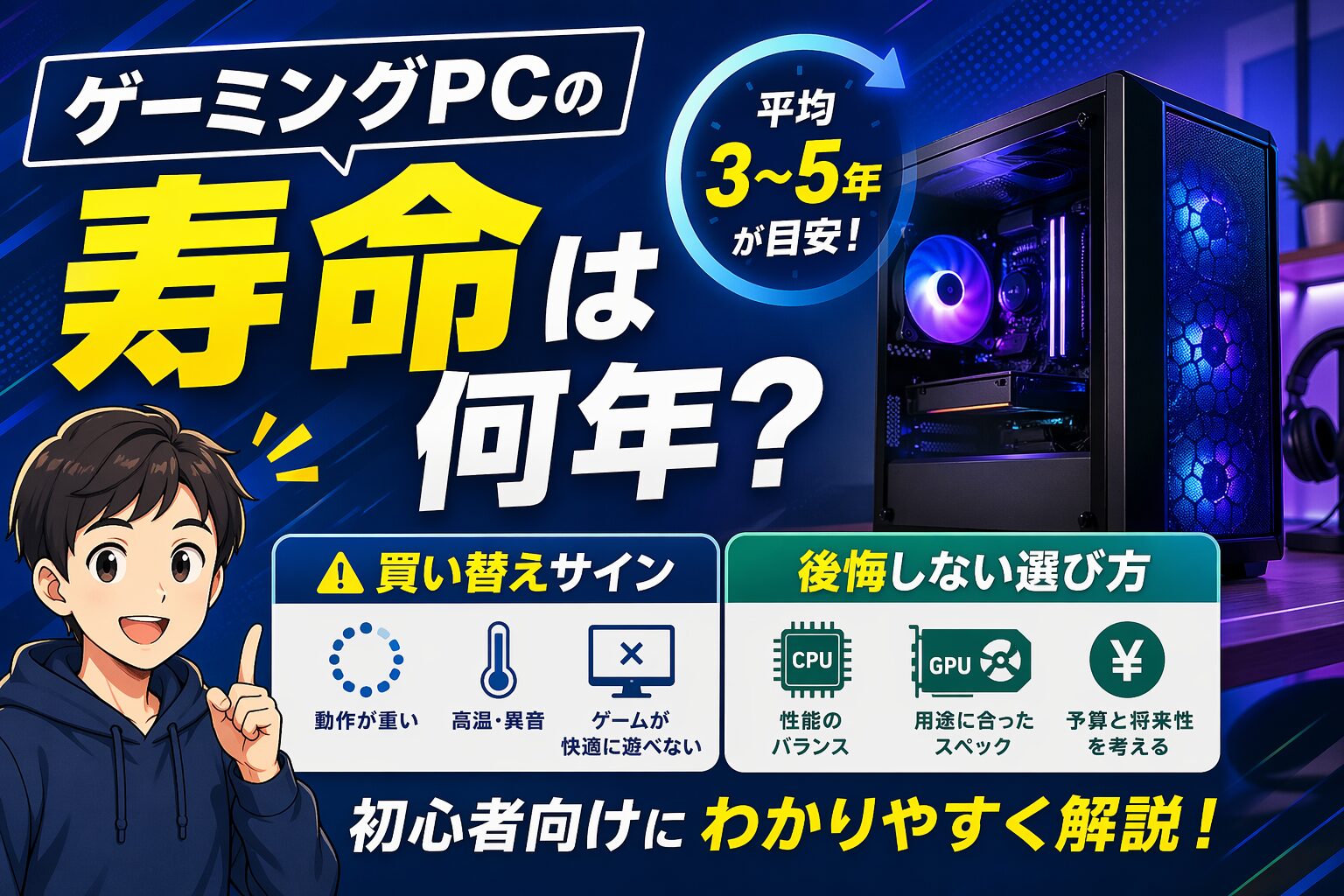
ゲーミングPCを使っていると、「そろそろ寿命なのか」「まだ修理やパーツ交換で使えるのか」で迷う場面があります。起動が遅い、ゲーム中にカクつく、ファンがうるさい、突然フリーズするなどの症状が増えると、買い替え時期を判断しにくいですよね。
結論から言うと、ゲーミングPCの寿命は「壊れるまでの年数」ではなく、「快適に使える期間」で見るのが現実的です。目安は3〜5年。軽いゲーム中心なら長く使えることもありますが、最新ゲーム、WQHD、配信、動画編集まで考えるなら、5年前後でスペック不足を感じやすくなります。
結論5年前後で不調が増えたら買い替え候補
- まだ使える:SSD増設、メモリ増設、掃除、設定見直しで改善する症状
- 買い替え候補:フリーズ、電源落ち、異音、修理費が高い、推奨スペック不足
- 判断基準:修理費が新しいPC価格の3割前後に近づいたら比較する
- 注意点:古いPCを無理に延命すると、時間と費用が積み重なりやすい
この記事で分かること
CHECK寿命判断で見るべきポイント
- ゲーミングPCの寿命の目安
- 買い替えるべき症状と、まだ使える症状の違い
- 修理・パーツ交換・買い替えの比較
- 次に選ぶゲーミングPCのスペック目安
- 後悔しやすいNG行動
ゲーミングPCの寿命はどれくらい?
ゲーミングPCの寿命には、物理的な寿命と性能的な寿命があります。物理的な寿命は、SSD、HDD、電源、ファンなどのパーツが劣化して正常に動かなくなることです。性能的な寿命は、壊れてはいないものの、最新ゲームやアプリに対してスペックが足りなくなることです。
POINT「壊れていない=寿命ではない」とは限らない
PCが起動していても、遊びたいゲームの推奨スペックを満たせないなら、実用上は買い替え時期に近いです。
使用年数別の寿命目安
年数だけでなく、症状と費用をセットで判断します。
まだ現役
- SSD整理
- 掃除
- 設定見直し
見直し時期
- メモリ増設
- SSD増設
- GPU性能確認
買い替え比較
- 修理費を確認
- 買い替え費用と比較
- 保証切れに注意
本格検討
- バックアップ優先
- 修理費に注意
- 買い替え候補
結論:5年前後で不調が複数出るなら、修理より買い替え比較を始めるのが現実的です。
買い替えサインランキングTOP3
買い替え判断で迷ったら、症状の重さで考えると分かりやすいです。ここでは、初心者でも判断しやすい買い替えサインをTOP3形式で整理します。
注意症状が複数あるほど買い替え優先度は上がる
1つだけなら修理や掃除で改善することもあります。複数の症状が同時に出ている場合は、PC全体の劣化や性能不足を疑いましょう。
買い替えサインTOP3
危険度と対処を一目で確認できます。
電源落ち・フリーズ
- まずバックアップ
- 電源・SSD・熱を疑う
- 長期使用なら買い替え候補
推奨スペック不足
- 性能的な寿命
- 配信や録画も重くなる
- 新PCの満足度が高い
修理費が高い
- 修理費を合算
- 保証切れに注意
- 新PC価格と比較
判断:1位の症状があり、さらに5年前後使っているなら、買い替え候補を見始めて問題ありません。
修理・パーツ交換・買い替えの比較表
ゲーミングPCが不調になったときは、すぐ買い替える必要はありません。ただし、どの対応が合っているかは症状で変わります。費用だけでなく、改善できる範囲も見て判断しましょう。
修理・増設・買い替えの違い
症状が軽いほど延命、症状が複数あるほど買い替え向きです。
掃除・設定見直し
- 費用を抑えやすい
- 故障や性能不足は解決しない
パーツ交換
- 弱点だけ改善できる
- 古い規格だと効果が薄い
修理
- 保証内なら有利
- 保証切れは高額化しやすい
新しいPCへ移行
- 全体的に快適になりやすい
- 初期費用は必要
結論:症状が1つなら延命、複数あるなら買い替え比較。修理費が新PC価格の3割前後なら買い替えを優先して検討しましょう。
買い替え判断フローチャート
買い替え判断フローチャート
購入から2年以内?
まだ保証や設定見直しで改善できる可能性が高い時期です。
購入から3〜4年?
SSD容量不足やメモリ不足なら、部分的な増設で延命できます。
購入から5年前後?
修理費・増設費と、新しいPCの購入費を比較する段階です。
電源落ち・フリーズ・異音がある?
故障予兆の可能性があります。まず大事なデータを守りましょう。
遊びたいゲームの推奨スペックを満たせない?
性能的な寿命が近い状態です。買い替え候補を見始めましょう。
最終判断:不調が1つだけなら修理・増設、複数あるなら買い替えを優先。修理費が新PC価格の3割前後に近づくなら、買い替え比較がおすすめです。
使い続けるか迷うときは、PC単体ではなく「何に使いたいか」で判断してください。フルHDで軽めのゲームを遊ぶだけなら延命できることがあります。一方で、WQHD、配信、動画編集、最新ゲームを考えるなら、買い替えたほうがストレスを減らせます。
次に選ぶゲーミングPCのスペック目安
買い替えるなら、今困っている症状を繰り返さない構成を選ぶことが大切です。安さだけで選ぶと、数年後にメモリ不足やSSD容量不足でまた悩みやすくなります。
注意価格や在庫は購入前に確認
具体的な価格や在庫は変動します。購入前に公式サイトで最新の構成、保証、納期を確認してください。
用途別スペック目安
次のPCは、今の不満を繰り返さない余裕を持たせるのが大切です。
初めての買い替え向け
- メモリ16GB
- SSD 500GB以上
- 価格を抑えやすい
WQHDも視野
- メモリ32GB推奨
- SSD 1TB推奨
- 数年使いやすい
配信・動画編集もする
- メモリ32GB以上
- SSD 1TB以上
- 配信や録画に強い
結論:迷ったら、メモリ32GB・SSD 1TBを狙うと、買い替え後の後悔を減らしやすいです。
買ってはいけないNG例
NG故障気味のPCをバックアップなしで使い続ける
突然のフリーズや電源落ちがあるPCは、ストレージ故障の前兆を含むことがあります。
- 先に外付けSSDやクラウドへ保存する
- 異音や焦げた匂いがある場合は使用を止める
- 買い替え判断よりデータ保護を優先する
NG古いPCに費用をかけすぎる
SSD、メモリ、電源、冷却を順番に交換すると、合計費用が大きくなります。
- 修理費を合算する
- 保証が残っているか確認する
- 新しいPCの購入費と比較する
NG安さだけで次のPCを選ぶ
価格だけで選ぶと、メモリやSSD容量が不足して、数年後にまた動作が重くなりやすいです。
- メモリは16GB以上、できれば32GB
- SSDは500GB以上、できれば1TB
- 用途に対して少し余裕を持たせる
よくある質問
ゲーミングPCは10年使えますか?
事務作業や軽い用途なら10年近く使える場合もあります。ただし、ゲーミング用途では性能的に厳しくなりやすいです。最新ゲームを快適に遊ぶ前提なら、3〜5年を目安に見直すほうが現実的です。
パーツ交換と買い替えはどちらが得ですか?
SSD容量不足やメモリ不足のように原因がはっきりしているなら、パーツ交換が得な場合があります。電源、マザーボード、GPUなど複数の不安があるなら、買い替えのほうが安全です。
急に重くなっただけなら買い替えなくてもいいですか?
急に重くなっただけなら、まず原因を切り分けましょう。Windows Update、常駐ソフト、SSD容量不足、熱などで一時的に重い場合もあります。いきなり買い替えず、タスクマネージャー、空き容量、温度、常駐ソフトを確認するのが先です。
買い替え費用が不安な場合はどうすればいいですか?
一括払いが厳しい場合は、分割払いという選択肢もあります。ただし、金利や支払い総額の確認は必要です。月額だけでなく、最終的にいくら払うかを必ず見てください。
まとめ:不調が増えたら修理費と買い替え費用を比べよう
ゲーミングPCの寿命は、壊れるまでの年数だけでは判断できません。快適に遊べるか、遊びたいゲームの推奨スペックを満たせるか、修理費をかける価値があるかを合わせて考える必要があります。
結論不調が複数あるなら買い替え比較を始める
- 快適に使える寿命の目安は3〜5年
- フリーズ、電源落ち、異音があるならバックアップ優先
- 修理費が高いなら買い替えも比較する
- 次のPCはメモリとSSDに余裕を持たせる
今のPCを直すか、新しいPCへ切り替えるかは、症状と費用のバランスで決めましょう。複数の不調が出ているなら、無理に延命するより、保証付きの新しいゲーミングPCを選ぶほうが安心です。
コメント