※本ページには広告リンクが含まれます。価格と在庫は変わるため、購入前に販売ページで確認してください。
当サイトの記事で紹介しているゲーミング周辺機器・PCパーツを、ジャンルごとに一覧にしたページです。
- 商品ごとに、向いている人・合わない場合・買う前に確かめることをまとめています
- Amazonの価格が取得できている商品は、セール中のものを上に並べます
- 参考価格との差だけの値引きは、セールとして数えません
ジャンルからおすすめ商品を探す
ジャンルを選ぶか、商品名・特徴で探せます。
価格が取得できている商品は、セール中のものを上に並べて表示します。
ジャンルへ移動:モニターマウスマウスパッドキーボード・コントローラーヘッドセット・マイク・配信SSD・ストレージグラボ・メモリデスク・チェア・アーム
価格は各ボタンから販売ページで確認してください。
過去の価格からの値引き率が大きい商品
Amazonが示す過去価格などと比べた値引きだけで並べています。参考価格との差は含みません。
条件に合う商品がありません。「条件を解除」で全商品に戻せます。
モニター15点
- 出したい解像度とリフレッシュレート(Hz)に、PC・ゲーム機の出力が対応しているか
- モニターの入力端子とケーブルの規格も、そのHzに対応しているか
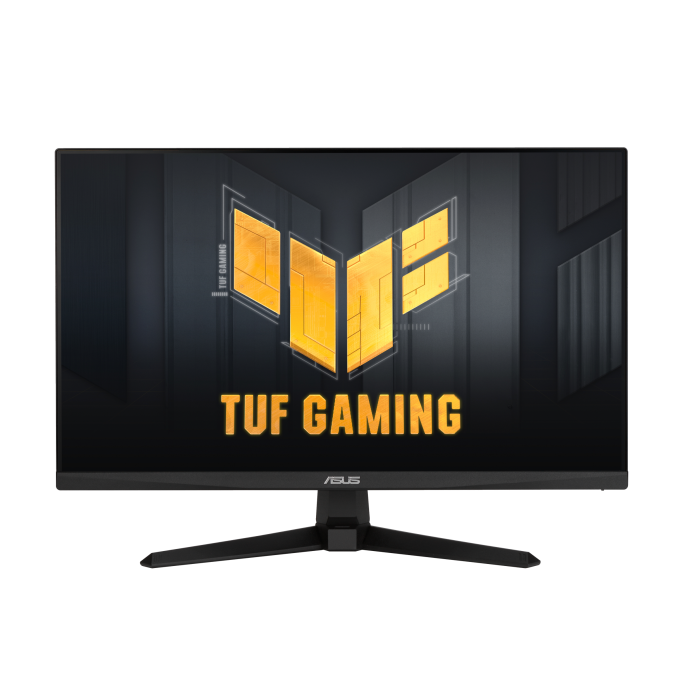
ASUS TUF Gaming VG249QM1Aは、FPS中心の人に向く、24〜25型のフルHD高Hzの23.8インチのモニターです。
合わない場合フルHDなので、映像の細かさや作業のしやすさはWQHD以上に劣ります。
詳しく見る
公式仕様では270Hz(OC)、1ms(GTG)、FreeSync Premium、G-SYNC Compatible対応が案内されています。
144Hzから始めて、PCの性能が上がってもそのまま使える余裕があります。
- 向いている人
- VALORANTやApexなどの対戦ゲームで、動きの見やすさと反応の速さを優先したい人。
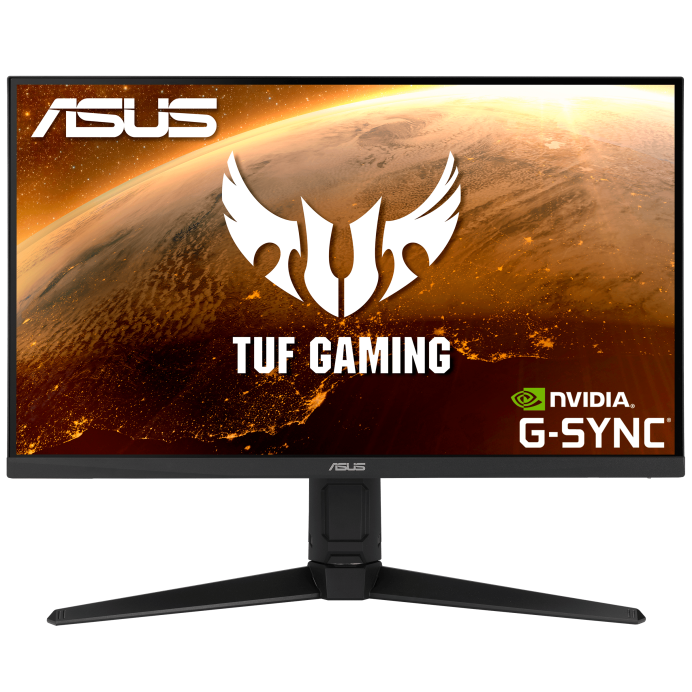
ASUS TUF Gaming VG27AQL1Aは、ゲームと普段の作業を1台で済ませたい人向けの27インチWQHDモニターです。
合わない場合WQHDで高画質設定にするとGPUの負荷が上がります。
詳しく見る
公式仕様では170Hz(OC)、G-SYNC Compatible、Adaptive-Sync、DisplayHDR 400対応が案内されています。
フルHDより表示領域が広く、RTX 5060 Ti〜RTX 5070級のPCと組み合わせやすい構成です。
- 向いている人
- RPGやオープンワールドの映像も、ブラウザや動画視聴の見やすさも大事にしたい人。
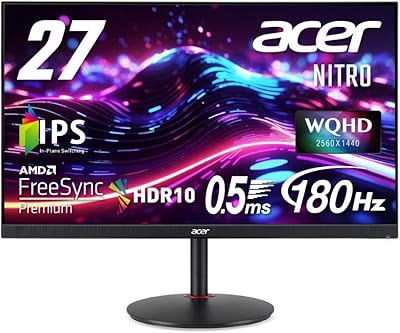
Acer Nitro XV271UM3bmiiprx 27インチ WQHD
マーベルライバルズ以外のRPGや作業も大画面で快適にしたい人向け。
詳しく見る
WQHD 180Hzで対戦にも余裕。
- 確認ポイント
- 180Hz・IPS非光沢・0.5ms。Amazon限定モデル。

ゲームだけでなく動画や音も楽しみたい人向け。
詳しく見る
内蔵スピーカーとHDR対応を重視するなら候補に入ります。
- 確認ポイント
- 24.5インチ・フルHD・220Hz・IPS・応答速度1ms(GTG)・2.5W×2スピーカー。カラーはホワイトです。

VALORANTやApex Legendsなど、視線移動を少なくして高fpsで遊びたい人向け。
詳しく見る
24.5インチなので画面全体を把握しやすいです。
- 確認ポイント
- 24.5インチ・フルHD・240Hz・1ms。

WQHDの作業領域と高リフレッシュレートを両立したい人向け。
詳しく見る
FPSだけでなくRPGや普段使いまで1台でまとめやすいモデルです。
- 確認ポイント
- 27インチ・WQHD・275Hz・1ms。
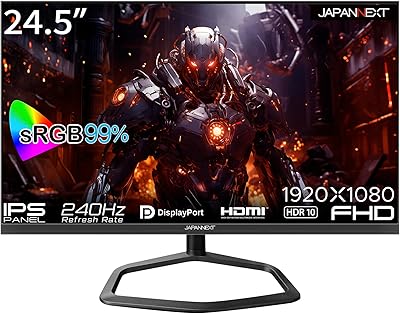
APEX 144fps以上を狙うFPS入門の本命。
詳しく見る

WQHDに上げたいけれど予算を抑えたい人向け。
詳しく見る
販売ページではH27T22C-3表記の場合があるため、型番と仕様を確認して選びます。
- 確認ポイント
- 27インチ・WQHD・Fast IPS・200Hz級。

MSI MAG 255F X24は、FHD環境で高リフレッシュレートを優先したい人向けの24.5インチモニターです。
合わない場合FHDなので映像の細かさはWQHD/4Kに劣ります。
大画面の迫力を重視するなら上位解像度を比較してください。
詳しく見る
MSI公式ストアの仕様では240Hz、応答速度0.5ms(GTG、最小値)、Adaptive-Sync対応で、HDMI 2.0b・DisplayPort 1.2aのどちらでもフルHD 240Hzで表示できます。
保証は3年です。
- 向いている人
- RTX5060クラスでFPSや格闘ゲームを軽く動かし、反応速度を優先したい人。

MSI MAG 272URDF E16は、4K 160HzとフルHD 320Hzを切り替えられる27インチモニターです。
合わない場合スピーカーは内蔵していません。
音はヘッドセットかスピーカーを別に用意してください。
詳しく見る
公式仕様ではRAPID IPSパネル、DisplayHDR 400、Adaptive-Sync、HDMI 2.1×2とDisplayPort 1.4a×1が案内されています。
HDMIでも4K 160Hzまで出せます。
- 向いている人
- RTX5080以上で、4K高精細と高リフレッシュレートを両立したい人。

MSI MAG 274QPF E20は、RTX5070クラスと組み合わせやすい27インチWQHDモニターです。
合わない場合200Hzで使うにはDisplayPort接続が必要です。
スピーカーは内蔵していないため、ヘッドセットや外部スピーカーを用意してください。
詳しく見る
公式仕様では200Hz(DisplayPort接続時、HDMIは144Hz)、応答速度0.5ms(GTG、最小値)、DisplayHDR 400、Adaptive-Sync対応が案内されています。
- 向いている人
- FPSだけでなくRPGや作業も含め、FHDより広く見やすい画面にしたい人。
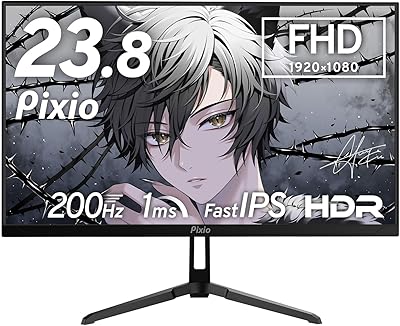
白系・淡色系のデスク環境にも合わせやすいデザイン重視モデル。
詳しく見る
200Hz対応なので、見た目だけでなくゲーム用途にも使いやすいです。
- 確認ポイント
- 23.8インチ・フルHD・200Hz・スピーカー内蔵。

Pixio ゲーミングモニター PX249Wave ホワイト
PX249 Waveは、前モデルPX248 Waveの後継にあたる23.8インチのフルHDモニターです。
合わない場合画面は23.8インチのフルHDです。
精細さを優先するなら27インチのWQHDを選んでください。
詳しく見る
発表時の情報では、240Hz、応答速度1ms、DisplayPort 1.4を1つ、HDMI 2.0を2つ、FreeSync PremiumとG-SYNC互換が案内されています。
白のほか全8色で発売され、2026年7月にシャンパンゴールドとピンクゴールドが加わって全10色です。
楽天の販売ページはPX248 Waveと共通のため、PX249・ホワイトを選んでください。
- 向いている人
- 机の奥行きに余裕がなく、FPSで高リフレッシュレートを使いたい人。

Pixio ゲーミングモニター PX278Wave ホワイト
PX278 Waveは、27インチWQHDのFast IPSパネルを積んだ白いモニターです。
合わない場合付属スタンドは高さ調整ができません。
高さを合わせたい人は、次に紹介するアームを検討してください。
詳しく見る
販売ページでは180Hz、1ms(GTG)、HDMI 2.0を2つ、DisplayPort 1.4を1つ、保証2年が案内されています。
- 向いている人
- 白で統一しつつ、WQHDで高リフレッシュレートを使いたい人。

PX160 Waveは、15.6インチのフルHDモバイルモニターです。
合わない場合60Hzなので、高いフレームレートが要るゲームの画面には向きません。
詳しく見る
販売ページでは、IPSパネル、60Hz、USB Type-C 2つ、Mini HDMI、重量0.75kg、保証2年が案内されています。
- 向いている人
- メイン画面の手前に、攻略情報やチャットを表示したい人。
マウス14点
- 持ち方と手の大きさに合う形と重さか
- 有線か無線か。無線なら充電式か電池式か

ROG Harpe Ace Miniは、49gの軽量ボディとROG AimPoint Proセンサーを備えた小型モデルです。
合わない場合丸みの強い右手用エルゴ形状が好きな人
詳しく見る
2.4GHz、Bluetooth、有線USBに対応するため、ゲーム用PCと普段使いの端末を分けたい人にも扱いやすいです。
- 向いている人
- 軽さを優先しつつ、FPS向けの高性能センサーも見たい人

M75 WIRELESS Whiteは、左右対称形状の白いワイヤレスマウスです。
合わない場合60g前後の軽量FPSマウスだけを探している人
詳しく見る
公式ページでは89g、MARKSMAN 26Kセンサー、2.4GHz SLIPSTREAMで最大105時間、Bluetoothで最大210時間のバッテリー駆動が案内されています。
- 向いている人
- 右手・左手どちらでも使いやすい白モデルを探している人

Glorious Model O 2 Mini Wireless White
Model O 2 Mini Wirelessは、公式の比較表で57g、2.4GHz、Bluetooth 5.2、有線接続、BAMF 2.0 Opticalセンサーが案内されています。
合わない場合大きめのかぶせ持ちマウスや多ボタンを求める人
詳しく見る
Gloriousの発表ではBlackとWhiteの両色展開も示されています。
- 向いている人
- 白い見た目を保ちながら、軽さと指先操作を重視したい人

HyperX Pulsefire Haste 2 Mini Wireless
Pulsefire Haste 2 Mini Wirelessは、通常のHaste 2シリーズより小さく、59gの軽量モデルです。
合わない場合無線の安定性を最優先し、口コミで不安要素があるモデルを避けたい人
詳しく見る
公式ページではクローグリップやフィンガーチップグリップ向けとされ、最大100時間のバッテリー駆動も案内されています。
価格が下がっていると候補に入りやすい一方で、購入前に販売ページのレビュー、保証、返品条件を確認しておくと安心です。
- 向いている人
- 小型軽量を試したいが、価格も抑えたい人

Logicool G PRO X SUPERLIGHT 2c
G PRO X SUPERLIGHT 2cは、人気のPRO系をよりコンパクトにしたワイヤレスマウスです。
合わない場合多ボタン操作や安さを優先したい人
詳しく見る
公式ページでは51g、HERO 2センサー、LIGHTSPEEDワイヤレス、最大95時間のバッテリー持続時間が案内されています。
- 向いている人
- 価格よりも軽さ・安定した無線・定番形状を優先したい人

Logicool G203 LIGHTSYNCは、有線で遅延や充電を気にせず使いやすい入門ゲーミングマウスです。
合わない場合ワイヤレス重視の人、かなり大きめのマウスが好みの人は別候補も比較してください。
詳しく見る
DPI変更に対応し、VALORANTやFortniteなど視点移動が多いゲームを始める人に扱いやすい候補です。
- 向いている人
- まずは安定した有線マウスで始めたい人、安くてもメーカー品を選びたい人。

Logicool G304 LIGHTSPEED ワイヤレスゲーミングマウス
重さ99gの無線マウスです。
詳しく見る
配線のわずらわしさがなく、初めて専用マウスを使う人でも扱いやすい定番モデルです。
低予算で無線環境を始めたい人に向いています。
- 向いている人
- 配線を気にせず、まず1つ目の専用マウスを選びたい人。

FPS専用の超軽量モデルではありませんが、ゲーム、作業、ブラウザ操作を1台で済ませたい人には便利です。
合わない場合軽さだけを最優先するFPSプレイヤー
詳しく見る
ボタン割り当てを活用しやすい人に向きます。
- 向いている人
- MMO、RPG、作業まで同じマウスで使いたい人
- 確認ポイント
- 重量: 102g / DPI: 100〜25,600 DPI / ボタン: 11個のボタン、13個のプログラマブルコントロール

G502 X PLUSは、右手用の多機能ワイヤレスマウスです。
合わない場合軽量FPS向けに振り切りたい人、右手用形状が合わない人
詳しく見る
公式仕様ではHERO 25Kセンサー、13個のプログラム可能ボタン、LIGHTSPEEDワイヤレス、LIGHTSYNC RGB、USB Type-C充電が案内されています。
- 向いている人
- 白い存在感、RGB、多ボタン、スクロール機能を重視したい人

G705は、オーロラコレクションの白いワイヤレスゲーミングマウスです。
合わない場合50〜60g台の軽量FPSマウスを探している人
詳しく見る
公式ページでは小さい手にも合うデザイン、85g、LIGHTSPEEDワイヤレス、Bluetooth、40時間のバッテリー駆動が案内されています。
- 向いている人
- 白デスクに合わせやすく、丸みのある見た目と扱いやすさを優先したい人

Razer Cobra HyperSpeedは、119.6×62.5×38.1mm、62gの小型ワイヤレスマウスです。
合わない場合50g前後の超軽量だけを求める人
詳しく見る
2.4GHz、Bluetooth、有線に対応し、7個のプログラム可能ボタンを備えています。
ゲームだけでなく、作業やブラウザ操作にも使いやすいタイプです。
- 向いている人
- 小型でもサイドボタンやBluetoothを使いたい人
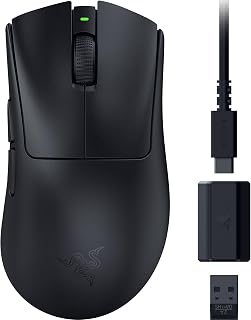
Razer DeathAdder V3 HyperSpeed
右手用のエルゴ形状で、手のひらを支えやすい軽量モデルです。
合わない場合左利きの人、左右対称マウスを好む人
詳しく見る
左右対称が細く感じる人や、かぶせ持ち中心の人に向きます。
- 向いている人
- 右手で深く握り、長時間プレイしたい人
- 確認ポイント
- 重量: 55g / センサー: Focus X 26K Optical Sensor / サイズ: 122.2mm × 64.8mm × 41.3mm
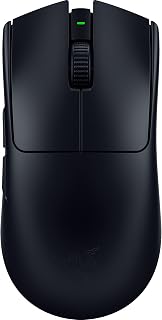
左右対称の軽量ハイエンドを選びたい人向けです。
合わない場合価格を抑えたい人、右手用の深い握りを好む人
詳しく見る
つかみ持ちやつまみ持ちで、細かくマウスを振るプレイと相性がよいです。
- 向いている人
- 左右対称形状が好きで、軽さと反応を重視する人
- 確認ポイント
- 重量: 54g / センサー: Focus Pro 35K Optical Sensor Gen-2 / 無線性能: 最大8,000Hzのワイヤレスポーリングに対応

SteelSeries Aerox 3 Wireless Snow
Aerox 3 Wireless Snowは、68gの軽量ボディとSnowカラーが特徴のワイヤレスマウスです。
合わない場合穴のないソリッドシェルだけを選びたい人
詳しく見る
公式ページでは、IP54相当のAquaBarrier、2.4GHzとBluetooth、200時間のバッテリー駆動が案内されています。
- 向いている人
- 白い軽量マウスがほしいが、穴あき形状の汚れやホコリも気になる人
マウスパッド7点
- 机の奥行きと幅に収まるサイズか
- 表面がよく滑るタイプか、止めやすいタイプか

G-SR-SE ROUGE IIは、滑らかな滑走感と安定したコントロールを狙ったZOWIEの布製パッドです。
合わない場合標準的な黒パッドより見た目の主張が強めです。
詳しく見る
公式では470×390mm、厚み3.5mm、耐湿性と滑り止め加工が案内されています。
- 向いている人
- VALORANTやApexなどで、滑り出しと止めのバランスを詰めたい人。

Pulsefire Mat Lは、フチのほつれ対策と滑り止めベースを備えた布製マウスパッドです。
合わない場合厚みの記載は販売ページごとに差があるため、クッション性重視なら購入前に仕様欄を見てください。
詳しく見る
公式ではLサイズが450×400mm、2年保証が案内されています。
- 向いている人
- 端のほつれが気になる人、ゲームと作業を同じ机で使う人。

G640sは、Logicool Gの大型布製マウスパッドです。
合わない場合奥行き400mmを机に確保できないと、キーボードと干渉しやすいです。
詳しく見る
公式ページでは400×460mmの大型サイズ、ラバーベース、適度な表面摩擦が案内されています。
- 向いている人
- マウスもLogicool Gでそろえたい人、設定やデスクの統一感を重視する人。

Wave マウスパッドは、Pixioのカラーモニターと同色でそろえられる白いパッドです。
合わない場合汚れが目立つ色です。
飲み物をこぼしたら早めに拭き取ってください。
詳しく見る
販売ページでは表面の撥水加工、底面のラバー加工、M〜XXLのサイズ展開が案内されています。
楽天の販売ページは色とサイズを選ぶ形式です。
ホワイトのXXLを選んでください。
- 向いている人
- キーボードとマウスを1枚の上に置いて、白い面を広げたい人。

Gigantus V2 Largeは、450×400×3mmの扱いやすい大型布製パッドです。
合わない場合フチ縫いがないため、端を強くこすりやすい人は使い方に注意してください。
詳しく見る
Razer公式では、テクスチャードマイクロウーブンクロスと滑り止めベースが案内されています。
- 向いている人
- 極端な滑りより、最初から扱いやすいバランスを選びたい人。

Razer Gigantus V2 XXL ゲーミングマウスパッド
キーボードとマウスを同じ面で使いたい人向けの大型デスクマットです。
詳しく見る
キーボードとマウスを同じ布面にのせられる、940×410mmの大きさです。
- 確認ポイント
- 幅120cm前後の机では大きく感じることがあります。幅140cm以上、奥行き65cm以上のデスクで、マウスを大きく振る人ほど相性を感じやすいです。
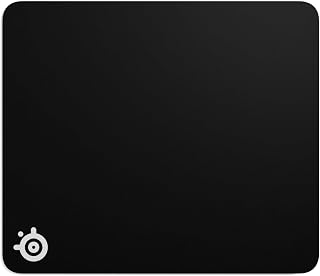
QcK Heavy Largeは、厚さ6mmの布製マウスパッドです。
合わない場合厚みがあるため、薄いパッドの硬い接地感が好きな人には合わない場合があります。
詳しく見る
SteelSeries公式では450×400×6mm、マイクロウーブンクロス、滑り止めラバーベースが案内されています。
- 向いている人
- マウスを大きく振りつつ、最後にしっかり止めたい人。
キーボード・コントローラー12点
- 配列(日本語・英語)とテンキーの有無
- 接続方式と、押し始めの深さを変えられる機能(ラピッドトリガー)が要るか

G7 Proは、TMRスティックとホール効果トリガーを備えた有線・無線対応のコントローラーです。
合わない場合Xboxでは有線接続のみです。
購入前に、遊ぶ機器との対応を確認してください。
詳しく見る
販売ページでは、PCは2.4GHz無線と有線、Androidはbluetooth、Xboxは有線に対応し、充電ドックが付くと案内されています。
- 向いている人
- PCゲームをコントローラーで遊び、机の上を白で揃えたい人。

GravaStar Mercury K1 ホワイト(月白)日本語配列
Mercury K1は、アルミ合金のフレームを使った75%サイズのワイヤレスキーボードです。
合わない場合透明なキーキャップのモデルは別シリーズのK1 Liteにありますが、本体が黒系の透明ブラックです。
詳しく見る
販売ページでは、白いキーキャップとホワイトフレーム、GravaStarのカスタムリニアスイッチ(40g)、5層ガスケット構造、8000mAhのバッテリーが案内されています。
接続は2.4GHz・Bluetooth 5.0・USB有線の3方式で、3台まで登録できます。
- 向いている人
- 白い机に、透明感のある白のキーボードを置きたい人。

HyperX Alloy Origins Coreは、フルアルミボディ、着脱式USB-C、RGBバックライトを備えるテンキーレスです。
詳しく見る
HyperX Red軸モデルなら軽いリニア入力を狙いやすく、マウススペースも確保しやすい構成です。
- 向いている人
- FPSやTPSで低感度マウスを大きく振る人、赤軸系の軽い入力感を選びたい人。
- 確認ポイント
- 有線専用で、NGENUITYの細かな設定はWindows中心になる点を確認してください。

磁気スイッチを搭載した75%レイアウトのモデルです。
合わない場合競技用ソフトの分かりやすさだけで見ると、RazerやSteelSeriesのほうが選びやすい場合があります。
詳しく見る
Keychron公式では、Gateron Double-Rail Magnetic Nebula Switch、2.4GHz・Bluetooth・有線接続、QMK Launcher、磁気スイッチ対応が案内されています。
FPSだけでなく、作業用の打鍵感やデスクの見た目も大切にしたい人に向いています。
テンキーレスよりさらに横幅を抑えやすく、マウススペースを確保しやすい点も魅力です。
- 向いている人
- ゲーム専用というより、作業机にもなじむラピッドトリガー対応キーボードが欲しい人。

Logicool G PRO X TKL LIGHTSPEED
Logicool G PRO X TKL LIGHTSPEEDは、LIGHTSPEEDワイヤレス、Bluetooth、USB接続に対応するPROシリーズのテンキーレスです。
詳しく見る
リンク先はGX Linearモデルで、無線でも机を広く使いたい競技寄りの人に向きます。
- 向いている人
- 高めの予算で、低遅延ワイヤレスとメディア操作、PROシリーズの統一感を重視する人。
- 確認ポイント
- ホットスワップ非対応なので、軸交換前提の人は別モデルも比較してください。

プロ向けラインのテンキーレス有線モデルです。
合わない場合名前にPROが付いていても、接続は有線です。
詳しく見る
Logicool G公式では、ラピッドトリガー、KEY PRIORITY、磁気式アナログスイッチ、G HUBによるキーごとの調整が案内されています。
Logicool GのマウスやヘッドセットとG HUBをまとめて使いたい人に向いています。
- 向いている人
- Logicool G HUBで周辺機器をまとめて管理したい人、PROシリーズの形や配色でそろえたい人。

Logicool G413 TKL SEは、タクタイルメカニカルスイッチ、PBTキーキャップ、白色バックライトを備えた有線テンキーレスです。
詳しく見る
価格を抑えつつ、押した感触が分かるメカニカルを選びたい人に向きます。
- 向いている人
- 初めてメカニカルキーボードを買う人、ゲームと普段のタイピングを1台で済ませたい人。
- 確認ポイント
- 専用ソフトのG HUBには対応せず、スイッチも交換できません。

Logicool G515 LIGHTSPEED TKLは、LIGHTSPEEDワイヤレス、Bluetooth、有線の3つの接続に対応する薄型テンキーレスです。
詳しく見る
ロープロファイルのGLメカニカルスイッチとLIGHTSYNC RGBを備え、机をすっきりさせたい人に選びやすいモデルです。
- 向いている人
- 配線を減らしたい人、薄いキーボードで手首の角度を浅くしたい人、Logicool G環境でそろえたい人。

価格を抑えてラピッドトリガーを試せる、薄型ロープロファイルのテンキーレスです。
合わない場合キーストロークは2.5mmと浅めです。
詳しく見る
ロジクール公式では、磁気式アナログスイッチ、0.1〜2.5mmのアクチュエーションポイント調整、Rapid Trigger、日本語配列、押下圧35g(±7g)が案内されています。
各社の最上位モデルより手を出しやすく、日本語配列のまま試せるのが強みです。
- 向いている人
- まずは価格を抑えて、日本語配列のままラピッドトリガーの操作感を試したい人。

Razer BlackWidow V3 Tenkeyless JP Yellow Switch
Razer BlackWidow V3 Tenkeylessは、Razer Chroma RGBとテンキーレス形状を備える有線メカニカルです。
詳しく見る
リンク先のYellow Switchモデルはリニア寄りで、クリック感よりスムーズさを重視したい人向けです。
- 向いている人
- Razer SynapseやChroma対応デバイスでデスク周りをそろえたい人、軽めのリニア軸が好みの人。
- 確認ポイント
- 細かな設定やライティングの調整はRazer Synapseで行います。

Razer Huntsman V3 Pro Tenkeyless 8KHz JP
FPS向けに反応速度と調整幅を重視した、有線テンキーレスモデルです。
合わない場合価格は高めです。
設定を初期状態のまま使うなら、性能を活かしきれない可能性があります。
詳しく見る
Razer公式では、第2世代アナログオプティカルスイッチ、ラピッドトリガー、0.1〜4.0mmのアクチュエーション調整、押下圧40gが案内されています。
テンキーレスなのでマウスを振るスペースを確保しやすく、日本語配列モデルを選べば普段の入力でも迷いにくいです。
VALORANTなどで移動キーの戻しを短くしたい人には、最初に見たい候補です。
- 向いている人
- 浅い入力と戻しの感度を細かく調整し、FPS用の設定を作り込みたい人。

SteelSeries Apex Pro TKL Gen 3 JP
OmniPoint 3.0スイッチを搭載した、テンキーレス有線モデルです。
合わない場合高機能なぶん、最初は設定項目が多く感じる可能性があります。
詳しく見る
SteelSeries公式では、0.1〜4.0mmの調整幅、Rapid Trigger、Rapid Tap、Protection Mode、GG QuickSetが案内されています。
ゲームごとの設定を作りたい人や、ソフト側で設定を分かりやすく管理したい人に向いています。
日本語配列の有線モデルを選べるため、ゲーム以外の入力も考えやすいです。
- 向いている人
- ラピッドトリガーだけでなく、ゲームごとのおすすめ設定やプロファイル管理も重視する人。
ヘッドセット・マイク・配信12点
- 接続方式(USB・3.5mm・無線)
- PC・PS5など、使う機器が対応しているか

Creative Pebble ホワイト SP-PBL-WH
Pebbleは、45度上向きのドライバーを積んだ小型のPCスピーカーです。
合わない場合音声の入力は3.5mmです。
パソコン側の端子を事前に確認してください。
詳しく見る
販売ページでは、背面のパッシブラジエーター、電源はUSB、音声入力は3.5mm端子と案内されています。
USB音声入力やBluetoothには対応しません。
- 向いている人
- 机の上に小さく置ける、白いスピーカーを探している人。

Stream Deck +は、LCDキーとダイヤル、タッチパネルを備えた操作デバイスです。
合わない場合本体は白ですが、ダイヤルの色は標準のままです。
白で揃えたい人は写真で確認してください。
詳しく見る
メーカー公式ページでは、LCDキー8個、押し込み対応ダイヤル4個、USB接続と案内されています。
Amazonの販売ページはAmazon.co.jp限定モデルです。
楽天・Yahoo!は通常型番の10GBD9911-JPなので、保証は各販売ページで確認してください。
- 向いている人
- 音量調整やアプリの切り替えを、手元で行いたい人。

Elgato Wave:3 MK.2は、配信の音量管理まで整えたい人向けのUSBコンデンサーマイクです。
合わない場合価格は上がりやすいです。
通話だけなら、もっと安いUSBマイクでも十分な場合があります。
楽天市場の掲載先は取り寄せのため、納期は販売ページで確認してください。
詳しく見る
Elgato公式では、16mmコンデンサー、カーディオイド、24-bit/48kHz、Clipguard、USB-C、3.5mmヘッドホン端子が案内されています。
声だけでなく、ゲーム音、BGM、通話音声を分けて扱いたい人に向きます。
単なるマイクとして買うより、Wave Linkや内蔵処理を使う前提で選ぶと価値が分かりやすいです。
- 向いている人
- 配信で音量バランスを整えたい人、OBSや通話音声を分けて扱いたい人。

FIFINE AmpliGame AM8は、USBとXLRの両方に対応するダイナミックマイクです。
合わない場合遠くに置くと声が小さくなりやすいです。
デスクアームとの組み合わせを前提に考えてください。
詳しく見る
FIFINE公式では、カーディオイド、RGB、ライブモニタリング、USB type-C to type-A 2.0/XLR接続、16-bit/44.1kHzから48kHzが案内されています。
ダイナミック型なので、口元へ近づけて使うとキーボード音や部屋の反響を抑えやすいです。
将来的にオーディオインターフェースへ進みたい人にも候補になります。
- 向いている人
- 青軸やメカニカルキーボードの音が気になり、マイクを口元へ寄せて使える人。

HyperX Cloud III 有線は、PC、PS5、Switchなどで使いやすい標準候補です。
合わない場合完全ワイヤレス化したい人、できるだけ軽いモデルがほしい人
詳しく見る
公式仕様では53mmドライバー、3.5mmとUSB接続、10mmの着脱式ノイズキャンセリングマイクを備えています。
有線なのでバッテリーを気にせず使えます。
「安すぎるモデルは不安だけど、高すぎるワイヤレスまでは不要」という人に合いやすいです。
重さは約320g前後で、軽量特化ではありません。
長時間プレイが多い人は、頭への圧迫感や眼鏡との相性もレビューで確認しておくと安心です。
- 向いている人
- PC・PS5・Switchで使い分けたい人、標準的な有線を選びたい人

HyperX Cloud Stinger 2 Coreは、安くゲーミングヘッドセットを始めたい人に向く有線モデルです。
合わない場合ケーブルをなくしたい人、USB接続や専用ソフト設定を重視する人
詳しく見る
公式仕様では約266g、3.5mm接続、DTS Headphone:X空間オーディオ対応、回転式ミュートマイクを備えています。
充電が不要で、PCだけでなく3.5mm端子のある機器に接続しやすいのが強みです。
FPSを始めたばかりで「まず足音やボイスチャットを整えたい」という人に向いています。
注意点は、DTS Headphone:XがPC向け機能で、PS5やSwitchでは基本的にステレオ扱いになることです。
家庭用ゲーム機で使う場合は、ゲーム機側の音響設定も確認しましょう。
- 向いている人
- 安く、軽めの有線ヘッドセットでFPSを始めたい人

HyperX SoloCast 2は、USB-C接続で始めやすいコンデンサーマイクです。
合わない場合周囲の音が気になる部屋では、マイク位置と入力音量の調整が必要です。
詳しく見る
HyperX公式では、14mmエレクトレットコンデンサーカプセル、カーディオイド、タップミュート、NGENUITYの音声フィルターが案内されています。
「まずは設定で迷いたくない」「PCやPS5で手早く通話を整えたい」という人に向きます。
コンデンサー型なので、部屋の反響が大きい場合は口元へ近づけるほうが声が前に出やすいです。
- 向いている人
- タップミュートと簡単なUSB接続を重視し、初めて単体マイクを買う人。

Logicool G YETI GXは、ゲーム配信用に作られたダイナミックUSBマイクです。
合わない場合ソフト設定込みで使うモデルです。
シンプルな通話だけなら少し高く感じる場合があります。
詳しく見る
Logitech G公式では、LIGHTSYNC RGB、カスタムダイナミックカプセル、ノイズやキークリックの低減、スーパーカーディオイド集音パターンが案内されています。
Logicool Gのマウスやキーボードと見た目をそろえたい人にも選びやすいです。
G HUBやBLUE VO!CE系の処理を使うことで、配信向けに声を整えやすくなります。
- 向いている人
- 声の聞き取りやすさとデスクの統一感を両方見たい人。

有線タイプの軽量ヘッドセットです。
詳しく見る
222gと軽く、長時間プレイでも疲れにくいのが特徴。
充電切れの心配がなく、低予算で音環境を整えたい人に向いています。
- 向いている人
- 充電を気にせず、軽さと低予算を両立したい人。

Logicool G435は、ケーブルを減らして軽いヘッドセットから始めたい人向けです。
合わない場合配信や長時間ボイスチャットの音質を重視する人は、マイク品質も含めて上位機を比較してください。
詳しく見る
ワイヤレス接続で取り回しやすく、友人とのボイスチャットやカジュアルな協力プレイに使いやすい候補です。
- 向いている人
- 軽さとワイヤレスの手軽さを優先し、初めてヘッドセットを揃える人。
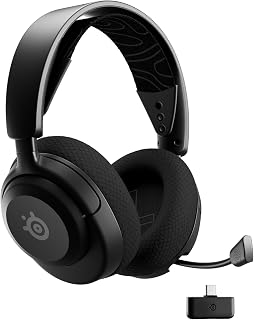
SteelSeries Arctis Nova 5 Wireless
SteelSeries Arctis Nova 5 Wirelessは、軽いワイヤレスヘッドセットを探している人に向くモデルです。
合わない場合有線の安さを優先したい人、同時接続や細かい機能を過信したくない人
詳しく見る
公式ページでは約265g、最大60時間のバッテリー、USB-Cドングル、Bluetooth対応が案内されています。
専用アプリでゲーム別のプリセットを使いやすい点も初心者向けです。
FPSで足音を少し調整したいけれど、いきなり難しい音響設定は避けたい人に合います。
注意点は、ChatMixなど一部機能が接続機器によって変わることです。
PC、PS5、Switchで使う予定がある人は、購入前に対応範囲を販売ページで確認しましょう。
- 向いている人
- 軽めのワイヤレスで、PC・PS5・スマホを使い分けたい人

SteelSeries Arctis Nova 7Pは、ゲーム内VCや配信で声の聞き取りやすさも重視したい人向けです。
合わない場合軽さと長時間バッテリーを最優先したい人
詳しく見る
公式仕様では2.4GHzワイヤレス接続、AIノイズキャンセリングマイク、ゲームとスマートフォンの同時接続に対応しています。
マイクのミュート状態が分かりやすく、通話中に素早く切り替えやすいのが便利です。
PC・PS5どちらでも使え、音だけでなく声の印象も整えたい人に向きます。
長時間のFPSや眼鏡との相性を重視するなら、軽量モデルと比較してから選びましょう。
- 向いている人
- ボイスチャット、配信、作業通話でも使いたい人
SSD・ストレージ16点
- 内蔵のNVMe SSDは、M.2スロットの空きと規格(長さ2280など)
- 2.5インチSSD・HDDは取り付け場所とケーブル、外付けはPC側のUSBの規格
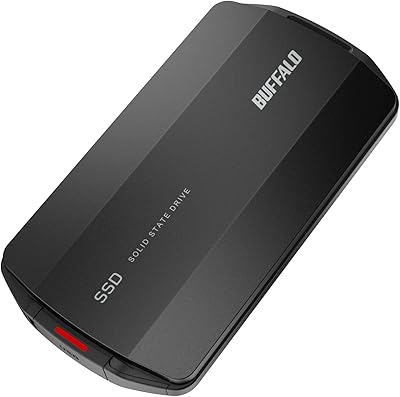
Buffalo SSD-PHP1.0U3BA/N 1TBは、録画データや大きなファイルの保管を安く済ませたい人向けです。
合わない場合最大速度を出すには、PC側にUSB 3.2 Gen 2対応のType-Cポートが必要です。
保証期間は1年です。
詳しく見る
公式仕様はUSB 3.2 Gen 2・読み込み最大1,050MB/s・書き込み最大1,000MB/sです。
ただし、付属の変換アダプターでType-Aのポートにつなぐと、Gen 1の速度に下がります。
- 向いている人
- 録画データ、スクリーンショット、バックアップ用に容量を増やしたい人。

Buffalo SSD-PUT500U3は、価格を抑えて外付けSSDを試したい人向けのコンパクトなポータブルSSDです。
合わない場合USB 3.2 Gen1のため、Gen2x2対応品より転送速度は控えめです。
大型タイトルを何本も置く用途には容量が足りない場合があります。
詳しく見る
国内メーカー製で、初めての増設用としても選びやすい容量です。
- 向いている人
- 外付けSSDをまず試してみたい人、容量より価格を優先したい人。

Buffaloミニステーション4TBは、ポータブル型の外付けHDDです。
合わない場合HDDのため外付けSSDよりロードが遅く、持ち運び時の衝撃には注意が必要です。
常用するメインゲームの保存先には向きません。
詳しく見る
SSDより安く大容量を確保できるため、録画データや遊ぶ頻度の低いゲームをまとめて退避させる用途に向いています。
- 向いている人
- 録画データや大量のゲームを安く一括保管したい人、外付けSSDでは容量が足りない人。
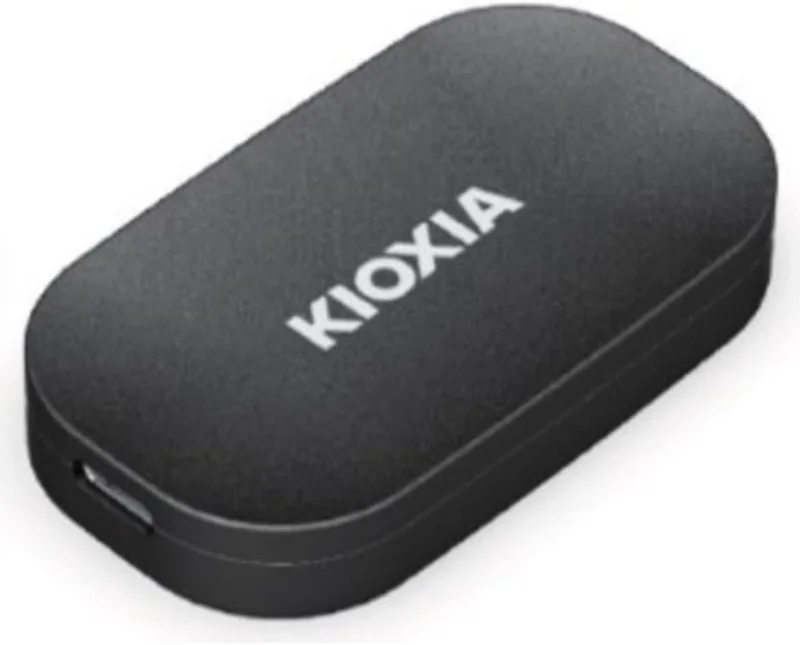
KIOXIA EXCERIA PLUS G2 Portable 1TB
KIOXIA EXCERIA PLUS G2 Portable 1TBは、日本のメモリメーカー・キオクシアの小型ポータブルSSDです。
合わない場合光るライトなどのゲーミング向けの外観はないため、見た目より実用性を重視する人向けです。
詳しく見る
公式仕様では読み出し最大1,050MB/s・書き込み最大1,000MB/sで、ゲームのインストール先にも使える速度帯です。
アルミ筐体で、専用ソフトによるパスワード保護(256bit AES暗号化)にも対応しています。
- 向いている人
- 国内メーカーの製品を選びたい人や、ゲームデータと一緒に個人データも持ち歩く人。

Samsung 870 EVO 1TBは、2.5インチSATA接続で増設したい人向けの定番SSDです。
合わない場合NVMe SSDほど高速ではありません。
詳しく見る
SATAの速度上限に近い読み取り最大560MB/sが案内されており、M.2スロットが埋まっているPCのサブドライブ候補になります。
- 向いている人
- M.2スロットが空いていないが、2.5インチベイにゲーム用・保存用SSDを追加したい人。
Samsung 990 EVO Plus 1TBは、速度と価格のバランスを取りやすいGen4 NVMe SSDです。
合わない場合高負荷の長時間書き込みや最上位クラスの速度を求める人は、上位モデルも比較してください。
詳しく見る
国内正規保証品で、初めてのSSD増設候補として選びやすいモデルです。
SSD全体の価格が上がっているため、購入前に販売先ごとの価格を比べてください。
- 向いている人
- 予算を抑えながら、SATAより速い内蔵SSDを追加したい人。

Samsung 990 EVO Plus 2TBは、Samsung Magicianで状態確認しながら使いたい人に向く内蔵SSDです。
詳しく見る
公式ページでは読込最大7,250MB/s、書込最大6,300MB/s、電力効率を重視した設計が案内されています。
- 向いている人
- ゲーム用ドライブを増やしつつ、管理ソフトで健康状態も見たい人。
- 確認ポイント
- 価格次第では、SN7100や上位モデルも比較してください。
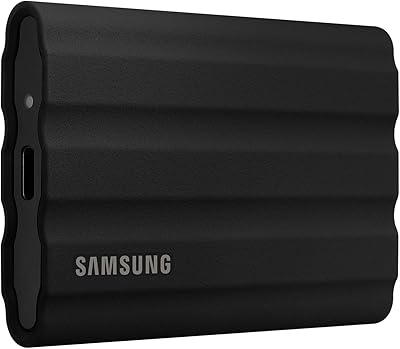
Samsung T7 Shield 1TBは、USB 3.2 Gen 2対応で読み取り最大1,050MB/s、書き込み最大1,000MB/sをうたう外付けSSDです。
合わない場合内蔵NVMeほどの速度は出ません。
競技系FPSのメインゲームは内蔵SSDを優先してください。
詳しく見る
IP65の防水・防塵と耐衝撃性があり、ゲーム保存、録画データ、持ち運びを1台でまとめたい人に向きます。
- 向いている人
- 初めて外付けSSDを買う人、ゲーム保存と録画保存を同じSSDでまかないたい人。
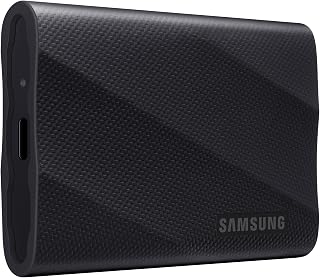
Samsung T9 2TBは、録画データやスクリーンショットをCドライブから逃がしたい人向けの外付けSSDです。
合わない場合最大速度にはUSB 3.2 Gen 2×2対応ポートが必要です。
詳しく見る
公式ページでは読込・書込最大2,000MB/s、Dynamic Thermal Guard、約3mの落下耐性が案内されています。
- 向いている人
- PCを分解せず、動画・録画・バックアップ置き場をすぐ増やしたい人。

SanDisk Extreme Portable SSD 2TB
SanDisk Extreme Portable SSD 2TBは、PCを開けずに録画用の保存先を増やしたい人向けの外付けSSDです。
合わない場合PC側のUSBポートが10Gbpsに対応していないと速度を活かせません。
詳しく見る
USB 3.2 Gen 2に対応しており、1080p〜1440p程度の録画ファイルの保存や、編集が終わった素材の退避先として使いやすい容量です。
- 向いている人
- ノートPCや増設スロットに空きがないPCで、録画データをCドライブから分けたい人。
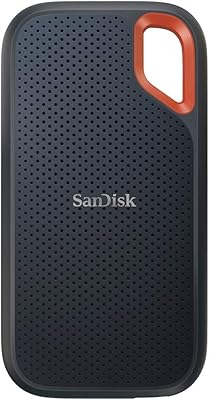
SanDisk Extreme Portable V2 1TB
SanDisk Extreme Portable V2 1TBは、速度・耐久性・携帯性のバランスがよい外付けSSDです。
合わない場合Amazon限定型番や同等品表記があるため、購入前に型番と容量を必ず確認してください。
詳しく見る
防水・防塵と落下保護があり、ゲーミングノートや友人宅への持ち運び用として使いやすい候補です。
メーカー公式の現行仕様はIP65・最大3mの落下保護です。
古い資料ではIP55・最大2mの表記もあるため、購入前に販売ページの仕様を確認してください。
- 向いている人
- 外出先や別のPCでもゲームデータ、録画データを扱いたい人。

Seagate BarraCuda 2TBは、国内正規代理店の3.5インチ内蔵HDDです。
合わない場合SSDよりロードが遅く衝撃にも弱いため、毎日遊ぶメインゲームの保存先には向きません。
設置には3.5インチベイの空きが必要です。
詳しく見る
SSDより容量あたりの価格が安く、サブゲームや録画データをまとめて保存するDドライブ用途に向いています。
- 向いている人
- デスクトップPCで大容量のDドライブを安く増設したい人、SSDの空き容量をメインゲーム用に温存したい人。

WD_BLACK SN7100 1TBは、PCIe Gen4対応のゲーミング向けM.2 NVMe SSDです。
合わない場合ヒートシンクは別途確認が必要です。
詳しく見る
メーカー公称で最大7,250MB/sの読み取り速度があり、価格.comの売れ筋ランキングでも上位の定番モデルです。
ゲームのロード時間を短くしたい場合のメイン候補になります。
- 向いている人
- 空きM.2スロットがあり、メインゲーム用の高速SSDを増設したい人。
WD_BLACK SN7100 2TBは、空きM.2スロットに追加してゲーム専用ドライブを作りたい人向けのゲーミング向けSSDです。
詳しく見る
メーカー公称で読込最大7,250MB/sのPCIe 4.0対応モデルで、価格.comの売れ筋ランキングでも上位の定番です。
- 向いている人
- 大型ゲームを複数入れっぱなしにし、Cドライブへ戻さず運用したい人。
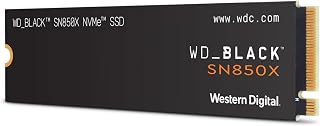
WD_BLACK SN850X 2TBは、録画ファイルの保存先を内蔵ドライブで分けたい人向けのM.2 NVMe SSDです。
合わない場合PC側のM.2規格、ヒートシンクの有無、メーカー保証への影響を購入前に確認してください。
詳しく見る
1080p/60fps・15,000Kbpsの録画は1時間あたり約6.8GBなので、2TBあれば長時間録画を続けても容量に余裕を持たせやすくなります。
- 向いている人
- デスクトップPCに空きM.2スロットがあり、ゲーム用SSDと録画用SSDを分けたい人。
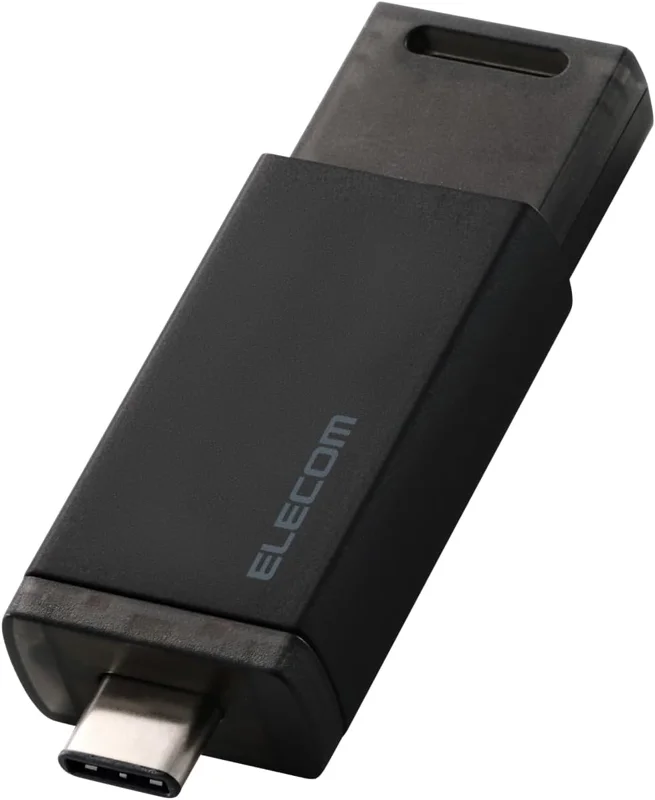
エレコム ESD-ESK1000GBKは、USB Type-Cに直接挿すスティック型の外付けSSDです。
合わない場合USB Type-Cのみの接続で、保証期間は1年間です。
USB-A端子しかないPCでは使えません。
詳しく見る
公式仕様では読み込み最大1,000MB/s・書き込み最大800MB/sで、ノック式でコネクターを出し入れし、使わないときはシャッターで先端を守る仕組みです。
重さは約15gで、ケーブルを持ち歩く必要がありません。
- 向いている人
- ゲーミングノートやType-C端子のPCで、ケーブルなしで手軽に使いたい人。
グラボ・メモリ7点
- グラボはケースに入る長さと厚さ、電源の容量と補助電源の端子
- メモリはDDR4とDDR5の違いと、マザーボードの対応

ASUS Dual GeForce RTX 5060 8GB GDDR7 OC Edition(DUAL-RTX5060-O8G)
フルHD中心の初めてのグラボ交換に選びやすい、RTX 5060のデュアルファンモデルです。
詳しく見る
国内正規代理店品で、消費電力と価格を抑えながら現行世代のDLSS対応を使いたい人に向いています。
- 向いている人
- 軽量〜中量級ゲームをFHDで遊び、WQHDや重いMOD用途までは求めない人。

ASUS Dual GeForce RTX 5070 12GB OC
WQHD高fpsや動画編集まで見据えやすい、RTX 5070の12GB GDDR7モデルです。
詳しく見る
DLSS 4対応を重視しつつ、4K最高設定よりWQHDの快適さを優先する人に向いています。
- 向いている人
- 価格と性能のバランスを取りながら、WQHDゲーム・配信・制作補助まで1枚でこなしたい人。

CORSAIR VENGEANCE CMK32GX5M2B6000Z38 DDR5-6000 32GB(16GB×2枚)
DDR5-6000の32GBキットです。
詳しく見る
AMD EXPOとIntel XMP 3.0の両方に対応し、BIOSでプロファイルを選ぶだけで6000MT/s動作にできます。
RGBなしのグレーで、落ち着いた構成にも合わせやすいモデルです。
- 向いている人
- Ryzen 7000/9000系でDDR5-6000帯を候補にしたい人。
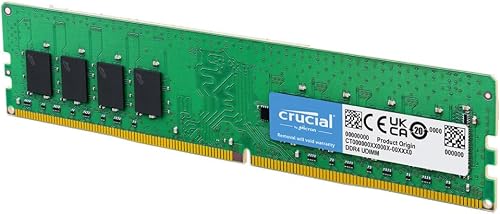
Crucial CT16G4DFRA32A DDR4-3200 16GB(16GB×1枚)
標準が16GB(DDR4・16GB×1枚)のモデルに、もう1枚足して32GBにするためのメモリです。
合わない場合空きスロットと今のメモリとの相性は、購入前に確認してください。
詳しく見る
- 向いている人
- 買ったあとに自分で32GBへ増設したい人。
紹介記事:エースコンバット8向けゲーミングPCおすすめ|推奨スペックとレイトレ必須・メモリ32GB・SSD 150GBの注意点

Crucial Pro CP2K16G56C46U5 DDR5-5600 32GB(16GB×2枚)
DDR5-5600の32GBキットです。
詳しく見る
光らないシンプルなヒートスプレッダー付きで、速度よりも安定性と扱いやすさを重視したい人に向いています。
- 向いている人
- 初めてDDR5メモリを選ぶ人、見た目より安定性を優先したい人。

G.SKILL Trident Z5 Neo RGB F5-6000J3040G32GX2-TZ5NR DDR5-6000 64GB(32GB×2枚)
DDR5-6000 CL30の64GBキットです。
詳しく見る
ゲームに加えて配信、録画、動画編集、ブラウザ多用まで同時にこなしたい人向けの上位候補です。
- 向いている人
- ゲームだけでなく配信や制作作業も同時に使う人。
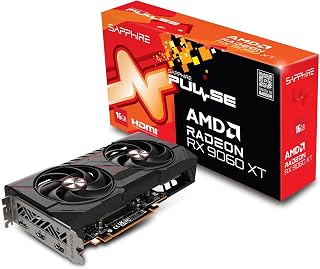
SAPPHIRE PULSE Radeon RX 9060 XT GAMING OC 16GB(11350-03-20G)
16GB VRAMを確保できるRadeon RX 9060 XTのデュアルファンモデルです。
詳しく見る
高解像度テクスチャやMODを使うゲームで、近い価格帯のGPUよりVRAM容量を重視したい人に向いています。
- 向いている人
- DLSSよりVRAM容量と価格を優先し、FHD〜WQHDで長めに使いたい人。
デスク・チェア・アーム19点
- 寸法と耐荷重、大きい物は玄関や廊下を通るか
- モニターアームは天板の厚さと固定方法、モニター裏のネジ穴(VESA)
選び方の記事
 ゲーミングデスク環境の作り方|快適セットアップ8選と予算別構成
 ゲーミングモニターアームおすすめ5選|VESA・耐荷重・天板厚のチェックポイントと用途別比較
 ゲーミングチェアおすすめ5選|座面高・素材・腰当てで変わる長時間プレイの快適さ

AKRacing Overture Blackは、ゲーミングチェアらしい形と耐久面の安心感を重視する人向けです。
合わない場合夏の蒸れが苦手な人。
布素材を優先するならサンワダイレクト 150-SNC132やBauhutteが候補です。
詳しく見る
公式ページでは座面幅39cm、座面奥行52.5cm、荷重制限150kgが案内されています。
- 向いている人
- 定番ブランドから選びたい人。

Bauhutte BMA-1TG-BKは、34インチ以上や重量級モニターを使う人向けです。
合わない場合24インチの軽いモニターだけで使う人。
大きめのアームは存在感も出ます。
詳しく見る
販売ページでは49インチまで、2〜20kg、補強プレート付属が案内されています。
- 向いている人
- ウルトラワイドや重い大型モニターを浮かせたい人。机の補強も重視したい人。

Bauhutte G-551-BKは、アームレストや腰当てを体に合わせて調整したい人向けのゲーミングチェアです。
合わない場合足置きは付きません。
耐荷重は100kgです。
詳しく見る
公式仕様では上下・前後・左右に動く3Dアームレスト、最大135度(11段階)のリクライニング、オン/オフ切替式のロッキングに対応し、ヘッドレストとランバーサポートが付属します。
座面高40〜47.5cmの低座面設計で、推奨身長は154〜182cmです。
- 向いている人
- 腰当てやアームレストを細かく合わせたい人。

Bauhutte G-571-BKは、座面高の調整幅が広い高身長向けモデルです。
合わない場合小柄な人や、耐荷重に大きな余裕を持たせたい人は別モデルも確認してください。
詳しく見る
旧モデルG-570の後継で、肘掛けが約5cm高くなっています。
公式ページでは推奨身長158〜206cm、座面高43.5〜55.5cm、ポリエステル張り、ポケットコイル内蔵の座面、4Dアームレストが案内されています。
- 向いている人
- 身長が高く、普通のチェアだと膝が窮屈になりやすい人。

BenQ ScreenBar Pro モニターライト シルバー
ScreenBar Proは、モニターの上に掛けて使うライトです。
合わない場合色はシルバーです。
楽天の販売ページは色を選ぶ形式なので、シルバーを選んでください。
詳しく見る
販売ページでは、色温度と明るさの調整、500ルクスを保つ自動調光、60±10cm内の動きを検知する自動点灯、USB Type-C給電が案内されています。
平面・湾曲・ウルトラワイド・デュアルモニターに対応と案内されています。
- 向いている人
- 机の上の白い面を、照明で明るく見せたい人。

ERGOTRON LX 45-241-224(マットブラック)
ERGOTRON LXは、長く使う前提で選びたい定番モデルです。
合わない場合予算を抑えたい人。
軽い24インチだけなら入門モデルでも十分です。
詳しく見る
販売ページでは34インチまで、3.2〜11.3kg、VESA 75×75mm / 100×100mm対応が案内されています。
- 向いている人
- 毎日画面位置を調整する人。買い替えを少なく、安定感を優先したい人。

Wave Mic Arm LPは、モニターの下に収まる薄型のマイクアームです。
合わない場合机の天板の厚みと、使うマイクの重さを購入前に確認してください。
詳しく見る
販売ページでは、水平の全長740mm、水平360度・上向き90度の回転、磁気式のケーブルカバーが案内されています。
白モデルの型番は10AAN9911です。
- 向いている人
- 配信や通話用のマイクを、画面の前に置かずに使いたい人。

FLEXISPOT スタンディングデスク 電動昇降 E8 ホワイト
E8は、脚の幅を調整できる電動昇降デスクのフレームです。
合わない場合フレームと天板を選ぶ形式です。
詳しく見る
販売ページでは、昇降範囲60〜125cm、耐荷重125kg、障害物検知、USB充電機能、メーカー5年保証が案内されています。
対応する天板は長さ120〜200cm、奥行60〜80cmと案内されています。
- 向いている人
- 大きめの天板を使い、脚の安定感と保証の長さを重視する人。

FLEXISPOT リクライニングソファ 1人用 X5 ホワイト
X5は、電動で背もたれと足元を動かせる1人掛けのリクライニングソファです。
合わない場合奥行きが最大180cmまで伸びます。
置き場所は広げた状態の寸法で測ってください。
詳しく見る
販売ページでは、幅86×奥行99〜180×高さ60〜109cm、最大142度のリクライニング、PUレザー、USBポート付き、耐荷重136kgが案内されています。
色はホワイトとライトトープから選べます(ライトトープは在庫なしの販売先もあります)。
- 向いている人
- 作業用のデスクとは別に、白い休憩スペースを作りたい人。

HUANUO HNDS6は、ゲーム画面とDiscord、攻略情報、OBSなどを同時に見たい人向けのデュアルモデルです。
合わない場合机の奥行きが浅い人。
2本のアームが後ろに逃げる余裕を見てください。
詳しく見る
販売ページでは13〜32インチ、各2〜9kg、VESA 75×75mm / 100×100mm対応が案内されています。
- 向いている人
- 配信、攻略確認、作業を同時にしたい人。2画面を横並びで使いたい人。

Pixio ゲーミングデスク 電動昇降 ホワイト 幅120×奥行70
Pixioの電動昇降デスクは、天板・脚・付属品・ケーブルまで白でそろえた机です。
合わない場合価格は他の机より高めです。
手動の昇降で足りる人は、予算を先に決めてください。
詳しく見る
販売ページでは昇降幅67〜127cm、高さのメモリ機能4つ、衝突を検知して止まる安全設計、保証3年が案内されています。
モニターアームを3辺に取り付けられる設計とも説明されています。
- 向いている人
- 白の一体感を重視し、モニターアームを使う人。

マシュマロチェアは、背もたれからひじ掛けまでなめらかな一体型のチェアです。
合わない場合ベロアなど布系の生地は、飲み物や食べ物の汚れが目立ちやすいです。
掃除のしやすさも考えてください。
詳しく見る
販売ページでは軽量14kg、ベロア生地、高反発ウレタン、ロッキング機能、無段階昇降、脚まで白い仕様と案内されています。
楽天の販売ページは色を選ぶ形式です。
ホワイトを選んでください。
- 向いている人
- ゲーミングチェアらしい派手さより、部屋になじむ白を選びたい人。
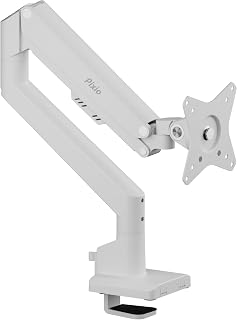
PS1S Waveは、白いシングルのモニターアームです。
合わない場合天板の厚みや形でクランプが付かないことがあります。
デスクの仕様を先に確認してください。
詳しく見る
販売ページでは17〜32インチ、1〜9kgのモニター、VESA 75×75mm・100×100mmに対応と案内されています。
机への固定は、クランプとグロメットの2方式です。
保証は2年と案内されています。
- 向いている人
- PX278 WaveやPX249 Waveの高さと位置を、自分の目線に合わせたい人。

夏場はPC内部だけでなく、机まわりに熱がこもるだけでも温度が上がりやすくなります。
合わない場合デスクトップPC内部の冷却不足そのものを解決する製品ではありません。
温度が高い場合は清掃や設置場所も見直してください。
詳しく見る
小型ファンは、排気の逃げ道を作る補助として使いやすい選択肢です。
- 向いている人
- : デスク周りに熱がこもる人、エアコンなしの時間帯がある人

エレコム エアダスター ECO AD-ECOMT(350ml×3本)
PC内部のほこり除去に使うエアスプレー缶です。
合わない場合長時間連続使用すると缶が冷えて噴射力が落ちます。
詳しく見る
細ノズル付きでCPUクーラーやグラボファンの隙間にも届き、逆さにしても使えます。
ノンフロン・DME+CO2ガスで環境配慮型。
3本セットなので1本使い切っても予備があり、年1〜2回の定期清掃に向きます。
- 向いている人
- BTOデスクトップPCを自分で清掃したい人、エアコンプレッサーを持っていない人。

サンワダイレクト 100-LAC003 シングルモニターアーム
サンワダイレクト(サンワサプライ直営)の入門向けシングルアームです。
合わない場合32インチを超えるモニターや、12kgを超える重いモニターを使う人。
高耐荷重モデルを選んでください。
詳しく見る
公式ページでは、ガス圧式で32インチまで、1.5〜12kg、VESA 75×75mm / 100×100mm対応、保証は購入日から1年と案内されています。
- 向いている人
- 32インチまでのモニター1台で、まず机上を広くしたい人。

サンワダイレクト 150-SNCL020は、1万円台で始めやすいハイバックのゲーミングチェアです。
合わない場合耐荷重は約80kgで、足置きは付きません。
詳しく見る
公式仕様ではPVCレザー張り、座面高約47〜57cm、ロッキング機能と跳ね上げ式アームレストを備え、ゲーミングデスクの下にも収めやすい作りです。
- 向いている人
- 初期費用を抑えたい人。

デスクトップPCを床から約11.5cm浮かせるキャスター付きスタンドです。
合わない場合スリムタワーや小型ITXケースは幅が対応範囲外になる場合があります。
詳しく見る
ケース底面の吸気口をふさがず、ほこりが舞いやすい床付近から離すことで熱対策になります。
幅70〜240mmの無段階調節でミドルタワー・フルタワーのほとんどに対応します。
- 向いている人
- ケースを床直置きにしていて吸気口の詰まりや設置高さが気になる人、掃除・引っ越しでPCを移動させる機会が多い人。

床や棚の上に見えている電源タップを隠したい人向けです。
詳しく見る
サイズは大きめなので、置き場所の幅を先に確認してください。
- 確認ポイント
- ACアダプターが大きい場合は内寸を確認してください。机下に固定するものではないため、足元よりも棚横や壁際の見える配線を隠す用途に向きます。
「当サイトでよくクリックされています」は、当サイトからAmazonの商品ページへのリンクが、集計期間に多くクリックされた商品です。購入された数ではありません。
価格についての注記:商品の価格と在庫は、表示している日時の時点のもので、変わることがあります。購入時にAmazon.co.jpに表示されている価格が適用されます。
セール価格が本当に安いか確かめる方法
セールの表示だけで決めず、次の点を確かめてから買うと失敗しにくくなります。
同じ型番どうしで比べることが一番大事です。
- 型番の末尾・色・容量まで、比べている商品と同じか
- 比較価格の種類が「過去価格」か「参考価格」か
- セールの少し前に価格が上がっていなかったか(各商品の「詳しく見る」の中の「価格の推移を見る」で確認できます)
- 販売元と発送元、保証と返品の条件
- 自分のPC・机・機器で使えるか(各ジャンルの「買う前に確認」)
参考価格との差だけの値引きに注意
参考価格は、メーカー希望小売価格など、Amazonが比較のために示す価格です。
参考価格は、最近実際に売られていた価格とは限りません。
そのため、値引き率が大きく見えやすくなります。
このページでは、参考価格との差だけの商品はセール中として数えず、注意書きを添えています。
セール直前の値上げを確かめる
セールの少し前に価格を上げ、セールで元の価格に戻して安く見せる例があります。
各商品の「詳しく見る」を開き、「Amazonでの価格の推移を見る(Keepa)」から過去の価格の動きを確認できます。
直前に上がっていた場合は、表示の値引き率ほど安くなっていません。
セール前の数週間の価格と比べてから決めるのがおすすめです。
セールの開催状況
Amazonブラックフライデー:先行セール 11/27(金)〜11/29(日)、本セール 11/30(月)〜12/7(月)23:59
ポイントアップキャンペーンにエントリーする(12月7日(月)23:59まで)
- 対象期間(11/27〜12/7)の合計購入額などの条件で、最大11%のポイントが付きます。
- 上限は10,000ポイントで、期間限定ポイントです。
- 付与はセール終了の約40日後です。Apple製品など一部は対象外です。
- 率は条件と人によって違うため、キャンペーンページで確かめてください。
Amazonブラックフライデーは終了しました。次のAmazonの大型セールが公式に発表されたら、ここに日程を載せます。
メーカー直販のゲーミングPCは、各社が別にセールをしています。
期間は各社の公式ページで確認したものです。
メーカー直販のPCは、当サイトが公式価格を毎日記録しています。
セール価格が本当に下がっているかは、モデルごとの値動きのグラフで確かめられます。
 メーカー直販PCの価格推移ゲーミングPC絞り込み検索|予算・GPUと価格の動きで選ぶ
| メーカー | 期間 | 状態 |
|---|---|---|
| ドスパラブラックフライデー(クーポン・ポイント還元) | 11/13(金)11:00〜12/4(金)10:59(通販) | 公式で確認 |
| パソコン工房超 ブラックフライデーセール | 11/20(金)16:00〜12/4(金)11:59(BTOパソコンは店舗・WEB共通) | 公式で確認 |
| マウスコンピューターブラックフライデーセール | 開催中(11/18付の公式お知らせ。終了日は公式ページで確認) | 公式で確認 |
| FRONTIERブラックフライデーセール | 今回の掲載分は11/27(金)15:00〜12/4(金)15:00 | 公式で確認 |
よくある質問
ここに出ている価格はいつの価格ですか?
各価格の横に、Amazonから取得した日時を出しています。
取得から時間がたった価格は、自動で表示しなくなります。
購入時にはAmazonの商品ページの価格が適用されるため、最後はそちらで確認してください。
取り消し線の価格は何の価格ですか?
Amazonが比較のために示している価格です。
種類(過去価格・参考価格など)も、Amazonの表示どおりに添えています。
当サイトが独自に決めた価格ではありません。
セール直前に値上げされた商品は見分けられますか?
当サイトでは、Amazonの価格を記録・分析していません(Amazonの規約で長期の保存が認められていないため)。
代わりに、各商品の「詳しく見る」の中の「価格の推移を見る」から、過去の価格の動きを確認できます。
どんな商品を載せていますか?
当サイトの記事で紹介しているゲーミング周辺機器・PCパーツです。
各商品の「詳しく見る」を開くと、紹介している記事へのリンクがあります。
セールが終わった後も使えますか?
使えます。ジャンル別のおすすめ一覧として残します。
Amazonの次の大型セールの時期には、開催中の値引きを同じように表示します。
まとめ
欲しい物のジャンルを選び、比較価格の種類と価格の推移まで見てから決めるのがおすすめです。
PC本体を待つか迷っている人は、当サイトの価格記録の記事も参考にしてください。
 PC本体は待つべきかゲーミングPCはブラックフライデーまで待つべき?72モデルの価格記録で判断
 年間のセール時期ゲーミングPCの買い時・セール時期はいつ?2026年版おすすめタイミングと予算別判断
確認日:2026年11月。セールの期間・内容・価格・在庫は変わるため、購入前に各販売ページで最新情報を確認してください。
ジャンルで絞り、同じ型番どうしで比べてから買う
- 比較価格は種類まで確認し、参考価格との差だけの値引きに注意する
- セール直前に値上がりしていないか、価格の推移で確かめる
- 各ジャンルの「買う前に確認」で、自分の環境で使えるかを先に確かめる