

※本記事には広告リンクが含まれます。価格・仕様・在庫は変動するため、購入前に公式サイトまたは各販売先で最新情報を確認してください。
この記事でわかること
- ゲームをインストールするならUSB 3.2 Gen 2以上が必須
- 録画データの保存には速度の落ちるGen 1でも対応できる
- 頻繁に遊ぶゲームは内蔵SSDに入れ、サブゲームや録画は外付けに分けるのが基本
- 容量は1TBが標準。録画や大型ゲームが多いなら2TBが安心
ゲーミングPCで外付けSSDは使える?
外付けSSDはゲーミングPCでも十分に活用できます。ただし、どの用途に使うかによって向き・不向きが変わります。購入前に何に使いたいのかを整理しておくと選択を間違えにくくなります。
先に見るポイント
- 外付けSSDはゲーミングPCでも十分に活用できます。
- ただし、 どの用途に使うか によって向き・不向きが変わります。
- 購入前に何に使いたいのかを整理しておくと選択を間違えにくくなります。
ゲーム保存に使える
USB 3.2 Gen 2対応の外付けSSDは、読み取り速度が700MB/s〜1,000MB/s以上に達します。これはゲームを快適に遊べる十分な速度です。
確認ポイント
- USB 3.2 Gen 2対応の外付けSSDは、読み取り速度が700MB/s〜1,000MB/s以上に達します。
- これはゲームを快適に遊べる十分な速度です。
- Steamはインストール先のドライブを追加設定するだけで外付けSSDに対応しています。
Steamはインストール先のドライブを追加設定するだけで外付けSSDに対応しています。内蔵SSDに入りきらないゲームを外付けに逃がすことで、Cドライブの容量不足を解消できます。
録画データ保存に向く
OBSやNVIDIA アプリでゲームプレイをPC録画する場合、書き込み速度が重要です。
USB 3.2 Gen 2対応の外付けSSDは書き込み速度も高速なため、1080p・4K録画でも書き込みが間に合います。
確認ポイント
- OBSやNVIDIA アプリでゲームプレイをPC録画する場合、書き込み速度が重要です。
- USB 3.2 Gen 2対応の外付けSSDは書き込み速度も高速なため、1080p・4K録画でも書き込みが間に合います。
- 録画ファイルは容量が大きくなりがちなため、外付けSSDをまるごと録画専用にする方法も有効です。
録画ファイルは容量が大きくなりがちなため、外付けSSDをまるごと録画専用にする方法も有効です。
内蔵SSDより不利な場面
外付けSSDを使う際に注意したい点もあります。
- PCの起動ドライブには使えない(OS起動には非対応)
- 競技系FPSなど1ミリ秒単位の読み込み速度を求める場合は内蔵が有利
- 接続が外れるとゲームが強制終了する
- USBポートの規格が古い(USB 2.0など)場合は速度が出ない
頻繁にプレイするメインタイトルは内蔵SSDに、たまに遊ぶサブゲームや録画データは外付けに分けるのが実用的な使い方です。
 SSDとHDDの違いゲーム用SSDとHDDどっちがいい?速度・コスパを徹底比較
外付けSSDの選び方
外付けSSDを選ぶときに見るポイントは4つです。スペックよりも用途に合っているかどうかを基準に判断しましょう。
先に見るポイント
- 外付けSSDを選ぶときに見るポイントは4つです。
- スペックよりも用途に合っているかどうかを基準に判断しましょう。
容量は1TB以上が使いやすい
近年のゲームは1本あたり30〜100GB以上が当たり前になっています。500GBだとすぐに埋まってしまうため、外付けSSDは1TBから始めることをおすすめします。
確認ポイント
- 近年のゲームは1本あたり30〜100GB以上が当たり前になっています。
- 500GBだとすぐに埋まってしまうため、外付けSSDは 1TBから始めることをおすすめします 。
- 録画データも一緒に保管する予定があれば、2TBを選ぶと余裕を持って使えます。
録画データも一緒に保管する予定があれば、2TBを選ぶと余裕を持って使えます。
2TBの価格は1TBの1.5〜2倍程度です。録画頻度が高い方は最初から2TBを選ぶのが得策です。
USB規格と速度を見る
外付けSSDの体感速度を左右するのは主にUSB規格です。購入前に必ず確認しておきましょう。
| USB規格 | 理論速度 | 実効速度目安 | ゲーム保存 | 録画保存 |
|---|---|---|---|---|
| USB 3.2 Gen 2 | 10Gbps | 700〜1,000MB/s | ◎ | ◎ |
| USB 3.2 Gen 1 | 5Gbps | 400〜500MB/s | △ | ○ |
| USB 2.0 | 480Mbps | 30〜40MB/s | × | × |
ゲームをインストールする用途ではUSB 3.2 Gen 2対応品を選ぶのが基本です。PCのUSBポートがGen 2に対応しているかどうかも事前に確認しておきましょう。
発熱とサイズを見る
外付けSSDは連続使用で発熱します。長時間のゲームセッションや録画では特に注意が必要です。
確認ポイント
- 外付けSSDは連続使用で発熱します。
- 長時間のゲームセッションや録画では特に注意が必要です。
- IP65やIP55などの防塵・防水規格を持つモデルは、外装がしっかりしているため放熱設計も比較的優れている傾向があります。
IP65やIP55などの防塵・防水規格を持つモデルは、外装がしっかりしているため放熱設計も比較的優れている傾向があります。
置いて使う場合は通気を確保し、ケースの上に物を置かないようにしましょう。
持ち運び用としてカバンに入れる場合は、100g以下のコンパクトなモデルを選ぶと快適です。
同じ型番で価格を比較する
外付けSSDはAmazon・楽天市場・Yahoo!ショッピングで同じ型番でも価格が異なることがあります。
購入前に3つのモールを比較することで数百〜数千円の節約になる場合があります。
セール時期(Amazonプライムデー、楽天スーパーセールなど)を狙うと、さらに安く購入できることも多いです。
 SSD容量1TBと2TB比較ゲーミングPCはSSD 1TBと2TBどっち?容量別おすすめBTOと後悔しない選び方
ゲーミングPC向け外付けSSDおすすめ5選
ゲーミングPC向け外付けSSDおすすめ5選|早見
- Samsung T7 Shield 1TB
- WD_BLACK P40 Game Drive 1TB
- SanDisk Extreme Portable V2 1TB
- Seagate FireCuda Gaming SSD 1TB
- Buffalo SSD-PHP1.0U3BA 1TB
USB 3.2 Gen 2に対応した高速モデルから、コスパ重視の録画・保存向けモデルまで5製品を紹介します。
価格・スペックは確認時点の情報を基にしています。最新価格は各販売ページでご確認ください。
Samsung T7 Shield 1TB
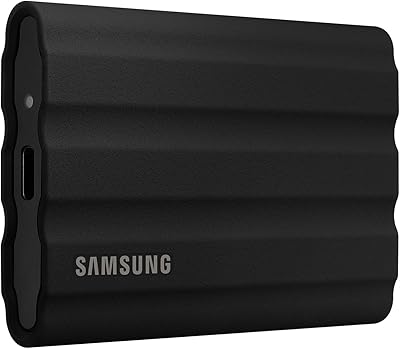
Samsung T7 Shield 1TBは、USB 3.2 Gen 2対応で読み取り最大1,050MB/s、書き込み最大1,000MB/sをうたう外付けSSDです。
IP65の防水・防塵と耐衝撃性があり、ゲーム保存、録画データ、持ち運びを1台でまとめたい人に向きます。
向いている人 初めて外付けSSDを買う人、ゲーム保存と録画保存を同じSSDでまかないたい人。 注意点 内蔵NVMeほどの速度は出ません。競技系FPSのメインゲームは内蔵SSDを優先してください。
リンク確認日:2026年9月。価格・在庫・販売元・仕様は変わるため、購入前に販売先ごとの最新情報を確認してください。
WD_BLACK P40 Game Drive 1TB
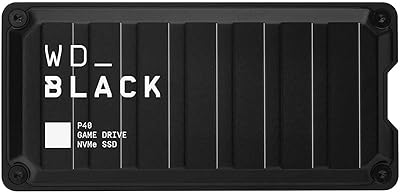
WD_BLACK P40 Game Drive 1TBは、NVMe技術を使ったゲーミング向け外付けSSDです。RGBライト付きの外観と5年保証が特徴で、デスク上の見た目までこだわりたい人に選びやすいモデルです。
向いている人 性能だけでなく、ゲーミングデスクの統一感や長期保証も見たい人。 注意点 光る外観が不要なら、同容量のシンプルな外付けSSDのほうが安く済む場合があります。
リンク確認日:2026年9月。価格・在庫・販売元・仕様は変わるため、購入前に販売先ごとの最新情報を確認してください。
SanDisk Extreme Portable V2 1TB
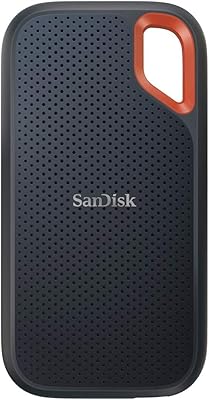
SanDisk Extreme Portable V2 1TB
SanDisk Extreme Portable V2 1TBは、速度・耐久性・携帯性のバランスがよい外付けSSDです。IP55防水・防塵と2m落下耐性があり、ゲーミングノートや友人宅への持ち運び用として使いやすい候補です。
向いている人 外出先や別のPCでもゲームデータ、録画データを扱いたい人。 注意点 Amazon限定型番や同等品表記があるため、購入前に型番と容量を必ず確認してください。
リンク確認日:2026年9月。価格・在庫・販売元・仕様は変わるため、購入前に販売先ごとの最新情報を確認してください。
Seagate FireCuda Gaming SSD 1TB
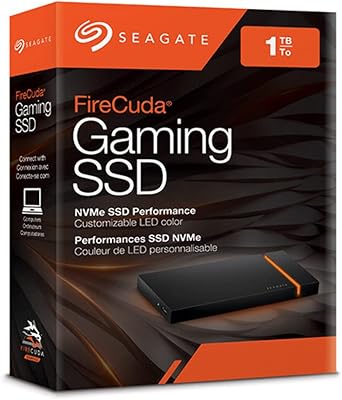
Seagate FireCuda Gaming SSD 1TB
Seagate FireCuda Gaming SSD 1TBは、ゲーミングデザインとデータ復旧サービスを重視した外付けSSDです。Seagate Rescueが付属するため、録画データや大事な保存データを扱う人に安心感があります。
向いている人 録画データやバックアップを外付けSSDにも残しておきたい人。 注意点 価格が高めになりやすいので、単純なゲーム保存だけなら他モデルも比較してください。
リンク確認日:2026年9月。価格・在庫・販売元・仕様は変わるため、購入前に販売先ごとの最新情報を確認してください。
Buffalo SSD-PHP1.0U3BA 1TB
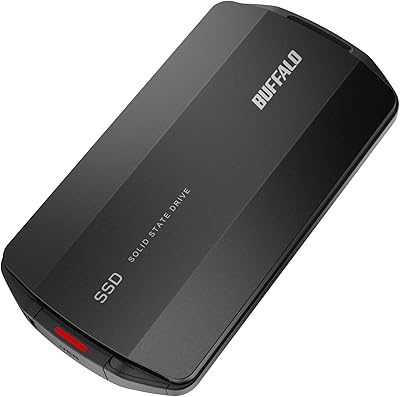
Buffalo SSD-PHP1.0U3BA 1TBは、録画データや大きなファイルの保管を安く済ませたい人向けです。USB 3.2 Gen 1で速度は控えめですが、サブ用途の保存ドライブとして割り切るなら選びやすいモデルです。
向いている人 録画データ、スクリーンショット、バックアップ用に容量を増やしたい人。 注意点 ゲームをインストールして快適に遊ぶ目的では、USB 3.2 Gen 2対応モデルを優先してください。
リンク確認日:2026年9月。価格・在庫・販売元・仕様は変わるため、購入前に販売先ごとの最新情報を確認してください。
用途別に選ぶならどれ?
迷ったときは用途を軸に選ぶのがシンプルで失敗しにくいです。以下の表を参考にしてください。
| 用途 | おすすめモデル | 選ぶ理由 |
|---|---|---|
| ゲーム保存 | Samsung T7 Shield | Gen 2高速・IP65耐久性・AES暗号化がそろっている |
| 持ち運び | SanDisk Extreme Portable V2 | IP55防水+2m耐衝撃で外出先でも安心して持ち歩ける |
| 録画データ保存 | Samsung T7 Shield / Buffalo SSD-PHP | 高速に保存したいならT7 Shield、コストを抑えるならBuffalo |
| ゲーミング外観 | WD_BLACK P40 / Seagate FireCuda | RGBライトやゲーミングデザインで見た目にこだわりたい方に |
| 長期保証重視 | WD_BLACK P40 | 5年保証は業界でも長く、長く使い続ける安心感がある |
ゲームをインストールして遊ぶ用途では、読み書き700MB/s以上のGen 2モデルを選ぶことが大前提です。それ以外の条件(デザイン・耐久性・保証)で絞り込んでいくと選びやすくなります。
外付けSSDで失敗しやすい注意点
外付けSSDは便利な反面、使い方を間違えると本来の性能が発揮できなかったり、データを失うリスクもあります。購入前に確認しておきましょう。
注意ポイント
- 外付けSSDは便利な反面、使い方を間違えると本来の性能が発揮できなかったり、データを失うリスクもあります。
- 購入前に確認しておきましょう。
速度が遅いUSBポートにつなぐ
注意:USB 2.0ポートにつなぐと速度が1/20以下に落ちます
確認ポイント
- 注意:USB 2.0ポートにつなぐと速度が1/20以下に落ちます ゲーミングPCの背面には複数のUSBポートがあります。
- USB 2.0(黒いポート)にSSDを接続すると、最大30〜40MB/sしか出ません。
- 必ずUSB 3.2対応のポート(青色または白色が多い)に接続してください。
ゲーミングPCの背面には複数のUSBポートがあります。USB 2.0(黒いポート)にSSDを接続すると、最大30〜40MB/sしか出ません。必ずUSB 3.2対応のポート(青色または白色が多い)に接続してください。
ポートの色だけでは判断できない場合は、デバイスマネージャーまたはPCのマニュアルでUSB規格を確認できます。
Gen 2対応のポートは「USB 3.2 Gen 2」や「SuperSpeed USB 10Gbps」と記載されています。
ケーブルを適当に選ぶ
外付けSSDに付属のケーブルはGen 2対応で設計されていることが多いですが、別途購入する場合は注意が必要です。
見た目が同じでも規格の低いケーブルを使うと速度が落ちます。
確認ポイント
- 外付けSSDに付属のケーブルはGen 2対応で設計されていることが多いですが、別途購入する場合は注意が必要です。
- 見た目が同じでも規格の低いケーブルを使うと速度が落ちます。
- ケーブルを別途購入する際は、 「USB 3.2 Gen 2対応」と明記されているもの を選びましょう。
ケーブルを別途購入する際は、「USB 3.2 Gen 2対応」と明記されているものを選びましょう。
100円均一や古いケーブルは規格が古いため使用しないことをおすすめします。
常時接続で熱を見ない
外付けSSDはPCに常時接続したままにしていると、熱がこもりやすい状態が続きます。ゲーム中や録画中など高負荷時は特に発熱します。
SSDが高温になると書き込み速度の低下(サーマルスロットリング)が発生し、録画中のカクつきや保存の失敗につながる場合があります。
定期的に触れて温度を確認し、熱いと感じたら使用を一時中断して冷ます時間を作りましょう。
 初心者ロードマップゲーミングPC初心者ガイド|購入から初期設定・快適化まで完全ロードマップ
よくある質問
Q. 外付けSSDにSteamのゲームをインストールできますか?
できます。Steamの設定 → ストレージ から外付けSSDのドライブを追加すると、インストール先として選べるようになります。USB 3.2 Gen 2対応の外付けSSDであれば、読み込み速度も十分でストレスなくゲームをプレイできます。
Q. 外付けSSDと外付けHDDはゲームにどちらが向いていますか?
ゲームをインストールして遊ぶ用途ではSSDが圧倒的に向いています。
外付けHDDの読み取り速度は80〜130MB/s程度であるため、ゲームのロード時間がかなり長くなります。録画データや大容量ファイルの保管だけであれば外付けHDDでも対応できますが、ゲーム用途ではSSDを選んでください。
Q. 外付けSSDを使うとゲームのロードは速くなりますか?
USB 3.2 Gen 2対応の外付けSSDであれば、内蔵SSDと体感的に大きな差は感じにくいです。
ただし内蔵NVMe SSDと比べると、USBインターフェース経由という制約から最大速度は落ちます。ロード時間の短縮目的であれば内蔵SSDに入れるのがベストですが、容量を補うための外付け用途では十分な速度が出ます。
Q. 外付けSSDのケーブルは付属品を使えばいいですか?
基本的には付属のケーブルを使えば問題ありません。
付属ケーブルは該当モデルの最大速度に対応して設計されています。ケーブルを紛失した場合や延長が必要な場合は、「USB 3.2 Gen 2対応」と明記された製品を購入してください。対応表記のないUSBケーブルを使うと速度が落ちる場合があります。
Q. Epic Gamesのゲームも外付けSSDに保存できますか?
できます。Epic Gamesランチャーはゲームのインストール先として外付けドライブを選べます。
また既存のゲームを外付けSSDへ移動したい場合は、Epic Gamesランチャー内のライブラリ設定からインストール済みゲームのフォルダを指定することで移動できます。手順はEpic Games公式サポートページで確認することをおすすめします。
確認日:2026年9月。価格・在庫・納期・仕様は変動するため、購入前に各販売ページで最新情報を確認してください。
まとめ
外付けSSD選びの判断基準
- ✓ゲームをインストールして遊ぶにはUSB 3.2 Gen 2対応品が必須
- ✓録画データの保管だけなら速度の低いGen 1モデルでもコストを抑えられる
- ✓内蔵SSDにメインタイトル、外付けにサブゲームと録画を分けるのが使いやすい基本構成
- ✓接続先のUSBポートがGen 2に対応しているかを事前に確認しておくこと