
※本記事には広告リンクが含まれます。価格・仕様・在庫は変動するため、購入前に公式サイトまたは各販売先で最新情報を確認してください。
ゲーミングデスク環境は、デスク、チェア、モニターの3点を先に整えると失敗しにくいです。
- 6畳部屋なら幅100〜120cm、奥行き60cm以上のデスクを基準にする
- 長時間プレイするなら、椅子とモニター位置への投資を優先する
- マウス、キーボード、配線整理、モニターアームは後から足しても間に合う
- 最初から全部買わず、部屋の広さと遊ぶゲームに合わせて段階的に揃える
- この記事でわかること
- 必要なもの8選と優先順位一覧
- 初心者向けおすすめ商品|デスク周り8カテゴリ
- 6畳部屋でも置ける?机の幅・床置き・配置例
- 【STEP 1】デスク選び:すべてのレイアウトの土台
- 【STEP 2】チェア選び:健康を守る最重要投資
- 【STEP 3】ゲーミングモニター選び:fpsを活かすならここに投資
- 【STEP 4】ゲーミングマウス&マウスパッド
- 【STEP 5】キーボード選び
- 【STEP 6】ヘッドセット / イヤホン
- 【STEP 7】モニターアーム:デスクが一気に広くなる
- 【STEP 8】配線整理:見た目と快適性を一気に向上
- 初心者向けおすすめデスク環境セット
- デスク環境に投資するメリット・デメリット
この記事でわかること
先に押さえるポイント
- ゲーミングPCのデスク周りで優先すべき8カテゴリ
- 6畳部屋でも置きやすい机幅、配置、床置き対策
- 初心者が買いすぎずに済む予算配分
- チェア、モニター、マウス、キーボードの選び方
- 配線整理とモニターアームで机上を広く使う方法
必要なもの8選と優先順位一覧
| カテゴリ | 優先度 | 選び方の目安 | 後回しにしてよい条件 |
|---|---|---|---|
| デスク | 高 | 幅100〜120cm以上、奥行き60cm以上、耐荷重と配線穴を確認 | すでに十分な机がある |
| チェア | 高 | 座面高、ランバーサポート、アームレスト調整を確認 | 短時間プレイ中心 |
| モニター | 高 | FPSなら144Hz以上、RPG兼用なら27型WQHDも候補 | 既存モニターが高Hz対応 |
| マウス | やや高 | 軽さ、形状、無線/有線、持ち方の相性を見る | FPSをあまり遊ばない |
| キーボード | 中 | テンキーレス、軸、配列、机上スペースで選ぶ | 既存品で不満がない |
| ヘッドセット | 中 | 軽さ、マイク、長時間装着、接続方式を確認 | スピーカーやイヤホンで十分 |
| モニターアーム | 中 | VESA、耐荷重、天板厚、可動域を確認 | 机上スペースに余裕がある |
| 配線整理 | 低め | ケーブルボックス、結束バンド、トレーで段階的に整える | 配線が少ない |
初心者向けおすすめ商品|デスク周り8カテゴリ
選び方の軸は「置けるか」「疲れにくいか」「PC性能を活かせるか」です。高いものから順に買うより、机・椅子・画面を先に固めて、入力機器と配線整理を後から足すほうが無駄買いを防ぎやすいです。
GTRACING L字ゲーミングデスク
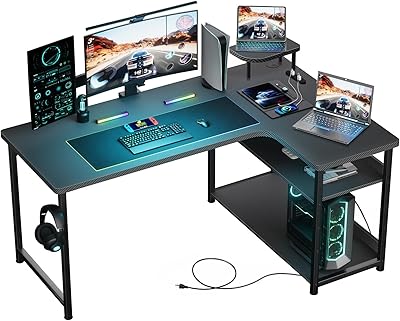
110cm幅でラック付き。6畳部屋でもPC本体、モニター、入力機器を分けて置きやすいデスクです。
向いている人:初めてゲーミングPCのデスク周りを作る人、部屋を広く使いたい人に向きます。
注意点:L字は置き向きが合わないと圧迫感が出ます。購入前に壁幅、ドアの開閉、椅子の引きしろを測ってください。 リンク確認日:2026年9月。
GTRACING ゲーミングチェア

価格を抑えてハイバックチェアを試したい人向け。最初の1脚として検討しやすいモデルです。
向いている人:1日数時間ゲームをする人、普通の椅子で腰や肩が疲れやすい人に向きます。
注意点:座り心地は体格差が出ます。長時間作業も兼用するなら座面幅、高さ、アームレストの調整範囲を確認してください。 リンク確認日:2026年9月。
Acer Nitro 27インチ WQHD 180Hz

WQHDと高リフレッシュレートを両立。RTX 5060 TiからRTX 5070級のPCと組み合わせやすいモニターです。
向いている人:フルHDより画面の広さが欲しい人、FPSとRPGをどちらも遊ぶ人に向きます。
注意点:フルHDだけで十分な人には高めです。PC性能が低いとWQHDでfpsが伸びにくい点に注意してください。 リンク確認日:2026年9月。
Logicool G703h ワイヤレスマウス
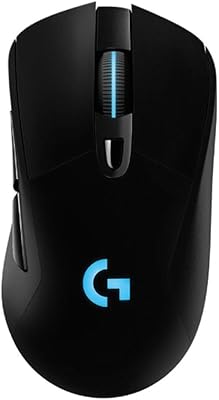
ワイヤレスで扱いやすく、かぶせ持ち・つかみ持ちの人が選びやすい定番形状のマウスです。
向いている人:ケーブルの引っかかりを減らしたい人、初めてゲーミングマウスを買う人に向きます。
注意点:超軽量マウスではありません。軽さ最優先のFPS勢は60g前後のモデルも比較しましょう。 リンク確認日:2026年9月。
Logicool G413 TKL SE

テンキーレスでマウスを動かす場所を作りやすいキーボード。日本語配列で初めてでも迷いにくいです。
向いている人:FPSでマウススペースを広げたい人、普段の入力も日本語配列で使いたい人に向きます。
注意点:軸の好みは人によって違います。軽いリニア軸が欲しい人は、購入前に軸名を確認してください。 リンク確認日:2026年9月。
Logicool G435 ワイヤレスヘッドセット

軽量でワイヤレス。PCと家庭用ゲーム機を行き来する人にも扱いやすい入門ヘッドセットです。
向いている人:通話しながら遊ぶ人、重いヘッドセットで首が疲れやすい人に向きます。
注意点:密閉感や重低音を重視する人には軽めに感じる場合があります。音質重視ならイヤホンも候補です。 リンク確認日:2026年9月。
Amazonベーシック シングルモニターアーム
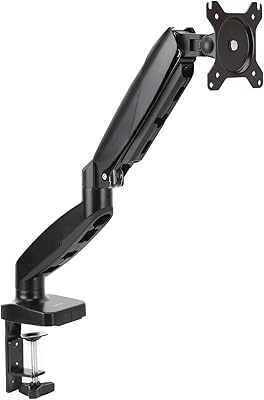
モニター台座をなくして机上を広げやすいアイテム。VESA対応モニターなら導入効果が大きいです。
向いている人:デスクを広く使いたい人、画面の高さを目線に合わせたい人に向きます。
注意点:最大インチ、耐荷重、天板の厚みを確認してください。ガラス天板や薄い天板では使えない場合があります。 リンク確認日:2026年9月。
山崎実業 ケーブルボックス ウェブ L

電源タップごと隠せるので、足元の見た目と掃除のしやすさを改善しやすいケーブルボックスです。
向いている人:ケーブルが足元に散らばる人、掃除のしにくさを減らしたい人に向きます。
注意点:大型ACアダプターが多い環境では内寸を確認してください。熱がこもらない置き方も大切です。 リンク確認日:2026年9月。
6畳部屋でも置ける?机の幅・床置き・配置例
| 部屋の条件 | おすすめ配置 | 注意点 |
|---|---|---|
| 6畳でベッドあり | 壁付けで幅100〜120cmの机を置く | 椅子を引く60cm前後の余白を残す |
| PC本体が大きい | 床置きならPCスタンドかラックに載せる | 直置きはホコリを吸いやすく、排熱も悪くなりやすい |
| デュアルモニター予定 | 幅140cm以上かモニターアームを検討する | 台座2枚分の奥行きと横幅を先に測る |
| 配信や在宅作業も兼用 | L字デスクか奥行き広めの机を選ぶ | マイク、ライト、資料置き場まで含めて考える |
採寸なしで買うのが一番危険です。机の幅だけでなく、椅子を引くスペース、PC本体の排熱、コンセント位置、ドアや収納の開閉まで確認してください。

Komelon コンベックス マグジャケット19 幅19mm 5.5m
デスクや椅子を置く前に、部屋の幅・奥行き・コンセント位置を正確に測れるコンベックスメジャーです。マグネット付きで壁や机脚に仮止めしながら測れます。
向いている人:見た目や口コミだけでデスクを選んで後悔したくない人、配線・コンセント位置まで事前に確認したい人に向きます。
注意点:長さ5.5mなので大型デスクの奥行きも測れますが、部屋全体の対角線などはレーザー距離計の方が向きます。 リンク確認日:2026年9月。
【STEP 1】デスク選び:すべてのレイアウトの土台
デスク選びで最初に見る項目
- モニター1枚なら幅100〜120cm、2枚なら幅140cm以上を目安にする
- 奥行きは60cm以上あると、キーボードとマウスの距離を取りやすい
- PC本体を載せるなら耐荷重と天板のたわみを確認する
- 配線穴、背面トレー、電源タップの置き場があると後から楽になる
サイズ選びの基準
| 幅 | 向いている使い方 | 注意点 |
|---|---|---|
| 100cm前後 | 6畳で最低限の1枚モニター環境 | マウスを大きく振るFPSでは狭く感じやすい |
| 120cm前後 | 初心者の標準。モニター1枚と入力機器を置きやすい | 大型PC本体を机上に置くならやや窮屈 |
| 140cm以上 | デュアルモニター、配信、作業兼用 | 部屋の圧迫感が出やすいので奥行きも確認する |
おすすめのデスクタイプ
迷ったらシンプルな平机かL字デスクで十分です。光る装飾や派手な形状より、天板の広さ、耐荷重、配線しやすさを優先してください。6畳ならL字の向きが合うかを必ず確認しましょう。
 KANADEMONOデスクの選び方KANADEMONOはゲーミングデスクに向く?幅・奥行き・配線で後悔しない選び方
【STEP 2】チェア選び:健康を守る最重要投資
長時間座るなら、チェアは見た目より体格との相性を優先します。腰、肩、首の疲れはゲームの集中力にも直結するため、机より後回しにしすぎないほうが安全です。
チェア選びの3つのチェックポイント
買う前に見る場所
- 座面高:足裏が床につき、膝が窮屈にならない高さか
- 腰の支え:ランバーサポートや背もたれが腰に合うか
- 肘置き:キーボードとマウス操作時に肩が上がりすぎないか
ゲーミングチェア vs オフィスチェア
| 種類 | 向いている人 | 注意点 |
|---|---|---|
| ゲーミングチェア | リクライニングやヘッドレストを重視する人 | 座面が硬め、蒸れやすいモデルもある |
| オフィスチェア | 在宅作業も長く、姿勢を重視する人 | 高機能モデルは価格が上がりやすい |
| 普通の椅子 | 短時間プレイ中心で予算を抑えたい人 | 長時間では腰や肩に負担が出やすい |
【STEP 3】ゲーミングモニター選び:fpsを活かすならここに投資
ゲーミングPCの性能は、モニターが低Hzだと体感しにくくなります。FPS中心なら144Hz以上、RPGや作業も兼用するなら27型WQHDを候補に入れると満足度が上がりやすいです。
モニター選びの基準
| 用途 | おすすめ | 理由 |
|---|---|---|
| VALORANT / Apex / CS2中心 | 24型フルHD 144〜240Hz | 視線移動が少なく、高fpsを活かしやすい |
| FPSもRPGも遊ぶ | 27型WQHD 144〜180Hz | 画面の広さと滑らかさのバランスがよい |
| PS5や映像美重視 | 4K 120Hz以上 | 画質重視だがPC側の性能要求も高い |
 モニターおすすめ厳選ゲーミングモニターおすすめ5選|初心者でも失敗しない厳選モデル【2026年版】
【STEP 4】ゲーミングマウス&マウスパッド
FPSを遊ぶなら、マウスはPC本体の次に体感差が出やすい入力機器です。高級モデルより、持ち方・重さ・滑りやすさが自分に合うかを優先しましょう。
マウス選びの3つのポイント
エイムしやすさの確認軸
- 重さ:軽いほど振りやすいが、安定感は好みが分かれる
- 形状:かぶせ持ち、つかみ持ち、つまみ持ちで合う形が違う
- マウスパッド:机の天板直置きより、滑りと止めやすさを調整しやすい
【STEP 5】キーボード選び
キーボードは「軸」と「サイズ」で選ぶと失敗しにくいです。FPS中心ならテンキーレスでマウススペースを広げ、作業兼用なら日本語配列や静音性も見てください。
スイッチの種類(軸の色)による違い
| 軸の傾向 | 特徴 | 向いている人 |
|---|---|---|
| 赤軸系 | 軽くて素直。クリック感は弱め | FPSや長時間入力で疲れにくさを重視する人 |
| 茶軸系 | ほどよいクリック感と軽さの中間 | ゲームも文章入力もする人 |
| 青軸系 | クリック感と音が強い | 打鍵感を楽しみたい人。通話や夜間利用では注意 |
| ラピッドトリガー | キーの反応点を細かく調整しやすい | VALORANTなど競技FPSを重視する人 |
 キーボード軸の選び方ゲーミングキーボード選び方|軸別おすすめ5選【2026年版】
【STEP 6】ヘッドセット / イヤホン
| 選択肢 | 強み | 注意点 |
|---|---|---|
| ヘッドセット | マイク込みで導入しやすく、ボイスチャット向け | 重いモデルは首や耳が疲れやすい |
| ゲーミングイヤホン | 軽く、夏でも蒸れにくい | マイク品質は別途確認が必要 |
| スピーカー | 耳が疲れにくく、ソロゲームに向く | FPSの足音や通話には不向きな場面がある |
FPSと通話をするなら、まずは軽いヘッドセットが無難です。音質を詰めたい人は、あとからイヤホンと単体マイクに分けると調整しやすくなります。
【STEP 7】モニターアーム:デスクが一気に広くなる
導入前の確認ポイント
- モニターがVESA規格に対応しているか
- モニター重量がアームの耐荷重内に収まるか
- クランプを固定できる天板厚か
- 壁、棚、スピーカーと干渉しない可動域か
薄い天板やガラス天板では固定できない場合があります。アームだけを先に買わず、机とモニターの仕様を確認してから選んでください。
【STEP 8】配線整理:見た目と快適性を一気に向上
配線整理は最後でかまいませんが、掃除のしやすさと排熱には効きます。電源タップ、充電ケーブル、モニターケーブルを床から浮かせるだけでも、見た目と安全性がかなり変わります。
配線整理の基本3ステップ
最初はこの順番で十分
- 使っていないケーブルとアダプターを抜く
- 電源タップをケーブルボックスやトレーにまとめる
- モニター、キーボード、マウスの線を結束バンドで方向別にまとめる
初心者向けおすすめデスク環境セット
| プラン | 優先して買うもの | 向いている人 | 注意点 |
|---|---|---|---|
| 最低限・コスパ重視 | デスク、チェア、24型高Hzモニター、マウス | まず遊べる環境を作りたい人 | チェアとモニターを妥協しすぎると疲れやすい |
| 快適ライン | 120cm以上のデスク、座りやすいチェア、WQHDモニター、入力機器 | ゲームも在宅作業も快適にしたい人 | 高い順に選ぶと予算を超えやすい |
| こだわり環境 | 広めの机、上位チェア、モニターアーム、配線整理、音響 | 配信や長時間プレイまで考える人 | 最初から全部そろえる必要はない |
価格は時期やセールで変動します。購入前にサイズ・保証・返品条件を確認し、迷ったらデスク・チェア・モニターの3点から優先してください。
デスク環境に投資するメリット・デメリット
メリット
- 姿勢が安定し、長時間プレイでも疲れにくい
- モニター位置が整い、PC性能を体感しやすい
- 机上が広くなり、マウス操作や作業がしやすい
デメリット
- 最初から全部買うと予算が膨らみやすい
- サイズを測らないと部屋が狭く感じやすい
- 椅子やマウスは体格・持ち方で合う合わないが出る
次に確認したい記事
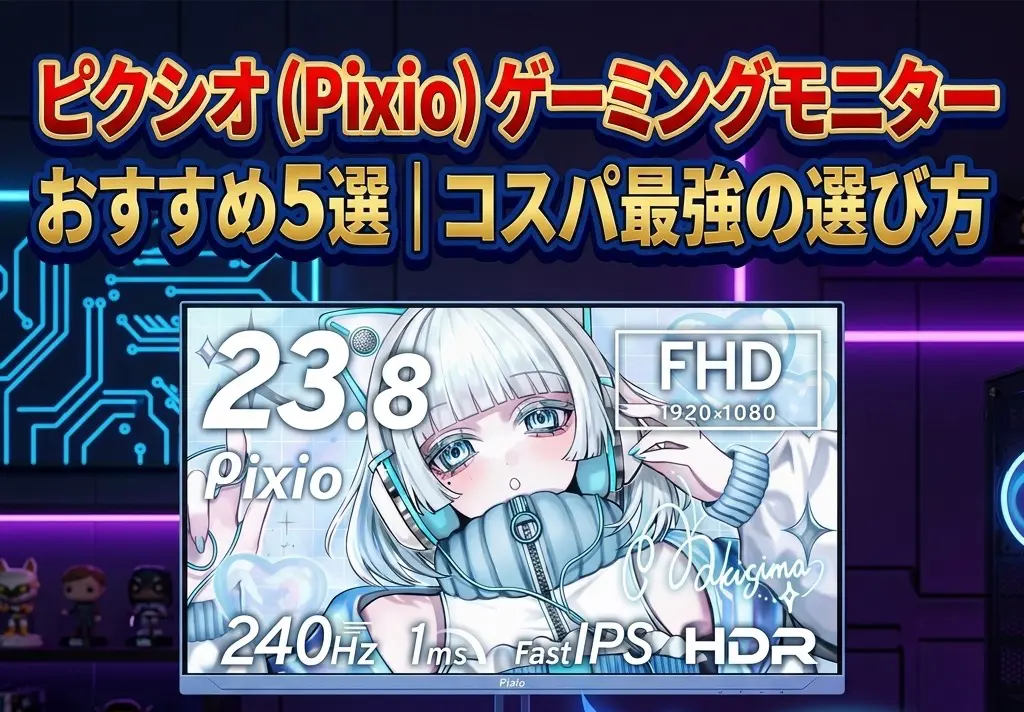 Pixioモニターの選び方ピクシオ(Pixio)ゲーミングモニターおすすめ5選|コスパ重視の選び方
 マイクの選び方ゲーミングマイクおすすめ5選|Discord・配信で声を聞き取りやすくする選び方
 白いマウスの選び方白いゲーミングマウスおすすめ5選|白デスクに合う選び方と購入前チェック
PC本体もまとめて検討するなら、周辺機器に使える予算を残しながらBTO構成を確認してください。
よくある質問(FAQ)
ゲーミングデスクと普通のデスクの違いは?
装飾やケーブル穴の違いはありますが、重要なのは天板の広さ・耐荷重・モニターアーム対応です。
条件を満たせば普通のデスクでも快適に使えます。
6畳部屋でもゲーミングPCのデスク周りは作れる?
作れます。幅100〜120cmのデスクを壁側に置き、PC本体はスタンドに載せると圧迫感を抑えやすいです。
机の幅は何cmがおすすめ?
初心者は120cmが基準です。
100cmは最低限、140cm以上はデュアルモニターや配信環境まで考える人に向いています。
ゲーミングPCは床置きしていい?
直接の床置きはホコリを吸いやすいため非推奨です。
置くならPCスタンドや棚板を使い、壁から10cm以上空けてください。
予算を抑えるなら何から買うべき?
デスク、チェア、モニターの順番がおすすめです。
この3点が整うと、キーボードやマウスを後から追加しても失敗しにくくなります。
まとめ:まず最低限から始めて、少しずつ育てていこう
ゲーミングデスク環境は、最初から完璧にする必要はありません。
まずは机、椅子、モニターを整え、遊ぶゲームや部屋の広さに合わせて入力機器や配線整理を追加していくのが現実的です。
確認日:2026年9月。価格・在庫・仕様は変動するため、購入前に公式ページでご確認ください。
✓ 6畳部屋なら幅100〜120cm、奥行き60cm以上のデスクを基準にする
- ✓チェアとモニターは快適性への影響が大きく、早めに整える価値が高い
- ✓マウス、キーボード、ヘッドセットは遊ぶゲームと体格に合わせて選ぶ
- ✓配線整理とモニターアームは、机上を広くして掃除しやすい環境を作る