

※本記事には広告リンクが含まれます。価格・仕様・在庫は変動するため、購入前に公式サイトまたは各販売先で最新情報を確認してください。
【この記事でわかること】
- GPUとモニターを正しく組み合わせる考え方
- FHD/WQHD/4K 解像度別おすすめゲーミングモニター3選
- 予算15万・45万・75万円の3パターンセット構成例
迷ったらこれ:27インチWQHD + RTX5070構成(45万円前後)が最もコスパと将来性のバランスが取れています。
GPUとモニターを合わせるべき理由
ゲーミングPCとモニターは、バラバラに選ぶと「宝の持ち腐れ」になりやすい組み合わせです。
先に見るポイント
- ゲーミングPCとモニターは、バラバラに選ぶと「宝の持ち腐れ」になりやすい組み合わせです。
- GPU性能がモニターの解像度・リフレッシュレートに対して過小でも過大でも、快適なゲーム体験につながりません。
- ミスマッチの例: RTX5080搭載PCに24インチFHDモニターを組み合わせても、GPU性能の9割以上が無駄になります。
ミスマッチの例:RTX5080搭載PCに24インチFHDモニターを組み合わせても、GPU性能の9割以上が無駄になります。逆にRTX5060で4Kモニターを動かそうとすると、フレームレートが著しく低下します。
PCとモニターをセットで考えることで、「画面に見合うGPU性能」と「GPUに見合う解像度・リフレッシュレート」を最初から揃えられます。
筆者
自分もPC購入時に「とりあえずハイスペックな画面を。」と思ったことがありますが、GPU性能が追いつかず設定を下げ続けた経験があります。今回の組み合わせ解説を参考にしてもらえれば、最初からムダなく選べます。
解像度 × GPU 対応の目安
| 解像度 | 代表サイズ | 推奨GPU(最低) | 推奨GPU(快適) | 向いているゲーム |
|---|---|---|---|---|
| FHD (1080p) | 24インチ | RTX5060 8GB | RTX5060 / 5060Ti | FPS・格闘・カジュアル |
| WQHD (1440p) | 27インチ | RTX5060Ti | RTX5070 12GB | RPG・オープンワールド・FPS全般 |
| 4K (UHD) | 27〜32インチ | RTX5070Ti | RTX5080以上 | 映像重視・フォトリアル系 |
リフレッシュレートとGPUの関係
「240Hzのモニターを買ったのに60fpsしか出ない」という状態を避けるには、GPUが十分なフレームレートを維持できる必要があります。
確認ポイント
- 「240Hzのモニターを買ったのに60fpsしか出ない」という状態を避けるには、GPUが十分なフレームレートを維持できる必。
- 144Hz以上のモニターを選ぶ場合、そのゲームで安定して144fps以上が出るGPU性能が必要です。
- FPSや格闘ゲームなど反応速度が求められるゲームほど高リフレッシュレートが有利です。
FPSや格闘ゲームなど反応速度が求められるゲームほど高リフレッシュレートが有利です。
RPGや映像重視のゲームは解像度を優先するのも有効な選択です。
予算別セット構成の目安
FHD 1080p セット構成(約17万円〜)
RTX5060 / Ryzen7 5700X
16GB DDR4 / 500GB NVMe
14万円台
ASUS VG249QM1A
24インチ FHD 270Hz
¥19,800前後
約 17〜18万円
1080p / 高リフレッシュレートでFPS・カジュアルゲームを快適にプレイできる入門セット。予算を抑えつつ、ゲームデビューに最適な構成です。
WQHD 1440p セット構成(約40万円〜)
RTX5070 / Ryzen7 9800X3D
32GB DDR5 / 1TB NVMe Gen4
36万円台
ASUS VG27AQL1A
27インチ WQHD 170Hz
¥40,000前後
約 40〜41万円
1440pの高解像度と高リフレッシュレートを両立。3Dキャッシュ搭載のRyzen7 9800X3Dとの組み合わせで、オープンワールドからFPSまでほぼすべてのゲームに対応できます。
4K セット構成(約75万円〜)
RTX5080 or 5090 / Ryzen9 9900X
64GB DDR5 / 2TB NVMe Gen4
¥70万円〜(構成により変動)
LG UltraGear 27GR93U-B
27インチ 4K 144Hz IPS
¥65,000前後
約 75〜80万円以上
4K解像度での最高画質体験を目指すハイエンド構成。映像クオリティを最大限に引き出したい方向けです。予算の余裕が必要ですが、長く使える構成です。
Q. ゲームで最も重視することは?
先に見るポイント
- FHD 1080p セット構成(約17万円〜) RTX5060 / Ryzen7 5700X 16GB DDR4 / 50。
- 予算を抑えつつ、ゲームデビューに最適な構成です。
- WQHD 1440p セット構成(約40万円〜) RTX5070 / Ryzen7 9800X3D 32GB DDR5 /。
ゲーミングモニターおすすめ3選
ゲーミングモニターおすすめ3選|早見
- ASUS TUF Gaming VG249QM1A
- ASUS TUF Gaming VG27AQL1A
- LG UltraGear 27GR93U-B
FHD・WQHD・4Kの3パターン別に、販売先ごとの価格や条件を比較しやすい候補を整理します。
ASUS TUF Gaming VG249QM1A
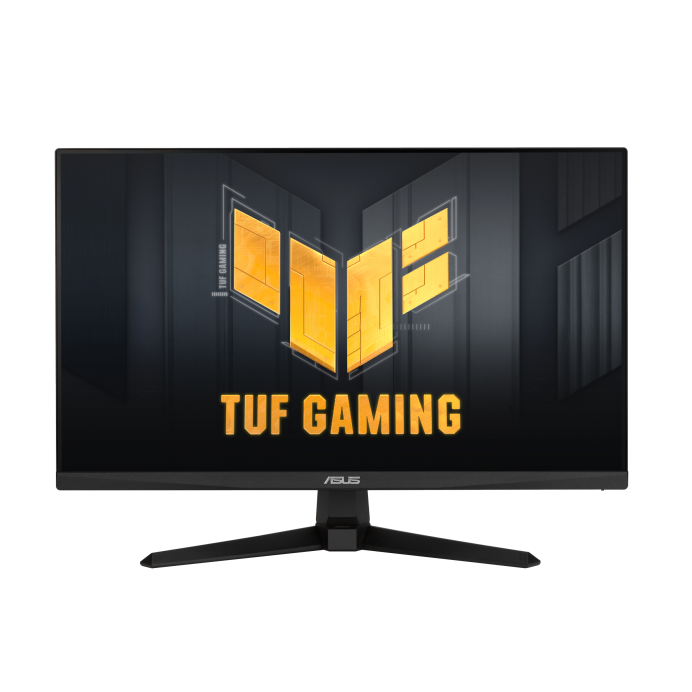
ASUS TUF Gaming VG249QM1Aは、FHD環境で高リフレッシュレートを優先したい人向けの23.8インチモニターです。
公式仕様では270Hz(OC)、1ms GTG、FreeSync Premium、G-SYNC Compatible対応が案内されています。
向いている人 RTX5060クラスでFPSや格闘ゲームを軽く動かし、反応速度を優先したい人。
注意点 FHDなので映像の細かさはWQHD/4Kに劣ります。HDRや大画面の迫力を重視するなら上位解像度を比較してください。
リンク確認日:2026年9月。価格・在庫・販売元・仕様は変わるため、購入前に販売先ごとの最新情報を確認してください。
ASUS TUF Gaming VG27AQL1A
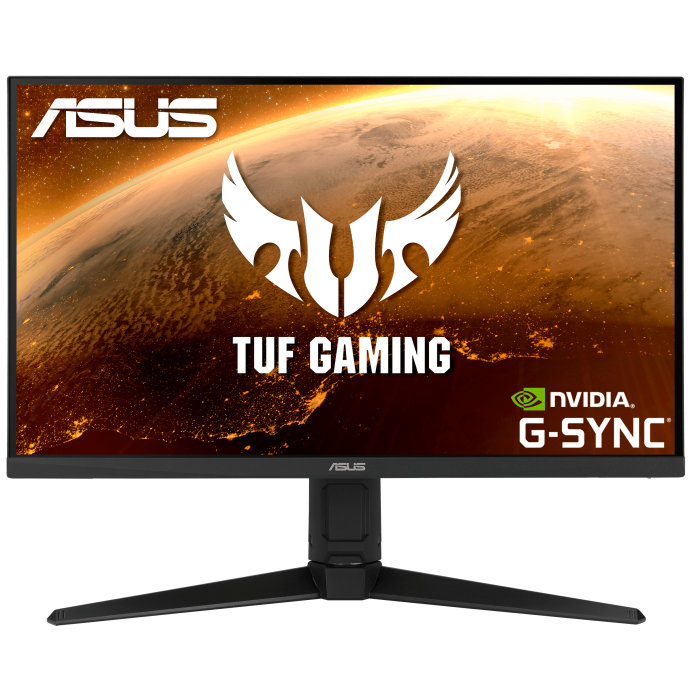
ASUS TUF Gaming VG27AQL1Aは、RTX5070クラスと組み合わせやすい27インチWQHDモニターです。
公式仕様では170Hz(OC)、G-SYNC Compatible、Adaptive-Sync、DisplayHDR 400対応が案内されています。
向いている人 FPSだけでなくRPGや作業も含め、FHDより広く見やすい画面にしたい人。
評判メモ 低遅延や画面の広さは強みですが、速い動きの残像や暗所の黒浮きは上位機と比べて注意が必要です。
リンク確認日:2026年9月。価格・在庫・販売元・仕様は変わるため、購入前に販売先ごとの最新情報を確認してください。
LG UltraGear 27GR93U-B
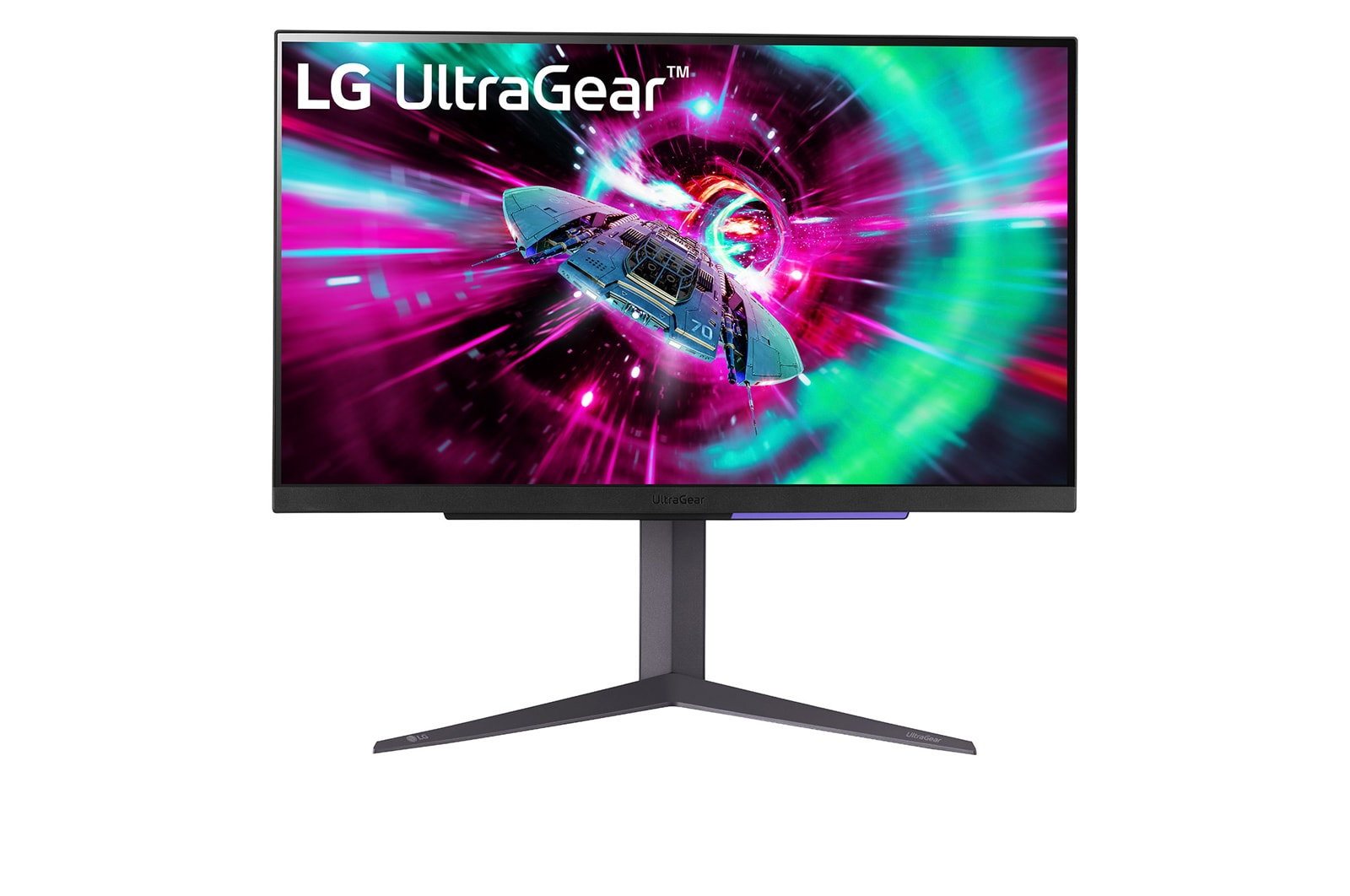
LG UltraGear 27GR93U-Bは、4K 144HzとHDMI 2.1を重視する人向けの27インチモニターです。
公式仕様では4K、IPS 1ms GTG、DisplayHDR 400、FreeSync Premium、G-SYNC Compatible対応が案内されています。
向いている人 RTX5080以上やPS5も含めて、4K高精細と高リフレッシュレートを両立したい人。
評判メモ 4Kの精細さ、HDMI 2.1、低遅延は強みですが、暗室の黒表現やHDRの迫力はOLED/高級ミニLEDには届きません。
リンク確認日:2026年9月。価格・在庫・販売元・仕様は変わるため、購入前に販売先ごとの最新情報を確認してください。
各モニターの詳細と推奨セット
ASUS TUF Gaming VG249QM1A|FHD 270Hzの高速エントリーモデル
スペック詳細
| パネル種類 | Fast IPS(応答速度1ms GTG) |
|---|---|
| 解像度 | 1920×1080(FHD) |
| リフレッシュレート | 270Hz(OC) |
| サイズ | 23.8インチ(16:9) |
| 色域 | 99% sRGB |
| 可変リフレッシュ | G-SYNC Compatible / FreeSync Premium |
| 入力端子 | DisplayPort 1.2 / HDMI 2.0 ×2 |
| VESA対応 | 100×100mm |
・2万円以下で270Hzの高リフレッシュレート
・Fast IPSで応答速度と色の両立
・G-SYNC / FreeSync両対応
・FHD 24インチは近距離推奨(60cm以内が目安)
・HDRは非対応
・スピーカー非搭載
RTX5060はFHD 1080p / 144〜270Hzを快適に動かせるエントリーGPUです。このモニターと組み合わせると、FPSゲームで200fps以上を狙える構成になります。
MDL.make、OZgaming、FRONTIERなどのBTOメーカーでRTX5060搭載モデルを選ぶのが最もコスパが良い方法です。
ASUS TUF Gaming VG27AQL1A|WQHD 170Hzのバランス型モデル
スペック詳細
| パネル種類 | IPS(応答速度1ms MPRT / 4ms GTG) |
|---|---|
| 解像度 | 2560×1440(WQHD) |
| リフレッシュレート | 170Hz(OC) / 144Hz(ネイティブ) |
| サイズ | 27インチ(16:9) |
| 色域 | 130% sRGB / 95% DCI-P3 |
| HDR | DisplayHDR 400 |
| 可変リフレッシュ | G-SYNC Compatible / FreeSync Premium |
| 入力端子 | DisplayPort 1.2 / HDMI 2.0 ×2 |
・WQHD解像度でFHDより格段に鮮明な映像
・170Hz対応でゲームでも残像が少ない
・95% DCI-P3対応で映画・映像コンテンツも美しい
・スピーカー内蔵
・RTX5060ではWQHD 170fpsは難しいことがある
・4K対応ではないためハイエンド志向には物足りない場合も
RTX5070はWQHD / 165〜170Hzを快適に動かせるミドルGPUです。このモニターと組み合わせると、ほぼすべての現行ゲームを高画質設定で楽しめる構成になります。
OZgaming P30(Ryzen7 9800X3D + RTX5070)は、このモニターとの組み合わせで画質とフレームレートを両立しやすい選択肢です。
LG UltraGear 27GR93U-B|4K 144Hzの高精細ハイエンドモデル
スペック詳細
| パネル種類 | IPS(応答速度1ms GTG) |
|---|---|
| 解像度 | 3840×2160(4K UHD) |
| リフレッシュレート | 144Hz |
| サイズ | 27インチ(16:9) |
| 色域 | DCI-P3 95% / 10.7億色 |
| HDR | HDR10(DisplayHDR 400) |
| 可変リフレッシュ | G-SYNC Compatible / FreeSync Premium |
| 入力端子 | HDMI 2.1 ×2 / DisplayPort 1.4 / USB 3.0ハブ |
・4K解像度で映像の細部まで精緻に表示
・HDMI 2.1搭載でPS5 4K/120Hzにも対応
・高さ調節・チルト対応で長時間使用にも快適
・4K 144fpsには現状RTX5080以上が必要
・OLED非搭載のため黒の深みはOLEDには劣る
・価格帯が高くモニター単体で6万円以上
4Kで144Hzを安定して出すには、RTX5080以上のGPUが必要です。
Sycomなどのカスタムオーダーが可能なBTOメーカーで、RTX5080またはそれ以上の構成を検討してください。
3モデル スペック・価格比較
| 項目 | VG249QM1A FHD 270Hz |
VG27AQL1A WQHD 170Hz |
27GR93U-B 4K 144Hz |
|---|---|---|---|
| 価格目安 | ¥19,800前後 | ¥40,000前後 | ¥65,000前後 |
| サイズ | 23.8インチ | 27インチ | 27インチ |
| 解像度 | 1920×1080 | 2560×1440 | 3840×2160 |
| リフレッシュレート | 270Hz | 170Hz | 144Hz |
| パネル | Fast IPS | IPS | IPS |
| HDR | × | HDR400 | HDR10 |
| 推奨GPU | RTX5060〜 | RTX5070〜 | RTX5080〜 |
| PS5接続 | ×(HDMI 2.0のみ) | △(60Hz) | ◎(HDMI 2.1 / 4K120Hz) |
| こんな人向け | 予算重視・FPS重視 | バランス重視 | 映像美重視 |
次に確認したい記事
 Pixioモニターの選び方ピクシオ(Pixio)ゲーミングモニターおすすめ5選|コスパ重視の選び方
 モニターの選び方ゲーミングモニターの選び方2026|初心者が失敗しないHz・解像度・サイズの決め方
 モニターおすすめ厳選ゲーミングモニターおすすめ5選|初心者でも失敗しない厳選モデル
ゲーミングモニターの選び方FAQ
Q. IPSとVAパネル、どちらがゲームに向いていますか?
ゲーム用途ではIPS(またはFast IPS)が一般的におすすめです。IPSは応答速度と発色のバランスが良く、横から見ても色が変わりにくいのが特徴です。
VAパネルは黒の深みが優れていますが、応答速度がIPSに劣る場合があります。FPS系のゲームで素早い反応が求められる場合は、特にFast IPSまたはTNパネルが有利です。
Q. 144Hzと240Hz・270Hzの違いは体感できますか?
144Hzから240Hz以上への差は、60Hzから144Hzへの変化ほど劇的ではありませんが、特にFPSゲームでの照準合わせや素早い動作で違いを感じやすいです。
ただし、PCが実際に200fps以上を安定出力できる場合に限られます。GPU性能が追いつかない環境では、高リフレッシュレートモニターのメリットは活かせません。
Q. モニターのサイズは24インチと27インチどちらがいいですか?
デスクからの距離と用途によって変わります。60〜70cm程度の近距離で使うなら24インチが目線移動が少なくFPS向き、70〜90cm程度の距離では27インチがゲームとコンテンツ視聴のバランスが良いです。
解像度も関係し、27インチでFHDを使うと画質が粗く感じやすいため、27インチにはWQHD以上がおすすめです。
Q. G-SYNCとFreeSync、どちらを選べばいいですか?
NVIDIAのGPU(RTX5000シリーズなど)を使う場合は、G-SYNC Compatible対応モニターがおすすめです。AMDのGPU(RX7000/9000シリーズなど)を使う場合はFreeSync対応モニターが最適です。
多くの現行モニターは「G-SYNC Compatible / FreeSync Premium」の両方に対応しているため、どちらのGPUでも動作します。
Q. モニターの購入でよくある失敗は何ですか?
よくある失敗は以下の3つです。
①PC性能に対して解像度が高すぎるモニターを選ぶ(フレームレートが出ず快適でない)
②逆に高性能PCに低解像度モニターを合わせてGPU性能を活かせない
③スペック表だけで選んで実際の設置サイズがデスクに合わなかった
購入前にGPU性能と解像度の対応表を確認し、設置スペースも測っておくと失敗しにくいです。
価格・スペックの確認について
この記事のPC価格帯とセット合計の目安は、各メーカー公式の商品ページ表示を確認しながら整理しています。販売価格、在庫、構成内容は変わるため、購入前にリンク先の最新表示を確認してください。
確認日:2026年9月
まとめ
【まとめ】PC+モニターセット選びのポイント
- ✓GPUとモニター解像度は必ずセットで考える(ミスマッチを避ける)
- ✓FHDならRTX5060 + VG249QM1A(約17〜18万円)がコスパ重視で選びやすい
- ✓バランスを取るなら WQHD + RTX5070の組み合わせ(約38〜40万円)が最有力
- ✓4Kは映像美を重視する方向け。RTX5080以上が必要で予算75万円以上を覚悟
- ✓モニター価格は変動するためAmazon・楽天市場・Yahoo!ショッピングで最新条件を確認してから購入する