

※本記事には広告リンクが含まれます。価格・仕様・在庫は変動するため、購入前に公式サイトまたは各販売先で最新情報を確認してください。
録画容量は解像度・ビットレート・録画時間の組み合わせで大きく変わります。用途に合ったストレージ容量を事前に確認しておくことが重要です。
- 録画容量は解像度・ビットレート・録画時間の組み合わせで大きく変わる。
- クリップ保存が中心なら1TBでも管理できる。長時間・高画質録画は2TB以上が安心。
- Cドライブへのため続けは禁物。録画専用ドライブまたはフォルダを用意する。
- 外付けSSDは取り付け不要で手軽に録画領域を確保できる。
OBSやGeForce録画でゲームを記録し始めると、気づかないうちにSSDの容量が減っていくことがあります。
録画ファイルのサイズは設定によって大きく変わり、一概に「1時間で○GB」とは言えません。条件別の録画容量目安・保存先の設定方法・容量計画のポイントをまとめます。
ゲーム録画はどれくらい容量を使う?
録画容量を正確に把握するには、解像度・ビットレート・録画時間の3つの条件を組み合わせて考える必要があります。
| 見る項目 | 容量への影響 | 迷ったときの目安 |
|---|---|---|
| 解像度 | 高いほど1フレームの情報量が増える | SNS投稿中心は1080p、素材保存は1440p以上も検討 |
| ビットレート | 高いほど画質は上がるがファイルも大きい | 1080pなら6,000〜15,000Kbpsを基準に調整 |
| 録画時間 | 長いほど容量が直線的に増える | 長時間録画が多いなら2TB以上を優先 |
容量はビットレートで変わる
ビットレートとは、1秒間に記録するデータ量のことです。単位はMbps(メガビット毎秒)で表します。
ビットレートが高いほど画質は良くなりますが、ファイルサイズも大きくなります。OBSではビットレートを自由に設定できます。
録画設定ごとのビットレート目安
- フルHD(1080p/60fps):ビットレート6,000〜15,000Kbps が目安
- WQHD(1440p/60fps):ビットレート10,000〜20,000Kbps が目安
- 4K(2160p/60fps):ビットレート20,000〜40,000Kbps 以上が目安
注意:上記は目安です。OBSのエンコード形式(x264、NVENC等)や圧縮設定によってファイルサイズは変わります。詳細はOBS公式ドキュメントをご確認ください。
フルHDとWQHDと4Kの違い
解像度が上がるほど1フレームあたりの情報量が増えるため、同じビットレートでも保存される容量の感覚が変わります。
フルHD(1080p)と4K(2160p)では、同じ画質レベルを維持するのに必要なビットレートがおよそ4倍近く異なります。
4K録画を長時間行うには、より大容量のストレージが必要です。
解像度別の考え方
- 1080p:容量を抑えやすく、SNS投稿や短いクリップ向け。
- 1440p:画質と容量のバランスを取りやすく、編集素材にも使いやすい。
- 4K:きれいに残せる一方で、長時間録画ではSSD容量を大きく使う。
10分・1時間の目安
以下の数値は参考目安です。ビットレートや圧縮設定によって実際のファイルサイズは変わります。
| 解像度・fps | ビットレート目安 | 10分の目安 | 1時間の目安 |
|---|---|---|---|
| 1080p/60fps | 約6,000Kbps | 約4.5GB前後 | 約27GB前後 |
| 1080p/60fps(高画質) | 約15,000Kbps | 約11GB前後 | 約67GB前後 |
| 1440p/60fps | 約15,000Kbps | 約11GB前後 | 約67GB前後 |
| 4K/60fps | 約30,000Kbps | 約22GB前後 | 約135GB前後 |
※エンコード方式や圧縮品質によって実際のサイズは変動します。参考値です
OBSとGeForce録画で見る保存先の考え方
OBSとNVIDIA純正の録画機能では、保存先の変更方法が異なります。
| 録画機能 | 保存先の考え方 | おすすめ運用 |
|---|---|---|
| OBS | 録画ファイルのパスを任意フォルダへ指定できる | Dドライブや録画専用SSDを最初に指定する |
| NVIDIA App | 録画・リプレイ用フォルダをアプリ側で変更する | Cドライブ以外の固定フォルダを作る |
| Cドライブ | Windowsやゲーム更新と容量を取り合いやすい | 一時保存だけにして、長期保管は別ドライブへ移す |
OBSの保存先
OBSでは「設定」→「出力」→「録画」→「録画ファイルのパス」から保存先フォルダを変更できます。
デフォルトでは動画フォルダ(通常Cドライブ)に保存されることが多いため、Dドライブや外付けSSDへ変更しておくと容量管理が楽になります。
OBSで先に決めておく項目
- 録画ファイルのパスをCドライブ以外にする。
- 録画フォーマットは作業しやすい形式を選ぶ。
- 保存先ドライブの空き容量を録画前に確認する。
OBSの設定画面はバージョンアップで変更されることがあります。詳細は公式ドキュメントで確認してください。
GeForce ExperienceまたはNVIDIA Appの保存先
NVIDIA GeForce Experience(現:NVIDIA App)のShadowPlay機能でも録画ができます。
保存先は「設定(歯車アイコン)」→「録画」または「ビデオ」タブから変更できます。
デフォルトではCドライブ内のNVIDIAフォルダに保存されるため、録画前に別ドライブへ変更しておくことをおすすめします。
NVIDIA録画で見落としやすい点
- 通常録画とインスタントリプレイで保存されるタイミングが異なる。
- リプレイ保存を多用すると、短い動画でも積み重なって容量を使う。
- ドライバー更新やアプリ更新後に保存先設定を再確認する。
NVIDIA公式ドキュメントで現行の手順を確認することをおすすめします。
Cドライブを避けたい理由
録画ファイルをCドライブに溜め続けると、以下の問題が起きやすくなります。
Cドライブへ録画をためるリスク
- Windowsのシステム領域が圧迫されて動作が重くなる
- ゲームのアップデートや一時ファイルと競合して空き容量が急激に減る
- 録画中にCドライブが満杯になると録画が途中で終了する場合がある
 Cドライブ容量不足の解消ゲーミングPCのCドライブ容量不足を解消する方法
録画する人におすすめのSSD容量
録画の頻度と時間によって、必要な容量の目安が変わります。
| 使い方 | 容量目安 | 判断ポイント |
|---|---|---|
| 短いクリップ中心 | 1TBでも管理可能 | 撮ったら編集・削除できる人向け |
| 長時間録画 | 2TB以上が安心 | 1時間以上の録画を残す人向け |
| 毎日配信・素材保管 | 録画用ドライブを別に用意 | ゲーム用SSDと録画用SSDを分ける |
1TBで足りる人
短いクリップ(5〜15分以内)を録画してすぐ編集・削除する使い方であれば、1TBでも運用できます。
ゲームのインストール領域(500GB前後)と録画用(残り500GB)に分けて管理します。
定期的に不要なファイルを削除する習慣があれば問題になりにくいです。
1TBで運用しやすい条件
- 録画は短いクリップが中心。
- 編集後の元ファイルを長期間ため込まない。
- インストールするゲーム本数が少なめ。
2TBを選ぶべき人
1時間以上の長時間録画をする場合や、高ビットレートで保存してから後で編集する場合は2TBが安心です。
1080p/60fps・15,000Kbpsで1時間録画すると約67GBになります。
毎週数回録画を繰り返すと、1TBはすぐに埋まります。
2TBを優先したいケース
- 1回あたり1時間以上の録画が多い。
- 高画質設定のまま編集素材として残す。
- ゲーム本体と録画ファイルを同じSSDに置く。
録画用ドライブを分けるべき人
以下に当てはまる場合は、録画専用のドライブを用意することをおすすめします。
録画用ドライブを分けたい条件
- 毎日録画して配信素材として保管している
- 4K録画や高ビットレートで保存することが多い
- ゲームも多数インストールしていて空き容量に余裕がない
外付けSSDや2本目のSSDを録画専用にすると、メインドライブの空き容量が安定します。
 SSD容量1TBと2TB比較ゲーミングPCはSSD 1TBと2TBどっち?容量別おすすめBTOと後悔しない選び方
録画容量を減らす設定
SSDを増設せずに容量を節約したい場合は、録画の設定を見直すことで消費量を減らせます。
| 見直す設定 | 容量への効果 | 注意点 |
|---|---|---|
| 解像度 | 下げるほど容量を抑えやすい | 投稿先の画質要件に合わせる |
| ビットレート | 下げるほど1分あたりの容量が減る | 下げすぎるとブロックノイズが出やすい |
| 整理頻度 | 不要ファイルを消すほど空き容量を保てる | 編集済みファイルと元ファイルを混同しない |
解像度を下げる
4K録画を1440pや1080pに下げるだけで、容量は大幅に減ります。
YouTubeやSNS投稿が中心なら、1080p/60fpsで十分です。
迷ったときの基準
SNS投稿や短い解説動画が中心なら1080p/60fps、編集で拡大や切り抜きを多用するなら1440p以上を検討します。
ビットレートを見直す
OBSのビットレート設定を下げると、同じ録画時間でもファイルサイズが小さくなります。
ただし低すぎると映像が粗くなるため、SNS投稿用なら6,000〜8,000Kbps程度を基準にして調整するのが一般的です。
下げすぎに注意
動きの激しいFPSやレースゲームは、低ビットレートだと映像が荒れやすくなります。容量だけでなく、実際の録画サンプルを見て調整してください。
古い録画を整理する
録画ファイルはサイズが大きいため、使い終わったものをこまめに削除か外部メディアへ移動するだけで容量の消費スピードが落ちます。
月に1回、録画フォルダを確認して不要なファイルを整理する習慣をつけると、容量不足を防ぎやすくなります。
録画フォルダ整理の流れ
- 編集済み・投稿済みの元ファイルを確認する。
- 残す素材だけ外付けSSDやHDDへ移す。
- 作業用SSDには直近の素材だけ残す。
録画用SSD・外付けSSDの選び方
追加ストレージを検討している場合、用途によって適した選択肢が変わります。
| 保存先 | 向いている使い方 | 注意点 |
|---|---|---|
| 内蔵SSD | 高ビットレート録画や常用の録画保存先 | 増設スロットや発熱対策を確認する |
| 外付けSSD | PCを開けずに録画領域を増やしたい人 | USB規格とケーブルの速度を確認する |
| HDD | 編集後の動画を長期保管したい人 | 録画中の直接保存先にはしないほうが無難 |
内蔵SSDが向く人
M.2スロットや2.5インチベイに空きがあり、高速読み書きを優先する場合は内蔵SSDが向いています。
録画中の書き込み速度が重要になる高ビットレート設定(30,000Kbps以上)の場合も、内蔵NVMe SSDのほうが安定します。
内蔵SSDを選びやすい人
- デスクトップPCで増設スロットに余裕がある。
- 録画しながらゲームも快適に動かしたい。
- 録画用ドライブを常時接続しておきたい。
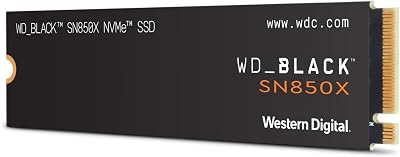
WD_BLACK SN850X 2TBは、録画ファイルの保存先を内蔵ドライブで分けたい人向けのM.2 NVMe SSDです。1080p/60fps・15,000Kbpsの録画は1時間あたり約67GBなので、2TBあれば長時間録画を続けても容量に余裕を持たせやすくなります。
向いている人 デスクトップPCに空きM.2スロットがあり、ゲーム用SSDと録画用SSDを分けたい人。 注意点 PC側のM.2規格、ヒートシンクの有無、メーカー保証への影響を購入前に確認してください。
リンク確認日:2026年9月。価格・在庫・販売元・仕様は変わるため、購入前に販売先ごとの最新情報を確認してください。
外付けSSDが向く人
PCを分解せずに手軽に録画領域を増やしたい場合は外付けSSDが向いています。
USB 3.2 Gen2(最大10Gbps)以上の製品であれば、1080p/60fpsや1440pの録画でも書き込み速度が確保できます。

SanDisk Extreme Portable SSD 2TB
SanDisk Extreme Portable SSD 2TBは、PCを開けずに録画用の保存先を増やしたい人向けの外付けSSDです。USB 3.2 Gen 2に対応しており、1080p〜1440p程度の録画ファイルの保存や、編集が終わった素材の退避先として使いやすい容量です。
向いている人 ノートPCや増設スロットに空きがないPCで、録画データをCドライブから分けたい人。 注意点 PC側のUSBポートが10Gbpsに対応していないと速度を活かせません。4Kの高ビットレート録画は内蔵SSDを優先してください。
リンク確認日:2026年9月。価格・在庫・販売元・仕様は変わるため、購入前に販売先ごとの最新情報を確認してください。
 外付けSSDの選び方ゲーミングPC向け外付けSSDおすすめ5選
HDDを保存用に使う考え方
録画した動画を長期保存したい場合、HDDも選択肢になります。
HDDは録画中の書き込み速度がSSDより遅い場合があるため、高ビットレートの録画中は一度SSDに保存してから後でHDDへ移動するフローが安全です。
HDDは保管用として考える
録画先をHDDに直接指定すると、設定やHDDの状態によっては書き込みが追いつかない場合があります。作業中はSSD、保管はHDDという分け方が扱いやすいです。
次に確認したい記事
 動画編集両立ガイドゲーミングPCで動画編集もしたい人向け完全ガイド【両立の選び方】
よくある質問
Q. OBS録画中にSSDが満杯になるとどうなりますか?
録画が途中で強制終了するか、ファイルが破損する場合があります。録画中は保存先のドライブに十分な空き容量(録画予定サイズの1.5〜2倍以上)があるか事前に確認しておくことをおすすめします。
Q. GeForceのReplaysとShadowPlay録画は容量の扱いが違いますか?
NVIDIA AppのReplay機能(インスタントリプレイ)は直近数分間のデータをメモリや一時領域に保持し、指定操作で保存する形式です。
通常の手動録画と比べてリアルタイムの容量消費は少ないですが、保存操作後はファイルが一定サイズで保存されます。詳しい仕様はNVIDIA公式ドキュメントを確認してください。
Q. 録画ファイルはMKVとMP4でどちらが容量が少ないですか?
同じビットレートと解像度なら、MKVとMP4のファイルサイズはほぼ変わりません。MKVはコンテナ形式(入れ物)が異なるだけで、圧縮効率はエンコーダーに依存します。
OBSではMKVで録画してから「録画を再mux(MKVからMP4へ変換)」機能でMP4に変換することが推奨されています(録画中の強制終了時のファイル保護のため)。
Q. 録画しながらゲームをするとfpsが下がりますか?
GPUエンコード(NVENC等)を使えば、録画によるfps低下は最小限に抑えられます。
CPUエンコード(x264)は処理負荷が高くfpsが落ちやすいため、録画パフォーマンスを優先する場合はNVENCを選ぶのが一般的です。配信と録画の両立については、こちらの記事も参考になります:ゲーム配信に向いているPCのスペック選び
Q. 外付けSSDに録画ファイルを保存して問題ありませんか?
USB 3.2 Gen2以上の外付けSSDであれば、1080p/60fps〜1440p程度の録画では書き込み速度が足りなくなることはほとんどありません。
ただし高ビットレート(30,000Kbps以上)での4K録画や、PCと外付けSSDを接続するUSBケーブルの規格がボトルネックになる場合があります。使用前にUSBポートの対応規格を確認することをおすすめします。
まとめ
確認日:2026年9月。価格・在庫・納期・仕様は変動するため、購入前に各販売ページで最新情報を確認してください。
録画頻度別の容量判断まとめ
- ✓短いクリップ中心 → 1TBでも管理可能。こまめに不要ファイルを削除する。
- ✓長時間録画・高ビットレート → 2TB以上か録画用ドライブを分ける。
- ✓毎日配信・アーカイブ保管 → 録画専用SSDまたは外付けSSDを用意する。
- ✓いずれの場合もCドライブへのため続けは避ける。保存先を変更しておく。