※本記事には広告リンクが含まれます。価格・仕様・在庫は変動するため、購入前に公式サイトまたは各販売先で最新情報を確認してください。
ゲーミングPCを選んでいると、メモリを16GBのままにするか32GBに増やすかで手が止まります。
調べても「用途次第」「配信するなら32GB」という説明ばかりで、結局いくら払うことになるのかが出てきません。
結論から言うと、決め手は用途ではなく16GBから32GBに増やすときの追加料金がいくらかです。
同じ32GBでも、メーカーによって払う金額が4倍近く変わります。
32GBにするかは「用途」より「追加料金」で決まる
- 16GB→32GBの追加料金は、確認できた範囲で14,000円から56,100円まで開きがある
- ゲームを1本ずつ遊ぶだけなら16GBで足りる。配信・録画・複数アプリ同時なら32GB
- メモリを増やしてもfpsは上がらない。fpsを上げたいならGPUとCPUが先
結論:32GBが必要な人と16GBで足りる人
まず自分がどちらに当てはまるかを確認してください。ゲームを起動して遊ぶだけなら、16GBで困る場面はほとんどありません。
| あなたの使い方 | 目安のメモリ | そう判断する理由 |
|---|---|---|
| 16GBでOKゲームを1本だけ起動して遊ぶ | 16GB | ゲーム単体の使用量は多くても10GB前後で収まる |
| 16GBでOKブラウザやDiscordを開いたままにする程度 | 16GB | 常駐アプリが数個なら空き容量が残る |
| 32GB推奨OBSで配信・録画しながら遊ぶ | 32GB | 配信ソフトとゲームが同時にメモリを取り合う |
| 32GB推奨動画編集や画像編集も同じPCでやる | 32GB | 編集ソフトは16GBを単体で使い切ることがある |
| 判断保留まだ何をするか決めていない | 16GB+増設余地 | 後から足せる構成にしておけば無駄にならない |
迷ったら3行目と4行目を見てください。配信か編集をやる予定があるなら32GB、それ以外は16GBで始めて問題ありません。
16GBから32GBへの追加料金は各社でいくら違うか
ここが他の記事ではほとんど触れられない部分です。
BTOメーカーの公式ページで、メモリを16GBから32GBに変更したときの追加料金を実際に確認しました。
この章で分かること
- 32GBへの変更料金がメーカーでどれだけ違うか
- 料金が商品ページに書かれていないメーカーはどこか
- 金額を購入前に確認する手順
同じ32GBでも追加料金は4倍近く開く
同じ「32GBにする」という変更なのに、メーカーによって払う金額がまったく違います。
| メーカー | 標準のメモリ | 32GBへの追加料金 | 確認したモデル |
|---|---|---|---|
| 最安MDL.make | 16GB DDR5 | +14,000円 | Ryzen5 7500F × RTX 5060 |
| OZgaming | 16GB×1 DDR4-3200 | +21,000円 | Z1series Ryzen7 5700X × RTX 5060 |
| サイコム | 16GB×1 DDR5-5600 | +44,790円から | G-Master Velox III Intel Edition |
| ドスパラ | 16GB×1 DDR5-4800 | +56,100円 | GALLERIA Ryzen7 7700 × RTX 5060 |
サイコムは選ぶメモリの速度でも追加料金が変わり、DDR5-4800なら44,790円、DDR5-5600なら55,880円でした。
最安のMDL.makeと最高のドスパラでは、同じ32GB化に4倍の差があります。
この差はメーカーの良し悪しではなく、標準構成と使うメモリの種類の違いです。
ただ、読者が払う金額としては4万円以上の開きになります。
商品ページに追加料金が出ないメーカーもある
調べていて分かったのは、料金が公開されていないメーカーが多いことです。
FRONTIER、TSUKUMO、マウスコンピューター、パソコン工房は、商品ページを見ても追加料金が書かれていませんでした。
追加料金を確認する手順
- 商品ページに「カスタマイズ」の項目があるか探す
- なければ購入手続き画面まで進み、メモリの選択肢を開く
- 選択肢に表示される「+◯◯円」を確認してからカートに入れる
- 金額に納得できなければ、その画面で16GBに戻して購入する
カートに入れても購入手続きを完了しなければ支払いは発生しませんので、金額を見るためだけに進んで問題ありません。
メモリを増やしてもfpsは上がらない|先に効くのはGPUとCPU
ここを誤解したまま32GBを選ぶ人がとても多いです。
メモリを16GBから32GBに増やしても、ゲームのfpsはほとんど変わりません。
メモリは作業机の広さにあたる部品です。
机が広くなっても書く速さは変わらないのと同じで、描画の速さを決めているのはGPU、処理の速さを決めているのはCPUです。
メモリを増やすと変わること
配信ソフトやブラウザを開いたままでも動作が重くならない。ゲームを閉じずにアプリを切り替えられる。長時間プレイで少しずつ重くなる現象が起きにくくなる。
メモリを増やしても変わらないこと
平均fpsはほぼ変わらない。画質設定を上げられるようにもならない。ロード時間もSSDの速度で決まるため短くならない。
fpsが出ないことに悩んでいるなら、原因はメモリ以外にあることがほとんどです。
 カクつきの原因を切り分けるPCゲームのスタッター(一瞬カクつく)を直す方法|原因をCPU/メモリ/ストレージ別に特定
32GBが効く場面と、16GBのままで困らない場面
用途ごとに、実際にどちらを選ぶべきかを整理しました。
判断の分かれ目は「ゲーム以外のソフトを同時に動かすかどうか」だけです。
| やりたいこと | 16GBでの快適さ | 32GBにする価値 |
|---|---|---|
| FPSやRPGを1本ずつ遊ぶ | 問題なく遊べる | 低い |
| ブラウザで攻略を見ながら遊ぶ | タブが増えなければ足りる | 低い |
| OBSで配信・録画しながら遊ぶ | 設定次第では重くなる | 高い |
| 動画編集や配信の切り抜き作業をする | 書き出し中に他の作業がしづらい | 高い |
| MODを多く入れて遊ぶ | MOD量によっては足りなくなる | 高い |
| 複数タイトルを切り替えながら遊ぶ | 閉じてから起動すれば足りる | 中くらい |
配信を予定しているなら、メモリよりも先に確認したい部分があります。
 配信に必要な構成ゲーム配信PCおすすめ5選|RTX 5070搭載・OBS配信に必要なスペックと選び方
 編集と両立する選び方ゲーミングPCで動画編集もしたい人向け完全ガイド【両立の選び方】
メモリが高い今、32GBは見送るべきか
メモリの価格はここ最近上がっています。そのため「安くなるまで待つ」という考えも出てきますが、待ち方には注意が必要です。
待つ判断・待たない判断
今すぐPCが必要なら、16GBで買って必要になってから増やすほうが損をしにくいです。価格が下がれば増設費も下がり、下がらなくても遊べる状態は先に手に入ります。
逆に、購入自体を数か月先にできるなら、値動きを見てから決めても問題ありません。
避けたいのは「32GBが高いから」という理由でPCの購入そのものを止めてしまうことです。
メモリは後から足せる部品なので、購入を止める理由にはなりません。
 価格上昇の背景と買い時メモリ・SSD高騰でゲーミングPCは買い時?価格上昇の原因と待つべき人
後から自分で増設する場合に先に確認したいこと
「あとで増やせばいい」と考える人は多いのですが、買う前に確認しておかないと増設できない、または無駄が出る場合があります。
買う前に見ておく2点
- 増設したときに本体保証がどう扱われるか
- メモリが1枚挿しか2枚挿しか、空きスロットが残るか
増設で保証が切れるかはメーカーで違う
ここは購入前にメーカーへ確認してください。
BTOメーカーによって扱いが分かれ、増設自体は認めていても、増設が原因の故障は保証対象外とするところがあります。
購入前に確認したい3点
- メモリ増設をしても本体保証が継続するか
- 増設したメモリ自体の不具合は誰が対応するのか
- ケースを開けた時点で保証対象外になる規定がないか
確認せずに開けてしまうと、後で別の不具合が出たときに保証が使えなくなる可能性があります。
8GB×2で買うと増設時に無駄が出やすい
同じ16GBでも、メモリが1枚か2枚かで後の増やしやすさが変わります。
1枚で入っているほうが、後から足すときには有利です。
- 16GB×1(1枚挿し)の場合
空きスロットに16GBを1枚足すだけで32GBになる。無駄が出ない。 - 8GB×2(2枚挿し)の場合
スロットが埋まっているため、32GBにするには2枚とも交換になり、外した8GB×2が余る。 - 購入時に見るべき場所
商品ページの「メモリスロット数(空き数)」を確認する。空きが1つ以上あれば足すだけで済む。
ただし1枚挿しには弱点もあります。2枚挿しのほうがメモリの動作が速くなる仕組み(デュアルチャネル)が働くためです。
1枚挿しと2枚挿しのどちらを選ぶか
すぐに32GBへ増やす予定があるなら16GB×1、当面16GBのまま使うなら8GB×2が向いています。
実際、ドスパラでは同じ16GBでも1枚挿しから2枚挿しへ変えるだけなら追加料金15,000円で、32GB化の56,100円よりかなり抑えられました。
メモリの規格そのものが分からない場合は、先にDDR4とDDR5の違いを押さえておくと選びやすくなります。
 メモリ規格の違いDDR4とDDR5の違いを比較|ゲーミングPCはどちらを選ぶべき?
運営者
メモリが16GBで足りるか32GBが必要かは、「自分が何をするか」で変わります。配信や編集をやる予定があるかを先に決めてから、下の3台のような構成を比べるのがおすすめです。
32GB構成で選ぶおすすめゲーミングPC3台を画像で見比べる
価格・構成・在庫は各公式サイトで確認してください。
| 選び方 | 商品画像 | モデル名 | 価格 | GPU | CPU | メモリ | SSD | 向く用途 | 詳細 |
|---|---|---|---|---|---|---|---|---|---|
| 増設費が最安 1台目 | 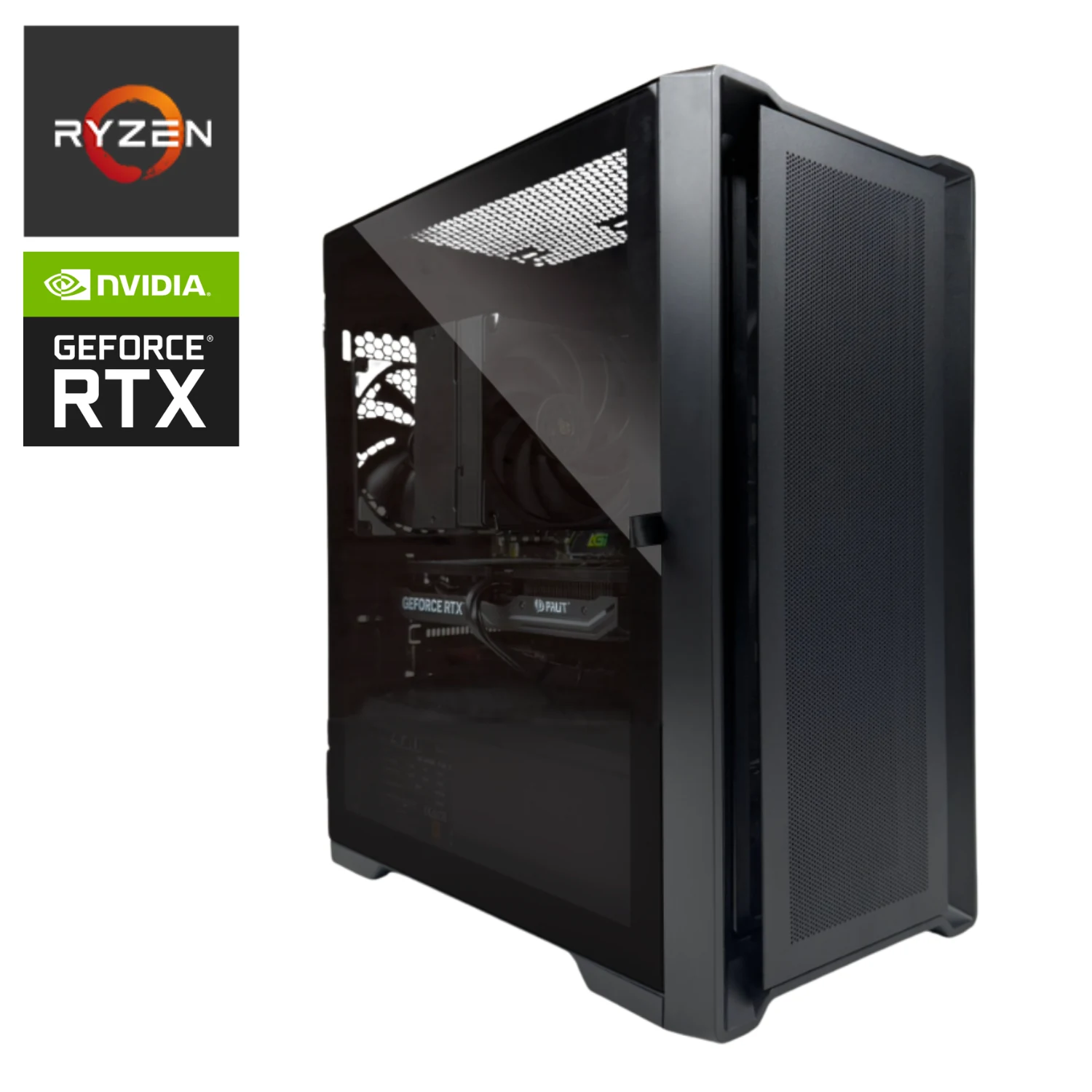 | Ryzen5 7500F × RTX 5060 | 19万円台 | RTX 5060 | Ryzen5 7500F | 16GB DDR5 | 500GB | まず16GBで始めたい人 | MDL.make公式で確認 |
| 最初から32GB 2台目 | 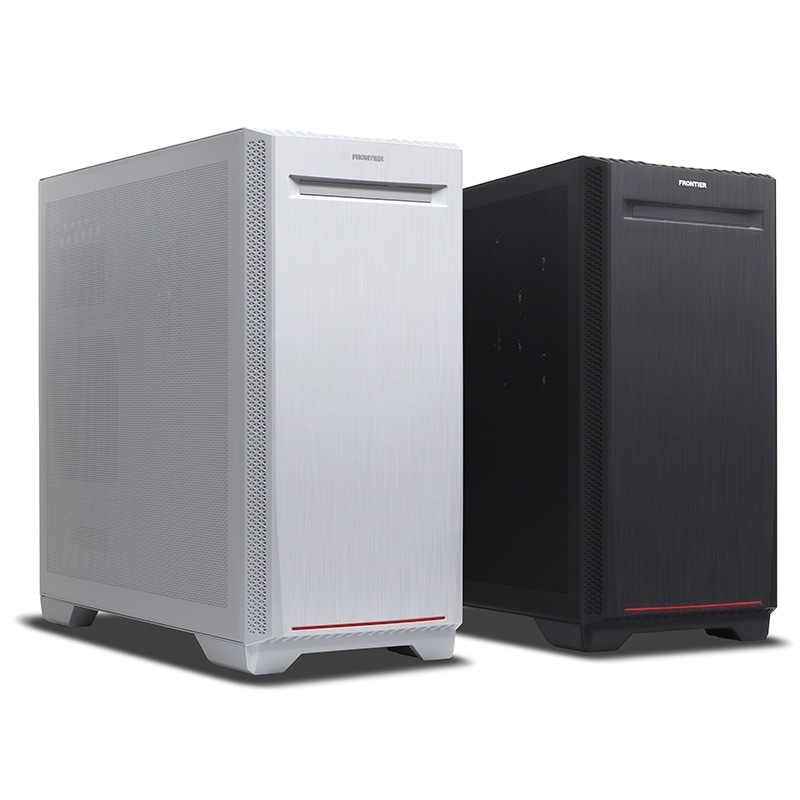 | FRONTIER FRGAM-A620AM/A/NTK | 29万円台 | RTX 5060 Ti 8GB | Ryzen7 9700X | 32GB DDR5 | 1TB NVMe SSD | 配信や編集も予定している人 | FRONTIER公式で確認 |
| WQHDで余裕 3台目 | 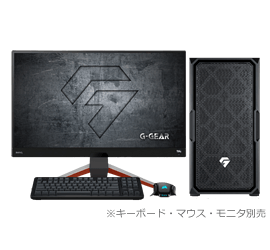 | G-GEAR GE5J-J257/BH | 36万円台 | RTX 5070 12GB | Core Ultra 5 225F | 32GB DDR5 | 1TB NVMe SSD | 高解像度で長く使いたい人 | ツクモ公式で確認 |
画像と主要スペックだけで比較したい場合は上の表、向き不向きまで確認したい場合は下のカードと詳細スペックを見てください。
目的別におすすめモデルを選ぶ
増設費が最安
Ryzen5 7500F × RTX 506016GBで始めて必要になったら足せる1台
構成・セール時期で変動
- 初心者向け
- フルHD向け
- 後から増設しやすい
- GPURTX 5060
- CPURyzen57500F
- メモリ16GBDDR5
- SSD500GB
向いている人・詳細
向いている人:まず16GBで始めて、配信や編集を始めたくなってから32GBへ足したい人向けです。
メモリを32GBへ変更したときの追加料金が今回調べた中で最も安く、判断を後回しにしても損をしにくい構成です。
フルHDでゲームを遊ぶ範囲であれば、RTX 5060で十分に快適です。
注意点:SSDは500GBが標準のため、大型タイトルを複数入れるなら容量の追加も一緒に検討してください。
迷わず決めたい人向け
FRONTIER FRGAM-A620AM/A/NTK配信や編集を予定している人の標準ライン
構成・セール時期で変動
- 配信兼用
- 32GB標準
- 大手サポート
- GPURTX 5060 Ti8GB
- CPURyzen79700X
- メモリ32GBDDR5
- SSD1TBNVMe
向いている人・詳細
向いている人:購入時点で配信や動画編集をやると決めていて、メモリで迷う時間を省きたい人向けです。
32GBが16GB×2枚の構成で入っているため、購入後にメモリを触る必要がありません。
CPUがRyzen 7 9700Xと余裕のある構成で、ゲーム以外の作業を並行させても動きが鈍りにくいです。
注意点:受注生産のため、注文から手元に届くまでの日数を公式ページで確認してから決めてください。
長く使いたい人向け
G-GEAR GE5J-J257/BH解像度を上げても32GBで受け止められる1台
構成・セール時期で変動
- WQHD向け
- 32GB標準
- 店舗サポートあり
- GPURTX 507012GB
- CPUCore Ultra 5225F
- メモリ32GBDDR5
- SSD1TBNVMe
向いている人・詳細
向いている人:フルHDより上の解像度で遊びたく、メモリもストレージも最初から余裕を持たせたい人向けです。
RTX 5070と32GBの組み合わせで、配信しながらWQHDで遊ぶような使い方にも対応できます。
実店舗のあるメーカーのため、購入後に相談できる窓口を持ちたい人にも向いています。
注意点:価格は3台の中で最も高いため、フルHDで遊ぶだけなら性能が余ります。
各モデルの詳細スペックと選び方
それぞれの構成と、購入前に確認しておきたい点をまとめました。
MDL.make Ryzen5 7500F × RTX 5060|増設費が最安
| |
| 価格目安 | 19万円台 |
|---|---|
| CPU | Ryzen5 7500F |
| GPU | RTX 5060 |
| メモリ | 16GB DDR5(32GBへの変更に対応) |
| SSD | 500GB M.2 SSD |
| 電源 | 公式ページで確認 |
| 向いている人 | まず16GBで始めて、配信や編集をやると決めたときに32GBへ足したい人向けです。 |
おすすめポイント
- 32GBへの変更料金が今回調べた中で最も安く、判断を先送りしても損をしにくい。
- 19万円台でRTX 5060とDDR5メモリがそろい、フルHDでの普段使いに余裕がある。
こんな人向け
まだ配信や編集をやるか決めていないため、メモリの判断を後回しにしたい人向けです。
注意点
SSDは500GBが標準です。大型タイトルを複数入れる予定があるなら容量の追加も確認してください。
購入前に確認したい点(公式構成からの整理)
メモリとストレージの変更料金が商品ページ上で確認でき、購入前に総額を計算しやすいです。
標準構成のままだと容量が少なめのため、遊ぶタイトル数によっては追加費用が発生します。
FRONTIER FRGAM-A620AM/A/NTK|最初から32GB
| |
| 価格目安 | 29万円台 |
|---|---|
| CPU | Ryzen7 9700X |
| GPU | RTX 5060 Ti 8GB |
| メモリ | 32GB DDR5(16GB×2枚) |
| SSD | 1TB M.2 NVMe SSD Gen4 |
| 電源 | 600W 80PLUS PLATINUM |
| 向いている人 | 配信や動画編集をやると決めていて、購入後にメモリを触りたくない人向けです。 |
おすすめポイント
- 32GBが2枚組で入っており、購入後にケースを開ける必要がない。
- CPUに余裕があるため、ゲームと配信ソフトを同時に動かしても処理が詰まりにくい。
こんな人向け
メモリで悩む時間を省き、届いたその日から配信や編集を始めたい人向けです。
注意点
受注生産のモデルです。手元に届くまでの日数を公式ページで確認してから注文してください。
購入前に確認したい点(公式構成からの整理)
メモリ32GBとSSD 1TBが標準で、購入後に追加費用がかかりにくい構成です。
メモリの変更料金は商品ページに出ていないため、他容量を検討する場合は購入手続き画面での確認が必要です。
G-GEAR GE5J-J257/BH|WQHDで余裕
| |
| 価格目安 | 36万円台 |
|---|---|
| CPU | Core Ultra 5 225F |
| GPU | RTX 5070 12GB |
| メモリ | 32GB DDR5-5600(16GB×2枚) |
| SSD | 1TB M.2 NVMe SSD Gen4 |
| 電源 | 公式ページで確認 |
| 向いている人 | フルHDより上の解像度で遊びたく、メモリも容量も最初から余裕を持たせたい人向けです。 |
おすすめポイント
- RTX 5070と32GBの組み合わせで、配信しながらWQHDで遊ぶ使い方にも対応しやすい。
- 実店舗のあるメーカーのため、購入後に相談できる窓口がある。
こんな人向け
高解像度モニターを使う予定があり、数年単位で買い替えずに使いたい人向けです。
注意点
3台の中では最も高価です。フルHDで遊ぶだけなら性能が余るため、用途を先に決めてください。
購入前に確認したい点(公式構成からの整理)
メモリがDDR5-5600の2枚構成で、速度面でも余裕のある標準構成です。
構成違いのモデルが複数あるため、注文時にメモリ容量とGPUの組み合わせを取り違えないよう確認が必要です。
参照:ツクモ公式販売ページ
 8GBとの違いゲーミングPCのメモリ8GBは足りる?後悔しやすい用途と16GB以上を選ぶべき理由
 メモリ以外の判断軸ゲーミングパソコンの選び方|初心者が失敗しない5つのポイントとおすすめモデル
よくある質問
Q. メモリの数字がよく分からなくても選べますか?
選べます。判断に必要なのは「ゲーム以外のソフトを同時に動かすか」の一点だけです。
ゲームだけなら16GB、配信ソフトや編集ソフトも同時に使うなら32GBと考えれば、細かい規格を知らなくても構成を決められます。
DDR4かDDR5かは、BTOであればPCに合うものが最初から選ばれているため、自分で選び直す必要はありません。
Q. 32GBにすると、いくら高くなりますか?
メーカーによって大きく違います。今回公式ページで確認できた範囲の追加料金は、MDL.makeが14,000円、OZgamingが21,000円、サイコムが44,790円から、ドスパラが56,100円でした。同じ32GBでも4倍近い差があるため、メモリを増やすつもりなら購入前に必ず金額を確認してください。なお金額はモデルや構成によっても変わります。
Q. 16GB×1と8GB×2、どちらを選ぶべきですか?
後から32GBへ増やす予定があるなら16GB×1、当面16GBのまま使うなら8GB×2が向いています。
16GB×1はスロットに空きが残るため、16GBを1枚足すだけで32GBにできます。8GB×2はスロットが埋まっているため、32GBにするには2枚とも交換になり、外した8GB×2が余ります。
一方で2枚挿しのほうがメモリの動作は速くなるため、増設予定がないなら8GB×2でも構いません。
Q. メモリが高いので、安くなるまで待つべきですか?
今すぐPCが必要なら待つ必要はありません。16GBで購入して、価格が落ち着いてから32GBへ足す方法が取れるからです。
メモリは後から追加できる数少ない部品なので、PCの購入そのものを止める理由にはなりません。購入自体を数か月先にできる状況であれば、値動きを見てから決めても問題ありません。
Q. 16GBで買って足りなくなったら、どうなりますか?
PCが壊れることはありません。メモリが足りなくなると、動作が重くなる、ゲーム以外のアプリの切り替えが遅くなる、といった症状が出ます。
その時点でメモリを追加すれば解消できます。ただし増設で本体保証がどう扱われるかはメーカーによって違うため、購入前に規定を確認しておくと安心です。
Q. 自分のPCがメモリ不足かどうかは、どう確認しますか?
Windowsのタスクマネージャーで確認できます。キーボードのCtrl・Shift・Escを同時に押して起動し、「パフォーマンス」タブの「メモリ」を開くと使用量が表示されます。
ゲームを起動した状態で使用量が上限近くまで届いているなら不足しています。逆に半分程度で収まっているなら、動作が重い原因はメモリ以外にあります。
まとめ
ゲーミングPCのメモリを32GBにするかどうかは、用途だけでは決まりません。
実際に手が止まるのは、追加でいくら払うのかが分からないからです。
調べてみると、同じ32GBへの変更でも14,000円から56,100円まで開きがありました。
この金額を見てから決めれば、後から「払いすぎた」とも「削りすぎた」とも思いにくくなります。
ゲームだけ遊ぶなら16GBで十分です。
配信や編集をやると決めているなら、最初から32GBの構成を選んだほうが手間もかかりません。
確認日:2026年11月。価格・在庫・仕様は変動するため、購入前に各販売ページで最新情報を確認してください。
32GBにするかは追加料金を見てから決める
- ✓16GB→32GBの追加料金はメーカーで4倍近く違うため、購入前に必ず金額を確認する
- ✓ゲームだけなら16GB、配信・録画・編集も並行するなら32GBを選ぶ
- ✓メモリを増やしてもfpsは上がらない。fpsを上げたいならGPUとCPUを見直す
- ✓後から増やす予定なら、メモリが1枚挿しで空きスロットがある構成を選ぶ
- ✓増設で本体保証がどう扱われるかは、購入前にメーカーへ確認しておく