

※本記事には広告リンクが含まれます。価格・仕様・在庫は変動するため、購入前に公式サイトまたは各販売先で最新情報を確認してください。
「設定を下げてもfpsが上がらない」「重いゲームを軽くしたい」
低スペックPCでゲームをプレイしている方は、こういった悩みを抱えがちです。
設定変更でfpsを改善することは可能ですが、改善には優先順位があり、やっても意味のない対策も存在します。
この記事では効果の高い順に対策を整理し、fps改善目安を数値で示します。
低スペックPCでもゲームパフォーマンスを改善できる方法があります。
- ただし根本的な限界もあるため、改善の余地を正しく把握することが重要です。
- 設定変更・ドライバ更新・Windows最適化だけでも数十fps改善できるケースがあります。
- 改善限界を超えている場合は、パーツ交換・買い替えの判断基準も解説します。
2026年版・最新GPU情報
本文中のRTX 4000シリーズは旧世代の参考情報です。2026年近年の現行主力GPUはRTX 5000シリーズ(RTX 5060 / 5070 / 5070 Ti / 5080)で、価格帯と性能の選び方が変わっています。
RTX 5000搭載モデルの最新情報は下記の記事を参考にしてください。
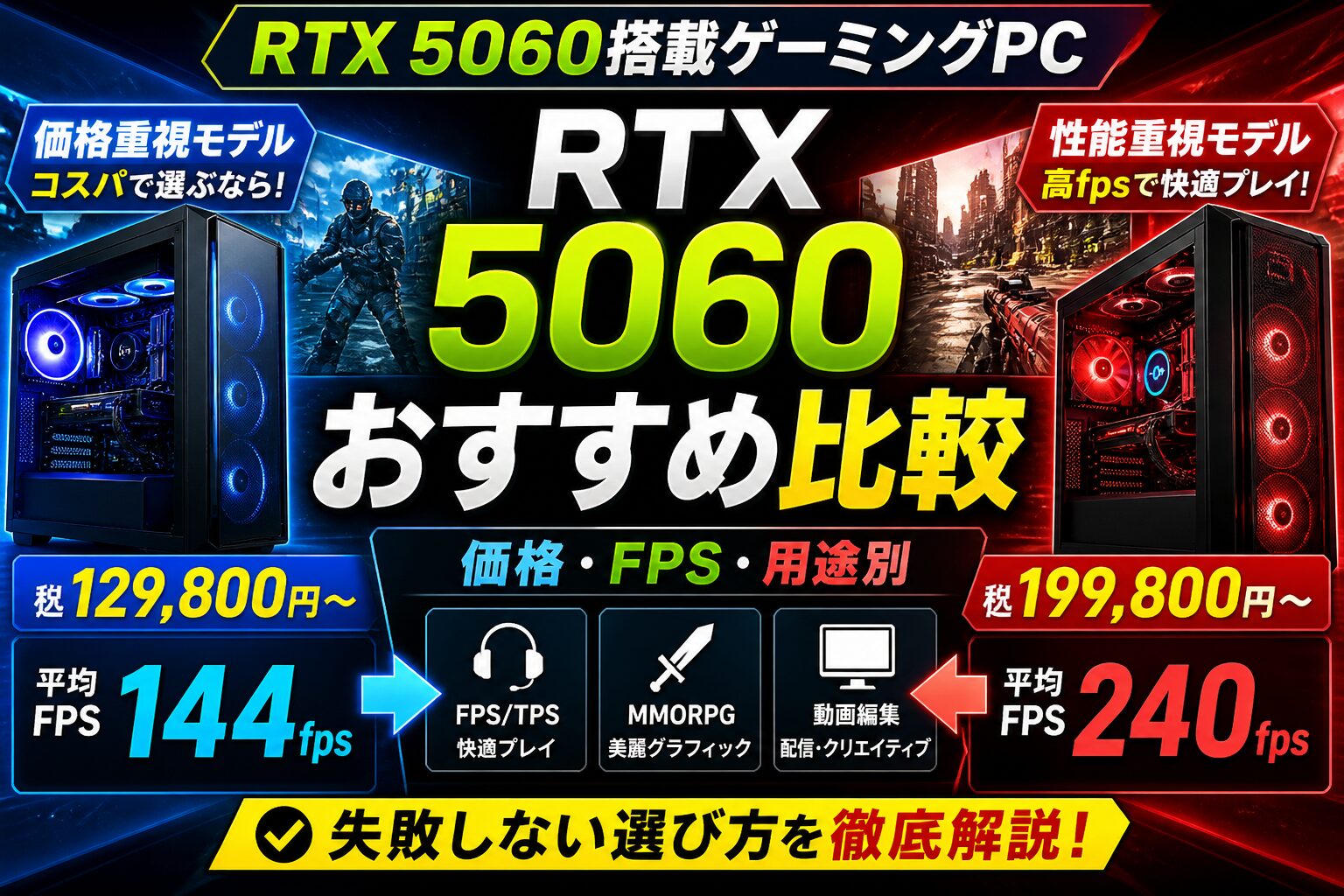 RTX5060向け構成RTX 5060搭載ゲーミングPCおすすめ比較|8GBで足りる用途と失敗しない選び方
 RTX5070選び方RTX 5070搭載ゲーミングPCおすすめ5選【2026年】|1440p・4K・配信性能と選び方を徹底解説
 RTX5080の判断基準RTX 5080搭載ゲーミングPCおすすめ比較【2026年版】本当に必要な人の判断基準と後悔しない選び方
- 【結論】低スペックPCでfpsを上げる対策|優先順位と改善目安
- この記事でわかること
- 対策① 解像度変更|fps改善目安 +20〜50%【最優先・無料】
- 対策② 影・描画距離を下げる|fps改善目安 +10〜25%【無料】
- 対策③ DLSS / FSR 有効化|fps改善目安 +30〜80%【無料・対応ゲームのみ】
- 対策④ バックグラウンドプロセス停止|fps改善目安 +5〜15%【無料】
- 対策⑤ Windows最適化|fps改善目安 +3〜10%【無料】
- 対策⑥ NVIDIAコントロールパネルの3D設定変更|fps改善目安 +5〜15%【無料・NVIDIA GPUのみ】
- 症状別対策|常時低fps・カクつき・戦闘時のみの原因は違う
- スペック別の限界ライン|どこまでfpsが出るか
- NGな期待|低スペックPCで「144fps」は基本不可能
- ゲームジャンル別|対策の効果の違い
- 有料改善|どこから投資するか
- やってはいけない対策|逆効果・意味のない行動
- よくある質問
- まとめ|無料対策から順番に試す
【結論】低スペックPCでfpsを上げる対策|優先順位と改善目安
流れを先に確認
- 1【結論】低スペックPCでfpsを上げる対策|優先順位と改善目安
- 2対策① 解像度変更|fps改善目安 +20〜50%【最優先・無料】
- 3対策② 影・描画距離を下げる|fps改善目安 +10〜25%【無料】
最も効果が高いのは解像度変更とGPU負荷軽減です。
設定変更で対応できる範囲には限界があります。GPU性能自体が低い場合は、買い替えが最終解になります。
まず「無料でできること」を全て試し、それでも足りなければ「有料の改善」を検討する順番が最も費用対効果が高いです。
【fps改善 優先順位ランキング】
1位:解像度変更 → fps改善目安:+20〜50% 費用:無料
2位:影・描画距離を下げる → fps改善目安:+10〜25% 費用:無料
3位:DLSS / FSR 有効化 → fps改善目安:+30〜80% 費用:無料(対応ゲームのみ)
4位:バックグラウンドプロセス停止 → fps改善目安:+5〜15% 費用:無料
5位:Windows最適化(電源プラン・ゲームモード) → fps改善目安:+3〜10% 費用:無料
6位:メモリ増設(8GB→16GB・デュアルチャネル化) → fps改善目安:+5〜20% 費用:数千円〜1万円台
7位:SSD換装(HDD→NVMe) → スタッター解消。fps自体の改善:+0〜10% 費用:5千円〜1万円台
8位:GPU交換 → fps改善目安:+50〜200%以上 費用:1万5千円〜
この記事でわかること
- fps改善の優先順位と各対策の効果目安(数値付き)
- やっても意味が薄い・逆効果になる対策
- 症状別(常時低fps・カクつき・戦闘時のみ)の対策分け
- 内蔵GPU・GTX/RTX低グレード別の限界ライン
- 無料対策で限界が来たときの有料改善と買い替え判断
対策① 解像度変更|fps改善目安 +20〜50%【最優先・無料】
GPUが1フレームに処理するピクセル数は解像度に比例します。
解像度を下げることは、GPU負荷を直接削減できる最も費用対効果が高い対策です。
| 解像度の変更 | ピクセル数の変化 | fps改善目安 |
|---|---|---|
| 1920×1080 → 1280×720 | 約56%削減 | +30〜50% |
| 1920×1080 → 1600×900 | 約30%削減 | +15〜25% |
| 1920×1080 → 1920×1080(解像度スケーリング75%) | 約44%削減 | +20〜40% |
やる前 / やった後の比較例:
GTX 1050 Ti搭載PCでApex Legendsを1080p・中設定でプレイ → 平均42fps
→ 720pに変更後 → 平均63fps(+50%改善)
解像度スケーリング75%を使うと画面解像度はそのままで処理負荷だけ下げられるため、モニター品質を落とさずに改善できます。
対策② 影・描画距離を下げる|fps改善目安 +10〜25%【無料】
GPU負荷の中でも「影(シャドウ)」と「描画距離(View Distance)」の2つは特に重く、下げた際の改善効果が大きいです。
| 設定項目 | 推奨変更 | fps改善目安 | 体感への影響 |
|---|---|---|---|
| 影の品質 | 高 → 低 or OFF | +10〜20% | 影のリアル感が落ちるが、ゲームプレイには影響なし |
| 描画距離 | 最大 → 中 | +5〜15% | 遠くのオブジェクトが遅れてロード。探索ゲームで体感しやすい |
| アンビエントオクルージョン(AO) | ON → OFF | +3〜8% | 物体の接地感が薄れる程度。ゲームプレイへの影響は少ない |
| レンダリング品質(グローバル) | 最高 → 中 | +15〜25% | 全体的な描画品質が下がる |
反対に下げても効果が薄い設定:テクスチャ品質(VRAM使用量に影響するが、fpsへの直接効果は低い)、アンチエイリアス(画質は落ちるが改善幅が小さい場合が多い)
対策③ DLSS / FSR 有効化|fps改善目安 +30〜80%【無料・対応ゲームのみ】
対応ゲームであれば最もfpsが伸びる対策です。ゲーム内設定から数クリックで有効化できます。
| 技術 | 対応GPU | fps改善目安 | 画質の低下 |
|---|---|---|---|
| DLSS 3(NVIDIAのみ) | GTX 16系・RTX 20系以上 | +30〜60% | 「バランス」モードでほぼ目立たない |
| FSR 2/3(AMD / 全GPU対応) | IntelとAMDのGPU含む全GPU | +30〜80% | 「バランス」モードでやや画質が落ちる |
| Intel XeSS | Intel Arc + 全GPU(互換モード) | +20〜50% | Arc GPUの場合は高品質。他GPUは画質がやや落ちる |
FSRはNVIDIA・AMD・Intelの全GPUで動作します。GTX 1060などの古いGPUでもFSR対応ゲームなら有効化できます。
「パフォーマンス」モードは画質が大きく落ちます。通常は「バランス」または「クオリティ」から試すことを推奨します。
対策④ バックグラウンドプロセス停止|fps改善目安 +5〜15%【無料】
低スペックPCではCPU・メモリのリソースが限られているため、ゲーム外のプロセスが競合するとfpsに直接影響します。
- 停止すべきアプリ(ゲーム前に終了):ブラウザ(Chrome・Edge)、Discord(ビデオ処理が重い)、OneDrive・Dropboxの同期、配信ソフト(OBS)、ウイルス対策ソフトのスキャン中
- 確認方法:タスクマネージャー(Ctrl+Shift+Esc)→ プロセスタブ → CPU列をソートし、ゲーム以外で5%以上消費しているプロセスを終了する
- Windowsゲームモード:設定 → ゲーム → ゲームモード → ON。Windowsが自動でバックグラウンド処理を制限する
やる前 / やった後の比較例:
16GB(シングルチャネル)PCでChromeタブ10枚・Discord起動状態でFortniteを起動 → 平均38fps
→ ブラウザ・Discord終了後 → 平均44fps(+16%改善)
対策⑤ Windows最適化|fps改善目安 +3〜10%【無料】
| 設定項目 | 操作方法 | 効果 |
|---|---|---|
| 電源プラン → 高パフォーマンス | 設定 → 電源とスリープ → 電源の追加設定 → 高パフォーマンス | 省電力でのCPUクロック制限が解除。fps改善 +3〜8% |
| ゲームモード ON | 設定 → ゲーム → ゲームモード → オン | バックグラウンド処理を自動制限。ランダムスタッター軽減 |
| ハードウェアアクセラレータによるGPUスケジューリング ON | 設定 → システム → ディスプレイ → グラフィック設定 | GPU処理の効率が上がる。改善幅は環境により異なる(+0〜10%) |
| グラフィックドライバを最新版に更新 | NVIDIA アプリ または AMD Software: Adrenalin Editionから更新 | 特定ゲームでの最適化パッチが含まれる。効果は不定だが無料なので実施推奨 |
| XMP/EXPO(BIOS設定) | PC起動時Delete/F2でBIOS → XMPまたはEXPOをProfile 1に設定 | メモリを定格速度で動作させる。fps改善目安 +5〜15%(メモリ帯域感度の高いゲームで効果大) |
BIOS操作のため、設定項目が見当たらない場合やBIOSが不慣れな場合はPCメーカーのサポートに確認することを推奨します。設定後に起動しない場合はBIOS画面でXMP/EXPOをDisabledに戻してください。
対策⑥ NVIDIAコントロールパネルの3D設定変更|fps改善目安 +5〜15%【無料・NVIDIA GPUのみ】
デスクトップ右クリック → NVIDIAコントロールパネル → 「3D設定の管理」
横にスクロールして表全体を確認できます
| 設定項目 | 推奨値 | 効果 |
|---|---|---|
| 電源管理モード | 最高のパフォーマンスを優先する | GPU性能制限の解除 |
| 低遅延モード | Ultra | フレームタイム安定化・入力遅延削減 |
| 垂直同期 | オフ(ゲーム側でFPS上限設定済みの場合) | 入力遅延削減(ティアリングに注意) |
| テクスチャフィルタリング-品質 | 高パフォーマンス | わずかなfps改善 |
AMD GPUユーザーはAMD Radeon Software(Adrenalin)の「ゲーム」→「グラフィックス」から同様の設定が可能です。
症状別対策|常時低fps・カクつき・戦闘時のみの原因は違う
| 症状 | 主な原因 | 最初に試す対策 |
|---|---|---|
| 常時fps低い(ずっと30fps以下) | GPU性能不足・解像度が高すぎる | 解像度変更・FSR/DLSS有効化・グラフィック設定を全体的に下げる |
| 一瞬カクつく(平均fpsは高い) | CPU・ストレージ・バックグラウンド処理 | バックグラウンドプロセス停止・HDD→SSD換装・電源プラン変更 |
| 戦闘時だけfps低下 | CPUボトルネック・パーティクル処理 | NPC数・パーティクル密度設定を下げる・電源プランを高パフォーマンスに |
| 長時間プレイ後にfps低下 | 温度上昇(サーマルスロットリング) | エアダスター清掃・CPUグリス塗り直し・ケースファン追加 |
長時間プレイ後のfps低下を確認する
プレイ開始直後は普通に動くのに、30分〜1時間後からfpsが落ちる場合は温度上昇が原因の可能性があります。質問に答えると、最初に見るべき場所を絞れます。
Q1. プレイ開始直後より、しばらく遊んだ後の方がfpsは落ちますか?
Q2. PC本体の排気がかなり熱い、またはファン音が急に大きくなりますか?
Q3. ノートPC、または数年以上内部清掃していないデスクトップPCですか?
症状別の詳しい原因特定方法はスタッター(カクつき)の原因と対策・戦闘時のfps低下原因と対策も合わせて参照してください。
スペック別の限界ライン|どこまでfpsが出るか
設定を最低にしてもfpsが出ない場合はGPU性能の絶対的な上限です。設定変更で越えられる限界ではありません。
| GPU | 軽量ゲーム(Valorant・Apex等) | 中程度ゲーム(原神・FF14等) | 重量級ゲーム(Cyberpunk・ARK等) |
|---|---|---|---|
| 内蔵GPU(Intel UHD 630) | 30〜60fps(低設定1080p) | 15〜30fps(低設定1080p) | まともに動かない |
| 内蔵GPU(Intel Iris Xe) | 60〜100fps(低設定1080p) | 30〜50fps(低設定1080p) | 15fps以下 |
| GTX 1050 Ti | 100〜200fps(低〜中設定) | 40〜70fps(低設定1080p) | 15〜30fps(最低設定) |
| GTX 1660 / 1660 Super | 144fps以上(中設定) | 60〜90fps(中設定1080p) | 30〜50fps(低設定1080p) |
| RTX 3060 | 200fps以上 | 100〜144fps(中〜高設定1080p) | 50〜80fps(中設定1080p) |
上記の数値は1080p・最低〜低設定での目安です。実際のfpsはCPUやメモリ構成によって変動します。
NGな期待|低スペックPCで「144fps」は基本不可能
| よくある期待 | 現実 |
|---|---|
| 「設定を全部最低にすれば144fps出る」 | NG。GPU性能の絶対的な上限があり、GTX 1050 Ti以下では重量級ゲームで60fps超えは困難 |
| 「Windows最適化だけで大幅改善できる」 | NG。電源プラン・ゲームモードの効果は+3〜10%程度。ハードウェアの限界は越えられない |
| 「PCを”最適化”するフリーソフトで改善できる」 | NG。効果がないどころかバックグラウンドプロセスを増やして逆効果。マルウェアのリスクもある |
| 「ドライバを削除して入れ直せば劇的に改善する」 | 効果は限定的。ドライバのバグが原因の場合のみ有効。通常のfps改善には繋がらない |
| 「メモリを増やせば重いゲームが快適になる」 | 半分NG。メモリが8GB以下・シングルチャネルの場合は効果あり。16GB以上ある場合はGPUが本来の原因 |
「設定を変えれば内蔵GPUで重いゲームが動く」という情報をSNSで見ることがありますが、内蔵GPUでCyberpunk 2077やARK SAをまともにプレイするのは設定変更では不可能です。
無理なゲームに時間をかけるよりも、GPU交換・買い替えを検討した方が結果として安上がりになります。
ゲームジャンル別|対策の効果の違い
| ジャンル | fps改善の主な対策 | 限界突破が難しい理由 |
|---|---|---|
| FPS / TPS(Apex・Valorant・CoD等) | 解像度変更・影OFF・FSR/DLSS | 競技ゲームなので144fps目標が多く、GPUが弱いと設定変更では届かないケースがある |
| オープンワールド(原神・Cyberpunk等) | 描画距離・テクスチャ・FSR | エリア移動時のストレージ読み込みがボトルネックになるため、SSD換装も有効 |
| MOBA / RTS(LoL・Dota等) | fps上限設定・バックグラウンド停止 | GPU負荷より、終盤の大規模戦でCPUがボトルネックになりやすい |
| MMORPGマルチプレイ(FF14・BDO等) | 他プレイヤー表示数削減・NPC密度設定 | 大規模レイド・討滅戦でCPUとGPU両方に負荷が集中する |
| サンドボックス(Minecraft等) | チャンク描画距離・影MOD無効化 | シェーダーMOD使用時はGPU負荷が大幅増加。MODなし本体は比較的軽い |
有料改善|どこから投資するか
| 対策 | 費用目安 | fps改善目安 | おすすめの条件 |
|---|---|---|---|
| メモリ増設(8GB→16GB or デュアルCH化) | 3,000〜12,000円 | +5〜20% | 現在8GB以下 or シングルチャネル構成 |
| HDD → NVMe SSD換装 | 5,000〜12,000円 | スタッター解消(常時fpsには影響小) | HDDまたはSATA SSD搭載でロード時にカクつきがある場合 |
| GPU交換(GTX 1060相当以上に) | 15,000〜60,000円 | +50〜200%以上 | 無料対策を全て試してもfpsが目標に届かない場合 |
| PCごと買い替え(BTO) | 15万円前後〜 | ほぼ全ての問題が解消 | PCが5年以上古い・内蔵GPU・メモリとストレージ以外の改善が必要な場合 |
GPU単体交換の注意点:古いPCへのGPU追加は「CPUのボトルネック」が発生する場合があります。
5年以上前のPCにRTX 4070を積んでもCPUがボトルネックとなり、GPU本来の性能が出ないことがあります。
PCの世代が古い場合はBTO丸ごと買い替えの方が費用対効果が高いことが多いです。
やってはいけない対策|逆効果・意味のない行動
| NG行動 | なぜNGか |
|---|---|
| PC高速化・最適化フリーソフトの導入 | 効果がなく、バックグラウンド常駐でリソースを余計に消費する。マルウェアのリスクも高い |
| fps上限を完全に外す(キャップなし) | GPU・CPUが限界まで動き続けて温度上昇。サーマルスロットリングで逆にfpsが不安定になるケースがある |
| ウイルス対策ソフトを無効化する | 改善効果は+1〜3%程度でリスクに見合わない。スキャン「スケジュール変更」で対処する方が安全 |
| テクスチャ品質を最低にする | テクスチャはVRAM使用量に影響するが、fps(処理速度)への直接改善効果は小さい。画質だけ大幅に下がる |
| 仮想メモリ(ページファイル)を手動で最大化 | 仮想メモリはストレージを使用するため物理メモリより数百倍遅い。設定変更してもfps改善には繋がらない |
よくある質問
まとめ|無料対策から順番に試す
低スペックPCのfps改善は無料の設定変更から優先順位に従って試すことが重要です。
それでも解決しない場合、GPU性能が絶対的なボトルネックになっているため、パーツ交換または買い替えが根本解決になります。
| フェーズ | 対策 | 費用 | 改善目安 |
|---|---|---|---|
| まず試す(無料) | 解像度・影・描画距離 変更 / FSR/DLSS有効化 / バックグラウンド停止 / 電源プラン変更 | 無料 | 合計 +30〜70% |
| 次に試す(低コスト) | メモリ増設 / SSD換装 | 5,000〜12,000円 | スタッター解消・+5〜20% |
| 最終手段(高コスト) | GPU交換 / PC丸ごと買い替え | 15,000円〜 | +50〜200%以上 |
新しいPCを検討している方はゲーミングPCおすすめランキング・15万円前後ゲーミングPCおすすめを参考にしてください。
fps低下の原因をさらに詳しく調べたい方はゲーム中だけfpsが落ちる原因5選も合わせてご確認ください。
関連記事:
 fps低下の原因ゲーム中だけfpsが落ちる原因5選|グラボ以外の盲点も数値で解説【2026年版】
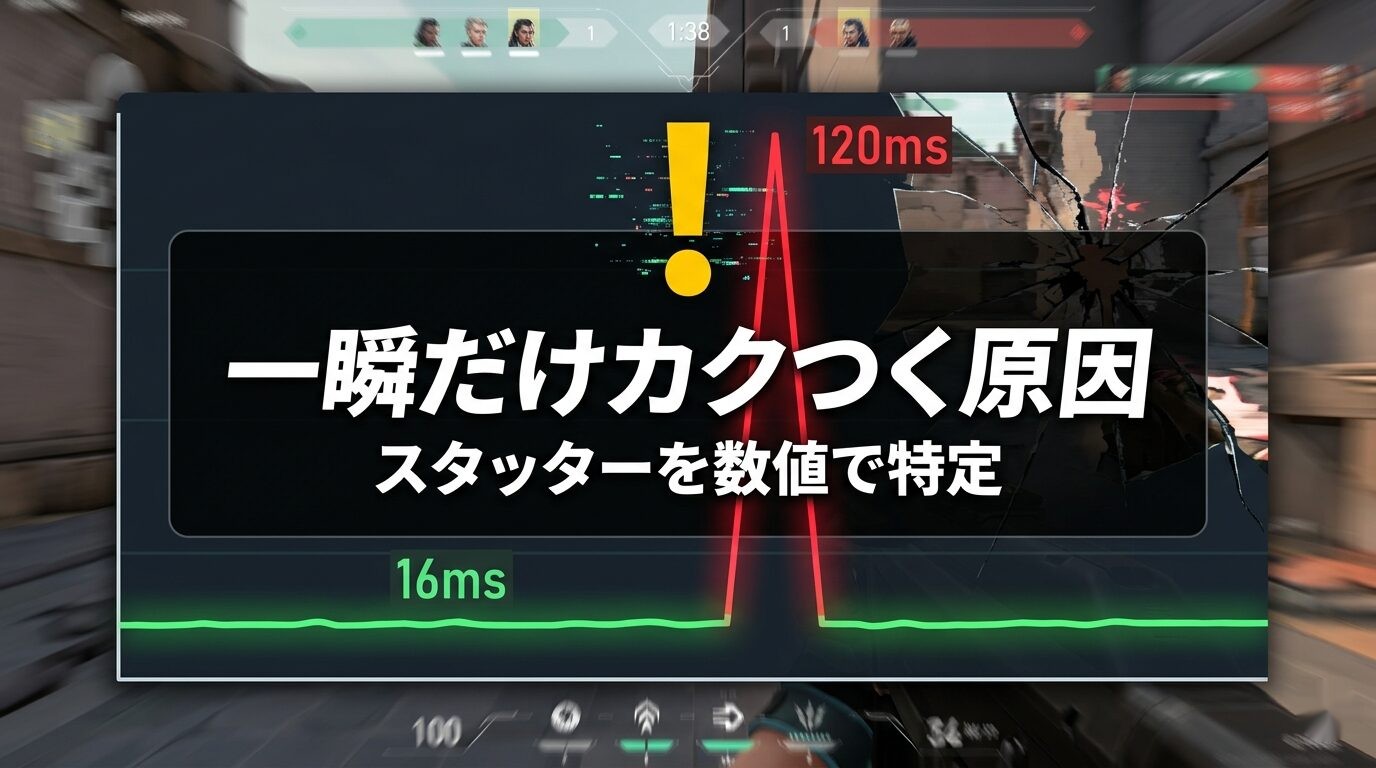 カクつきの原因ゲーム中カクつく(一瞬だけ)原因と対策|スタッターを数値で特定する方法【2026年版】
 戦闘時fps低下の対策戦闘時だけfpsが落ちる原因5選と対策|CPU・エフェクト・VRAM別に数値で解説【2026年版】
無料でできるfps改善方法(設定・ドライバ・OS最適化)を優先度順に解説します。
- ✓効果の高い設定変更 (解像度・グラフィック品質・電源プラン)を具体的に紹介します。
- ✓どこまでが改善可能でどこから限界かの目安を明示しています。
- ✓改善効果が出ない場合のハードウェア対策も解説しています。