

※本記事には広告リンクが含まれます。価格・仕様・在庫は変動するため、購入前に公式サイトまたは各販売先で最新情報を確認してください。
初めてのゲーミングマイクは、USB接続でミュートしやすいモデルから選ぶと失敗しにくいです。
- Discord中心なら、Razer Seiren V3 MiniかHyperX SoloCast 2で始めやすいです。
- キーボード音を抑えたいなら、口元へ近づけやすいFIFINE AM8やLogicool G YETI GXを候補にしてください。
- 配信でゲーム音・BGM・声を分けたい人は、Elgato Wave:3 MK.2のソフト面まで見ると選びやすいです。
ヘッドセットのマイクで通話はできますが、声がこもる、キーボード音が入る、配信で聞き取りづらいと感じることがあります。
ゲーミングマイクは、声を聞き取りやすくするための周辺機器です。
高いモデルを置くだけで音が良くなるわけではありません。マイクの種類、指向性、口元との距離、机の置き方まで合わせて考える必要があります。
ゲーミングマイク選びで先に見るポイント
用語メモ:コンデンサー型とダイナミック型とは?
ゲーミングマイクおすすめ5選 比較表
まずは、使い方と注意点をひと目で確認してください。スマホでは商品ごとに縦並びで表示されます。
| 商品 | おすすめ | 方式 | 指向性 | 接続 | 注意 |
|---|---|---|---|---|---|
 Razer Seiren V3 MiniAmazonで見る Razer Seiren V3 MiniAmazonで見る | 小さく置ける配信・通話入門 | コンデンサー | スーパーカーディオイド | USB | 机に直置きだとキーボード振動を拾う場合があります |
 HyperX SoloCast 2Amazonで見る HyperX SoloCast 2Amazonで見る | 迷ったときの扱いやすい標準候補 | コンデンサー | カーディオイド | USB-C | 細かい音作りはソフト設定も見たいです |
 FIFINE AmpliGame AM8Amazonで見る FIFINE AmpliGame AM8Amazonで見る | キーボード音を抑えたい人 | ダイナミック | カーディオイド | USB / XLR | 口元に近づける設置が前提です |
 Elgato Wave:3 MK.2Amazonで見る Elgato Wave:3 MK.2Amazonで見る | 配信で音量管理まで整えたい人 | コンデンサー | カーディオイド | USB-C | 価格は高めで、ソフト設定も活かしたいモデルです |
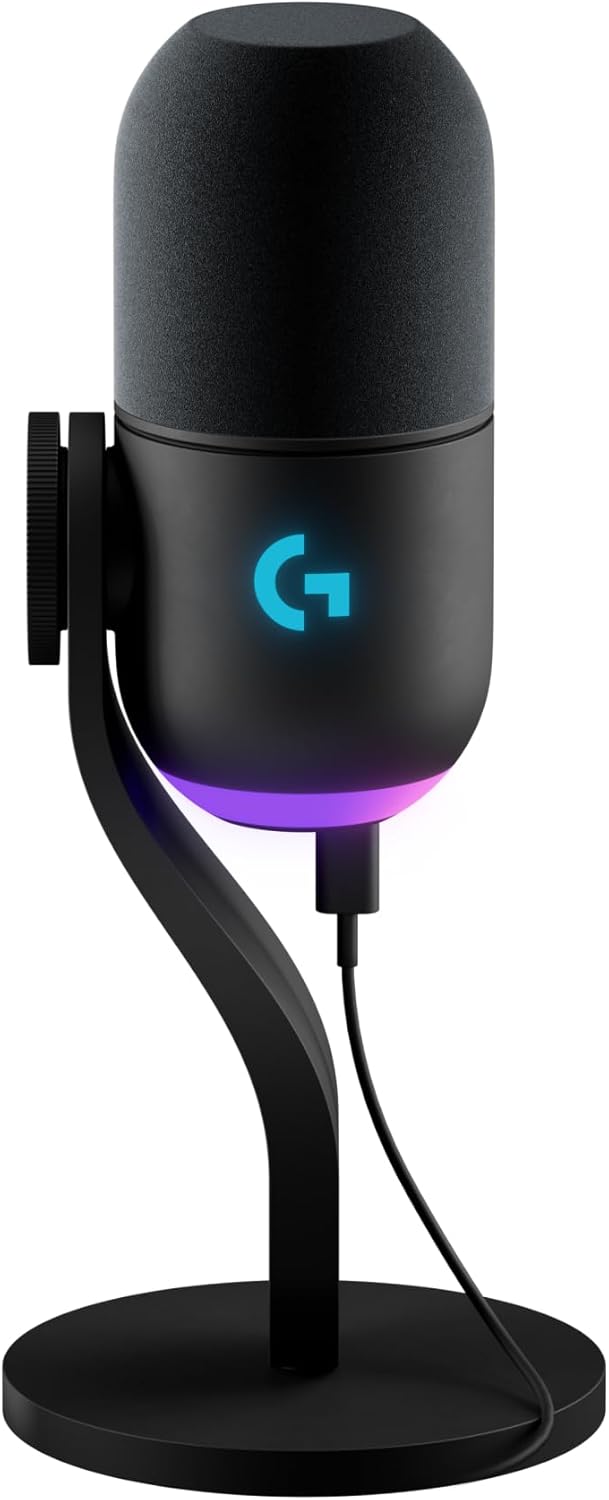 Logicool G YETI GXAmazonで見る Logicool G YETI GXAmazonで見る | 見た目と声の聞き取りやすさを両立したい人 | ダイナミック | スーパーカーディオイド | USB | G HUB設定込みで使うと良さが出やすいです |
ゲーミングマイクおすすめ5選
Razer Seiren V3 Mini
Razer Seiren V3 Miniは、机の上に小さく置けるUSBマイクです。Razer公式では、14mmコンデンサーマイク、スーパーカーディオイド集音パターン、タップトゥミュートセンサーとLEDインジケーターが案内されています。
Discordやゲーム内ボイスチャットで、ヘッドセットマイクから一段上げたい人に向いています。
正面の声を中心に拾うため、マイクの向きと距離を合わせることが大切です。
向いている人 机が狭く、目立ちすぎないマイクで通話品質を上げたい人。 注意点 机上スタンドのままだと口から遠くなりやすいです。キーボード音が気になる場合はアーム設置も検討してください。
リンク確認日:2026年9月。価格・在庫・販売元・仕様は変わるため、購入前に販売先ごとの最新情報を確認してください。
HyperX SoloCast 2
HyperX SoloCast 2は、USB-C接続で始めやすいコンデンサーマイクです。HyperX公式では、14mmエレクトレットコンデンサーカプセル、カーディオイド、タップミュート、NGENUITYの音声フィルターが案内されています。
「まずは設定で迷いたくない」「PCやPS5で手早く通話を整えたい」という人に向きます。
コンデンサー型なので、部屋の反響が大きい場合は口元へ近づけるほうが声が前に出やすいです。
向いている人 タップミュートと簡単なUSB接続を重視し、初めて単体マイクを買う人。 注意点 周囲の音が気になる部屋では、マイク位置と入力音量の調整が必要です。
リンク確認日:2026年9月。価格・在庫・販売元・仕様は変わるため、購入前に販売先ごとの最新情報を確認してください。
FIFINE AmpliGame AM8
FIFINE AmpliGame AM8は、USBとXLRの両方に対応するダイナミックマイクです。
FIFINE公式では、カーディオイド、RGB、ライブモニタリング、USB type-C to type-A 2.0/XLR接続、16-bit/44.1kHzから48kHzが案内されています。
ダイナミック型なので、口元へ近づけて使うとキーボード音や部屋の反響を抑えやすいです。
将来的にオーディオインターフェースへ進みたい人にも候補になります。
向いている人 青軸やメカニカルキーボードの音が気になり、マイクを口元へ寄せて使える人。 注意点 遠くに置くと声が小さくなりやすいです。デスクアームとの組み合わせを前提に考えてください。
リンク確認日:2026年9月。価格・在庫・販売元・仕様は変わるため、購入前に販売先ごとの最新情報を確認してください。
Elgato Wave:3 MK.2
Elgato Wave:3 MK.2は、配信の音量管理まで整えたい人向けのUSBコンデンサーマイクです。
Elgato公式では、16mmコンデンサー、カーディオイド、24-bit/48kHz、Clipguard、USB-C、3.5mmヘッドホン端子が案内されています。
声だけでなく、ゲーム音、BGM、通話音声を分けて扱いたい人に向きます。
単なるマイクとして買うより、Wave Linkや内蔵処理を使う前提で選ぶと価値が分かりやすいです。
向いている人 配信で音量バランスを整えたい人、OBSや通話音声を分けて扱いたい人。 注意点 価格は上がりやすいです。通話だけなら、もっと安いUSBマイクでも十分な場合があります。
リンク確認日:2026年9月。価格・在庫・販売元・仕様は変わるため、購入前に販売先ごとの最新情報を確認してください。
Logicool G YETI GX
Logicool G YETI GXは、ゲーム配信用に作られたダイナミックUSBマイクです。
Logitech G公式では、LIGHTSYNC RGB、カスタムダイナミックカプセル、ノイズやキークリックの低減、スーパーカーディオイド集音パターンが案内されています。
Logicool Gのマウスやキーボードと見た目をそろえたい人にも選びやすいです。
G HUBやBLUE VO!CE系の処理を使うことで、配信向けに声を整えやすくなります。
向いている人 声の聞き取りやすさとデスクの統一感を両方見たい人。 注意点 ソフト設定込みで使うモデルです。シンプルな通話だけなら少し高く感じる場合があります。
Amazonで現在セール中
リンク確認日:2026年9月。価格・在庫・販売元・仕様は変わるため、購入前に販売先ごとの最新情報を確認してください。
用途別の選び方
先に見るポイント
- 白デバイスや黒デバイスで机をそろえる場合も、見た目だけで選ぶのは危険です。
- マイクが口元へ届くか、キーボードと干渉しないか、モニターの前で邪魔にならないかを先に確認してください。
買った後に後悔しやすいポイント
机の奥に置くと、声より部屋の反響やキーボード音が目立ちます。マイクは口元から10〜20cm前後に近づけられるかを見てください。
通話中にすぐミュートできないと、生活音が入りやすいです。タップミュートやLED表示があると初心者でも扱いやすいです。
マイクが認識されない、音が途切れる場合は、PC本体のUSBポートへ直接接続すると改善することがあります。
DiscordやOBSの入力音量、ノイズ抑制、ゲインを確認しないと、良いマイクでも聞き取りづらくなることがあります。
 デスク環境の作り方ゲーミングデスク環境の作り方|快適セットアップ8選と予算別構成
よくある質問
Q. ゲーミングマイクはヘッドセットマイクより必要ですか?
Q. 初心者はUSBとXLRのどちらがいいですか?
Q. キーボード音を拾いにくいマイクはどれですか?
Q. PS5やSwitchでも使えますか?
 USB認識しない対処法ゲーミングPCでUSBが認識しない原因と対処法【コントローラー・ヘッドセット・マウス】
 ヘッドセットの選び方ゲーミングヘッドセットおすすめ|音質・マイク・有線無線別の選び方完全ガイド
 予算別おすすめ比較ゲーミングPC予算別おすすめ比較|10万・15万・20万円台の違いと初心者の選び方
まとめ:声を聞き取りやすくするなら置き方まで見る
確認日:2026年9月。価格・在庫・仕様は変わるため、購入前に各販売先で最新情報を確認してください。
まとめ
- 初めてならUSB接続、ミュートしやすい、正面の声を拾いやすいモデルを選ぶと始めやすいです。
- Discord中心ならRazer Seiren V3 MiniかHyperX SoloCast 2、環境音対策ならFIFINE AM8やYETI GXが候補です。
- 配信まで考えるなら、Elgato Wave:3 MK.2のようにソフト側の音量管理まで含めて選んでください。