
※本記事には広告リンクが含まれます。価格・仕様・在庫は変動するため、購入前に公式サイトまたは各販売先で最新情報を確認してください。
32型の4K有機ELゲーミングモニターを探すと、最後に残りやすいのがMSIの「MPG 322UR QD-OLED X24」とASUSの「ROG Swift OLED PG32UCDM3」です。どちらも同じ世代のQD-OLEDパネルを使っていて、カタログを並べても違いがほとんど見えません。
私も自分のデスク用にこの2機種で最後まで迷いました。結論から言うと、私はMSIの322UR X24を選びました。この記事では、同じパネルなのに何が違うのか、どこで決めたのかを、公式スペックと海外レビューの検証結果をもとに整理します。
PCゲームと作業が中心なら、3万円以上安いMSI 322UR X24がおすすめです。ASUS PG32UCDM3は、Dolby Visionや焼き付き保証の明記を重視する人向けです。
- 画質の土台になるパネル、4K・240Hz、DisplayPort 2.1の対応は2機種でほぼ同じです。
- 差が出るのは、明るさの安定性、ちらつき対策の動作状況、保証の書き方、価格と在庫です。
- 文字のにじみが気になる人は、RGB配列の新型を待つ選択肢もあります。
【結論】322UR X24とPG32UCDM3の違いを早見表で比較
まずは2機種の主な仕様を並べます。画面そのものの性能はほぼ横並びで、違いは給電や重さ、付加機能、価格にまとまっています。
| 項目 | MSI 322UR X24 | ASUS PG32UCDM3 |
|---|---|---|
| サイズ・解像度 | 31.5型・4K | 31.5型・4K |
| リフレッシュレート | 240Hz | 240Hz |
| パネル | タンデムQD-OLED | タンデムQD-OLED |
| HDR規格 | True Black 500 | True Black 500・Dolby Vision |
| DisplayPort | 2.1a(UHBR20) | 2.1a(UHBR20) |
| USB-C給電 | 98W | 90W |
| 重さ(本体のみ) | 約6.6kg | 約6.0kg |
| 保証 | 国内3年 | 3年(焼き付き含むと明記) |
| 実売価格の目安 | 約18万円から | 約21.5万円から(取り寄せ中心) |
価格差は約3〜3.5万円です。同じパネルでこの差があるなら、差額に見合う違いがあるかどうかが判断の分かれ目になります。
迷った末にMSI 322UR X24を選んだ理由
パネルが同じなので、見るべきは「パネルの外側」です。私が比べたのは次の4点で、価格を抜きにしてもMSIが上回る点がありました。
比べた4つのポイント
- 明るさが場面によって勝手に変わらないか
- 黒を締めるフィルムにどれだけ差があるか
- 可変リフレッシュレート時のちらつき対策が動くか
- 焼き付き対策と保証の中身
明るさの安定性はMSIが有利
有機ELには、画面全体が明るくなると自動で輝度を下げる仕組み(ABL)があります。白いWebページを開いたときや、ゲームで明るい屋外に出たときに、画面がふっと暗くなるのはこのためです。
MSIの「ユニフォーム」モード
- 海外レビューサイトDisplay Ninjaの測定では、SDRの「ユニフォーム」設定で輝度が約301nitに固定され、画面の内容で明るさが上下しなかった
- HDR側にも、明るさの揺れを抑える輝度カーブの調整がある
- 公式ページに301nitという数字の記載はなく、あくまで第三者の実測値
原神や鳴潮の明るいフィールドと、黒背景の作業画面を行き来する使い方では、明るさが一定であることが長時間の目の疲れにそのまま効きます。ここが私にとって一番の決め手でした。
黒を締めるフィルムの差は判定できない
明るい部屋ではQD-OLEDの黒が少し紫っぽく浮いて見えます。両社ともこれを抑えるフィルムを載せています。
| 項目 | MSI(DarkArmor) | ASUS(BlackShield) |
|---|---|---|
| メーカーの主張 | 黒レベル最大40%向上 | 黒の見え方が最大40%向上 |
| 第三者の実測 | 数値の公開なし | TFTCentralの測定で約11%の改善 |
どちらも改善はしますが、同じ条件で2つを比べたデータはありません。この項目は「どちらが上か分からない」が正直な答えで、選ぶ理由にはしませんでした。
ちらつき対策はASUSに検証上の不安
有機ELは、fpsが上下するときに画面がちらつきやすい弱点があります。両社ともこれを抑える機能を載せていますが、ASUS側には気になる検証結果がありました。
PG32UCDM3で報告されていること
- TFTCentralのテスト時点では、ちらつき抑制を中・強のどちらにしても効果が確認できなかった
- ASUSのユーザーフォーラムに、抑制を「強」にすると画面が10秒ほど真っ暗になるという報告がある
- ファームウェア更新で直る可能性はあるが、修正版が出たかは確認できなかった
MSI側の同じ機能について、同条件の検証は見つかりませんでした。ただ、不具合がはっきり報告されている方を高いお金で選ぶ理由はないと判断しました。
焼き付き対策と保証の違い
焼き付き対策の考え方は2社とも近く、画面の動かない部分を検出して目立たなくする機能と、席を離れたことを感知するセンサーを備えています。
| 項目 | MSI 322UR X24 | ASUS PG32UCDM3 |
|---|---|---|
| 焼き付き対策 | OLED Care 3.0(タスクバーやロゴを検出) | OLED Care Pro |
| 離席センサー | AI Care Sensor(人とモノを見分ける) | Neo近接センサー |
| 保証の書き方 | 国内3年。焼き付きは「サポートへ問い合わせ」 | 3年。焼き付きを含むと明記 |
保証の書き方はASUSの方がはっきりしています。MSIも海外向けページでは焼き付きを保証に含むと書いていますが、日本の公式ページでは明記がないため、心配な人は購入前にMSIのサポートへ確認しておくと安心です。
筆者
昔、グラボの出力端子の数を調べずにモニターを買い足して、つなげなかったことがあります。それ以来、モニターは画質より先に「今のPCで性能を出し切れるか」を見るようにしています。今回もRTX 5080を積んだ自作PCでDisplayPort 2.1の最速規格(UHBR20)が使えることを最初に確かめ、そこを満たす2機種だけを比べました。
ゲーム別に見た向き不向き
パネルが同じなので、ゲームでの画質差はほぼありません。差が出るのは遊び方と付加機能の相性です。
| 遊び方 | 向いている機種 | 理由 |
|---|---|---|
| 原神・鳴潮などのオープンワールド | MSI | 明るい景色でも輝度が揺れにくい |
| AAAタイトルを4K高画質で | どちらでも | パネル性能は同じ |
| 家庭用ゲーム機や映画も楽しむ | ASUS | Dolby Visionに対応 |
| VALORANTなどの競技FPS | 24.5型の別モニター | 32型は視線移動が大きい |
海外レビューのDisplay Ninjaも、ASUSが上回る点はDolby Visionと、120Hz時に残像を減らす黒挿入機能くらいだとまとめています。PCでゲームをするのが中心なら、ASUSの追加機能は使う場面が限られます。
なお、4Kで240fpsを出し切れるのは、軽めのタイトルやアップスケーリングを使った場合が中心です。GPUごとの目安は下の記事にまとめています。
 RTX 5070 Tiの4K性能の目安RTX 5070 TiはWQHD・4Kでどこまで快適?ゲーム別目安とおすすめ構成
作業用モニターとしての使い勝手
32型4Kはゲームだけでなく、ブログ編集や資料作成の作業画面としても使いやすいサイズです。4Kをそのまま等倍で表示すると文字が小さすぎるので、Windowsの表示倍率を上げて使います。画面サイズによって、快適な倍率と作業領域が変わります。
| 画面サイズ | 快適な表示倍率 | 実際の作業領域 |
|---|---|---|
| 27型4K | 150% | WQHDと同じ広さ |
| 31.5型4K | 125% | WQHDより約1.4倍広い |
27型4Kは精細ですが、作業できる広さはWQHDモニターと変わりません。広さも欲しいなら31.5型が合います。
QD-OLED特有の文字のにじみ
QD-OLEDは画素の並びが一般的な液晶と違うため、文字の輪郭にうっすら色が付いて見えることがあります。
文字のにじみについての評価
- TechPowerUpは、31.5型4Kの精細さなら実用上ほぼ気にならないと評価
- 一方で、長時間の文字作業で気になるという声もある
- 2機種とも同じパネルなので、この点に差はない
文字を読む時間が長い人ほど、後で紹介するRGB配列の新型も比べておく価値があります。
2機種の商品情報と購入先
同じ型番でも、販売店によって価格と在庫がかなり違います。ASUSは取り寄せが中心なので、届くまでの日数も確認してください。
価格と明るさの安定性なら
MSI 322UR X24
PCゲームと作業が中心の人向け。在庫があり、すぐ手に入りやすいモデルです。
映像作品と保証の明記なら
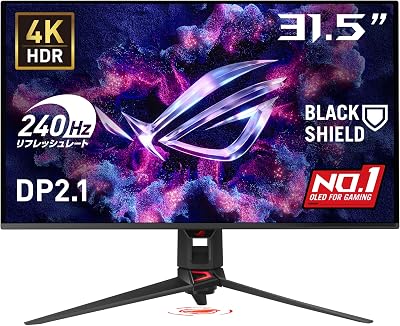
ASUS PG32UCDM3
映画や家庭用ゲーム機でも使う人向け。届くまでの日数は販売先で確認してください。
MSI MPG 322UR QD-OLED X24
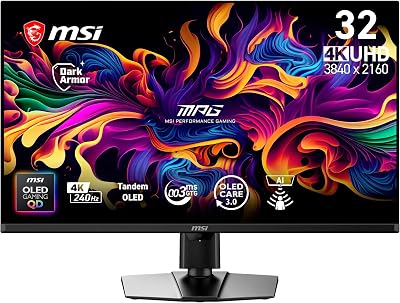
ASUS ROG Swift OLED PG32UCDM3
買う前に必ず確認すること
32型4K・240Hzは、モニター本体を買うだけでは性能を出し切れません。ケーブル・デスク・アームの3つは購入前に見ておいてください。
| 確認すること | 見落とすと起きること |
|---|---|
| DisplayPortケーブル | 4K・240Hzが圧縮なしで出ない |
| デスクの横幅と奥行き | 置けない、画面が近すぎる |
| モニターアームの耐荷重 | 画面が下がる、アームが対応しない |
DisplayPortケーブルはDP80認証品を選ぶ
4K・240Hzを映像圧縮なしで表示するには、DisplayPort 2.1の最速規格(UHBR20)を通せるケーブルが必要です。
ケーブル選びの注意点
- VESAの「DP80」認証が付いたケーブルを選ぶ
- 認証のない安価なケーブルでは、気づかないうちに下の規格へ落ちて接続されることがある
- 国内の通販で買えるDP80認証品は2m以下が中心で、3mの長尺品は見つけにくい
昇降デスクで配線を長く取りたい人は、PC本体の置き場所を2m以内に収まる位置へ寄せる方が確実です。
デスクの横幅と奥行き
31.5型は画面の横幅だけで約72cmあります。ほかのモニターと並べる人は、合計の横幅を先に計算してください。
| 確認すること | 目安 |
|---|---|
| 奥行き | 70cm以上あると目から画面まで距離を取りやすい |
| 横幅(1枚で使う) | 120cmあれば余裕がある |
| 横幅(24〜25型2枚と並べる) | 合計約183cmで、180cmの天板でもはみ出す |
私のデスクも横幅180cmで、今使っている24〜25型の2枚と並べると収まりません。導入するなら1枚を外すか配置を変える必要があるので、ここは買う前に決めておくつもりです。
モニターアームの耐荷重
本体のみの重さはMSIが約6.6kg、ASUSが約6.0kgです。アームで浮かせる場合は、耐荷重と対応サイズを確認します。
アーム選びのチェック項目
- 耐荷重が7kg以上あり、上限ぎりぎりではないか
- 32型に対応しているか
- VESA 100×100に対応しているか(2機種とも対応)
 耐荷重と天板厚から選ぶアームゲーミングモニターアームおすすめ5選|VESA・耐荷重・天板厚のチェックポイントと用途別比較
RGB配列の新型を待つという選択肢
ここまでの2機種は、どちらも文字のにじみが出やすい画素配列です。これを解消したRGB配列の32型4K有機ELが登場し始めています。
今買っていい人
322UR X24かPG32UCDM3
ゲームや映像が中心で、HDRの明るさを重視する人。国内保証付きで今すぐ手に入ります。
待つ価値がある人
ASUS PG32UCWMなど
文字作業が長い人。RGB配列で文字がくっきりする一方、HDR規格はTrue Black 400で1段下です。
ASUS PG32UCWMは10月中旬に国内発売予定と発表されていますが、価格はまだ出ていません。価格が出てから比べても遅くない人は、少し待つのも十分ありです。
よくある質問(FAQ)
322UR X24とPG32UCDM3で画質に差はありますか?
同じ世代のタンデムQD-OLEDパネルを使っているため、画質の土台はほぼ同じです。差が出るのは、明るさの安定性やちらつき対策、Dolby Visionの有無などの付加機能です。
RTX 5070 Tiでも使えますか?
使えます。RTX 50シリーズはDisplayPort 2.1に対応しています。ただし4Kで高いfpsを出すにはGPUの負荷が大きいため、重いゲームではアップスケーリングの併用が前提になります。
有機ELの焼き付きは大丈夫ですか?
2機種とも、動かない表示を検出する機能や離席センサーで焼き付きを抑えています。ASUSは焼き付きを含む3年保証を明記しています。MSIは日本の公式ページに明記がないため、購入前にサポートへ確認すると安心です。
27型の4Kではだめですか?
精細さを重視するなら27型4Kも選択肢です。ただし表示倍率150%で使うことが多く、作業できる広さはWQHDと同じになります。広さも欲しいなら31.5型が向いています。
DisplayPortケーブルは何を選べばいいですか?
VESAのDP80認証が付いたケーブルを選んでください。付属ケーブルを使う場合も、長さと認証の有無を先に確認しておくと、4K・240Hzで表示できないトラブルを防げます。
まとめ
322UR X24とPG32UCDM3は、同じパネルを使った実質的な兄弟機です。私は明るさの安定性と価格差、ちらつき対策の不安からMSIを選びました。
映画や家庭用ゲーム機も楽しみたい人、保証の明記を重視する人はASUSが合います。文字作業が長い人は、RGB配列の新型の価格が出るまで待つのも一つの手です。
 予算別のオープンワールド向けモニター原神・鳴潮などオープンワールドゲームにおすすめのゲーミングモニター5選|WQHD・4K・27インチ以上の選び方
 Hz・解像度・サイズの基本ゲーミングモニターの選び方2026|初心者が失敗しないHz・解像度・サイズの決め方
 4K高fps向けのGPU選びRTX 5080搭載ゲーミングPCおすすめ比較|本当に必要な人の判断基準と後悔しない選び方
確認日:2026年9月。価格・在庫・仕様・ファームウェアの状況は変わるため、購入前に公式サイトや各販売先で最新情報を確認してください。
PCゲームと作業が中心ならMSI 322UR X24、映像作品や保証の明記を重視するならASUS PG32UCDM3がおすすめです。
- ✓パネル・4K・240Hz・DisplayPort 2.1は2機種ともほぼ同じ
- ✓MSIは明るさの安定性と価格、ASUSはDolby Visionと保証の明記が強み
- ✓購入前にDP80認証ケーブル、デスクの横幅、アームの耐荷重を確認する