

※本記事には広告リンクが含まれます。価格・仕様・在庫は変動するため、購入前に公式サイトまたは各販売先で最新情報を確認してください。
ゲーミングPCでUSBデバイスが認識しない主な原因と解決順序
- まず背面USBポートへ差し替える(前面より電力が安定)
- デバイスマネージャーでドライバーを更新する
- Windowsの「USBセレクティブサスペンド」を無効にする
- コントローラーはXInput対応・Steam設定を確認する
- それでも直らなければ別PCで動作確認してハードウェア故障かどうかを切り分ける
ゲーミングPCを手に入れてコントローラーをつないだのに「認識されない」「ゲームで動かない」というトラブルは、コンソールゲーマーがPCに移行したときによく起こります。
原因のほとんどは「ポートの選択ミス」「ドライバー未インストール」「節電設定」の3つです。順番に確認すれば自分で解決できます。この記事では、コントローラー(PS5・Xbox)・ヘッドセット・マウス・キーボードそれぞれの対処法を整理しました。
USBデバイスが認識しない主な症状パターン
まず自分の症状がどのタイプかを確認しましょう。症状によって試すべき手順が変わります。
| 症状 | 考えられる主な原因 |
|---|---|
| 挿しても音がしない・ランプがつかない | ポート不良・ケーブル断線・電力不足 |
| 「認識されていないUSBデバイス」とエラーが出る | ドライバー未インストール・デバイス故障 |
| 認識はされるがゲームで動かない | XInput非対応・Steam設定・ゲーム個別の設定 |
| しばらくすると接続が突然切れる | Windowsの節電設定・ハブの電力不足 |
| ヘッドセットから音が出ない | 出力デバイス設定の未切替・ドライバー未導入 |
対処法① USBポートとケーブルを確認する
最初に試すのはポートの差し替えです。ゲーミングPCの前面ポートはケース内部のケーブル経由でマザーボードへ接続されており、背面ポートより電力が不安定なことがあります。
まず試す手順
- PCの背面にあるUSBポートへ直接差し替える
- 別のUSBケーブルに交換して試す(断線が意外と多い)
- USBハブ経由の場合は、PCへ直挿しに切り替える
- 別のデバイスを同じポートに挿して、ポート自体が生きているか確認する
USB 3.0ポート(青い端子)とUSB 2.0ポート(黒い端子)は混在していますが、コントローラーやヘッドセットは転送速度より電力の安定性が重要です。USB 2.0ポートでも動作に支障はありません。
対処法② ドライバーをインストール・更新する
Windowsは一般的なUSBデバイスを自動認識しますが、ゲーミングデバイスや特定のコントローラーは専用ドライバーが必要です。
デバイスマネージャーで確認する手順(Windows 10/11共通)
- Windowsキー+Xを押して「デバイスマネージャー」を開く
- 「ユニバーサルシリアルバスコントローラー」または「ヒューマンインターフェイスデバイス」を展開する
- 黄色の「!」マークのデバイスを右クリック→「ドライバーの更新」→「ドライバーを自動検索」
- 更新後にPCを再起動して再度確認する
SteelSeries・Logicool・ROGなどのゲーミングデバイスは、メーカー公式サイトから専用ソフトウェアをインストールするとドライバーも同時に適用されます。製品ページのサポート・ドライバー欄を確認してください。
対処法③ WindowsのUSB節電設定を無効にする
「ゲームを始めてしばらくするとコントローラーが切れる」という場合は、Windowsが一定時間後に電力供給を止める「USBセレクティブサスペンド」が原因のことが多いです。
USB節電設定を無効にする手順
- スタートメニューで「電源オプション」を検索して開く
- 使用中の電源プランの「プラン設定の変更」→「詳細な電源設定の変更」をクリック
- 「USB設定」→「USBのセレクティブサスペンドの設定」を展開して「無効」にする
- 「OK」を押して保存する
デスクトップのゲーミングPCを使っている場合は、電源プランを「高パフォーマンス」に変更するだけでこの設定がまとめて無効になります。ゲームプレイ中は高パフォーマンスモードの使用を推奨します。
コントローラー別の認識しない問題と対処法
PS5コントローラー(DualSense)をWindowsで使う
DualSenseはUSBケーブルをつなぐとWindowsが自動認識します。ただし、認識されてもゲームで操作できない場合は追加の設定が必要です。
- 充電専用ではなくデータ通信対応のUSB-CケーブルかUSB-C to USB-Aケーブルを使う
- Steamを使う場合:Steam設定→コントローラー→「PlayStation コントローラーのサポート」をオン
- Bluetooth接続の場合:Createボタン+PSボタンを長押しでペアリングモードに入る
- Steam以外でも動かしたい場合:無料ツール「DS4Windows」を導入するとXboxコントローラーとして認識させられる
注意:Steam非対応のゲームでDualSenseが動かないのは正常な場合があります。DS4Windowsを導入すると対応範囲が大幅に広がります。
Xboxコントローラーが認識しない場合
XboxコントローラーはWindowsとの相性が最も良く、USB有線接続であれば通常はドライバー不要で動作します。それでも認識しない場合は次を確認してください。
- 別のUSBケーブルに交換する(断線・接触不良が原因のことが多い)
- ワイヤレス接続の場合:「Xboxワイヤレスアダプター for Windows」が別途必要(Bluetooth経由とは接続方法が異なる)
- Windows Updateを実行してXboxコントローラードライバーを最新版にする
- Microsoft Storeの「Xboxアクセサリー」アプリで接続状態を確認する
サードパーティ製ゲームパッドが認識しない場合
HORI・8BitDo・ANSWERなどのゲームパッドは製品によってドライバーの要不要が異なります。
- 製品に付属のドライバーか、メーカー公式サイトのドライバーをインストールする
- 「XInput」「DInput」の切り替えスイッチがある製品は「XInput」モードにする(Steamや多くのゲームで標準対応)
- デバイスマネージャーの「ゲームコントローラー」項目に表示されているかを確認する
ヘッドセット・マウス・キーボードが認識しない場合
ゲーミングヘッドセットをUSBでつないでも音が出ない場合、Windowsがそのヘッドセットを出力先として認識していないことが多いです。
ヘッドセットの音が出ない・マイクが入らない場合の確認手順
- タスクバーの音量アイコンを右クリック→「サウンドの設定」を開く
- 「出力デバイス」の一覧にヘッドセット名が表示されているか確認する
- 表示されていれば選択して既定のデバイスに設定する
- 表示されていなければドライバーの再インストールか、別のUSBポートへ差し替えを試す
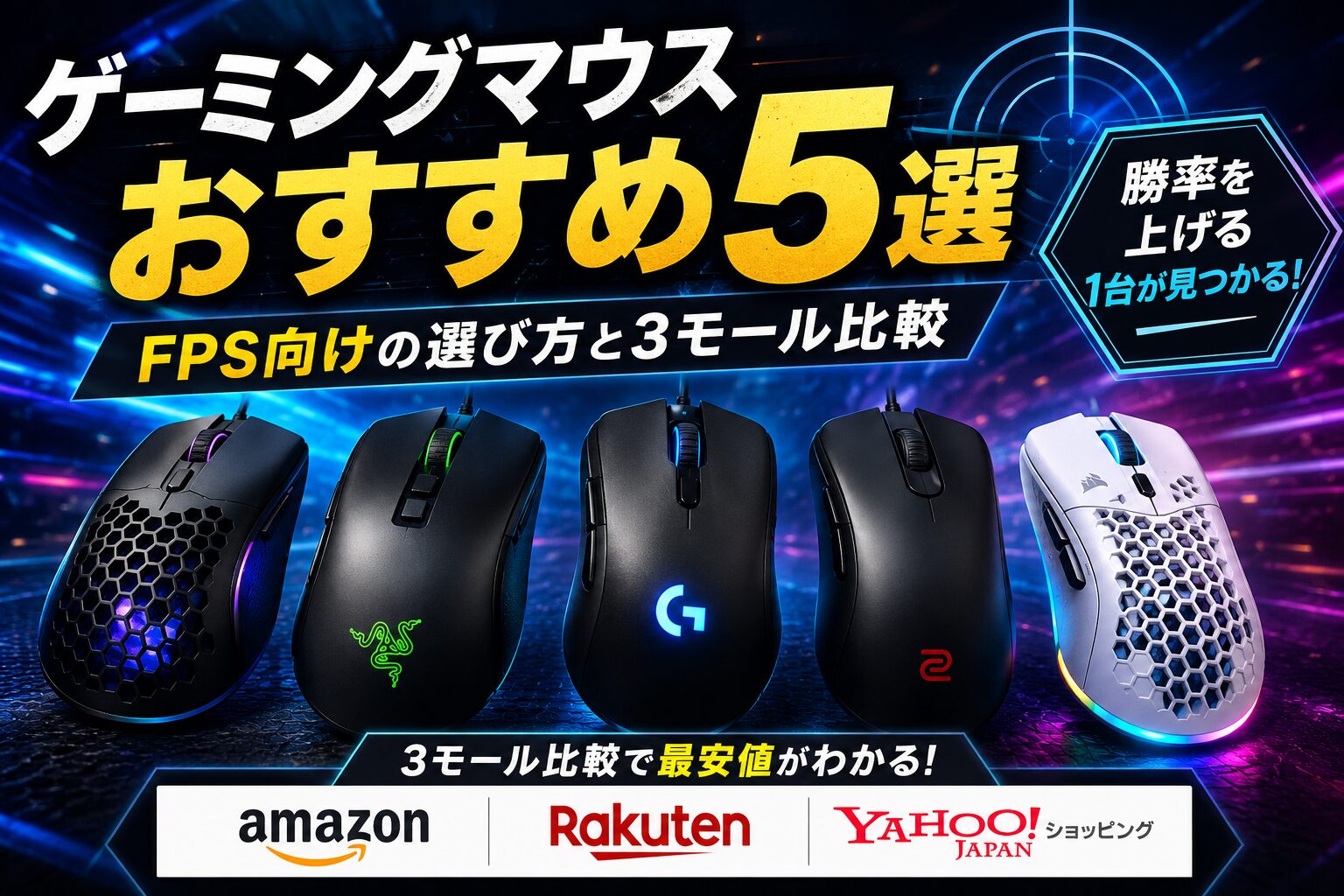
ゲーミングマウスは通常ドライバー不要でそのまま動作しますが、DPIの変更やサイドボタンのカスタマイズにはメーカー専用ソフトが必要です。全く動かない場合は、別のUSBポートへの差し替えとPC再起動を最初に試してください。
 ヘッドセットの選び方ゲーミングヘッドセットおすすめ5選|FPS・PS5・配信で後悔しない選び方
 マウスの選び方ゲーミングマウスおすすめ5選|FPS向けの選び方と購入前チェック
それでも解決しない場合の最終確認
上記を試してもデバイスが認識しない場合は、問題の場所を特定するために以下を順番に確認してください。
問題の切り分けチェックリスト
- PCを「再起動」ではなく完全シャットダウン→電源オフ→30秒後に再起動する
- 同じデバイスを別のPCに挿して動作するか確認する
- 別のPCで動く→本体PC側の問題(マザーボードのUSBドライバー再インストールを試す)
- 別のPCでも動かない→デバイス自体の故障(保証期間内なら修理・交換を依頼する)
- PC全体のUSBポートが機能しない→BIOSのUSB設定を確認する(メーカーサポートに相談を推奨)
マザーボードのUSBコントローラードライバーが壊れている場合は、PC本体メーカーの公式サイトからドライバーを再インストールすることで改善することがあります。
ゲーミングPCの購入を検討している方へ
BTOメーカーのFRONTIERは保証やサポート体制が充実しており、購入後のトラブルにも相談しやすいメーカーです。
よくある質問
USB接続のコントローラーがゲームで反応しないのはなぜですか?
Windowsがデバイスを認識していても、ゲームがXInput(Xboxコントローラー互換の標準方式)に非対応の場合は動作しません。
SteamのコントローラーサポートをオンにするかDS4Windowsなどのツールで変換することで解決できることが多いです。
しばらくするとUSBデバイスが切断されます。何が原因ですか?
Windowsの「USBセレクティブサスペンド」が有効になっている可能性があります。これは未使用時にUSBへの電力供給を止める節電機能です。
電源オプションの詳細設定から無効にするか、電源プランを「高パフォーマンス」に切り替えると改善することが多いです。
PS5コントローラー(DualSense)はWindowsのPCで使えますか?
USB接続またはBluetoothで使用できます。Steamを使う場合はコントローラー設定からPlayStationサポートをオンにするだけで動きます。
Steam以外のゲームでは無料ツール「DS4Windows」を使うとXboxコントローラーとして認識させることができます。
前面USBポートと背面USBポートはどちらが安定しますか?
一般的に背面USBポートのほうが安定しています。前面ポートはケース内部のケーブルを経由するため電力供給が不安定なことがあります。コントローラーやヘッドセットは背面ポートへの直挿しを試してください。
ゲーミングヘッドセットを挿したのに音が出ません
Windowsが既定の出力デバイスを内蔵スピーカーのままにしていることが原因のことが多いです。タスクバーの音量アイコンを右クリックして「サウンドの設定」を開き、出力デバイスをヘッドセットに切り替えてください。
 ゲームが起動しない対処法ゲーミングPCでゲームが起動しない・クラッシュする原因と対処法【初心者向け】
まとめ
ゲーミングPCでUSBデバイスが認識しない場合は、「背面ポートへの差し替え」→「ドライバー更新」→「節電設定の無効化」の順に試すと、ほとんどのケースで解決できます。
DualSenseはSteamまたはDS4Windowsを使えばWindows環境でも問題なく動作します。Xboxコントローラーはケーブル交換と Windows Update で解決することが多いです。
それでも直らない場合は、別のPCで動作確認してデバイス側とPC側のどちらに問題があるかを切り分けてください。デバイスが壊れていれば保証対応、PC側の問題であればマザーボードのドライバー再インストールが次の手順です。
この記事のまとめ
- まず背面USBポートへ直挿しに変える
- デバイスマネージャーでドライバーを更新する
- USB節電設定(USBセレクティブサスペンド)を無効にする
- DualSenseはSteamまたはDS4Windowsで設定するとほとんどのゲームで動く
- 他のPCで動けばPC側の問題→マザーボードドライバーを再インストール
- 他のPCでも動かなければデバイス故障→保証対応を確認する