
※本記事には広告リンクが含まれます。価格・仕様・在庫は変動するため、購入前に公式サイトまたは各販売先で最新情報を確認してください。
夏のゲーミングPC熱問題は、まず温度を確認し、室温管理・掃除・設置場所の順に潰すと判断しやすいです。
- GPU温度の安全域は83℃以下が目安。90℃を超えると性能低下・寿命短縮リスクが増す
- 室温が1℃上がるとPC内部温度も約1〜1.5℃連動して上昇しやすい
- エアコンなしの長時間プレイはサーマルスロットリングが起きやすく、扇風機だけでは限界がある
- 最初に試す順番は「温度確認→室温を下げる→ほこり掃除→設置場所の見直し」
- 掃除と室温対策でも90℃前後が続くなら、冷却不足や買い替え時期も確認する
「ゲーミングPCを使うと室温が上がる」「夏だけfpsが落ちる」「ファンが急にうるさくなった」という悩みは、PCの故障よりも室温・ほこり・設置場所が原因になっていることが多いです。
危ない温度の目安から、エアコンなし環境の限界・無料ツールでの温度確認・掃除や設置場所の見直しまで順番に整理します。
先に結論を言うと、室温35℃前後で長時間プレイする前提なら、PCパーツだけでなく人の体調面でも無理があります。小物を買い足す前に、まず室温と吸排気を見直してください。
ゲーミングPCで室温が上がると危ない温度はどのくらい?
パーツ別に整理します。
先に見る温度ライン
- 83℃以下:GPUの安全域として扱いやすい
- 84〜90℃:fps低下やファン音増加が起きやすい注意域
- 91℃以上:長時間運用は避けたい危険域
パーツ別・温度の安全域と危険域
| パーツ | 安全域(推奨) | 注意域 | 危険域 |
|---|---|---|---|
| GPU(グラボ) | 〜83℃ | 84〜90℃ | 91℃〜 |
| CPU | 〜80℃ | 81〜90℃ | 91℃〜 |
| M.2 SSD | 〜60℃ | 61〜70℃ | 71℃〜 |
※ GPU・CPU温度はNVIDIA・AMDの公式資料やパーツメーカー仕様書をもとにした一般的な目安です。メーカーや個体差によって異なる場合があります。
特に注意したいのはGPU温度83〜90℃の「注意域」です。この範囲に達すると、GPUが自動的にクロックを下げて発熱を抑えようとします(サーマルスロットリング)。
プレイ中に「なぜかfpsが急に落ちた」という場合、この温度帯に入っていることがほとんどです。
夏場は室温が高いため、冬場は問題なかった温度管理が限界を超えやすくなります。
サーマルスロットリングとは?
PCが内部温度の上昇を検知したとき、CPU・GPUのクロックを自動的に下げて発熱を抑える保護機能です。
ゲーム中にfpsが突然落ちたり、動作がガクッと遅くなる原因の多くがこれです。PCを壊さないための機能ですが、体感パフォーマンスは大きく下がります。
夏にPCが熱くなる原因
夏にゲーミングPCの温度が上がるのは、本体の不調ではなく環境要因であることがほとんどです。まずは、よくある3つの原因を確認してください。
| 原因 | 起きること | 先に見る場所 |
|---|---|---|
| 室温上昇 | 吸い込む空気が熱くなり、GPU/CPU温度が上がる | 部屋の温度計、エアコン設定 |
| ほこり | ファンやヒートシンクに空気が通りにくくなる | 吸気フィルター、グラボファン |
| 設置場所 | 排気が壁や棚で戻り、ケース周辺に熱が滞留する | 背面・上面・底面の空間 |
原因① 室温の上昇がそのまま内部温度に反映される
ゲーミングPCは空気でパーツを冷やす構造です。ケースの外から吸い込む空気が熱いと、冷却効率が落ちます。
目安として、室温が1℃上がるとPC内部温度も約1〜1.5℃連動して上昇します。
冬場に室温18℃でGPU温度75℃だった場合、夏場に室温30℃になると83〜87℃に達する計算になります。
室温別・GPU温度の変化目安
- 室温 20℃ → GPU温度:冬の基準値
- 室温 25℃ → GPU温度:基準値 +5〜7℃
- 室温 30℃ → GPU温度:基準値 +10〜15℃(注意域に入りやすい)
- 室温 35℃ → GPU温度:基準値 +15〜22℃(危険域に達するリスク)
原因② ほこりの蓄積で冷却効率が低下する
ファンやヒートシンクにほこりが溜まると、空気の流れが悪くなります。1〜2年掃除していないPCでは、ほこりだけで温度が5〜10℃上昇することがあります。
夏前のこの時期は、年1〜2回の定期清掃のベストタイミングです。
吸気フィルター、CPUクーラー、グラボファン、ケース背面の排気口にほこりが見える場合は、冷却グッズ購入より先に清掃を優先してください。
原因③ ケースの設置場所や設置方法が悪い
ケースを壁際に密着させる、床に直置きで通気口をふさぐ、狭い棚に収める…といった設置方法は、排熱を妨げます。
ケース周辺に最低10〜15cm程度の空間がないと、吸気した熱が排熱されずに滞留します。
冬は問題ない設置場所でも、夏は問題になることがあります。
設置場所の確認
- 背面と壁の間に10〜15cm以上の空間がある
- 上面排気を棚板や荷物でふさいでいない
- 底面吸気のケースをカーペットへ直置きしていない
熱問題のサインと症状
以下のいずれかが当てはまれば、熱対策を優先してください。
今すぐ対処が必要なサイン
- ゲーム中にPCが突然シャットダウンする
- 画面がブラックアウト・フリーズする
- GPU温度が常時 90℃ 以上
- ファンが常にフル回転で非常にうるさい
- PC本体が触れないほど熱い
早めに対策すべきサイン
- 30分以上プレイするとfpsが落ちてくる
- 夏になってからファン音が大きくなった
- GPU温度が83〜90℃の注意域に入る
- 起動直後は速いが、時間経過で重くなる
- 排気口から熱風が強く出ている
 急に重くなった原因トラブル対処 ゲーミングPCが急に重くなった原因は?今すぐできる対処法 熱以外の原因も含めて解説
 ファン音の原因ファン音問題 ゲーミングPCのファンがうるさい原因は?音の種類別に対処法を解説 ファン音と熱の関係を理解できる
夏の熱対策5選|効果が高い順
下の5つは効果が高い順に並べています。上から試していき、温度が十分に下がればそこで止めて構いません。
冷却グッズを買う前に、室温・ほこり・吸排気を先に確認してください。この3つを飛ばすと、追加費用のわりに温度が下がらないことがあります。
| 優先度 | 対策 | 期待できる変化 |
|---|---|---|
| 1 | 室温を26〜28℃以下にする | GPU/CPU温度を全体的に下げる |
| 2 | ケース内部を掃除する | 吸排気を戻し、温度上昇を抑える |
| 3 | 設置場所を見直す | 排熱の滞留を減らす |
| 4 | ファンカーブを調整する | ピーク温度を抑えやすくする |
| 5 | グリス・サーマルパッド交換 | 経年劣化した冷却性能を戻す |
対策① エアコンで室温を26〜28℃以下に保つ(最優先)
最も効果が高く、他のすべての対策より先に試すべき方法です。
室温を1℃下げれば、GPU温度も1〜1.5℃下がります。
「PCのために冷やしすぎ?」と感じることはありません。室温26〜28℃は人間にとっても快適な範囲で、PCにとっても適切です。
エアコンを使わずに他の対策だけで室温35℃の環境を乗り切ろうとするのは、追加コストが高い割に効果が限定的です。
温度確認の順番は「部屋の温度 → GPU温度 → ファン音」です。室温が高いままPCだけ冷やそうとしても、効果は限定的です。
対策② ケース内部の掃除(ほこり除去)
エアコン対策に次いで効果が出やすい方法です。
ファンのブレード・CPUクーラー・グラボのファンにほこりが溜まると、冷却効率が著しく落ちます。
掃除の手順(BTOデスクトップ向け)
- 電源を切り、電源ケーブルを抜く
- サイドパネルを外す(ネジまたはネジなしタイプ)
- エアダスターでファン・ヒートシンク・フィルターにエアを吹き付ける
- 排気口付近のほこりも除去する
- フィルターがある機種はフィルターを水洗い(完全乾燥後に戻す)
エアダスターは家電量販店・Amazonで500〜1,000円程度です。
年1〜2回の清掃を習慣にするだけで、温度が3〜8℃下がることがあります。
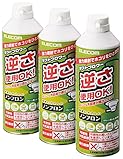
エレコム エアダスター ECO AD-ECOMT(350ml×3本)
PC内部のほこり除去に使うエアスプレー缶です。
細ノズル付きでCPUクーラーやグラボファンの隙間にも届き、逆さにしても使えます。ノンフロン・DME+CO2ガスで環境配慮型。3本セットなので1本使い切っても予備があり、年1〜2回の定期清掃に向きます。
向いている人 BTOデスクトップPCを自分で清掃したい人、エアコンプレッサーを持っていない人。 注意点 長時間連続使用すると缶が冷えて噴射力が落ちます。インターバルを置きながら使ってください。
リンク確認日:2026年9月。価格・在庫・販売元・仕様は変動する場合があります。
対策③ ケースの設置場所を見直す
ケースの背面・上面は排熱口です。この方向に壁・棚・机の板がある場合、熱が抜けにくくなります。
設置場所の見直しポイント
- 壁と背面の間は最低10〜15cm以上の空間を確保する
- ケースを床置きする場合は、インシュレーター(ゴム足)で底面を浮かせる
- ケースの下面に吸気口がある機種は、カーペットの上は避ける
- 密閉された棚やラックにはしまわない

デスクトップPCを床から約11.5cm浮かせるキャスター付きスタンドです。ケース底面の吸気口をふさがず、ほこりが舞いやすい床付近から離すことで熱対策になります。幅70〜240mmの無段階調節でミドルタワー・フルタワーのほとんどに対応します。
向いている人 ケースを床直置きにしていて吸気口の詰まりや設置高さが気になる人、掃除・引っ越しでPCを移動させる機会が多い人。 注意点 スリムタワーや小型ITXケースは幅が対応範囲外になる場合があります。購入前にケース幅をご確認ください。
リンク確認日:2026年9月。価格・在庫・販売元・仕様は変動する場合があります。
対策④ グラボのファンカーブを調整する
MSI Afterburnerなどの無料ツールを使い、GPUファンが早めに回り始めるよう設定を変更する方法です。
デフォルト設定では、GPU温度が60〜65℃になってからファンが動き始めるよう設定されているケースがあります。
温度が上がりきる前にファンを回すよう変えることで、ピーク温度を3〜5℃程度抑えられます。
ファン音は大きくなりますが、性能を安定させる効果があります。
静音性より安定fpsを優先する人向けの対策です。ファン音が許容できない場合は、先に室温・掃除・設置場所を見直してください。
対策⑤ グラボのサーマルパッドまたはグリスを交換する(上級者向け)
購入から2〜3年以上経過したPCでは、CPUとクーラーの間のグリスが劣化して冷却性能が落ちています。
グリスの塗り直しでCPU温度が5〜10℃改善するケースがあります。
グラボのメモリ・VRMを冷やすサーマルパッドも同様に劣化します。ただしグラボのサーマルパッド交換は分解が必要なため、初心者は①〜④の対策から先に試してください。
グラボ分解は保証対象外になる場合があります。保証期間内の異常高温は、自己分解より先にメーカーサポートへ相談してください。
エアコンなし環境での対策
エアコンを使えない環境でのゲームプレイは、熱問題との戦いになります。できる対策を最大限活用してください。
室温35℃以上では、扇風機や画質設定だけで高性能GPUを安全域に保つのは難しくなります。長時間プレイは避け、温度を確認しながら短時間に区切ってください。
エアコンなし環境でできる対策
エアコンなしでできる対策
- 扇風機・サーキュレーターで排熱を促す:ケースの排気口に向けて風を当て、熱の滞留を軽減します。
- 窓を開けて通風する:外気温が室温より低い朝〜午前中だけ有効です。
- 涼しい時間帯にプレイする:14〜17時を避け、夜間や早朝に集中させます。
- ゲームの画質設定を下げる:GPU負荷を落とし、発熱を3〜7℃程度抑えられる場合があります。
エアコンなし環境での限界
室温35℃以上の環境では、上記の対策をすべて組み合わせても高性能GPUの安全域(83℃以下)を維持するのは困難です。
強制シャットダウンや熱による寿命短縮のリスクがあります。PCの長寿命化を考えるなら、夏場だけでもエアコンの使用を強く推奨します。
温度確認方法(無料ツール)
現在のPC温度を確認するには、以下のフリーツールが便利です。
| ツール名 | 確認できる情報 | 特徴 |
|---|---|---|
| HWiNFO64 | GPU・CPU・SSD温度、クロック、使用率など | 高機能・無料。最もよく使われる定番ツール |
| MSI Afterburner | GPU温度、クロック、ファン回転数 | ゲーム中にオーバーレイで温度を表示できる |
| GPU-Z | GPU温度、スペック詳細 | GPUに特化したシンプルなツール |
まずHWiNFO64をインストールして、ゲームプレイ後に最高温度(Max欄)を確認してください。
GPU Junctionが83℃以下であれば問題ありません。
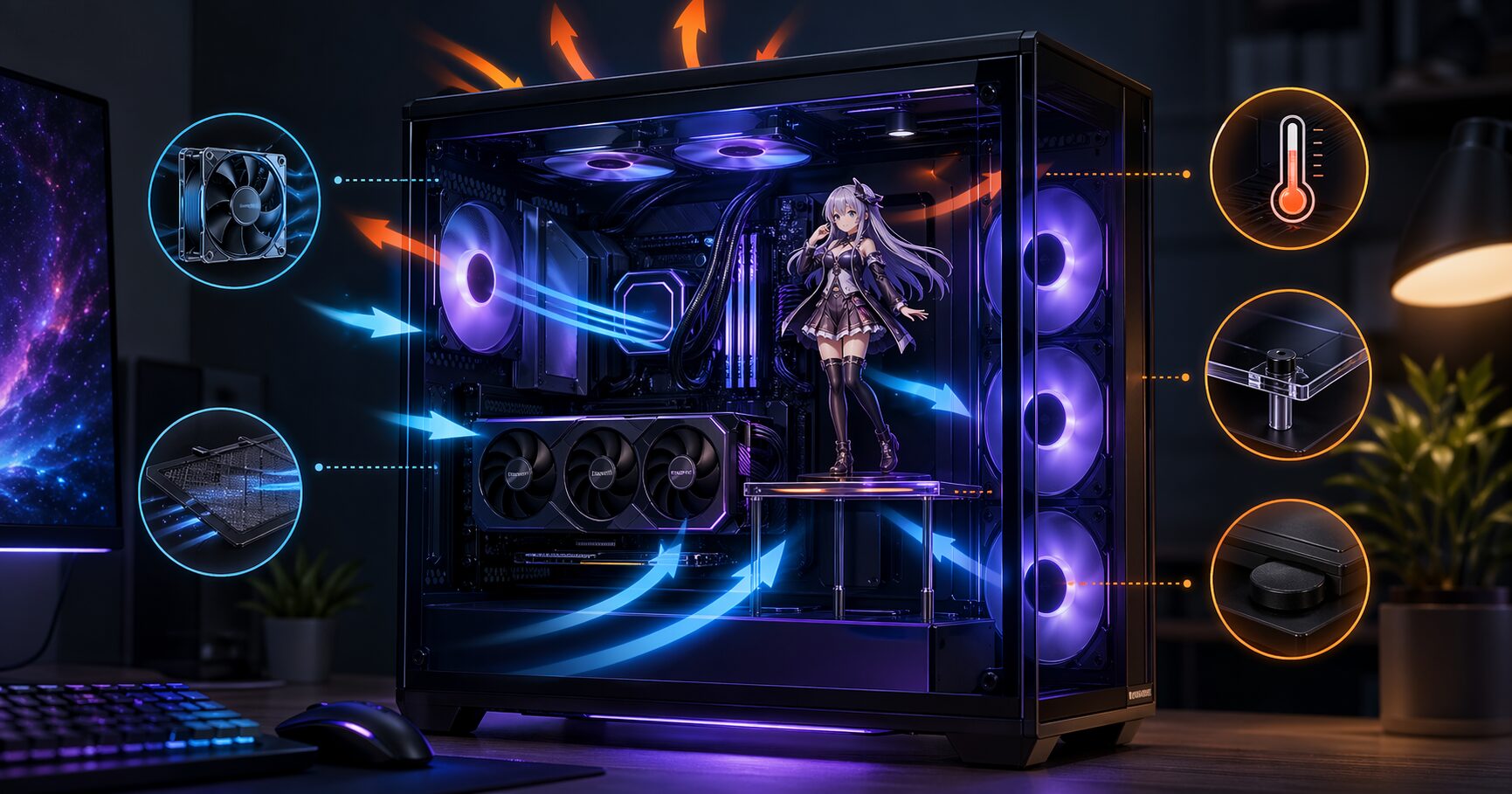 フィギュア設置の注意点ゲーミングPCの中にフィギュアを入れるのはあり?熱・固定・エアフローの注意点を解説
よくある質問(FAQ)
Q. ゲーミングPCは夏に使わない方がいいですか?
Q. PCを冷やしすぎ(低温)は問題ありませんか?
Q. GPU温度を下げるためにグラボのクロックを下げた方がいいですか?
Q. 熱暴走で突然シャットダウンした後、PCは大丈夫ですか?
Q. BTOゲーミングPCの保証期間内でも熱問題は自分で対処すべきですか?
あわせて確認したい周辺機器
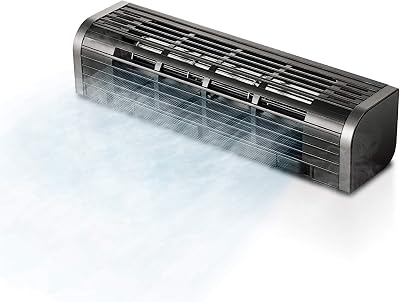
夏場はPC内部だけでなく、机まわりに熱がこもるだけでも温度が上がりやすくなります。小型ファンは、排気の逃げ道を作る補助として使いやすい選択肢です。
向いている人: デスク周りに熱がこもる人、エアコンなしの時間帯がある人
注意点: デスクトップPC内部の冷却不足そのものを解決する製品ではありません。温度が高い場合は清掃や設置場所も見直してください。
リンク確認日:2026年9月。価格・在庫・販売元・仕様は変わるため、購入前にリンク先の最新情報を確認してください。
次に確認したい記事
 何年使えるか買い替え判断 ゲーミングPCの寿命は何年?買い替えサインと選び方 熱問題が解消しない場合の買い替え基準を確認
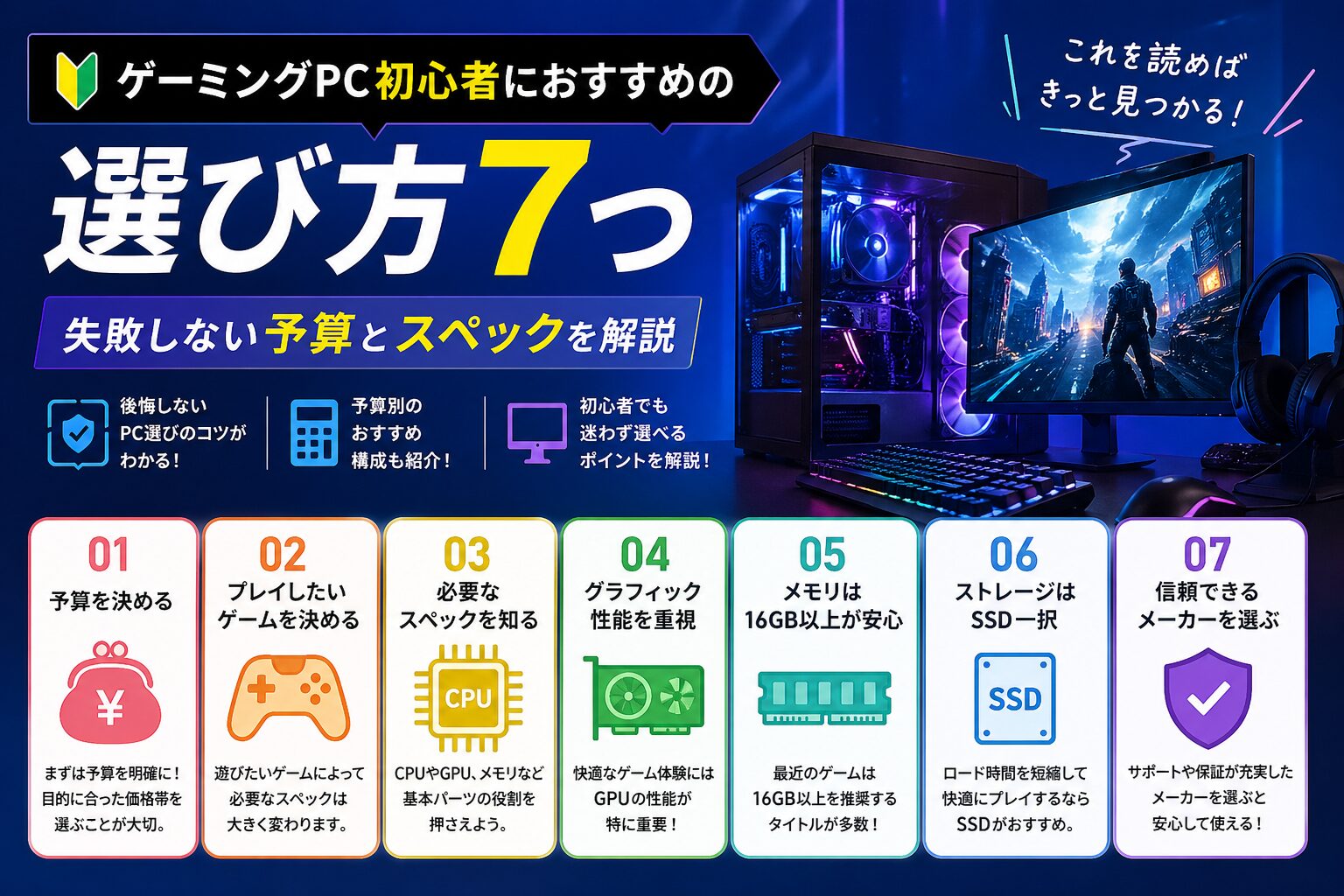 予算別おすすめ比較おすすめ診断 ゲーミングPC初心者おすすめ診断|予算別BTOモデル比較 買い替え時の新機種選びに役立てる
 電気代の計算電気代も比較 ゲーミングPCの電気代を月額・年額で具体計算|GPU別・節電・家族説得まで PCの消費電力と月の電気代を具体計算で比較できる
まとめ
夏場のゲーミングPC熱問題は、正しい順番で対策すれば9割が解決できます。
確認日:2026年9月。価格・在庫・納期・仕様は変動するため、購入前に各販売ページで最新情報を確認してください。
まとめ
- ✓GPU温度の安全域は83℃以下。90℃超えはサーマルスロットリングが起きている状態
- ✓室温が1℃上がるとPC内部温度も約1〜1.5℃上昇する。まず室温管理が最優先
- ✓試す順番: ① エアコンで室温を下げる → ② ほこり掃除 → ③ 設置場所の見直し → ④ ファンカーブ調整
- ✓エアコンなし環境では、扇風機・通風・画質設定を組み合わせるが限界がある
- ✓温度確認はHWiNFO64(無料)で「GPU Junction Max」を見る
- ✓熱問題が解消しない場合は、購入から2〜3年以上経過していれば新機種への買い替えも検討する