

※本記事には広告リンクが含まれます。価格・仕様・在庫は変動するため、購入前に公式サイトまたは各販売先で最新情報を確認してください。
ゲーミングPCを初めて買おうとすると「何を基準に選べばいい?」「スペック表の英語が多くて意味がわからない」という壁にぶつかります。
高い買い物だけに、選び方を間違えたくない気持ちは当然です。
後悔しやすい原因は「スペックをよく確認しなかった」か「予算の設定が合っていなかった」かのどちらかです。逆に言えば、この2点を先に整理しておけば、選び方の迷いはかなり減ります。
購入の検討から届いた後の初期設定まで、全ステップをロードマップ形式でまとめました。
BTO購入の実体験と、初心者がよくつまずくポイントを踏まえてまとめています。
結論:初めてのゲーミングPCは、予算20万円前後・RTX 5060〜5060 Ti・メモリ16GB以上を基準にすると失敗しにくいです。
- 最初に決めるのはメーカー名ではなく、遊びたいゲームと予算です。
- フルHDで快適に遊ぶなら、20万円前後のBTO完成品がバランスのよい入口になります。メモリなどの値上がりで、以前より相場が上がっています。
- 届いた後はWindows更新、グラフィックドライバ更新、モニター設定の順で整えれば問題ありません。
まずは入門記事の ゲーミングパソコンの選び方 を確認すると、この記事の内容がより理解しやすくなります。
この記事でわかること
- 購入前に必ず決めるべき「予算と用途」の考え方
- 初心者が最低限おさえるべきスペックの見方と実際のFPS目安
- 初心者に向いているBTOメーカーの選び方と各社の特徴
- 届いた当日にやるべき初期設定の手順
- 快適なゲーム環境を作る周辺機器の最低ライン
【全体ロードマップ】購入〜快適化まで5ステップ
流れを先に確認
- 1【全体ロードマップ】購入〜快適化まで5ステップ
- 2STEP 1|予算と用途を決める(最初で最重要)
- 3STEP 2|最低限おさえるべきスペックの見方
ゲーミングPC購入は下の5ステップで完結します。順番に進めれば迷いにくいです。
| STEP | やること | 難易度 | 目安時間 |
|---|---|---|---|
| 最初に決めるSTEP 1 | 予算と用途を決める | 低 | 15分 |
| 確認必須STEP 2 | 必要スペックを確認する | 中 | 20分 |
| STEP 3 | BTOメーカーを選ぶ | 低 | 30分 |
| STEP 4 | 機種を選んで購入する | 中 | 20分 |
| STEP 5 | 初期設定と快適化 | 中 | 1〜2時間 |
STEP 1|予算と用途を決める(最初で最重要)
最初に決めること
- 遊びたいゲームと解像度を決める
- PC本体だけで使える予算を分ける
- 配信、録画、動画編集をするか確認する
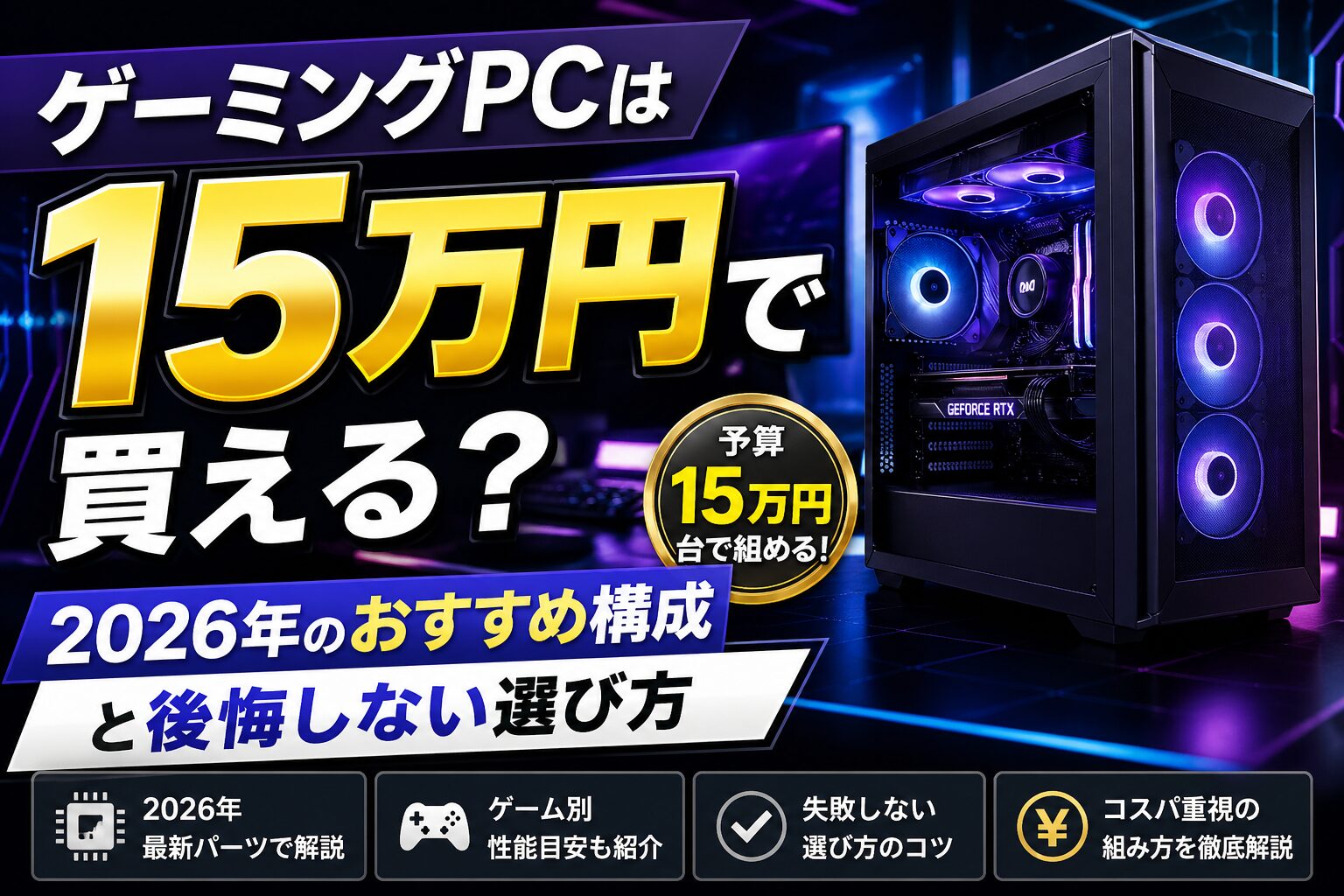
ゲーミングPC選びで最初に決めることは「予算」と「何をしたいか(用途)」の2点だけです。
この2つが決まれば、スペックは自然に絞れます。逆にここが曖昧なまま購入すると、「スペックが余って予算オーバー」または「スペックが足りなくて後悔」のどちらかに陥ります。
筆者
最初のPC選びで失敗したのは、用途を曖昧にしたまま相談してしまったことです。「ゲームもする」「動画編集もする」まで先に言えていれば、一体型PCではなく別の候補を見られたはずです。
予算帯別スペック目安
| 予算 | GPU目安 | 主な用途 | 向いている人 |
|---|---|---|---|
| 14〜18万円台 | RTX 5060 | フルHD・軽量ゲーム | まず試してみたい人 |
| 推奨18〜22万円台 | RTX 5060 / 5060 Ti | フルHD・1440p対応 | 初心者に基準にしやすい |
| 余裕あり22〜30万円台 | RTX 5070 | 1440p高fps・4K入門 | 本格的にやり込みたい人 |
| 38万円以上 | RTX 5070 Ti〜5080 | 4K・配信・クリエイティブ | ハイエンドを求める人 |
初心者への結論:予算20万円前後がベストバランスです。
RTX 5060〜5060 Tiを搭載したこの価格帯は、人気タイトルの多くをフルHDで快適に遊べ、軽めのゲームなら1440pも狙えます。「長く使えて後悔しない1台」を選ぶなら20万円前後を基準にしてください。
用途別おすすめスペック
- FPS(APEX・ヴァロラント・CS2)メイン:RTX 5060 Ti + 高リフレッシュレートモニター(144Hz以上)。CPUはRyzen 5 9600X / Core i5-14400F以上が理想です
- RPG・オープンワールド(原神・FF・モンハン・エルデンリング):RTX 5060〜5060 Tiで十分。CPUはミドルクラス以上あれば問題ありません
- 配信・動画編集も視野に入れる:RTX 5060 Ti以上 + メモリDDR5 32GB推奨。CPUはRyzen 7 9700X / Core i7-14700F以上があると快適です
よくある失敗パターン2選
①「とりあえず相場より大幅に安い構成を買った」→ 少し重いゲームで快適に動かずすぐに買い替えを検討することになります。
②「将来のことを考えて40万円前後のハイエンドを買った」→ 初心者がハイエンドのスペックを使い切るまでに時間がかかり、性能を持て余すケースが多いです。20万円前後は「コスパと将来性を両立できる、初心者に最も失敗の少ない価格帯」です。
STEP 2|最低限おさえるべきスペックの見方
スペック表を見て「何がどう違うのかわからない」という方向けに、重要な4つのパーツを解説します。
複雑な数値を覚える必要はありません。「何をするパーツか」だけ理解すれば十分です。
| パーツ名 | 役割 | 最低ライン | おすすめおすすめライン |
|---|---|---|---|
| GPU(グラボ) | 映像・フレームレートを決める心臓部 | RTX 5060 | RTX 5060 Ti |
| CPU | 計算処理全般の頭脳 | Ryzen 5 9600X / Core i5-14400F | Ryzen 7 9700X / Core i7-14700F |
| メモリ | 作業台の広さ。多いほど快適 | DDR5 16GB | DDR5 32GB |
| SSD | データの保存場所 | NVMe SSD 500GB | NVMe SSD 1TB以上 |
主要タイトル別フレームレート目安(RTX 5060 Ti / フルHD)
「このスペックで実際に何fps出るの?」という疑問に答えます。以下はRTX 5060 Ti搭載機でフルHD・グラフィック設定高での参考値です。
| ゲームタイトル | 解像度 | 参考fps | 快適度 |
|---|---|---|---|
| APEX Legends | フルHD | 180〜240fps | ◎ 非常に快適 |
| ヴァロラント | フルHD | 240fps以上 | ◎ 非常に快適 |
| 原神 | 1440p | 60〜120fps | ◎ 快適 |
| モンスターハンターワイルズ | フルHD | 80〜120fps | ○ 快適 |
| サイバーパンク2077 | フルHD(レイトレなし) | 80〜100fps | ○ 快適 |
スペック表の数字よりも、「自分が遊びたいゲームでどのくらいfpsが出るか」を基準に選ぶと失敗しません。
GPUの詳しい役割についてはグラボとは?役割・必要性・選び方を初心者向けに解説もあわせてご覧ください。
STEP 3|初心者向けBTOメーカーの選び方
BTOとは「Build To Order(受注生産)」の略で、ドスパラやパソコン工房のようなショップがパーツを組み合わせて販売するゲーミングPCのことです。
完成品として届くので、自分で組み立てる必要はありません。
初心者はメーカーPC(Lenovo・Dell等)ではなく、BTOを選ぶのがおすすめです。同じ価格でスペックが2〜3割高く、ゲーミング用途に特化した構成が揃っています。
| メーカー(ブランド) | 強み | 初心者向け度 | サポート体制 |
|---|---|---|---|
| 初心者向けドスパラ(GALLERIA) | 知名度・実績で最大手クラス。全国店舗あり | ◎ 最適 | 電話・店舗・オンライン充実 |
| 店舗相談パソコン工房(LEVEL∞) | 実店舗数が最多・柔軟なカスタム | ◎ 最適 | 対面サポートが安心 |
| マウスコンピューター(G TUNE) | 標準3年保証・IntelとAMDを選べる | ○ 良好 | 電話・オンライン対応 |
| フロンティア(FRONTIER) | 価格最安水準・セール豊富 | △ やや注意 | サポートは薄め |
ドスパラ(GALLERIA)は国内最大手クラスのゲーミングPC専門店で、全国の主要都市に実店舗があります。購入後の不具合も店頭で直接相談できるため、初心者でも購入後の不安が少ないです。
標準保証は1年で、有料の延長保証を付ければ最長5年まで延ばせます。
パソコン工房(LEVEL∞)は全国66拠点の店舗を展開するPCショップ大手です。
パーツのカスタマイズ自由度が高く、「メモリだけ32GBに増やしたい」といった細かいカスタムに対応しています。近くに実店舗がある方には特におすすめです。
初心者にはドスパラかパソコン工房が最善
初めてのゲーミングPC購入で最も重要なのは、「困ったときに頼れるサポートがあるか」です。
価格が多少高くても、購入後のサポートが手厚いメーカーを選ぶことで、トラブル時の対応のしやすさは価格差以上の価値があります。
STEP 4|20万円前後で選ぶ機種3タイプと購入方法
機種比較の軸
- GPU、メモリ、SSD容量を同じ条件で見る
- 保証とサポートの受けやすさを確認する
- 納期と支払い方法を購入前に確認する
実際に購入する機種を絞り込む段階です。20万円前後で確認したい3タイプを紹介します。いずれもRTX 5060〜5060 Ti搭載で、フルHDを快適に遊べる構成です。VRAM 16GB版のRTX 5060 Tiやメモリ32GBを選ぶと、価格はさらに上がります。
さらに詳しい比較は、同じ価格帯の構成・価格・保証を同じ条件で見ると判断しやすいです。
STEP 5|届いたら最初にやること(初期設定)
初日に確認する順番
- Windows Updateを完了する
- GPUドライバを最新版にする
- モニターのHz設定を確認する
BTOは完成品として届くので、電源を入れればすぐにゲームを始められます。
ただし、以下の初期設定を先に行っておくことで、より快適に・安全に使えます。
特にWindowsアップデートとグラフィックドライバの更新は必ず最初にやってください。ゲームのパフォーマンスに直結します。
初日にやるべき4ステップ
- Windowsアップデートを実行する
「設定」→「Windows Update」→「更新プログラムのチェック」。セキュリティリスクを下げるために最初に行います。更新後は再起動が求められることが多いです - グラフィックドライバを最新にする
NVIDIA製GPUなら「NVIDIA アプリ」をインストールしてドライバを更新。AMDなら「AMD Software: Adrenalin Edition」を使います。これを怠るとゲームのfpsが本来の性能の半分以下になることがあります - ゲームクライアントをインストールする
Steam・Epic Games・Battle.netなど、遊びたいゲームのプラットフォームアプリを入れます。ゲームによって必要なストアが異なるので確認しましょう - 解像度・リフレッシュレートを設定する
「設定」→「ディスプレイ」でモニターの最大リフレッシュレートに設定。144Hzモニターを使っているなら必ず144Hzに変更してください。デフォルトでは60Hzのままになっていることがあります
よくある失敗:ドライバを更新しないまま使い続ける
BTOが届いた直後は製造時のドライバが入っています。
古いドライバのままではゲームのパフォーマンスが本来の性能を発揮できないことがあります。必ずNVIDIA アプリまたはAMD Adrenalinで最新版にアップデートしてから使い始めてください。
【おまけ】周辺機器は最低これだけ揃えれば完成
ゲーミングPCにはモニター・マウス・キーボードは付属しません。最低限以下の4点を用意すれば、快適なゲーミング環境が整います。
周辺機器の予算は合計3万円台〜5万円台を目安にすると揃えやすいです。
| 周辺機器 | 選ぶ基準 | 予算目安 |
|---|---|---|
| 必須モニター | 24インチ・フルHD・144Hz以上(FPS向けは165〜240Hz) | 2万円台〜4万円台 |
| マウス | 有線・DPI変更可能・軽量(100g以下) | 1万円未満 |
| キーボード | メカニカルキーボード(赤軸または茶軸) | 1万円未満〜1万円台 |
| ヘッドセット | ステレオまたはバーチャルサラウンド対応 | 1万円未満〜1万円台 |
モニターは最もゲーム体験に影響する周辺機器です。PC本体に予算をかけた後でも、最低2万円台の144Hz対応モニターは必ず用意しましょう。60Hzのモニターでは、せっかくのゲーミングPCの性能を活かしきれません。
最初の周辺機器候補を選ぶ基準
ここでは、ゲーミングPCを買った直後に失敗しにくい4点だけを絞っています。高価な4K・240Hz機器や無名の激安品ではなく、設定が分かりやすく、フルHD〜WQHD環境で使いやすい候補を優先しました。
注意点として、すでに好みのデバイスが決まっている人や、競技向けに240Hz以上を狙う人は、専用記事で細かく比較したほうが安全です。
Amazon・楽天市場・Yahoo!ショッピングは、確認時点で同一型番の個別商品ページへ移動します。購入前に型番、販売店、価格、在庫を確認してください。
MSI MAG 274QPF E20
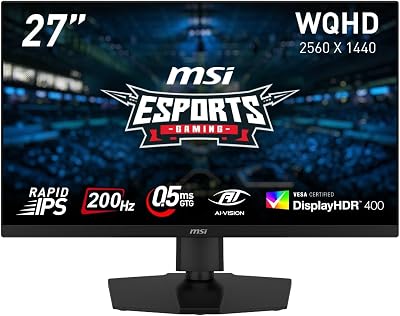
MSI MAG 274QPF E20は、WQHD・200HzのRapid IPSパネルを採用した27インチモニターです。20万円前後のPCでもモニター側で損をしにくく、フルHDから一段上の画質を狙いたい人に向きます。
向いている人 PC本体に予算をかけたあとでも、144Hz以上の表示をしっかり活かしたい人。 注意点 60fps中心のゲームだけなら必須ではありません。PC側のfpsが足りない場合、モニター性能を使い切れません。
リンク確認日:2026年10月。価格・在庫・販売元・仕様は変わるため、購入前に販売先ごとの最新情報を確認してください。
Logicool G203 LIGHTSYNC

Logicool G203 LIGHTSYNCは、有線で遅延や充電を気にせず使いやすい入門ゲーミングマウスです。DPI変更に対応し、VALORANTやFortniteなど視点移動が多いゲームを始める人に扱いやすい候補です。
向いている人 まずは安定した有線マウスで始めたい人、安くてもメーカー品を選びたい人。 注意点 ワイヤレス重視の人、かなり大きめのマウスが好みの人は別候補も比較してください。
リンク確認日:2026年10月。価格・在庫・販売元・仕様は変わるため、購入前に販売先ごとの最新情報を確認してください。
Logicool G413 TKL SE

Logicool G413 TKL SEは、テンキーレスでマウススペースを確保しやすいメカニカルキーボードです。ゲームと普段使いを1台で済ませたい人に向き、最初のキーボード候補として選びやすいです。
向いている人 WASD操作中心のFPSやMMOを遊び、机上スペースも確保したい人。 注意点 静音性を最優先する人、数字入力でテンキーをよく使う人には向きません。
リンク確認日:2026年10月。価格・在庫・販売元・仕様は変わるため、購入前に販売先ごとの最新情報を確認してください。
Logicool G435

Logicool G435は、ケーブルを減らして軽いヘッドセットから始めたい人向けです。ワイヤレス接続で取り回しやすく、友人とのボイスチャットやカジュアルな協力プレイに使いやすい候補です。
向いている人 軽さとワイヤレスの手軽さを優先し、初めてヘッドセットを揃える人。 注意点 配信や長時間ボイスチャットの音質を重視する人は、マイク品質も含めて上位機を比較してください。
リンク確認日:2026年10月。価格・在庫・販売元・仕様は変わるため、購入前に販売先ごとの最新情報を確認してください。
周辺機器の詳しい選び方は快適なゲーミングデスク環境の作り方|必要なもの8つと予算別セットアップでまとめています。
次に確認したい記事
 WiFi7対応の要否ゲーミングPCにWiFi 7は必要?対応BTOと有線LANとの違いを整理
 購入後の初期設定ゲーミングPCを買った後にやること|大手が書かない初期設定・初期不良チェック・保証対策
よくある質問(Q&A)
Q. ゲーミングPCは初心者でも使いこなせますか?
はい。BTOは完成品として届くので、普通のPCと同じように電源を入れて使い始められます。初期設定もこの記事の手順に沿えば問題ありません。
Q. モニターはゲーミングPCに付属しますか?
多くの場合、PC本体にモニターは付属しません。初めて揃えるなら、24インチ前後・フルHD・144Hz以上を基準にすると選びやすいです。
Q. BTOとメーカーPCの違いは何ですか?
BTOは用途に合わせてCPU、GPU、メモリ、SSDなどを選びやすい完成品PCです。ゲーム目的なら、GPU性能を確認しやすいBTOのほうが候補を絞りやすくなります。
Q. セールのタイミングはありますか?
ゴールデンウィーク、夏のボーナス時期、年末年始はセールが出やすい時期です。ただし価格や在庫は変わるため、欲しい構成が決まったら複数メーカーで確認しましょう。
Q. 自作PCとBTOはどちらがいいですか?
初めてゲーミングPCを買うなら、完成品で保証とサポートが付くBTOから選ぶほうが扱いやすいです。自作PCは組み立てや相性確認も楽しみたい人向けです。詳しくは自作PCとBTOどっちが安い?徹底比較をご覧ください。
Q. 「初心者向け」「中級者向け」の基準は何ですか?
当サイトではGPU世代・グレードを基準に区分しています。目安は初心者=RTX 5060/RTX 5060 Ti、中級者=RTX 5070/RTX 5070 Ti、上級者=RTX 5080以上です。予算やメーカーは記事のテーマに応じて前後します。
 用途別診断ゲーミングPC用途別診断|4問で分かる最適スペックとおすすめBTOモデル
 レベル別BTO比較ゲーミングPC初心者・中級者向けおすすめモデル比較|レベル別BTO選び方ガイド
 RTX5070Tiと5070の判断基準RTX 5070 Ti vs RTX 5070 性能差を比較|3〜5万の差は価値があるか
まとめ|このロードマップ通りに進めれば失敗しない
確認日:2026年10月。価格・在庫・納期・仕様は変動するため、購入前に各販売ページで最新情報を確認してください。
購入前の最終確認は、予算・性能・初期設定の3点です。
- ✓予算はPC本体だけでなく、モニターやマウスなど周辺機器代も分けて考える。
- ✓性能はCPU名だけで判断せず、GPU・メモリ・SSD容量をセットで見る。
- ✓初期設定まで不安なら、完成品で届くBTOメーカーから選ぶと進めやすい。
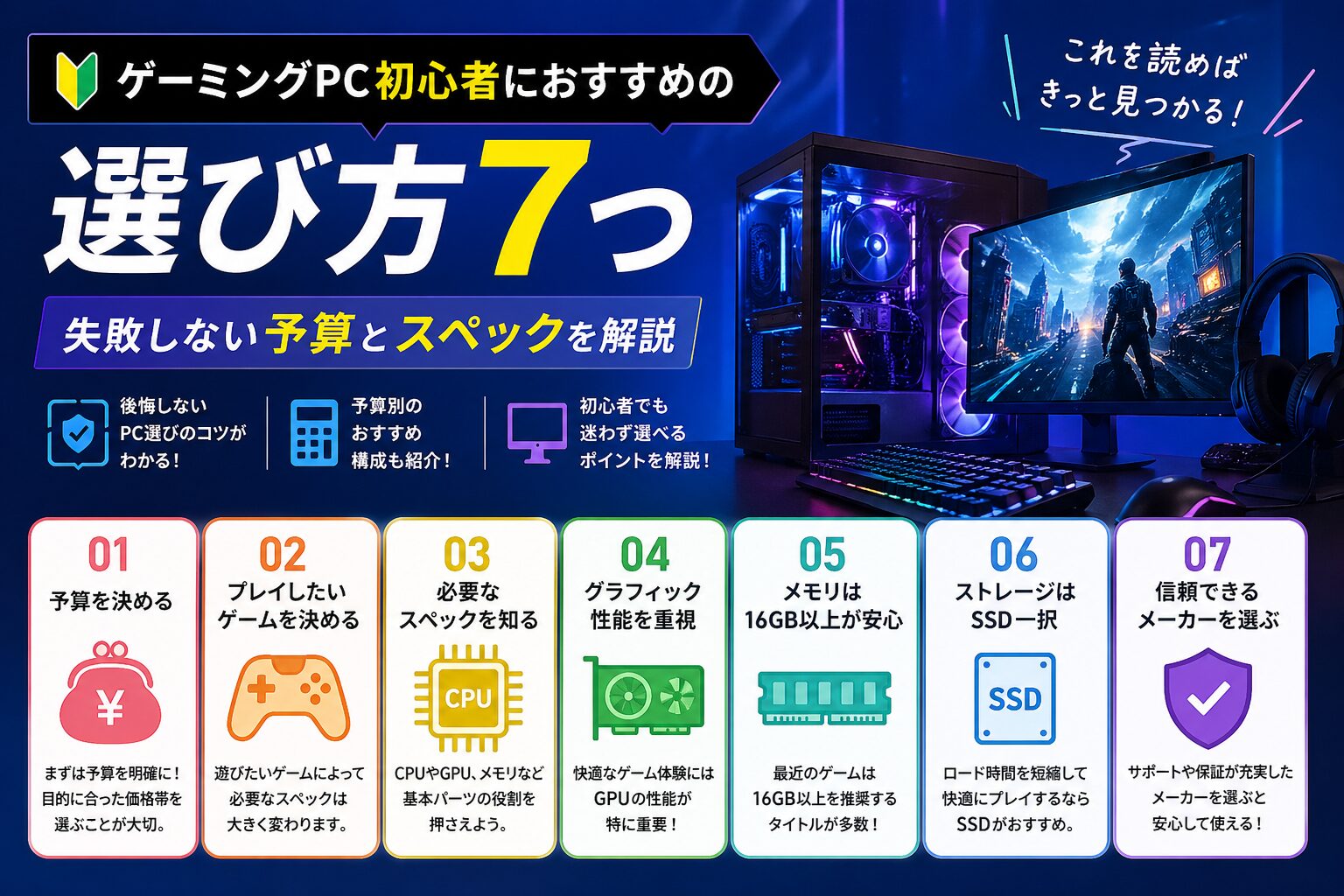 予算別おすすめ比較ゲーミングPC初心者おすすめ診断|予算別の選び方とBTOモデル比較【2026年版】
 10万円台おすすめ10万円台ゲーミングPCおすすめ5選【2026年最新】フルHD・144fps対応の失敗しない選び方
 BTOメーカー比較BTOメーカー比較2026|初心者でも失敗しない選び方と厳選6社
迷ったら現行モデルを公式で確認
セール・在庫・カスタムは公式が最速で更新されます。気になるBTOメーカーで構成と価格を比較しましょう。
- ゲーミングPC購入は「予算・用途決め → スペック確認 → メーカー選択 → 購入 → 初期設定」の5ステップで完結する
- 初心者の予算は20万円前後が最もバランスが良く、RTX 5060〜5060 Ti搭載モデルならフルHDで快適に遊べる
- BTOはサポート体制と納期を確認して選ぶと安心しやすい
- 届いたらWindowsアップデートとグラフィックドライバの更新を最初に行う
- 周辺機器は最低限モニター・マウス・キーボードを揃えれば完成する
スペックを比べ続けるよりも、今の自分の予算・用途に合った1台を選んで早く使い始めるのが、ゲーミングPCで後悔しないための一番の近道です。迷ったら予算20万円前後を基準にし、サポート体制と構成を見比べて選びましょう。