

※本記事には広告リンクが含まれます。価格・仕様・在庫は変動するため、購入前に公式サイトまたは各販売先で最新情報を確認してください。
ゲーミングPCを買ったあと、意外と後悔しやすいのがデスクです。
「安い机でいい」と思って選んだのに、モニターを置いたら狭い。マウスを振るとキーボードに当たる。ケーブルが足元に落ちて、掃除のたびに面倒になる。
PS5感覚で机を選ぶと、PC本体、モニター、キーボード、マイク、充電器、配線まで一気に増えて、すぐに窮屈になります。
この記事では、KANADEMONOがゲーミングデスクに向くのかを、幅・奥行き・配線整理・モニターアームの視点で整理します。
あとから「机ごと買い替えたくなる失敗」を避けたい人向けです。
CONCLUSION — 先に結論
KANADEMONOは、ゲーム専用というより「ゲームも作業も長く使うデスク」を作りたい人に向いています。電動昇降まで考えるなら、脚はFlexiSpot、天板はKANADEMONOの組み合わせが特に現実的です。
- 幅・奥行きを選びやすく、デュアルモニターや大型マウスパッドの置き方を考えやすいです。
- 配線トレー付きや配線孔オプションを選べるため、足元のケーブル散らかりを減らしやすいです。
- 昇降脚はFlexiSpot、見た目とサイズを決める天板はKANADEMONOに分けると、使い勝手と部屋なじみを両立しやすいです。
- 安さ最優先の机ではないので、予算を抑えたいだけなら別候補も比較したほうが納得しやすいです。
- KANADEMONOはゲーミングデスクに向く?結論は「サイズを決めてから選ぶ人」向け
- 安い机でよくある失敗|後悔の原因は「スペック表に出にくい使い心地」
- ゲーミングデスクで必要な幅と奥行き|120cmで足りる人、140cm以上がいい人
- KANADEMONOの特徴|ゲーム部屋っぽさを抑えて、長く使いやすい
- KANADEMONOの口コミ・評判は?デザインと配線性は好評、重さは確認点
- 配線整理で後悔しない|PCデスクはケーブルの逃げ道が大事
- モニターアームを使うなら天板まわりも確認する
- KANADEMONOと一緒に考えたい便利グッズ4選
- ここまでの結論|KANADEMONOは「机でゲーム環境を底上げしたい人」に合う
- KANADEMONOが向いている人・向いていない人
- 選ぶ順番|先に机を決めると、周辺機器の失敗も減る
- よくある質問
- まとめ|KANADEMONOは「机で後悔したくない人」向け
KANADEMONOはゲーミングデスクに向く?結論は「サイズを決めてから選ぶ人」向け
結論から言うと、KANADEMONOはゲーミングデスクとして使えます。
ただし、光る装飾やドリンクホルダー付きの「いかにもゲーミング」な机を探している人向けではありません。
強みは、部屋に合わせやすい見た目と、幅・奥行き・配線まわりを考えて選びやすいことです。
FPSをする人ほど、机の広さは快適さに直結します。
マウスを大きく振る低感度プレイ、27インチモニター、キーボード、マイク、オーディオ機器。これらを同時に置くと、奥行き60cm未満の机はかなり窮屈です。
迷ったときのおすすめ構成
構成メモ
昇降脚はFlexiSpot、天板はKANADEMONOに分ける構成がおすすめです。脚で高さ調整と安定感を確保し、天板で幅・奥行き・部屋の雰囲気を合わせやすくなります。
筆者の使用メモ
筆者は現在、FlexiSpotの脚にKANADEMONOの天板を組み合わせた構成で愛用しています。ゲーム、作業、記事執筆を同じ机で行う用途では、この分け方がかなり扱いやすいです。
ただし、脚と天板を別で選ぶ場合は、天板サイズ、重量、ネジ固定位置、耐荷重、モニターアームの取り付け条件を購入前に確認してください。
最初に決めること
- モニターを1枚で使うのか、2枚にするのか
- PC本体を机上に置くのか、別の場所に置くのか
- マウスを大きく振るゲームをするのか
- 配線を見せたくないのか、多少見えてもいいのか
この4つを決めずに「おしゃれだから」「安いから」で選ぶと、あとからモニターアームや配線グッズを買い足しても、根本的な狭さは解決しにくいです。
不安なら、まずサイズだけ見ておくのが安全です。
KANADEMONOは天板サイズや配線まわりを見ながら候補を絞れます。購入前に幅と奥行きの選択肢を確認しておくと、机選びの失敗を減らせます。
安い机でよくある失敗|後悔の原因は「スペック表に出にくい使い心地」
ゲーミングPCのスペックは数字で比較できます。GPU、CPU、メモリ、SSD。ところが机は、買う前に失敗が見えにくいです。
よくあるのは、次の流れです。
- 机は安く済ませたいと思う
- 幅120cm前後のデスクを買う
- 27インチモニターとキーボードを置く
- マウスパッドの端が足りない
- 配線と電源タップが床に落ちる
- 結局、あとから大きい机に買い替えたくなる
PC本体だけで予算を使い切ると、机は後回しになりがちです。ただ、机が合わないと、せっかくの高性能PCでも毎日ストレスを感じます。
| 比較項目 | 安さ重視の机 | 一般的なゲーミングデスク | KANADEMONO系のカスタムデスク | 注意点 |
|---|---|---|---|---|
| 幅 | 固定サイズが多く、あとから足りなくなりやすい | 120〜140cm前後が多い | 部屋やモニター構成に合わせて検討しやすい | 設置場所の横幅を先に測る |
| 奥行き | 45〜55cmだとモニターが近くなりやすい | 60cm前後なら最低限使いやすい | モニター距離と手元スペースを考えて選びやすい | 奥行きは削ると後悔しやすい |
| 配線 | 電源タップとケーブルが足元に散りやすい | 配線穴付きの製品もある | 配線トレー付きや配線孔オプションを検討できる | PC、モニター、充電器の本数を数える |
| 見た目 | 部屋と合わないことがある | 黒・赤・カーボン調が多い | 木目、白脚、黒脚など部屋に合わせやすい | PCやチェアの色も合わせる |
この比較で見えてくるのは、KANADEMONOが「安さだけで勝つ机」ではないことです。
むしろ、失敗しやすい幅・奥行き・配線を先に決めて、長く使う前提で選ぶ人に向いています。
ゲーミングデスクで必要な幅と奥行き|120cmで足りる人、140cm以上がいい人
見出しの結論から言うと、迷ったら幅140cm前後、奥行き70cm前後を基準に考えると失敗しにくいです。
部屋が狭いなら幅120cmでも使えます。
デュアルモニターやPC本体の机上置きを考えるなら、最初から余白を取ったほうが快適です。
| 使い方 | 幅の目安 | 奥行きの目安 | 向いている人 |
|---|---|---|---|
| モニター1枚+省スペース | 120cm前後 | 60cm以上 | 部屋が狭く、PC本体を床やラックに置く人 |
| 27インチ1枚+作業もする | 140cm前後 | 65〜75cm | ゲーム、在宅作業、動画視聴を1つの机で済ませたい人 |
| デュアルモニター | 150〜180cm | 70cm以上 | 攻略サイト、Discord、配信画面を同時に見る人 |
| 机上にPC本体も置く | 160cm以上 | 70cm以上 | 白PCやピラーレスケースを見せたい人 |
特に奥行きは軽く見られがちです。
奥行きが浅いと、画面が近い、キーボードの手前に手首を置けない、マウスパッドが前後に詰まる、という不満が出ます。
FPSでカクつかないPCを買っても、マウスを振るたびに机の端を気にしていたら集中できません。
机は性能ではなく「毎日の姿勢と動き」を支えるパーツです。
大きすぎるか不安な人は、部屋の横幅を測ってから見ると決めやすいです。
KANADEMONOはサイズの選択肢を見ながら、モニター枚数やPC本体の置き方に合わせて考えられます。あとから買い替えるより、最初に余白を作るほうが結果的にラクです。
KANADEMONOの特徴|ゲーム部屋っぽさを抑えて、長く使いやすい
KANADEMONOの魅力は、派手なゲーミング感ではなく、部屋になじむデスク環境を作りやすいことです。
黒いゲーミングデバイスで統一したい人にも、白いPCや木目デスクで柔らかく見せたい人にも合わせやすいです。
公式サイトでは、テーブル・デスクのカテゴリとして標準サイズ、大きめサイズ、電動昇降、配線まわりの選択肢などが用意されています。
価格は天板サイズ、脚、オプションで変わるため、購入前に公式表示で確認してください。
なお、昇降の使いやすさを重視するなら、KANADEMONOを「天板候補」として見るのも現実的です。
脚はFlexiSpot、天板はKANADEMONOという分け方にすると、立ち作業しやすい高さ調整と、部屋になじむ天板デザインを両方取りやすくなります。
| 候補 | 公式表示の例 | ゲーミング用途で見るポイント | 向いている人 |
|---|---|---|---|
| THE TABLE系の標準デスク | ラバーウッド天板モデルで54,800円〜の表示例 | 幅と奥行きを先に決める。モニター1枚なら候補にしやすい | 初めて机を整える人 |
| 配線トレー付きデスク | 配線トレー付きモデルで63,800円前後の表示例 | 電源タップ、モニター電源、充電器を机裏へ逃がしやすい | 足元の配線を見せたくない人 |
| 電動昇降デスク | 電動昇降モデルで71,500円前後の表示例 | 長時間の作業や配信で姿勢を変えやすい。FlexiSpot脚+KANADEMONO天板のように分ける構成も候補 | ゲームと在宅作業を同じ机でする人 |
| 大型サイズの配線トレー付きデスク | 幅・奥行きが大きいモデルで117,000円〜の表示例 | デュアルモニター、PC本体、スピーカーまで置きやすい | 部屋の主役になるデスクを作りたい人 |
価格・サイズ例はKANADEMONO公式サイトの表示を確認した内容です。価格、送料、在庫、選べるオプションは変わる場合があります。
KANADEMONOの口コミ・評判は?デザインと配線性は好評、重さは確認点
KANADEMONOのデスク評判を複数のレビュー記事と公式情報で見ると、良い声は「見た目」「サイズの選びやすさ」「配線まわり」に集まりやすいです。
一方で、ゲーミング用途では重さ、搬入、モニターアームやPC本体を置いたときの荷重を先に見ておく必要があります。
ここは良い評判だけで判断しないほうが安全です。
| 評判の傾向 | よく見られる内容 | ゲーミング用途での見方 |
|---|---|---|
| 見た目・質感 | 木目や脚の組み合わせが部屋になじみやすく、デスク前に座る気分が上がるという感想が多いです。 | 黒い機器だけでなく、白PCや木目デスク環境にも合わせやすいです。 |
| サイズ・オプション | 天板サイズ、脚、配線孔、面取りなどを選べる点が評価されています。 | モニター枚数、マウスパッドの大きさ、PC本体の置き場所から逆算しやすいです。 |
| 配線まわり | 配線孔やトレーを付けると、机上や足元をすっきり見せやすいという評価があります。 | PC、モニター、充電器、照明、マイクを使う人ほど、最初から配線の逃げ道を作る価値があります。 |
| 重さ・設置 | しっかりしている反面、ひとりで動かすには重い、起こす作業は2人のほうが安全という声があります。 | 部屋への搬入経路、床保護、あとから配置替えする可能性まで見ておくと失敗しにくいです。 |
口コミ評判から見る注意点
- 見た目の満足度だけで選ばず、幅・奥行き・高さを実測してから決める
- モニターアームを使うなら、天板の厚み・裏側形状・耐荷重を先に確認する
- 配線孔やトレーは便利ですが、あとから位置を自由に増やせるわけではない
- 大型天板は搬入と組み立て後の移動が重くなりやすい
口コミ傾向は、KANADEMONO公式の商品ページ・配線孔ヘルプ、実使用レビュー記事を確認して要約しています。
参照:KANADEMONO 配線トレー付き商品ページ、配線孔オプションについて、Number84 レビュー、DG Nexus レビュー。
配線整理で後悔しない|PCデスクはケーブルの逃げ道が大事
ゲーミング環境は、思った以上にケーブルが増えます。
モニターの電源、DisplayPortやHDMI、キーボード、マウス、ヘッドセット、スマホ充電、デスクライト、マイク、オーディオインターフェース。最初は問題なくても、あとから周辺機器を増やすと一気に散らかります。
放置すると起きやすいこと
- 足元のケーブルに椅子のキャスターが引っかかる
- 掃除のたびに電源タップを持ち上げることになる
- 配線が見えて、せっかくの白PCや木目デスクが雑に見える
- 配信や通話中にケーブルを引っ張って機器がずれる
KANADEMONO公式の配線孔オプションでは、PCやスマホの充電ケーブルなど、机まわりで邪魔になりやすいケーブルを通す考え方が示されています。
配線トレー付きデスクや配線孔を最初から考えると、机の下がかなり整えやすくなります。
あとから粘着式の配線トレーを付ける方法もあります。ただ、天板裏の形状や強度、貼り付け位置で悩むことがあります。
最初から配線の逃げ道を考えるほうが、見た目も管理もラクです。
配線が苦手でも、最初から逃げ道を作れば整えやすいです。
KANADEMONOの配線まわりを確認しておくと、PC・モニター・充電器を置いたあとの散らかりを想像しやすくなります。机の上だけでなく、机の下まで考えて選べます。
モニターアームを使うなら天板まわりも確認する
机を広く使いたいなら、モニターアームはかなり便利です。モニター台がなくなるだけで、キーボード奥に余白ができます。
ただし、モニターアームは机の天板を挟んで固定することが多いので、天板の厚み、補強、裏側の形状を確認しておきたいところです。
クランプとは?
机の天板を上下から挟んで固定する金具のことです。モニターアームを取り付けるときによく使います。
ここで失敗しやすいのが、奥行きの浅い机にモニターアームを付けるケースです。アーム自体は付いても、モニター位置が近すぎたり、後ろの壁に当たったりします。
モニターアーム前提なら、机の幅だけでなく奥行きと壁との距離も見てください。
KANADEMONOと一緒に考えたい便利グッズ4選
KANADEMONOと一緒に考えたい便利グッズ4選|早見
- ERGOTRON LX モニターアーム マットブラック 45-241-224
- サンワダイレクト ケーブルトレー 200-CT001BK
- 山崎実業 ケーブルボックス ウェブ L 2708
- Razer Gigantus V2 XXL ゲーミングマウスパッド
デスク本体を選んだあとに効いてくるのが、モニター位置、配線、マウス操作面の整え方です。
ここでは、KANADEMONOのような見た目を活かしやすいデスクと相性がよく、設置や配線で扱いやすい定番アイテムを中心に選びました。
価格・在庫・販売元は変わるため、購入前に各販売先で最新情報を確認してください。
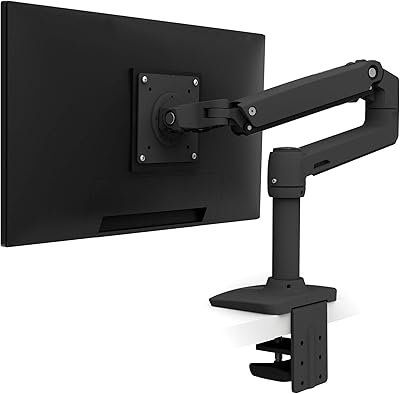
ERGOTRON LX モニターアーム マットブラック 45-241-224
ERGOTRON LX モニターアーム マットブラック 45-241-224
モニター台座をなくして、キーボード奥やデスクマットのスペースを広げたい人向けです。評判では可動のなめらかさ、安定感、机上がすっきりする点が評価される一方、価格と初期調整は確認点です。
確認ポイント モニター重量、VESA穴、天板の厚み、壁との距離を先に見てください。軽すぎる・重すぎるモニターや湾曲大型モニターでは別候補も検討が必要です。
リンク確認日:2026年10月。価格・在庫・販売元・仕様は変わるため、購入前に販売先ごとの最新情報を確認してください。
サンワダイレクト ケーブルトレー 200-CT001BK

電源タップと余ったケーブルをデスク下へ逃がしたい人向けです。評判では、足元の配線がまとまる点や金属製のしっかり感が評価される一方、取り付けには天板裏へネジ固定できる条件が必要です。
確認ポイント 穴あけに抵抗がある人、薄い天板や内部が空洞の天板では避けたほうが安全です。KANADEMONO側で配線トレー付きデスクを選べる場合は、先に公式オプションも比較してください。
リンク確認日:2026年10月。価格・在庫・販売元・仕様は変わるため、購入前に販売先ごとの最新情報を確認してください。
山崎実業 ケーブルボックス ウェブ L 2708

床や棚の上に見えている電源タップを隠したい人向けです。評判では、収納力とシンプルな見た目、掃除しやすさが評価される一方、サイズが大きめなことや静電気でほこりが目立つ点を気にする声もあります。
確認ポイント ACアダプターが大きい場合は内寸を確認してください。机下に固定するものではないため、足元よりも棚横や壁際の見える配線を隠す用途に向きます。
リンク確認日:2026年10月。価格・在庫・販売元・仕様は変わるため、購入前に販売先ごとの最新情報を確認してください。
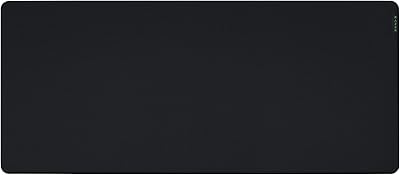
Razer Gigantus V2 XXL ゲーミングマウスパッド
Razer Gigantus V2 XXL ゲーミングマウスパッド
キーボードとマウスを同じ面で使いたい人向けの大型デスクマットです。評判では、大きさ、グリップ、布面の扱いやすさが評価される一方、端の処理や開封直後のにおいを気にする声もあります。
確認ポイント 幅120cm前後の机では大きく感じることがあります。幅140cm以上、奥行き65cm以上のデスクで、マウスを大きく振る人ほど相性を感じやすいです。
リンク確認日:2026年10月。価格・在庫・販売元・仕様は変わるため、購入前に販売先ごとの最新情報を確認してください。
ここまでの結論|KANADEMONOは「机でゲーム環境を底上げしたい人」に合う
KANADEMONOは、安いゲーミングデスクを探す人より、幅・奥行き・配線・見た目を整えて、PC環境を長く使いたい人向けです。
ゲーミングPC本体は数年で買い替えることがあります。机は合っていれば長く使えます。
だからこそ、最初に適当に選ぶと損をしやすい部分です。
筆者が使っている組み合わせ
おすすめ構成
デスク脚はFlexiSpot、天板はKANADEMONO。昇降機能と天板デザインを別々に選べるので、長く使うPCデスク環境を作りやすいです。
実際の使用感
筆者は現在この構成で愛用しています。座り作業と立ち作業を切り替えやすく、天板の見た目も部屋に合わせやすいので、ゲーム兼作業机として満足度が高いです。
購入前に確認したいこと
- 設置場所の横幅と奥行き
- 使うモニターの枚数とサイズ
- PC本体を机上に置くかどうか
- モニターアームを使う予定があるか
- FlexiSpot脚とKANADEMONO天板を組み合わせる場合、天板サイズ・重量・固定位置が合うか
- 電源タップとケーブルをどこへ逃がすか
KANADEMONOが向いている人・向いていない人
どんな人にもKANADEMONOが正解、というわけではありません。
| タイプ | 理由 | 選び方 |
|---|---|---|
| 向いている人 | ゲームと作業を同じ机で快適にしたい。部屋の見た目も整えたい。 | 幅140cm以上、奥行き65cm以上、配線トレーや配線孔を優先して確認 |
| 向いている人 | デュアルモニター、配信、在宅作業まで考えている。 | 幅150〜180cm、奥行き70cm以上を候補にする |
| 向いていない人 | とにかく安い机を探している。見た目や配線は気にしない。 | Amazon・楽天市場などの低価格デスクも比較 |
| 向いていない人 | 机をすぐ移動したい、軽さを最優先したい。 | 折りたたみ式や軽量デスクを検討 |
「自分に合わないかも」と感じるなら、買う前に候補を見比べてください。
KANADEMONOは安さだけで選ぶ机ではありません。だからこそ、幅・奥行き・配線・部屋の雰囲気が合うかを先に見ると、納得して判断できます。
選ぶ順番|先に机を決めると、周辺機器の失敗も減る
ゲーミング環境は、PC本体だけで完結しません。
机が決まると、モニターサイズ、モニターアーム、キーボード、マウスパッド、PC本体の置き場所まで決めやすくなります。
おすすめの順番は次の通りです。
- 部屋の設置幅を測る
- モニター枚数を決める
- PC本体の置き場所を決める
- 机の幅と奥行きを決める
- 配線トレー、配線孔、モニターアームの有無を決める
- チェアの高さと足元スペースを確認する
この順番にすると、スペック表だけで迷うより現実的です。
机は毎日触れる場所なので、「置けるか」だけでなく「使っていて疲れにくいか」まで考えてください。
 あわせて読みたい関連記事ゲーミングデスク環境の作り方|快適セットアップ8選と予算別構成
 あわせて読みたい関連記事ゲーミングPCの置き場所はどこが正解?床置き・机の上・排熱で後悔しない配置
 次に読みたい記事ゲーミングモニターアームおすすめ5選|初心者が後悔しない選び方
よくある質問
KANADEMONOはゲーミングデスクとして使えますか?
使えます。特に、幅・奥行き・配線まわりを考えて、ゲームと作業を同じ机で快適にしたい人に向いています。
ゲーミングデスクの幅は何cmがいいですか?
モニター1枚なら120〜140cm、デュアルモニターやPC本体を机上に置くなら150cm以上を目安にすると失敗しにくいです。
奥行きは60cmで足りますか?
最低限は使えます。ただし27インチモニター、低感度FPS、大型マウスパッドを使うなら65〜75cm前後あると余裕が出ます。
配線トレーや配線孔は必要ですか?
必須ではありませんが、PC、モニター、充電器、照明、マイクを使う人ほど役立ちます。足元のケーブル散らかりを減らしやすくなります。
まとめ|KANADEMONOは「机で後悔したくない人」向け
KANADEMONOは、ゲーミングデスクとして十分候補になります。
ただし、安さだけで机を探す人向けではありません。
強みは、幅・奥行き・配線・部屋の見た目をまとめて考えられることです。
安いと思って買った机が狭いと、あとからモニターアーム、配線トレー、ラックを足しても限界があります。
最初に机のサイズと配線を決めておくと、FPSも作業も配信も、かなり快適になります。
確認日:2026年10月。価格・在庫・仕様は変動するため、購入前に各販売ページで最新情報を確認してください。
この記事のまとめ
- KANADEMONOは、派手なゲーミングデスクより部屋になじむ快適デスク向け
- 昇降デスクにしたいなら、FlexiSpot脚+KANADEMONO天板の組み合わせも有力
- 幅は120cmで最低限、140cm以上で余裕、デュアルモニターなら150cm以上が目安
- 奥行きは60cmを最低ラインに、FPSや大型モニターなら65〜75cmを見たい
- 配線トレーや配線孔を考えると、あとからの散らかりを減らしやすい
- 安さ重視なら別候補も比較し、長く使う前提ならKANADEMONOを確認する価値がある
買ってから狭さに気づく前に、幅・奥行き・配線だけでも確認しておきましょう。
KANADEMONOなら、ゲーム用だけでなく作業用としても長く使えるデスク環境を考えやすいです。今のPC構成と、これから増える周辺機器まで見ながら選べます。
参考:KANADEMONO テーブル・デスク一覧、KANADEMONO 配線孔オプション、KANADEMONO各商品ページ。