


※本記事には広告リンクが含まれます。価格・仕様・在庫は変動するため、購入前に公式サイトまたは各販売先で最新情報を確認してください。
ゲーミングPC本体を選び終えても、それだけではゲームを始められません。モニターやマウス・キーボードといった周辺機器が必要になります。
ただ周辺機器は種類が多く、初心者ほど「何から買えばいいのか」「いくらかければいいのか」で迷いやすいポイントです。
この記事では、ゲーミングPCに必要な周辺機器を必須度ごとに整理し、買う順番と予算配分、それぞれの選び方の要点をまとめて解説します。
周辺機器はモニター・マウス・キーボード・ヘッドセットの4点をまず揃え、残りは予算に合わせて足していくのが失敗しにくい順番です。
- モニターは周辺機器で最優先。本体の性能を活かせるかどうかを左右する
- マウスとキーボードは、よく遊ぶゲームのジャンルに合わせて選ぶ
- ヘッドセットとマウスパッドは数千円から始め、後で買い替えてもよい
- チェアとデスクは疲れと集中力に直結するため、長時間遊ぶ人は早めに検討する
ゲーミングPCに必要な周辺機器の一覧
まずは、ゲーミングPCと一緒に検討したい周辺機器を必須度ごとに整理します。
必須度は「これがないと遊べない・本体性能を活かせない」ものを基準にしています。
| 周辺機器 | 必須度 | 役割と選び方の要点 |
|---|---|---|
| モニター | 必須 | 映像を映す機器。リフレッシュレートが低いと、本体の高いfps性能を体感できない。 |
| マウス | 必須 | 照準や操作の正確さに直結。FPSやTPSを遊ぶなら軽さと反応速度を重視する。 |
| キーボード | 必須 | 移動やスキル操作に使う。打鍵感やキーの反応方式で快適さが変わる。 |
| ヘッドセット | 推奨 | 足音や銃声の方向を聞き取りやすくなる。ボイスチャットにも必要。 |
| マウスパッド | 推奨 | マウスの動きを安定させる。数千円で操作精度を底上げできる。 |
| ゲーミングチェア | 快適度アップ | 長時間プレイの疲れを軽減。腰や姿勢のサポートで集中力が続きやすい。 |
| ゲーミングデスク | 快適度アップ | モニターや機器を無理なく置ける広さが目安。配線整理もしやすい。 |
| マイク | 用途次第 | 通話や配信をする人向け。ヘッドセット内蔵マイクで足りる場合も多い。 |
必須の3点(モニター・マウス・キーボード)が揃えばゲームは始められます。推奨や快適度アップの機器は、遊び方や予算に合わせて段階的に追加していけば問題ありません。
周辺機器をそろえる優先順位
限られた予算を効率よく使うために、買う順番を決めておくと失敗が減ります。おすすめの優先順位は次のとおりです。
本体購入から初期設定、快適化までの流れは、初心者向けロードマップでまとめています。
 初心者ロードマップゲーミングPCを買った後にやることを解説した記事
ゲーミングモニター|周辺機器で最優先に選ぶ
モニターは、本体の性能を映像として引き出す装置です。高性能なPCでも、モニターのリフレッシュレートが低いと、なめらかな映像を体感できません。
遊ぶジャンルに合わせて、リフレッシュレートと解像度のバランスを決めるのが基本です。
- FPSや対戦ゲーム中心なら、フルHDで144Hz以上を目安にする
- 映像のきれいさも重視するなら、WQHD(QHD)解像度を検討する
- 本体のGPU性能と解像度を釣り合わせ、出せるfpsとモニター性能を合わせる
- サイズは24〜27インチが一般的。机の広さと視線移動のしやすさで選ぶ
モニターの選び方は、解像度やリフレッシュレートの考え方を含めて別記事で詳しく解説しています。
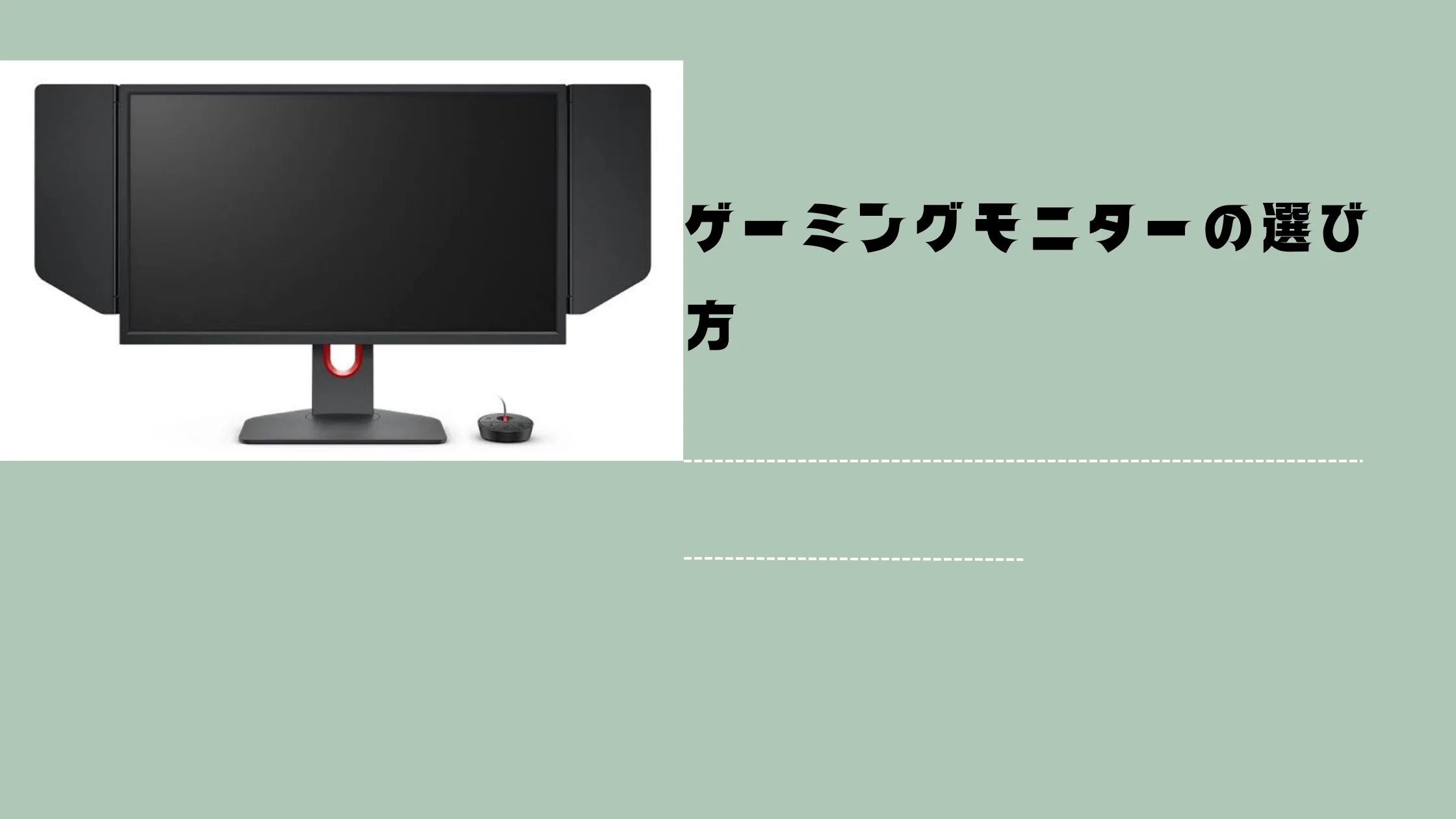 モニターの選び方ゲーミングモニターの選び方を初心者向けに解説した記事
ゲーミングマウス|操作の正確さを支える
マウスは照準合わせや操作の正確さに直結します。とくにFPSやTPSでは、軽さや反応のよさが快適さを大きく左右します。
手の大きさやグリップ(持ち方)に合うかどうかが、スペック以上に重要です。
- FPS中心なら、軽量モデル(おおむね60〜80g前後)が扱いやすい
- 手が小さい人は、本体サイズが小さめのモデルを選ぶと疲れにくい
- ケーブルのわずらわしさが気になるなら、無線(ワイヤレス)も検討する
- DPIを後から細かく変えたいなら、設定変更に対応したモデルを選ぶ
FPS向けの選び方や手の大きさ別の考え方は、別記事でまとめています。
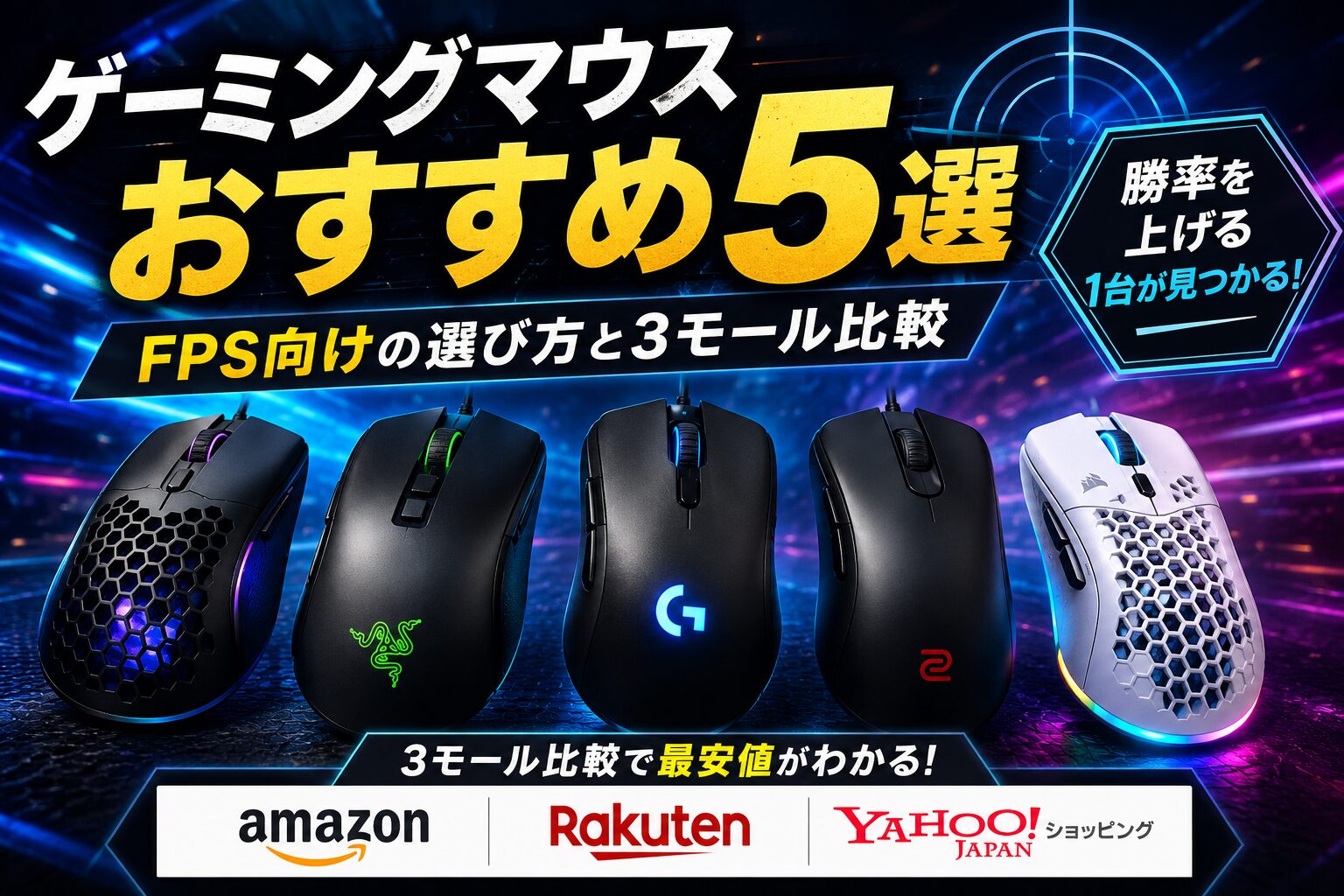 マウスの選び方ゲーミングマウスのおすすめと選び方を解説した記事
ゲーミングキーボード|打鍵感と反応方式で選ぶ
キーボードは移動やスキル操作に毎回使うため、打鍵感の好みが快適さを左右します。キーの反応方式によって、押し心地や反応の速さが変わります。
対戦ゲーム向けには、入力の速さを重視した方式のモデルも増えています。
- 軸(スイッチ)には赤軸・青軸・茶軸などがあり、押し心地と音量が異なる
- 夜間や同居人がいる環境では、静音性の高い軸が向く
- 机を広く使いたい人や持ち運ぶ人は、テンキーレスサイズを検討する
- すばやい入力を重視するなら、ラピッドトリガー対応モデルも選択肢になる
軸ごとの違いや選び方の詳細は、別記事で解説しています。
 キーボード軸の選び方ゲーミングキーボードの軸別おすすめと選び方を解説した記事
ゲーミングヘッドセット|足音と通話で差が出る
ヘッドセットは、足音や銃声の方向を聞き取りやすくする機器です。FPSでは音の情報が勝敗に関わるため、優先度の高い周辺機器です。
フレンドと通話しながら遊ぶ場合は、マイクの使いやすさも確認しておくと安心です。
- 音もれを抑えたいなら密閉型、長時間のムレを避けたいなら開放型を選ぶ
- 有線は遅延や充電切れの心配が少なく、無線は取り回しがよい
- 通話メインなら、マイクの音質と口元への角度調整のしやすさを確認する
- 長時間つけるため、側圧(締めつけ)と重さも実用面で重要になる
FPS・PS5・配信などの用途別の選び方は、別記事で詳しく扱っています。
 ヘッドセットの選び方ゲーミングヘッドセットのおすすめと選び方を解説した記事
ゲーミングマウスパッド|数千円で精度を底上げ
マウスパッドは見落とされがちですが、マウスの動きを安定させる重要な機器です。数千円で操作の精度や感覚が変わりやすく、コスパのよい投資先です。
マウスの動かし方や机の広さに合わせて、サイズと表面のタイプを選びます。
- マウスを大きく振るローセンシ(低感度)なら、大型サイズが向く
- 表面はスピード重視のタイプと、止めやすいコントロール重視のタイプがある
- 厚みがあるとクッション性が増し、机の硬さの影響を受けにくい
- 長く使うとすり減るため、消耗品として買い替え前提で考える
サイズ・滑り・厚みの選び方は、別記事でまとめています。
 マウスパッドの選び方ゲーミングマウスパッドのおすすめと選び方を解説した記事
ゲーミングチェア・デスク|長時間プレイの快適さを支える
チェアとデスクは、すぐに必要なわけではありません。ただ毎日数時間遊ぶ人にとっては、疲れや姿勢、集中力に関わる大切な環境です。
体格に合った座面の高さや、机の広さを基準に選ぶと失敗しにくくなります。
- チェアは座面の高さが体格に合うか、足裏が床につくかを確認する
- 素材はムレにくいファブリックと、手入れしやすいレザー調から選ぶ
- 腰当て(ランバーサポート)の有無で、長時間の疲れ方が変わる
- デスクはモニターと周辺機器を無理なく置ける奥行き・幅を確保する
AKRacingを検討する場合は、公式仕様だけでなくAmazon・楽天市場・Yahoo!ショッピングの価格、ポイント、配送条件も見ておくと判断しやすいです。
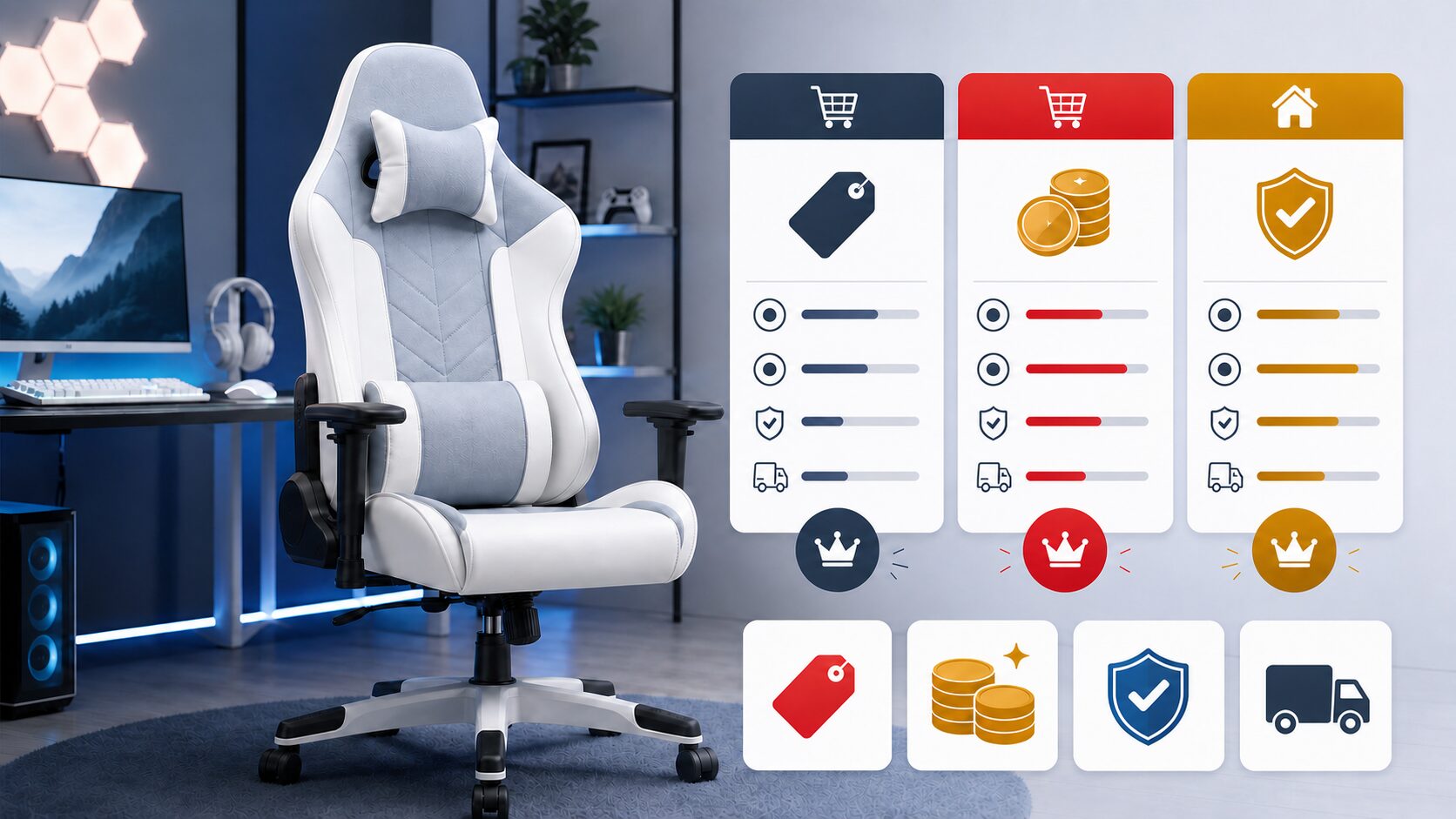 AKRacing最安購入先AKRacingはどこで買うのが最安?Amazon・楽天・Yahoo!を比較【損しない購入方法】|本田翼モデルも解説
チェアの選び方や、デスク周りの環境づくりは別記事で詳しく解説しています。
 ゲーミングチェアの選び方ゲーミングチェアのおすすめと選び方を解説した記事
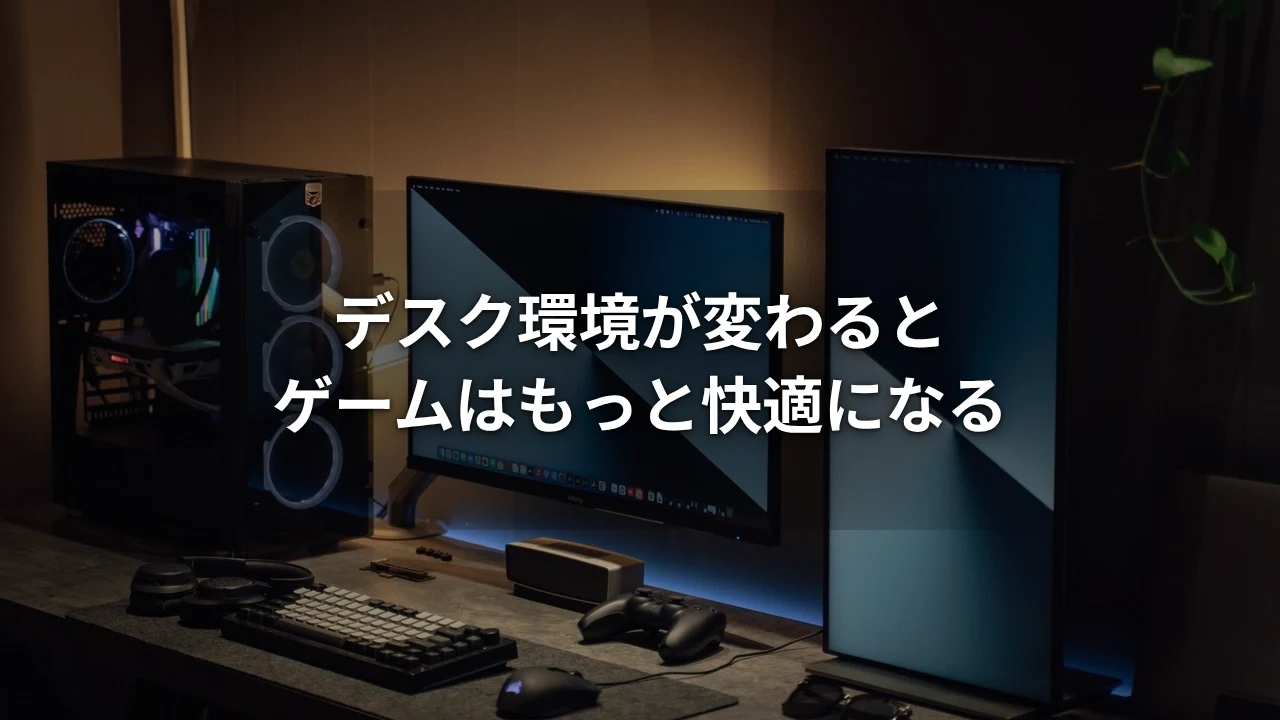 デスク環境の作り方ゲーミングデスク環境の作り方を解説した記事
予算別の周辺機器のそろえ方
周辺機器にかけられる予算は人それぞれです。ここでは、本体とは別に用意する周辺機器の予算を3段階に分けて、優先する順番の目安を示します。
価格帯は2026年6月にLogicool、Razer、SteelSeries、AKRacing公式サイトと主要販売先の商品ページを確認したうえで、入門向け構成として整理しています。
| 周辺機器の予算 | まず揃える | 次に追加する | 後回しでもよい |
|---|---|---|---|
| 3万円前後 | モニター・マウス・キーボードの必須3点をまとめて確保する | 余裕が出たらマウスパッドを追加する | ヘッドセット・チェアは後から検討 |
| 5万円前後 | 必須3点に加え、ヘッドセットも揃える | マウスパッドと、マウス・キーボードのグレードアップ | チェア・デスクは使い心地を見て判断 |
| 8万円以上 | 必須3点とヘッドセットを余裕のある構成で揃える | マウスパッドとチェアを追加する | マイクやデスクは用途に応じて検討 |
迷ったときは、モニターに予算の半分前後をかけ、残りでマウス・キーボード・ヘッドセットをそろえる配分が、バランスを取りやすい目安です。
筆者
周辺機器は一度に全部そろえるより、体感差が大きい順に買うほうが失敗しにくいです。特にモニターは本体性能をそのまま映す部分なので、最初だけは安さよりリフレッシュレートと解像度を優先して見ます。
迷ったときの入門おすすめ|最初の1セットに選びやすい周辺機器
どれを選べばよいか迷う場合に向けて、価格を抑えつつ実用十分な定番モデルを3点紹介します。各機器の詳しい記事でも入門向けに挙げているモデルです。
マウス・ヘッドセット・マウスパッドは、比較的手を出しやすい価格帯から始められます。
価格や在庫は変動するため、購入前に各販売先で最新情報を確認してください。

Logicool G304 LIGHTSPEED ワイヤレスゲーミングマウス
重さ99gの無線マウスです。配線のわずらわしさがなく、初めて専用マウスを使う人でも扱いやすい定番モデルです。低予算で無線環境を始めたい人に向いています。
向いている人 配線を気にせず、まず1つ目の専用マウスを選びたい人。
リンク確認日:2026年10月。価格・在庫・販売元・仕様は変わるため、購入前に販売先ごとの最新情報を確認してください。

有線タイプの軽量ヘッドセットです。222gと軽く、長時間プレイでも疲れにくいのが特徴。充電切れの心配がなく、低予算で音環境を整えたい人に向いています。
向いている人 充電を気にせず、軽さと低予算を両立したい人。
リンク確認日:2026年10月。価格・在庫・販売元・仕様は変わるため、購入前に販売先ごとの最新情報を確認してください。

SteelSeries QcK Heavy 布製ゲーミングマウスパッド
厚手の布製マウスパッドです。クッション性があり、机の硬さの影響を受けにくいのが特長です。長く使われている定番で、操作の安定感を手頃な価格で底上げできます。
向いている人 マウスの動きを安定させたい人、手頃な価格で操作の精度を底上げしたい人。
リンク確認日:2026年10月。価格・在庫・販売元・仕様は変わるため、購入前に販売先ごとの最新情報を確認してください。
より多くの候補から比較したい場合は、各機器の詳しい記事も参考にしてください。手の大きさや遊ぶゲームに合わせた選び方を解説しています。
周辺機器選びでよくある失敗
初心者が周辺機器でつまずきやすいポイントを、あらかじめ知っておくと後悔を減らせます。
こんな失敗に注意
- 本体にお金をかけすぎて、モニターが60Hzのまま。高いfpsを体感できず性能を持て余す
- マウスやキーボードを見た目だけで選び、手に合わずに買い直す
- ヘッドセットを後回しにし、足音が聞こえずFPSで不利になる
- 必須3点の予算を立てずに本体を買い、周辺機器の費用が足りなくなる
- 安さだけで一式そろえ、結局1年以内に大半を買い替える
大切なのは、本体と周辺機器を「合計いくらかかるか」でセットで考えることです。
とくにモニターは、本体性能を活かすうえで妥協しないことをおすすめします。
次に確認したい記事
 周辺機器まとめゲーミングPC向け周辺機器おすすめまとめ|カテゴリ別厳選ガイド(Amazon・楽天・Yahoo!比較)
 KANADEMONOデスクの選び方KANADEMONOはゲーミングデスクに向く?幅・奥行き・配線で後悔しない選び方
 部屋づくりを診断あなたのPC部屋、ソロゲーマー度診断|デスク環境こだわり度を10問でチェック
よくある質問
Q. ゲーミングPCに最低限必要な周辺機器は何ですか?
Q. 普通のマウスやキーボードでも遊べますか?
Q. モニターはゲーミングPCとセットで買うべきですか?
Q. 周辺機器の予算はどれくらい見ておけばよいですか?
Q. マイクは別で用意したほうがいいですか?
まとめ|周辺機器は優先順位を決めて段階的にそろえる
確認日:2026年10月。価格・在庫・仕様は変わるため、購入前に各販売先で最新情報を確認してください。
周辺機器は必須3点(モニター・マウス・キーボード)から確保し、ヘッドセット以降は予算に合わせて足す。本体と合計いくらかかるかで考えるのが失敗を防ぐコツです。
- ✓モニターは最優先。リフレッシュレートを妥協すると本体性能を活かせない。
- ✓マウスとキーボードは、手に合うか・遊ぶジャンルに合うかで選ぶ。
- ✓ヘッドセット・マウスパッド・チェアは、遊び方と予算に応じて段階的に追加する。
周辺機器は、一度にすべてをそろえる必要はありません。優先順位を決め、必要な物から順に整えていけば、限られた予算でも快適なゲーム環境を作れます。
各機器の具体的な選び方は、上で紹介した個別の記事も参考にしてください。