
※本記事には広告リンクが含まれます。価格・仕様・在庫は変動するため、購入前に公式サイトまたは各販売先で最新情報を確認してください。
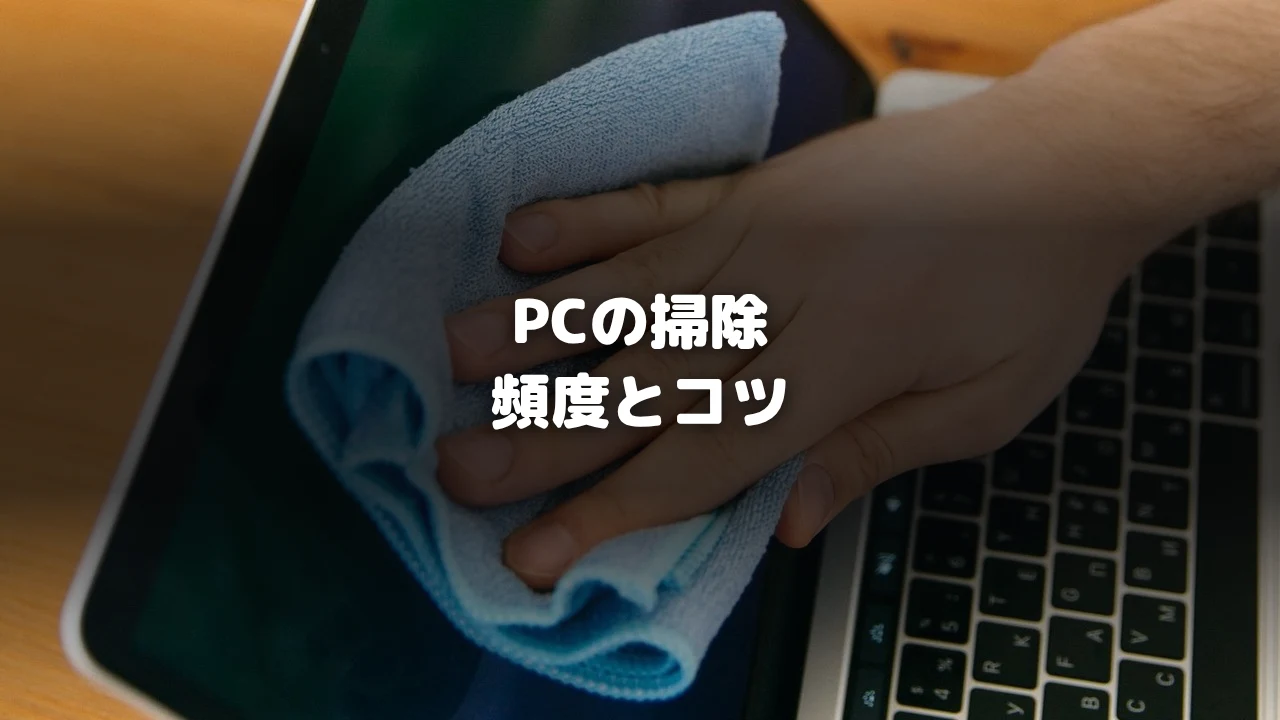
ゲーミングPCの掃除頻度は、外側は月1回、フィルターは1〜3か月に1回、内部は半年〜1年に1回が目安です。
- 床置き、ペット、喫煙、窓際、ホコリが多い部屋では掃除頻度を早める
- 掃除前は必ず電源を切り、電源ケーブルと周辺機器を抜く
- PC内部に濡れた布、洗剤、掃除機を直接使うのは避ける
- 掃除しても高温・異音・突然落ちる症状が残るなら、熱や故障の切り分けを優先する
「ホコリが気になり始めたけど、どれくらいの頻度で掃除すればいいの?」と迷う方は多いです。やりすぎると部品を傷めるリスクがあります。ほったらかしにするとファンが詰まり、熱や異音につながります。
この記事では、掃除頻度の目安・場所別の手順・やってはいけない掃除方法を初心者向けにまとめます。掃除後に起動しない・症状が改善しない場合の切り分け方も解説しています。
ゲーミングPCの掃除頻度はどれくらい?まず結論
標準的な部屋で使うなら、外側のホコリ取りは月1回、前面や底面フィルターは1〜3か月に1回、ケース内部の目視確認は半年〜1年に1回が目安です。
床に直置きしている、ペットの毛が舞いやすい、窓を開ける時間が長い、PC周辺に布製品が多い場合は、同じ期間でもホコリのたまり方が早くなります。
逆に、机の上や開放ラックで使い、部屋の掃除も定期的にできているなら、内部を頻繁に開ける必要はありません。
初心者は「外側をこまめに見る」「フィルターを詰まらせない」「異音や高温が出たら早めに確認する」の3つで十分です。
| 掃除場所 | 目安頻度 | やること | 注意点 |
|---|---|---|---|
| 外装・天面・周辺 | 月1回 | 乾いた柔らかい布でホコリを取る | 吸気口にホコリを押し込まない |
| 前面・底面フィルター | 1〜3か月に1回 | 外せる範囲でホコリを落とす | 水洗いした場合は完全に乾かして戻す |
| 背面・吸排気口 | 1〜3か月に1回 | 電源オフ後にエアダスターで軽く吹く | ファンを高速回転させないよう短く吹く |
| ケース内部 | 半年〜1年に1回 | 見えるホコリをエアダスターで飛ばす | 保証条件と説明書を確認してから開ける |
頻度は部屋の環境で少し変える
掃除頻度は置き場所や部屋の環境でも変わります。
床置きは底面フィルターにホコリが集まりやすいです。カーペットや布団が近い部屋では、細かい繊維が付着しやすくなります。
窓を開ける時間が長い部屋や油煙が入りやすい場所では、粘りのあるホコリが付くこともあるため、フィルターを早めに確認します。
逆に、机の上で使い、部屋の掃除が定期的にできているなら、外側の確認を続けるだけで十分なことが多いです。慣れていない状態で何度も内部に触れると、ケーブルやパーツへ余計な負担をかけます。
迷う場合は最初の3か月だけ月1回確認し、ホコリが少なければ間隔を延ばします。フィルターへ毎回ホコリが付くなら、置き場所の見直しと頻度短縮をセットで考えてください。
用語メモ:吸気と排気とは?
吸気は外の空気をPCへ取り込むこと、排気は熱くなった空気を外へ出すことです。ホコリで吸気が弱くなると、PC内部の温度が上がりやすくなります。
掃除が必要なサイン
掃除のタイミングは、カレンダーだけでなく症状でも判断できます。以下に当てはまるなら、まず外側とフィルターから確認しましょう。
先に見るポイント
- 掃除のタイミングは、カレンダーだけでなく症状でも判断できます。
- 以下に当てはまるなら、まず外側とフィルターから確認しましょう。
- 特に分かりやすいのは、同じゲームを同じ設定で遊んでいるのに、以前よりファン音が大きい、夏でもないのに温度が高い、しばらく遊ぶと急に重くなるという変化です。
特に分かりやすいのは、同じゲームを同じ設定で遊んでいるのに、以前よりファン音が大きい、夏でもないのに温度が高い、しばらく遊ぶと急に重くなるという変化です。
買った直後から同じ症状がある場合は掃除不足ではなく、設置場所や初期不良の可能性もあります。
ファン音が大きくなった
以前より回転音が目立つなら、ホコリで冷却が弱くなっている可能性があります。
ゲーム中の温度が高い
GPUやCPUの温度が以前より上がる場合、吸排気の詰まりを疑います。
前面や底面にホコリが見える
外から見えるほどたまっているなら、内部にも入り始めている可能性があります。
ゲーム中に急に重い
温度上昇で性能を抑える動作が入ると、fpsが安定しにくくなります。
部屋を移動した
床置き、窓際、布団やカーペット近くへ移すと、ホコリを吸いやすくなります。
半年以上触っていない
問題が出ていなくても、フィルターと吸排気口だけは見ておくと安心です。
掃除前に必ずやる準備
Dell公式のメンテナンス案内では、掃除前に電源を切り、電源ケーブルをPC本体と壁側の両方から抜くことが案内されています。
HP公式でも、通気口のホコリは空気の流れを妨げ、ファンの負荷を上げる原因として説明されています。
ゲーミングPCでも考え方は同じです。掃除前は次の順番で進めてください。
ケース内部を触る場合は、作業しやすい明るい場所で行います。
暗い机の下で無理に手を入れると、ファンの羽、ケーブル、メモリ、グラフィックボードに触れてしまうことがあります。
慣れていないうちは、外せるフィルターと見える範囲だけに留めるのが安全です。
掃除前のチェック
- Windowsをシャットダウンする
- 電源ケーブル、モニターケーブル、USB機器を抜く
- 電源ボタンを数秒押し、残った電気を抜く
- 金属部分に触れて、静電気を逃がす
- ケースを開ける場合は、保証条件と説明書を確認する
やってはいけない掃除方法
PC掃除で一番避けたいのは、水分、静電気、過度な力です。見えるホコリを一気に取りたくなっても、内部パーツは強くこすらないでください。
不安がある場合は、ケース内部を細かく触るより、外装、フィルター、吸排気口までで止める判断も大切です。安全にできる範囲を続けるだけでも、ホコリの蓄積を遅らせる効果はあります。
ネジを外す、グラフィックボードを抜く、CPUクーラーを外すといった作業は、掃除というより分解に近くなります。説明書を見ても判断できない場合は、無理に進めず購入店やメーカーへ確認してください。
掃除は「たくさん触るほど良い」作業ではありません。通気の邪魔になっているホコリを減らし、元の状態へきちんと戻すことが目的です。
終わった後にケーブルが抜けていないか、ファンに物が当たっていないかも忘れず確認しましょう。
作業中に少しでも違和感があれば、そこで止めるのが安全です。
掃除前後に配線を写真で記録しておくと、戻すときの確認と次回の掃除判断に役立ちます。
| NG行動 | 危ない理由 | 代わりにやること | 初心者の判断 |
|---|---|---|---|
| PC内部を濡れた布で拭く | 水分が端子や基板に残ると故障リスクになる | 外装だけ軽く拭き、内部はエアダスター中心 | 内部の水拭きは避ける |
| 掃除機を基板に近づける | 静電気や接触でパーツを傷める可能性がある | 外に出たホコリだけ周辺から吸う | 内部へ直接使わない |
| エアダスターを長時間連続で吹く | 液化ガスや結露、ファンの高速回転につながる | 短く区切って、缶を立てて使う | 一気に吹き続けない |
| ファンを手で強く回す | 軸や配線に負担がかかる | 軽く押さえながらホコリを飛ばす | 無理に分解しない |
特に注意
焦げたにおい、異音、電源が落ちる、画面が真っ暗になるなどの症状がある場合は、掃除だけで直そうとしないでください。電源を切り、購入店やメーカーサポートへ相談する判断が安全です。
初心者でもやりやすい掃除手順
初めてなら外側→フィルター→吸排気口の順で進めるだけで十分です。いきなりケース内部を触る必要はありません。
先に見るポイント
- 初めてなら外側→フィルター→吸排気口の順で進めるだけで十分です。
- いきなりケース内部を触る必要はありません。
- 終わったらフィルターの乾燥・パネルの閉め忘れ・ケーブルの挿し忘れを確認します。
終わったらフィルターの乾燥・パネルの閉め忘れ・ケーブルの挿し忘れを確認します。
月1回は外側とフィルター、3か月に1回は吸排気口まで、と最初から決めておくと続けやすくなります。
1. 外側と周辺を片付ける
PC天面、机の上、背面ケーブル周辺のホコリを乾いた柔らかい布で落とします。PCのまわりに布、紙、箱、ぬいぐるみ、カーテンが近い場合は少し離してください。
確認ポイント
- PC天面、机の上、背面ケーブル周辺のホコリを乾いた柔らかい布で落とします。
- PCのまわりに布、紙、箱、ぬいぐるみ、カーテンが近い場合は少し離してください。
2. フィルターを確認する
前面、底面、天面に外せるフィルターがあるケースでは、ホコリが膜のようについていないか確認します。水洗いできるタイプでも、戻す前に完全に乾かすことが大切です。
確認ポイント
- 前面、底面、天面に外せるフィルターがあるケースでは、ホコリが膜のようについていないか確認します。
- 水洗いできるタイプでも、戻す前に完全に乾かすことが大切です。
3. 吸排気口へ短くエアを吹く
エアダスターは缶を立て、短く区切って使います。ファンが勢いよく回りすぎないよう、可能なら軽く押さえながら吹くと安心です。
確認ポイント
- エアダスターは缶を立て、短く区切って使います。
- ファンが勢いよく回りすぎないよう、可能なら軽く押さえながら吹くと安心です。
4. 温度とファン音を確認する
掃除後はいつも遊ぶゲームを同じ設定で起動し、ファン音や温度の変化を確認します。
明らかに静かになった・温度が下がったなら、ホコリが原因だった可能性が高いです。
細かい数字だけで判断せず、カクつきの変化やケース背面の熱の抜け具合もあわせて見てください。
掃除した日と気づいた変化を短くメモしておくと、次回の目安になります。「前面フィルターにホコリ多め」「床置きで底面が詰まりやすい」などの記録は、置き場所の見直しにもつながります。
掃除しても変化がない場合は、ホコリ詰まりが主因ではないことが分かります。次は室温・ファン設定・ゲーム設定・パーツ性能不足へと順番に切り分けましょう。
用語メモ:サーマルスロットリングとは?
CPUやGPUが高温になったとき、壊れないよう自動で性能を下げる動作です。ゲーム中のカクつきやfps低下の原因になることがあります。
パソコンが掃除後に起動しないときの確認
掃除後に起動しない場合は、内部を触り直さず外側から確認します。ケーブルの緩み・電源スイッチの切れ・パーツへの軽い接触が主な原因です。
まず電源ケーブル・電源タップ・コンセント・モニターケーブルを確認します。
デスクトップPCは電源ユニット背面の主電源スイッチが「I」側になっているかも見てください。
ファンは回るが画面が映らない場合は、グラフィックボード側の映像端子に挿さっているか確認します(マザーボード側との間違いが原因になることがあります)。
初心者がメモリやグラフィックボードを無理に抜き差しする必要はありません。不安がある場合は作業を止め、購入店やメーカーサポートへ相談してください。
症状を選んで確認
近い症状を押すと、最初に確認する場所を表示します。焦げたにおいや異音がある場合は、入れ直さずサポート相談を優先してください。
起動しないときの順番
- 電源ケーブル、電源タップ、コンセントを確認する
- 電源ユニット背面の主電源スイッチを確認する
- モニターの入力切替と映像ケーブルを確認する
- 焦げたにおい、異音、火花があれば電源を入れ直さない
- 内部の緩みが疑わしい場合は、無理に分解せずサポートへ相談する
掃除しても改善しないときの切り分け
掃除後もファン音、高温、突然落ちる症状が残るなら、ホコリ以外の原因も見ます。買い替えを急ぐ前に、症状ごとに確認しましょう。
先に見るポイント
- 掃除後もファン音、高温、突然落ちる症状が残るなら、ホコリ以外の原因も見ます。
- 買い替えを急ぐ前に、症状ごとに確認しましょう。
- 掃除で直るのは、あくまでホコリ詰まりや通気不足が原因の不調です。
掃除で直るのは、あくまでホコリ詰まりや通気不足が原因の不調です。ゲームの推奨スペックを満たしていない、メモリやSSD容量が足りない、電源やファンが劣化しているといった問題は、掃除だけでは解決しません。
掃除後もファン音が大きい
ゲーム負荷、室温、ファン設定、ケース内温度を確認します。高温が残るなら熱対策へ進みます。
ゲーム中だけ重い
温度だけでなく、メモリ使用量、GPU使用率、裏で動くアプリも見ます。掃除だけで決めつけないことが大切です。
突然電源が落ちる
高温、電源、パーツ不良などが関係することがあります。再現するなら、無理に長時間使わず相談を優先します。
焦げ臭い・異音がする
ファン接触、電源、ケーブル不良の可能性があります。電源を切り、外観確認後にサポートへ相談してください。
掃除とあわせて見直したい置き場所
掃除してもすぐホコリが戻る場合、置き場所が原因です。床、壁際、カーテン近く、密閉棚の中は、ホコリや熱がたまりやすい場所です。
先に見るポイント
- 掃除してもすぐホコリが戻る場合、置き場所が原因です。
- 床、壁際、カーテン近く、密閉棚の中は、ホコリや熱がたまりやすい場所です。
- PCケースは、前や底から空気を吸い、背面や上面から熱を出す構造が多いです。
PCケースは、前や底から空気を吸い、背面や上面から熱を出す構造が多いです。見た目を優先して棚の奥に押し込むと、排気した熱い空気をまた吸い込みやすくなります。
掃除頻度を減らしたいなら、まず空気の通り道をふさがないことが近道です。
床から少し浮かせる
床置きするなら台やラックを使い、底面吸気がホコリを吸い込みにくい状態にします。
背面を壁から離す
背面排気が壁に当たると熱が戻りやすいです。最低でも10〜15cmほど空けたいです。
布製品から離す
カーテン、布団、カーペットの近くはホコリが舞いやすく、フィルターが詰まりやすくなります。
掃除だけでなく確認したい関連記事
ホコリ掃除で解決しない場合は、熱、湿気、ファン音の原因を分けて確認すると判断しやすいです。
 室温上昇の対策ゲーミングPCが夏に熱くなる原因と対策5選|GPU温度の安全域とエアコンなし環境の対処法【2026年版】
 梅雨・湿気対策ゲーミングPCの梅雨・湿気対策|結露・カビ・床置きで壊さない置き方
 ファン音の原因ゲーミングPCのファンがうるさい原因は?音の種類別に対処法と買い替え判断を解説
掃除しても限界を感じたら構成も見直す
掃除で温度やファン音が落ち着くなら、すぐ買い替える必要はありません。一方で、古いPCで最新ゲームを遊び続けている場合は、掃除だけでは性能不足を解決できません。
先に見るポイント
- 掃除で温度やファン音が落ち着くなら、すぐ買い替える必要はありません。
- 一方で、古いPCで最新ゲームを遊び続けている場合は、掃除だけでは性能不足を解決できません。
- 温度が正常でもfpsが足りない、メモリやSSD容量が足りない、設定を下げても重い場合は、今のPCを延命するか、現行BTOへ買い替えるかを比べる段階です。
温度が正常でもfpsが足りない、メモリやSSD容量が足りない、設定を下げても重い場合は、今のPCを延命するか、現行BTOへ買い替えるかを比べる段階です。
掃除後も重い場合は、現行構成と比べる
セール、在庫、納期、保証は公式側で変わります。買い替えを検討する場合は、価格だけでなくメモリ、SSD、冷却、保証をまとめて確認してください。
次に確認したい記事
 水冷と空冷の選び方ゲーミングPCの水冷と空冷はどちらがいい?夏に向けたBTO選びの冷却判断ガイド
よくある質問
Q. ゲーミングPCは毎月内部まで掃除した方がいいですか?
通常は毎月内部まで開ける必要はありません。月1回は外側と周辺、1〜3か月に1回はフィルター、内部は半年〜1年に1回を目安にします。ホコリが多い部屋では早めてください。
Q. 掃除機でPC内部のホコリを吸ってもいいですか?
内部パーツへ直接掃除機を近づけるのは避けた方が安全です。静電気や接触のリスクがあるため、内部はエアダスター中心にし、外に出たホコリを周辺から吸い取る程度にしましょう。
Q. エアダスターだけで掃除は十分ですか?
軽いホコリなら十分なことが多いです。ただし、フィルターに固まったホコリや、ケース外側の汚れは布で落とした方がきれいになります。内部の水拭きは避けてください。
Q. 掃除したのにファンがうるさいのはなぜですか?
ゲーム負荷、室温、ファン設定、CPUやGPUの温度、ファンの劣化などが考えられます。掃除後も改善しない場合は、温度を確認し、異音があるなら無理に使い続けないでください。
Q. ケースを開けると保証は切れますか?
メーカーや販売店の保証条件によります。メモリ増設や掃除のための開封が許容される場合もありますが、破損や改造扱いになる作業もあります。保証期間中は説明書と保証規定を先に確認してください。
まとめ:掃除頻度は「月1回の外側確認」から始める
確認日:2026年9月。価格・在庫・納期・仕様は変動するため、購入前に各販売ページで最新情報を確認してください。
最後に確認
- ✓外側とPC周辺は月1回、フィルターは1〜3か月に1回を目安にする
- ✓床置き、ペット、布製品が近い部屋では掃除頻度を早める
- ✓掃除前は必ず電源を切り、電源ケーブルを抜く
- ✓内部に濡れた布、洗剤、掃除機を直接使わない
- ✓掃除しても高温や異音が残るなら、熱対策やサポート相談へ進む