

※本記事には広告リンクが含まれます。価格・仕様・在庫は変動するため、購入前に公式サイトまたは各販売先で最新情報を確認してください。
デスクトップ型のゲーミングPCは、有線LAN前提でWi-FiやBluetoothが付いていないことがあります。
- オンライン対戦を安定させたいなら有線LANが基本です。Wi-Fiは配線できない部屋や一時利用の選択肢として考えましょう。
- 後付けするなら、USB子機よりもPCIeタイプのWi-Fi/Bluetoothアダプターのほうが安定しやすいです。
- Bluetoothだけ欲しい人、ケースを開けたくない人、ノートPC感覚で使いたい人は、購入前に搭載有無を確認してください。
ゲーミングPCにWi-Fiは必要?まず結論
ゲーミングPCで一番安定する接続は、今でも有線LANです。特にVALORANT、Apex Legends、Fortniteなど反応速度が大事なゲームでは、通信速度よりも遅延と途切れにくさが重要です。
ただし、部屋の構造や家族の配線事情でLANケーブルを引けない場合は、無理に安いUSB子機で済ませるより、Wi-Fi 6以上に対応したPCIeアダプターを後付けするほうが失敗しにくいです。
| 使い方 | おすすめ接続 | 理由 |
|---|---|---|
| FPS・格闘ゲームを本気で遊ぶ | 有線LAN | 遅延や瞬間的な切断を減らしやすい |
| 部屋にLAN端子がない | Wi-Fi 6の後付け | 配線できない環境でも現実的に使える |
| コントローラー・イヤホンも使いたい | Wi-Fi + Bluetooth一体型 | ネット接続と無線デバイスを同時に追加できる |
用語メモ:PCIeアダプターとは?
デスクトップPCの内部スロットに差し込む拡張パーツです。USB子機より取り付けの手間はありますが、アンテナが大きく安定しやすいのが特徴です。
無線LANなしBTOを買うと何に困る?
BTOゲーミングPCのデスクトップモデルは、Wi-FiやBluetoothが標準搭載されていないことがあります。これは不良ではなく、有線LANで使う前提の構成が多いからです。
購入後に起きやすい困りごと
- LANケーブルを挿さないとインターネットに接続できない
- Bluetoothコントローラーやイヤホンがつながらない
- Wi-Fi搭載だと思っていたのに、設定画面にWi-Fi項目が出ない
- USB子機を買ったが、オンラインゲーム中に不安定になる
特に初心者は「ゲーミングPCならノートPCのようにWi-Fiが使える」と思いがちです。
購入前ならカスタマイズ項目、購入後ならデバイスマネージャーや背面端子を確認しましょう。
有線LAN・Wi-Fi・Bluetooth後付けの違い
ネット接続だけなら有線LANが一番簡単です。
Bluetoothコントローラーや無線イヤホンも使いたいなら、Wi-FiとBluetoothを同時に追加できるパーツを選ぶとムダがありません。
| 方法 | 安定性 | 手軽さ | 向いている人 |
|---|---|---|---|
| 有線LAN | 高い | 配線が必要 | FPSを安定して遊びたい人 |
| USB Wi-Fi子機 | 低〜中 | 簡単 | 一時的にネット接続したい人 |
| PCIe Wi-Fi/Bluetooth | 中〜高 | ケースを開ける | 長く使うメインPCに後付けしたい人 |
後付け候補を選ぶ前に見るポイント
この記事では、無名の激安USB子機ではなく、デスクトップPCで長く使いやすいPCIeタイプを優先します。
初心者が失敗しやすい「電波が弱い」「オンラインゲーム中に途切れる」「Bluetoothだけ別途必要になる」を避けやすいためです。
筆者
BTOのデスクトップは「ゲーミングPC」と書かれていても、Wi-FiやBluetoothが標準とは限りません。購入前に仕様表の無線LAN欄を見ておけば、後付けパーツを買うか、有線LAN前提で考えるかを早めに決められます。
選定理由
読者の悩みは「買ったPCにWi-Fiがなかった」「Bluetooth機器がつながらない」「有線LANを引けない」です。
そこで、Wi-Fi 6とBluetoothを同時に追加でき、Windows 10/11向けで情報が見つけやすい製品を優先しました。
注意点として、PCIeスロットが空いていない小型PCや、ケースを開けたくない人には向きません。その場合はUSB子機やBTO購入時の無線LANカスタマイズを選んだほうが安全です。
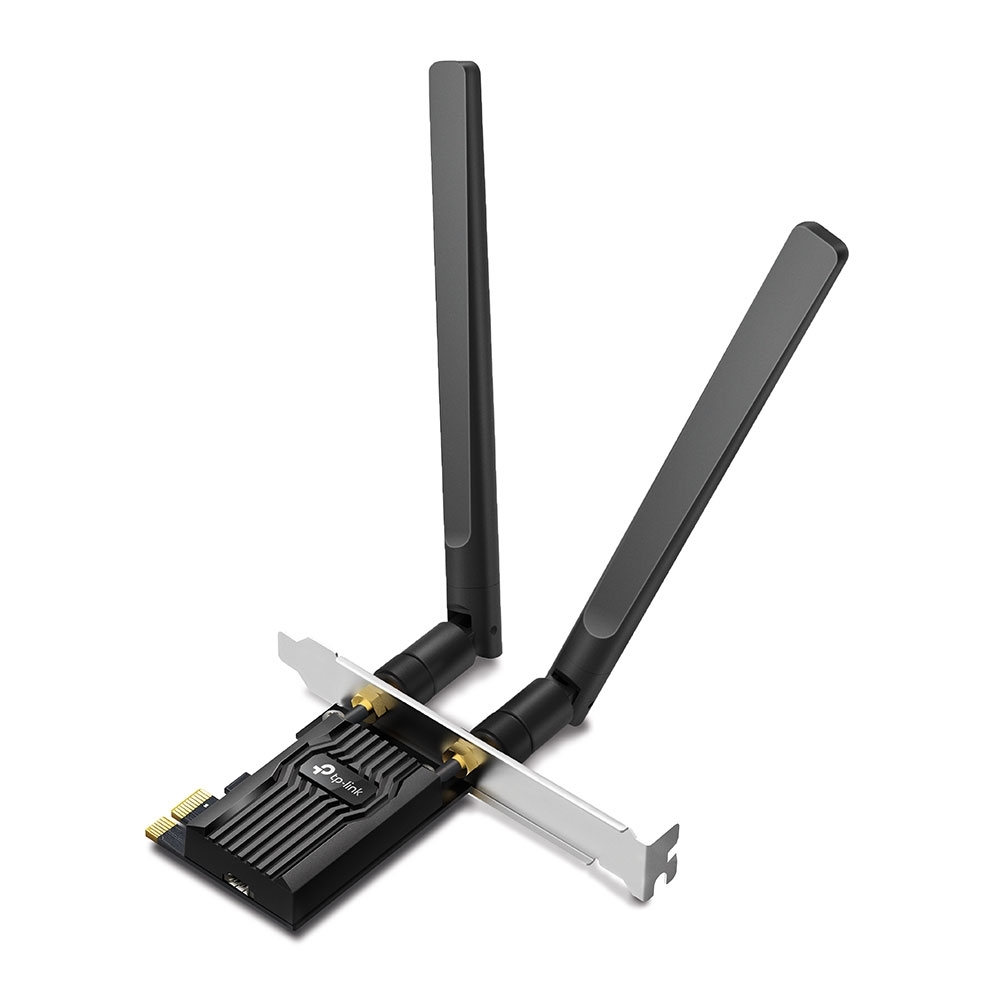
TP-Link Archer TX20Eを選ぶ理由
Wi-Fi 6とBluetooth 5.2を同時に足せるため、購入後の不足をまとめて解消しやすい
- 対応する悩み:Wi-FiなしBTO、Bluetoothなし、LANケーブルを引けない部屋
- 他候補より優先した点:外部アンテナ、Wi-Fi 6、Bluetooth 5.2、Windows 10/11対応
- 向いている人:デスクトップPCをメインで使い、数年そのまま運用したい人
- 向いていない人:小型PCで空きPCIeスロットがない人、PC内部を触りたくない人
- ゲーム用途:有線LANが引けない環境で、カジュアルなFPS、MMO、協力ゲームを遊ぶ人向け
TP-Link公式では、Archer TX20Eは5GHz最大1201Mbps、2.4GHz最大574Mbps、Bluetooth 5.2、WPA3対応です。
Windows 10/11 64bit対応と案内されています。
取り付け前に必ず確認すること
取り付け前に、次の3点を確認しておきましょう。
先に見るポイント
- PCIeアダプターは便利ですが、どのPCにも無条件で付けられるわけではありません。
- 買う前に、以下の3点だけは確認してください。
取り付け前に確認する3点
- 1. 空きPCIeスロット グラボの下に小さいスロットが空いているか確認します。大型GPUで隠れている場合があります。
- 2. 内部USBヘッダー Bluetooth機能を使うには、付属ケーブルをマザーボードのUSBヘッダーへ接続する製品が多いです。
- 3. ケースサイズ スリムPCではロープロファイルブラケットが必要です。通常ケースなら標準ブラケットで使えることが多いです。
Wi-Fi後付けで失敗しやすい例
安く済ませようとしても、ゲーム中に通信が切れると意味がありません。以下に当てはまる場合は、購入前に一度止まって確認しましょう。
避けたい選び方
- Wi-Fi 4や古い規格の激安子機を選ぶ
- Bluetoothが必要なのにWi-Fi専用子機を買う
- ルーターが遠いのにアンテナの小さいUSB子機を選ぶ
- ケースを開けられないのにPCIeタイプを買う
- PC本体の不調をネット回線のせいだと決めつける
オンラインゲームのfpsには影響する?
Wi-Fiそのものがゲームのfpsを上げるわけではありません。
fpsは主にGPU、CPU、メモリ、ゲーム設定で決まります。
ただし、通信が不安定だと「ラグい」「ワープする」「敵が急に動く」と感じることがあります。これはfps低下ではなく、通信遅延やパケットロスの問題です。
fpsと通信の見分け方
- fps低下:画面全体がカクつく。GPUやCPU負荷が高い。
- 通信不安定:操作は軽いのに敵や味方の動きが飛ぶ。
- 入力遅延:操作してから反応までにズレを感じる。
競技系FPSで安定性を優先するなら有線LAN、配線できない環境で妥協点を探すならWi-Fi 6以上、という考え方が現実的です。
購入前にWi-Fi搭載BTOを選ぶべき人
まだゲーミングPC本体を買っていないなら、最初から無線LAN搭載モデルやカスタマイズを選ぶ方法もあります。
ケースを開けたくない初心者には、このほうが楽です。
| 状況 | おすすめ |
|---|---|
| これからBTOを買う | カスタマイズでWi-Fi/Bluetoothを確認 |
| すでにPCが届いた | PCIeアダプターかUSB子機で後付け |
| FPSを本気で遊ぶ | 有線LANを最優先 |
 初心者ロードマップゲーミングPC初心者ガイド購入から初期設定まで確認する
 デスク環境の作り方ゲーミングデスク環境の作り方配線・周辺機器も整理する
 WiFi7対応の要否ゲーミングPCにWiFi 7は必要?対応BTOと有線LANとの違いを整理
よくある質問
Q. ゲーミングPCはWi-Fiなしでも使えますか?
有線LANを挿せば使えます。むしろオンラインゲームの安定性を重視するなら、有線LANのほうが向いています。
Q. Bluetoothだけ後付けできますか?
できます。USB Bluetoothアダプターでも追加できますが、Wi-Fiも必要なら一体型のPCIeアダプターを選ぶと重複買いを避けやすいです。
Q. Wi-Fiだとfpsは下がりますか?
fps自体は基本的に下がりません。ただし通信が不安定だとラグやワープのように感じることがあります。競技系ゲームでは有線LANを優先してください。
まとめ|Wi-FiなしBTOは後付けできるが有線LANが基本
確認日:2026年9月。価格・在庫・納期・仕様は変動するため、購入前に各販売ページで最新情報を確認してください。
最後に確認すること
- ✓オンライン対戦を安定させたいなら、有線LANを最優先にする。
- ✓LANケーブルを引けないなら、Wi-Fi 6以上のPCIeアダプターを検討する。
- ✓Bluetooth機器も使うなら、Wi-Fi/Bluetooth一体型を選ぶとムダが少ない。
- ✓購入前なら、BTOのカスタマイズ欄で無線LAN搭載有無を必ず確認する。
無線LANなしのゲーミングPCを買っても、後付けで対応できます。
ゲーム用途では安定性が大事なので、安さだけで選ばず、使う部屋・ルーター位置・Bluetoothの必要性まで含めて選びましょう。