
※本記事には広告リンクが含まれます。価格・仕様・在庫は変動するため、購入前に公式サイトまたは各販売先で最新情報を確認してください。
ゲーミングPCを買った後は、ゲームを入れる前にやることがあります。Windows Update、GPUドライバ、温度確認、SSD容量、保証書、納品書、外箱の保管。このあたりを最初に整えておくと、初期不良や不調が出たときにかなり楽です。
大手記事だと「Windows Updateをしましょう」「ドライバを入れましょう」で終わりがちですが、実際に困るのはその後です。
ブルースクリーンが出た、異音がする、ゲーム中に落ちる、販売店へ連絡したい。そうなったときに、何を撮って、何を控えて、どう説明するかまで準備しておくと対応が早くなります。
結論:買った初日は「遊ぶ準備」より「証拠を残す準備」が先
最初の1時間でやることは、初期不良チェック、更新、温度確認、保証情報の保存です。ここを飛ばしてゲームだけ始めると、あとで不具合が出たときに原因の切り分けが面倒になります。
PCが届いてからゲームを快適に始めるまでには、いくつかの初期設定ステップがあります。
- この記事でまとめて確認できます。
- 初期不良チェック・ドライバ更新・Windows設定の3ステップが最重要です。
- 見落としがちな設定(電源プラン・スリープ・セキュリティ)もカバーしています。
この記事で分かること
この先で確認できること
- この記事で分かること
- 買った後にやることチェックリスト
- 最初にやる順番
- ゲーミングPCが届いた初日にやること
- 初期不良時に販売店へ伝えやすい証拠の残し方
- Windows Update、GPUドライバ、ゲームモードの確認順
- 温度・ファン音・SSD容量の見落としポイント
- 最後に、初心者が初期設定しやすいおすすめモデル
買った後にやることチェックリスト
下のチェックは、この記事独自の「初日セットアップ進捗」です。ブラウザ上で押すだけなので、作業しながら使えます。
初日に優先する3カテゴリ
- 保証対応に必要な箱・納品書・外観写真を残す
- Windows UpdateとGPUドライバ更新を先に済ませる
- 温度・ファン音・SSD空き容量を初日の正常値としてメモする
初日セットアップ進捗
0 / 10 完了
最初にやる順番
| 順番 | やること | 目的 | 失敗するとどうなるか | 残すもの |
|---|---|---|---|---|
| 1 | 開封前に箱を撮影 | 配送ダメージの証拠を残す | 凹みや破損の説明が弱くなる | 箱4面の写真 |
| 2 | 外観と内部の見える範囲を確認 | 割れ、ネジ外れ、ケーブル抜けを確認 | 初期不良か自分の作業後か判断しにくい | 本体写真、異常箇所の動画 |
| 3 | Windows Update | OSの不具合やセキュリティ更新を反映 | 古い環境でゲームやドライバが不安定になる | 更新後のスクリーンショット |
| 4 | GPUドライバ更新 | ゲーム性能と安定性を整える | ゲームが落ちる、fpsが伸びない | ドライババージョン |
| 5 | 温度・ファン音確認 | 初期の正常値を把握する | 後日不調時に比較できない | アイドル時/ゲーム時の温度メモ |
初心者がつまずきやすい用語
初心者向け:GPUドライバ=グラボを正しく動かす説明書
NVIDIAやAMDが配布しているソフトです。新しいゲームの不具合修正や性能改善が入ることがあるため、買った直後に確認します。
買う前に確認:GPU=ゲーム画面を描くパーツ
RTX 5060などの名前で書かれます。初期設定後にfpsが出ない場合、ドライバやモニター接続先を確認してください。
重要:SSD=ゲームやWindowsを入れる高速な保存場所
ゲームを複数入れるなら1TB以上が安心です。500GBだと、数本の大型タイトルと録画ファイルですぐ圧迫されます。
買った直後に残したい「初期不良の証拠」
個人的に一番大事だと思うのは、初期設定そのものより証拠を残すことです。BTOは完成品で届くので、配送中のダメージ、パーツの初期不良、ファンの異音などが起きたときに「いつから」「どの状態で」発生したかが重要になります。
箱の凹み、本体外観、ガラスパネル、端子まわり、内部の見える範囲を撮ります。
異音、ファンのブレ、起動時の症状は動画が強いです。無音の写真より伝わります。
発生日時、ゲーム名、エラー文、温度、何分後に起きたかを残します。
筆者
BTOでも自作PCでも、トラブル時に困るのは「症状」より「再現条件」を説明できないことです。ファン音や温度が気になる場合は、置き場所・ゲーム起動から何分後か・そのときの温度を残しておくと、問い合わせ時に話が早くなります。
保証問い合わせテンプレを作る
以下は、症状を入力すると問い合わせ文のたたき台を作れる簡易ツールです。メーカー公式の問い合わせフォームへ貼る前に、型番や注文番号を自分で確認してください。
使い方:症状・発生タイミング・確認済みの作業を入力し、販売店へ送る前の整理メモとして使います。注文番号や型番は公式フォームで必ず確認してください。
設定で見るべきポイント
本体が無事に動いたら、ゲームを快適に遊ぶための初期設定を済ませておきましょう。次の4項目は、買った直後に確認しておきたいポイントです。順番に見直してください。
Windows Update
最初にWindows Updateを最後まで実行します。再起動が何度か入ることもあるので、ゲームのインストールより先に終わらせるのが楽です。
GPUドライバ
NVIDIAならNVIDIA AppやGeForce系のドライバ、AMDならAMD Softwareを確認します。ゲームが落ちる症状はドライバ更新で改善することがあります。
ゲームモード
Windows 11のゲームモードを確認します。録画や常駐アプリも同時に見直すと、無駄な負荷を減らしやすいです。
モニター接続
ケーブルはマザーボード側ではなく、グラフィックボード側へ挿します。ここを間違えると、ゲーミングPCなのに性能が出ません。
やってはいけないNG例
買った直後にやりがちですが、あとで困ることになる行動もあります。次の4つは、トラブルや後悔につながりやすいので避けるようにしてください。
NG1:箱と緩衝材をすぐ捨てる
返品・修理・配送時に必要になることがあります。少なくとも初期不良期間が過ぎるまでは保管してください。
NG2:いきなり内部配線を触る
不具合が出たときに、初期不良なのか自分の作業が原因なのか分かりにくくなります。まずは購入状態で確認します。
NG3:温度を一度も見ない
高温やファン音の違和感は早めに気づくほど対応しやすいです。初日の正常値をメモしておくと比較できます。
NG4:SSD 500GBのまま大量に入れる
大型ゲーム、録画、動画編集素材で一気に容量が減ります。空き容量が少ないと更新や録画で困りやすくなります。
おすすめモデル比較表
初期設定のしやすさで見るなら、価格だけでなく、納期、保証、本体サイズ、SSDの選択肢、電源の余裕を見ます。
今回は「早く届いて初期確認へ進める」「保証やサポート情報を確認しやすい」「出荷前初期設定の選択肢がある」という理由で、即納枠はmdlmake、保証・初期設定オプション枠はozgamingを追加しています。
| 順位 | モデル | 価格目安 | CPU | GPU | 納期 | 本体サイズ | 向いている人 |
|---|---|---|---|---|---|---|---|
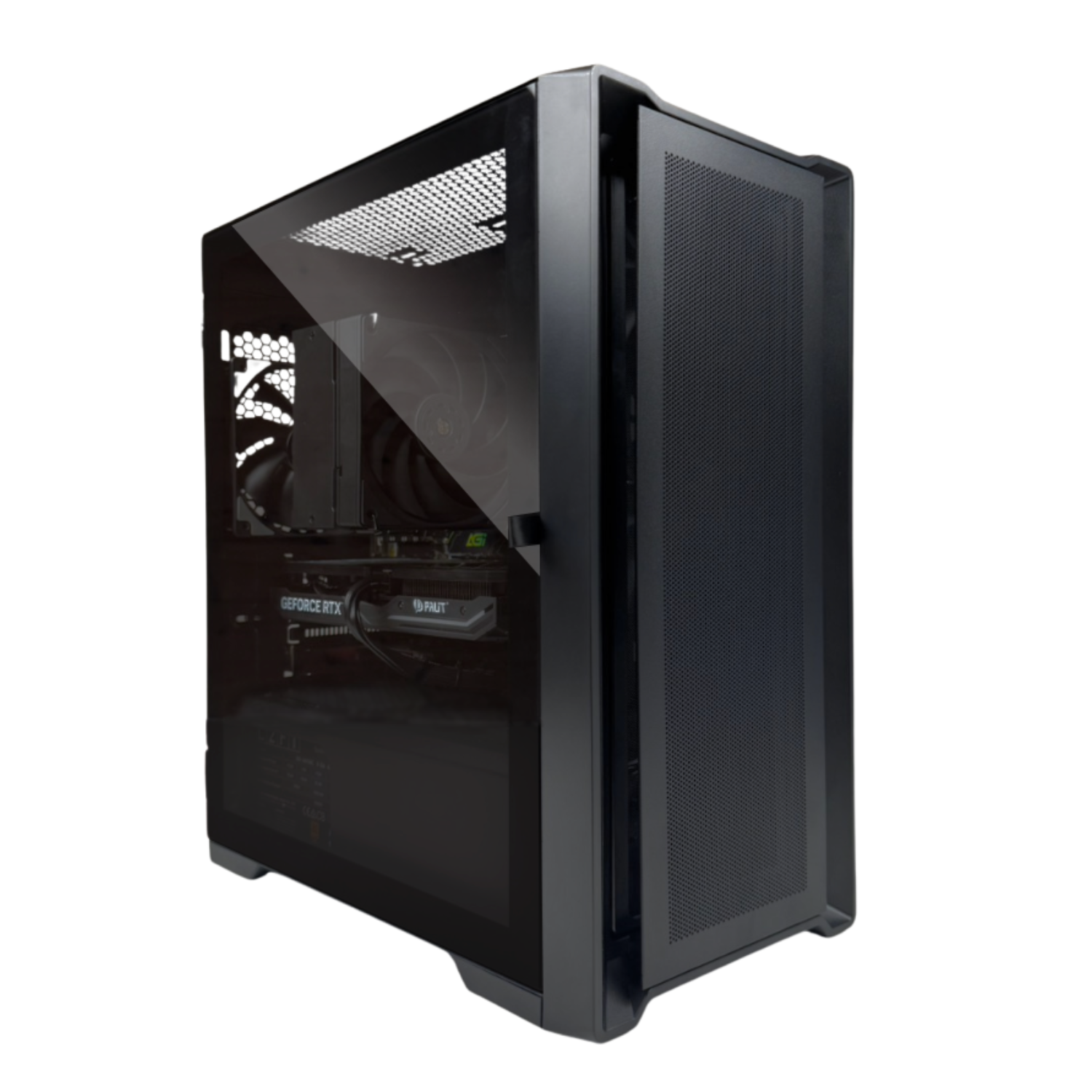
| 1位 | 即納 Ryzen5 5500 × RTX 5060 | 14万円台 | Ryzen 5 5500 | RTX 5060 8GB | 翌営業日出荷 | 210×422×365mm | 早く届いて初期設定まで進めたい人 |
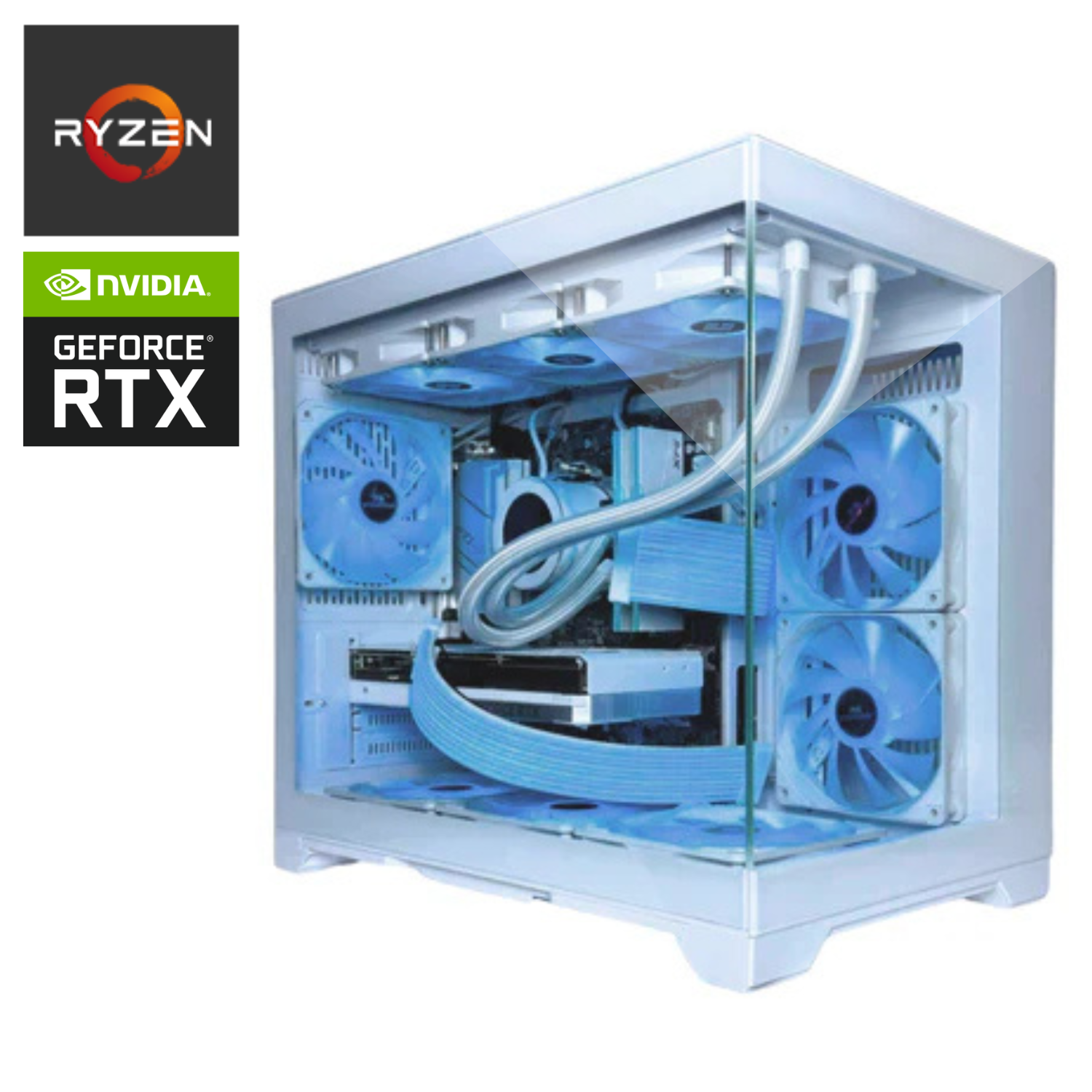
| 2位 | MDL_W003 Ryzen5 5500 × RTX 5060 | 18万円台 | Ryzen 5 5500 | RTX 5060 8GB | 16営業日から | 280×377×415mm | 白いケースと見た目も重視する人 |
| 3位 | FRGHLB550/5060T | 23万円台 | Ryzen 7 5700X | RTX 5060 Ti 8GB | 公式ページで確認 | 構成ページで確認 | 短納期と出荷前初期設定を重視する人 |
| 4位 | FRGHLB550/5060T | 23万円台 | Ryzen 7 5700X | RTX 5060 Ti 8GB | 公式ページで確認 | 構成ページで確認 | 32GB DDR4メモリ・1TB SSDを標準で狙いたい人 |
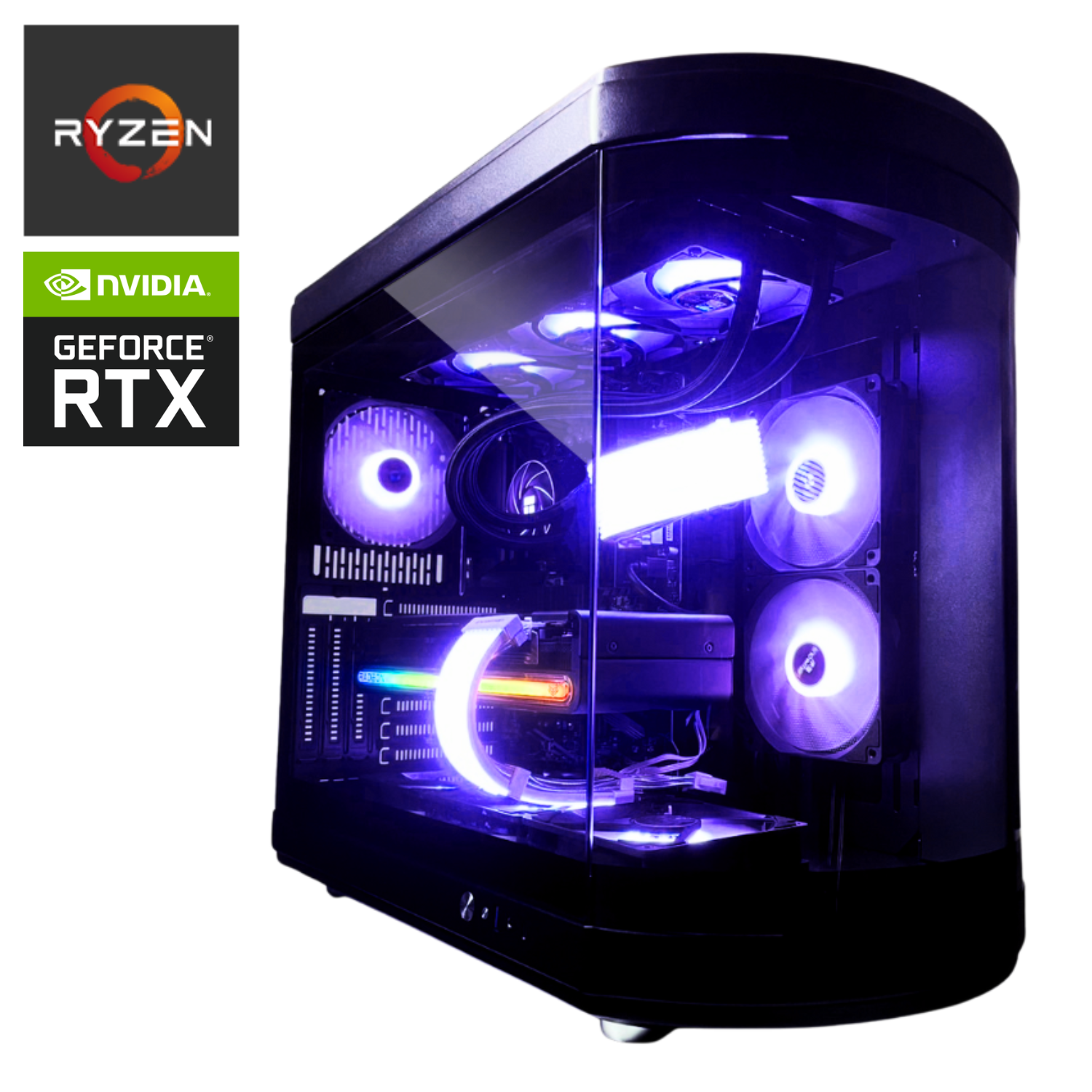
| 5位 | MDL_R046 Ryzen7 5700X × RTX 5060 | 20万円台 | Ryzen 7 5700X | RTX 5060 8GB | 16営業日から | 310×460×428mm | 配信や軽い編集も見たい人 |
価格・納期・構成は確認時点で確認した内容です。BTOは在庫、セール、カスタマイズで変わるため、購入前に公式サイトで最新情報を確認してください。
おすすめモデル5選
 画像をクリックしてmdlmake公式サイトを見る
構成を細かく選んで画質と長期使用を狙う中級者向け構成です。
即納 Ryzen5 5500 × RTX 5060
14万円台
おすすめポイント
- 納期翌営業日出荷で、届いた後の初期確認へ進みやすい
- 設置幅210mmで、机下や狭めのスペースにも置きやすい
- 価格初めての1台として検討しやすい価格帯
 画像をクリックしてmdlmake公式サイトを見る
構成を細かく選んで画質と長期使用を狙う中級者向け構成です。
MDL_W003 Ryzen5 5500 × RTX 5060
18万円台
おすすめポイント
- 見た目白系ケースで、デスク上に置いたときの圧迫感を抑えやすい
- ゲームRTX 5060でフルHDゲームを始めやすい構成
- 用途性能だけでなく、部屋の雰囲気まで重視する人向け
短納期と価格のバランスが良く、コスパで選びたい中級者に向きます。
OZgaming 即日出荷モデルZ1 Ryzen7 5700x × RTX5060
17万円台
おすすめポイント
- 納期2-3営業日で出荷。早めに初期不良チェックへ進める
- 保証1年保証・サポート付きで、問い合わせ導線を確認しやすい
- 初期設定出荷前初期設定サービスを選べるのが記事テーマと相性良い
短納期と価格のバランスが良く、コスパで選びたい中級者に向きます。
OZgaming Z1 コスパモデル Ryzen7 5700x × RTX5060
18万円台
おすすめポイント
- 容量32GBメモリと1TB SSD標準で、買った後の容量不足を避けやすい
- 納期2-3営業日で出荷。短納期と構成のバランスが良い
- 保険延長保証やリカバリーメディアを選べる
 画像をクリックしてmdlmake公式サイトを見る
構成を細かく選んで画質と長期使用を狙う中級者向け構成です。
MDL_R046 Ryzen7 5700X × RTX 5060
20万円台
おすすめポイント
- 作業Ryzen 7で、ゲーム以外の作業にも余裕を持たせやすい
- 設置本体は大きめなので、買う前に奥行きと排気スペースを確認
- 用途配信や軽い編集も視野に入れる人向け
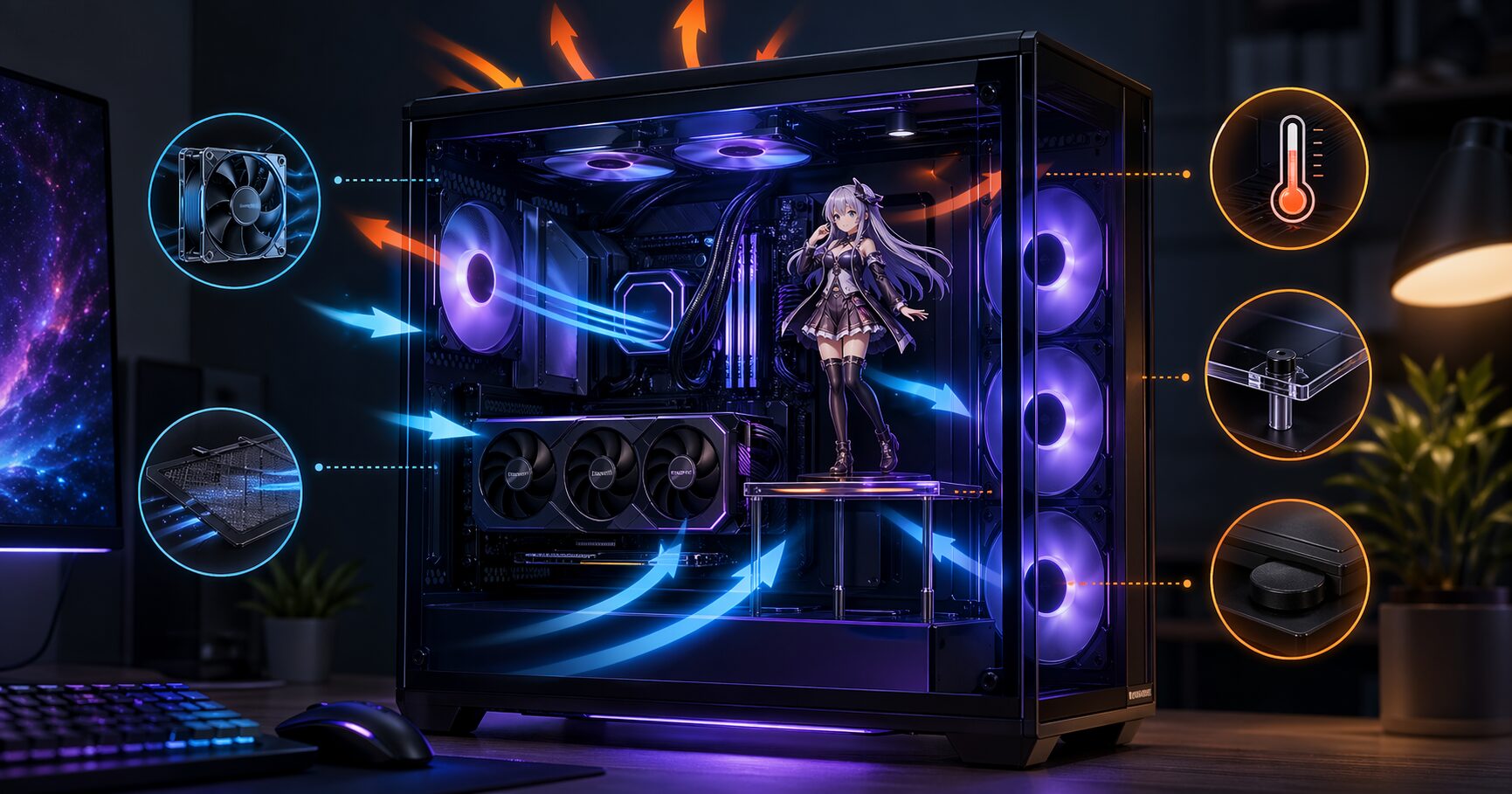 フィギュア設置の注意点ゲーミングPCの中にフィギュアを入れるのはあり?熱・固定・エアフローの注意点を解説
よくある質問
届いた日にゲームを入れてもいいですか?
入れても問題ありません。ただし、Windows Update、GPUドライバ、外観確認、保証情報の保存を先に済ませた方が安全です。
初期不良かどうか分からない場合は?
自分で内部を触る前に、症状の写真や動画を残して販売店へ相談してください。再現条件をメモしておくと説明しやすいです。
温度は何度なら危険ですか?
CPUやGPUの種類、ケース、室温で変わります。大事なのは初日の値を残しておくことです。後日急に温度が高くなった場合、比較材料になります。
SSDは500GBで足りますか?
軽く使うなら足りますが、ゲームを複数入れるなら1TB以上をおすすめします。録画や動画編集もするなら2TBも検討してください。
あわせて確認したい周辺機器

Crucial P310 1TB NVMe SSD
最近のPCゲームは1本で数十GBを使うため、500GB SSDだけだとすぐに容量不足になりがちです。1TB追加できると、よく遊ぶゲームを残しやすくなります。
向いている人: ゲームを複数入れたい人、スマホや外付け保存からPCへ移行したい人
注意点: M.2スロットの空き、対応規格、ヒートシンクの有無はPC本体側で確認してください。
リンク確認日:2026年9月。価格・在庫・販売元・仕様は変わるため、購入前に販売先ごとの最新情報を確認してください。
まとめ:ゲーミングPCを買った後は、初期設定と証拠づくりで差が出る
ゲーミングPCを買った後にやることは、ゲームを入れるだけではありません。外観確認、箱と保証書の保管、Windows Update、GPUドライバ更新、温度確認、SSD容量確認まで済ませると、安心して使い始められます。
特に初期不良や異音は、写真・動画・発生条件のメモがあるだけで問い合わせがかなり楽になります。最初の1時間だけ丁寧に確認してから、ゲーム環境を整えてください。
参考:Microsoft公式 Windows Update / ゲームモード関連情報、NVIDIA公式ドライバ情報、AMD Software公式情報、mdlmake各商品ページ。
初期設定の次に読む記事
買った後に起きやすいトラブルと、寿命判断までつなげて見られる導線です。
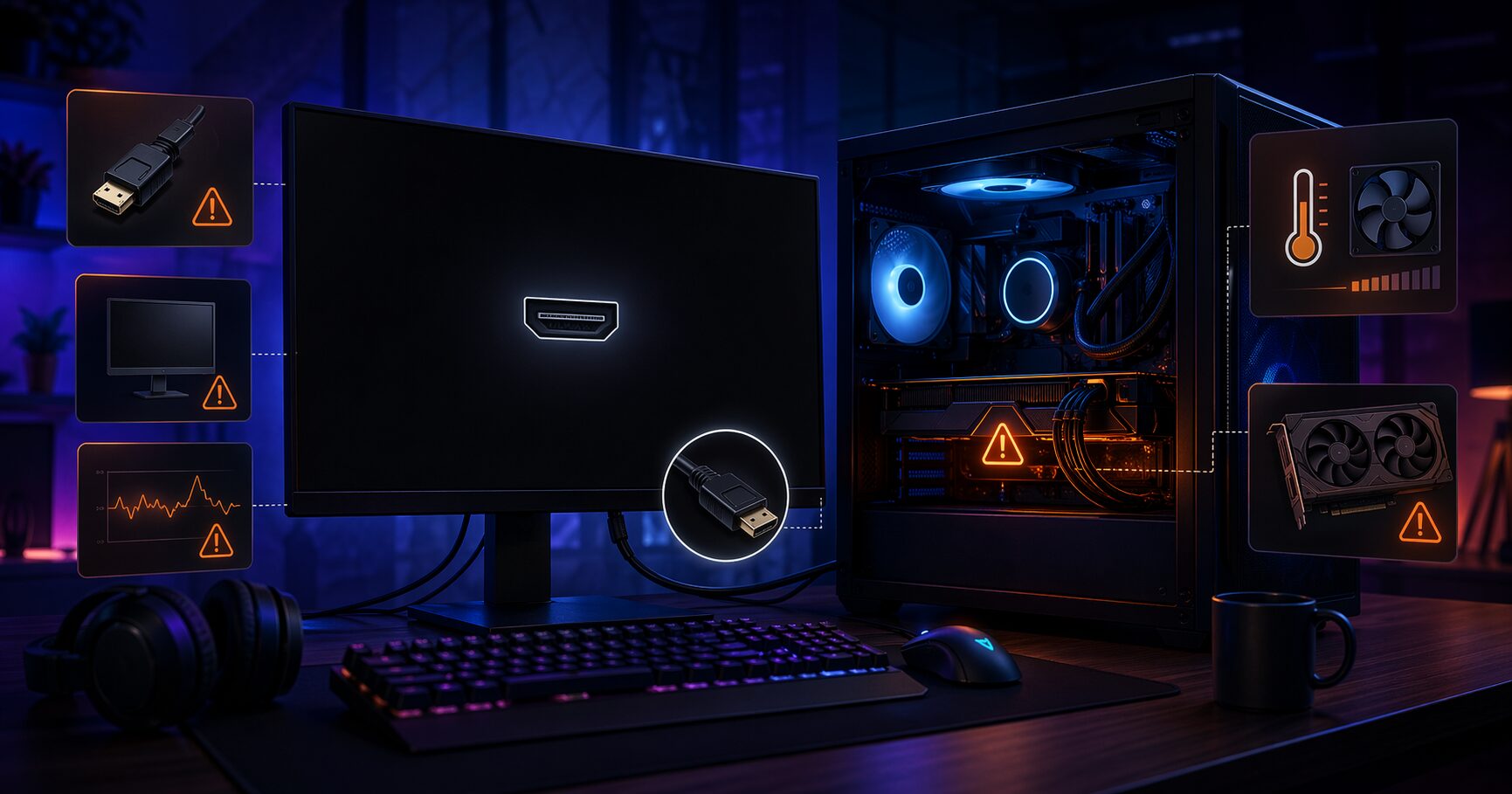 画面が真っ暗になる原因ゲーム中に画面が真っ暗になる原因 初期不良か設定かを切り分けるときに役立ちます。
確認日:2026年9月。価格・在庫・仕様は変わるため、購入前に各販売先で最新情報を確認してください。
PC到着後に必ずやること(初期不良確認・ドライバ更新)を順番に解説します。
- ✓ゲームを快適にするWindows設定 (電源プラン・ゲームモード)も紹介します。
- ✓周辺機器(モニター・マウス・キーボード)の接続・設定手順も含めています。
- ✓初心者が見落としやすいセキュリティ設定・バックアップも解説しています。