※本記事には広告リンクが含まれます。価格・仕様・在庫は変動するため、購入前に公式サイトまたは各販売先で最新情報を確認してください。
自宅メインならデスクトップ、月4回以上持ち運ぶならゲーミングノートPCで判断してください。
- 同じ15万円でも、デスクトップの方がゲーム性能は1.5〜2倍以上高くなりやすい
- ゲーミングノートPCは熱問題でfpsが不安定になりやすい(サーマルスロットリング)
- ノートPCのGPUは交換不可。3年後にスペック不足になっても対応できない
- 持ち運びが本当に必要な人・部屋が極端に狭い人はノートPCが正解
- 迷う人は「本当に外でゲームするか」を先に決めると後悔しにくい
「ゲーミングノートPCとデスクトップ、どっちがいい?」は、初めてゲーミングPCを買う人が必ず迷う質問です。
結論から言えば、自宅メインで使うならデスクトップをおすすめします。同じ予算でも性能差が大きく、発熱・アップグレード・寿命のすべてでデスクトップが有利です。
一方で、学校・出張先・実家などへ定期的に持ち運ぶなら、ゲーミングノートPCを選ぶ意味があります。この記事では、性能差・寿命・5年コストを見ながら、どちらを買うべきか判断できるように整理します。
同じ15万円で何が変わる?ノートとデスクトップの性能差
まず、2026年6月近年の市場でよく見る「15万円台」の製品を比べます。
先に見るポイント
- まず、2026年6月近年の市場でよく見る「15万円台」の製品を比べます。
- カタログスペックだけ見るとGPU名が似ているように見えますが、ノートPC向けとデスクトップ向けでは 同じ名前でも実際の性能。
カタログスペックだけ見るとGPU名が似ているように見えますが、ノートPC向けとデスクトップ向けでは同じ名前でも実際の性能が大きく異なります。
スペック・性能の比較表(15万円台)
| 項目 | ゲーミングノートPC | デスクトップBTO |
|---|---|---|
| GPU | RTX 4070 Laptop GPU 実TGP: 100〜125W |
RTX 5060 TDP: 175W |
| VRAM | 8GB GDDR6 | 8GB GDDR7 |
| CPU | Core i7-13700H / Ryzen 7 7745HX | Ryzen 7 9700X / Core i5-14600KF |
| メモリ | 16GB DDR5 | 16〜32GB DDR5 |
| ストレージ | 512GB〜1TB NVMe SSD | 1TB NVMe SSD |
| 冷却方式 | 薄型ヒートパイプ+ファン | 大型タワークーラー+ケースファン |
| GPU交換 | 不可(基板直付け) | 可能(PCIe接続) |
| 想定使用期間 | 3〜4年 | 5〜7年 |
※ 確認時点の一般的な市場相場を基に構成。実際の価格はメーカー・セール時期によって変動します。
ゲームでのfps差(1080p・高設定での目安)
同じ予算帯で実際にゲームをしたとき、どれくらいのfpsが出るか比較します。
以下はそれぞれのGPU性能から算出した目安値です。冷却状態・設定・環境によって変動しますが、差の大きさは参考になります。
| ゲーム | ノートPC (RTX 4070 Laptop) |
デスクトップ (RTX 5060) |
|---|---|---|
| Apex Legends | 110〜160fps | 190〜250fps |
| Valorant | 200〜280fps | 380〜500fps |
| フォートナイト | 110〜150fps | 190〜240fps |
| PUBG | 100〜140fps | 160〜210fps |
| モンハンワイルズ | 50〜80fps | 80〜120fps |
※ 1080p・高設定(一部中設定)での目安。冷却状態が良好な場合の数値。ノートPCは長時間プレイ後に上限値から10〜30%低下することがあります。
数字で見ると、同じ予算でもfpsが1.5〜2倍近く違います。特にValorantのような競技性の高いゲームで240Hz環境を目指す場合、ノートPCでは実現が難しいケースが出てきます。
デスクトップを選ぶべき5つの理由
性能差だけでなく、デスクトップには中長期で見たときにもノートPCより有利な点が多くあります。
先に見るポイント
- 性能差だけでなく、デスクトップには中長期で見たときにもノートPCより有利な点が多くあります。
① コスパが圧倒的に良い
ノートPCは薄型化・軽量化のための設計コストがかかります。同じ15万円でも、デスクトップはGPU・電源・冷却に予算を集中できます。
確認ポイント
- ノートPCは薄型化・軽量化のための設計コストがかかります。
- 同じ15万円でも、デスクトップはGPU・電源・冷却に予算を集中できます。
- 特にGPUはデスクトップ版と同名でも「Laptop GPU」は別物です。
特にGPUはデスクトップ版と同名でも「Laptop GPU」は別物です。RTX 4070 Laptop GPUの実性能は、デスクトップ版RTX 4060 Ti相当まで下がるケースがあります。
その一方でデスクトップでは、同価格帯でRTX 5060(デスクトップ版)が選べるため、性能差が生まれた上に価格は同じという状態になります。
② 長時間プレイが安定する(サーマルスロットリングの問題)
ゲーミングノートPCの最大の落とし穴が、サーマルスロットリングです。
確認ポイント
- ゲーミングノートPCの最大の落とし穴が、 サーマルスロットリング です。
- 薄い筐体に高性能GPUを詰め込んでいるため、長時間プレイすると内部温度が上昇します。
- GPU温度が85〜90℃を超えると、PCが自動的にクロックを下げてfpsが低下します。
薄い筐体に高性能GPUを詰め込んでいるため、長時間プレイすると内部温度が上昇します。GPU温度が85〜90℃を超えると、PCが自動的にクロックを下げてfpsが低下します。
サーマルスロットリングとは?
PCが過熱を防ぐため、CPU・GPUの動作クロックを自動的に下げる仕組みです。安全装置ですが、結果としてゲーム中にfpsが急落します。
「購入直後は快調なのに、30分後にカクカクし始める」という症状の多くがこれです。外付け冷却台を追加しても根本解決にはなりません。
デスクトップは大型タワーにケースファン・CPUクーラーを組み合わせることで、GPU温度を70〜80℃台に安定させやすいです。4〜6時間のプレイでも性能が落ちにくい構造です。
③ 後からパーツを交換できる
ゲーミングノートPCのGPUは、マザーボードに直接はんだ付けされています。交換は実質不可能です。
確認ポイント
- ゲーミングノートPCのGPUは、マザーボードに直接はんだ付けされています。
- デスクトップはGPUがPCIeスロットに挿さっているだけなので、3年後に新世代のGPUが出ても差し替えるだけでスペックアッ。
- 「現状は15万円のPCで始めて、2〜3年後に3〜5万円でGPUだけ換装する」 という使い方が現実的にできるのはデスクトップだ。
デスクトップはGPUがPCIeスロットに挿さっているだけなので、3年後に新世代のGPUが出ても差し替えるだけでスペックアップできます。
「現状は15万円のPCで始めて、2〜3年後に3〜5万円でGPUだけ換装する」という使い方が現実的にできるのはデスクトップだけです。
④ モニター・周辺機器の自由度が高い
デスクトップは外部モニターを自由に選べます。144Hz・240Hz・360Hzのゲーミングモニターをつなぐことで、本体の性能を最大限引き出せます。
確認ポイント
- デスクトップは外部モニターを自由に選べます。
- 144Hz・240Hz・360Hzのゲーミングモニターをつなぐことで、本体の性能を最大限引き出せます。
- 一方、ゲーミングノートPCは内蔵ディスプレイに制約があります。
一方、ゲーミングノートPCは内蔵ディスプレイに制約があります。144Hzを超えるリフレッシュレートの液晶でも、品質やパネル発色はデスクトップ+外付けモニターに及ばないことが多いです。
⑤ 長期的なコストが安い
デスクトップは5〜7年使えると、1年あたりのコストが2〜3万円台に収まります。
ゲーミングノートPCは3〜4年でバッテリー劣化・発熱問題が顕著化し、買い替えサイクルが早くなる傾向があります。修理費用もパーツ単位で交換できるデスクトップの方が安い場合が多いです。
5年コストで比べると
デスクトップ: 15万円 ÷ 7年 = 約2.1万円/年(GPU換装なしの場合)
ゲーミングノートPC: 15万円 ÷ 3.5年 = 約4.3万円/年(次の買い替えまで)
 何年使えるかゲーミングPCは何年使える?寿命はGPUで決まる|診断・買い替え目安も解説
ゲーミングノートPCが向いている人
デスクトップを推奨してきましたが、ゲーミングノートPCが本当に合っているケースもあります。
自分がどちらに当てはまるか、正直に確認してください。
ゲーミングノートPCが向いている人
- 大学の寮・実家・職場など複数拠点でゲームしたい
- ワンルームや1Kでデスクを置く場所がない
- ゲームは週1〜2回程度で、動画・作業がメイン
- 「まずゲームを試してみたい」という入門段階の人
- 将来的に引越しや環境変化が多い人
デスクトップが向いている人
- 自宅の決まった場所で毎日ゲームする
- 高fps・高設定でゲームを楽しみたい
- 長く(5年以上)使い続けたい
- パーツ交換でスペックアップしたい
- 好きなモニターを選んで環境を整えたい
「持ち運ばないけれど念のためノートPCにしよう」という選択が、最も多い後悔パターンです。本当に外でゲームをするか、正直に考えてみてください。
ノートPCで後悔する人のパターン3つ
ゲーミングノートPCを買って後悔した人に多い理由を3つまとめます。購入前にチェックしてください。
注意ポイント
- ゲーミングノートPCを買って後悔した人に多い理由を3つまとめます。
- 購入前にチェックしてください。
パターン①「どうせなら持ち運べた方がいい」症候群
これが最も多い後悔パターンです。「どうせなら持ち運べた方が便利」という気持ちからノートPCを選んだものの、実際に外へ持ち出したのは年数回だったというケースです。
確認ポイント
- これが最も多い後悔パターンです。
- 「どうせなら持ち運べた方が便利」という気持ちからノートPCを選んだものの、実際に外へ持ち出したのは年数回だったというケースです。
- よくある声 「結局ほぼ自宅の机の上に置きっぱなし。
後悔しやすい例
「結局ほぼ自宅の机の上に置きっぱなし。2.5kgのノートPCを持ち歩く機会がほとんどなかった。素直にデスクトップにすれば良かった」
ゲーミングノートPCは2〜3kgあり、ACアダプターも重いです。バッテリー駆動でのゲームはバッテリー劣化を早め、性能も落ちます。「外でゲームする機会が月に4回以上ある」でなければ、持ち運びを理由にするメリットは薄いと考えてください。
パターン② 熱でfpsが落ちる
購入後しばらくは快調でも、3〜6ヶ月経過するとサーマルスロットリングが目立ち始めるケースがあります。
確認ポイント
- 購入後しばらくは快調でも、3〜6ヶ月経過するとサーマルスロットリングが目立ち始めるケースがあります。
- 内部のファンやヒートパイプにホコリが溜まると冷却効率がさらに落ちます。
- 「夏場になったら急にラグが増えた」という声はこれが原因です。
内部のファンやヒートパイプにホコリが溜まると冷却効率がさらに落ちます。「夏場になったら急にラグが増えた」という声はこれが原因です。
長時間プレイを前提とするなら、ノートPCの構造的な冷却限界は避けられません。冷却台はあくまで補助であり、根本解決になりません。
パターン③ 2〜3年後にGPUが交換できない
ゲームのグラフィック要求は年々上がっています。2〜3年後に「fps足りない」と感じても、ゲーミングノートPCはGPUが基板直付けのため交換できません。
デスクトップなら3〜5万円でGPUだけ換装できますが、ノートPCは本体ごと買い替えになります。結果的に、5年スパンで見るとノートPCの方がコストが高くなりやすいのはこの理由です。
 後悔した失敗7選ゲーミングPCを買って後悔した人は多い?よくある失敗7選と後悔しない選び方
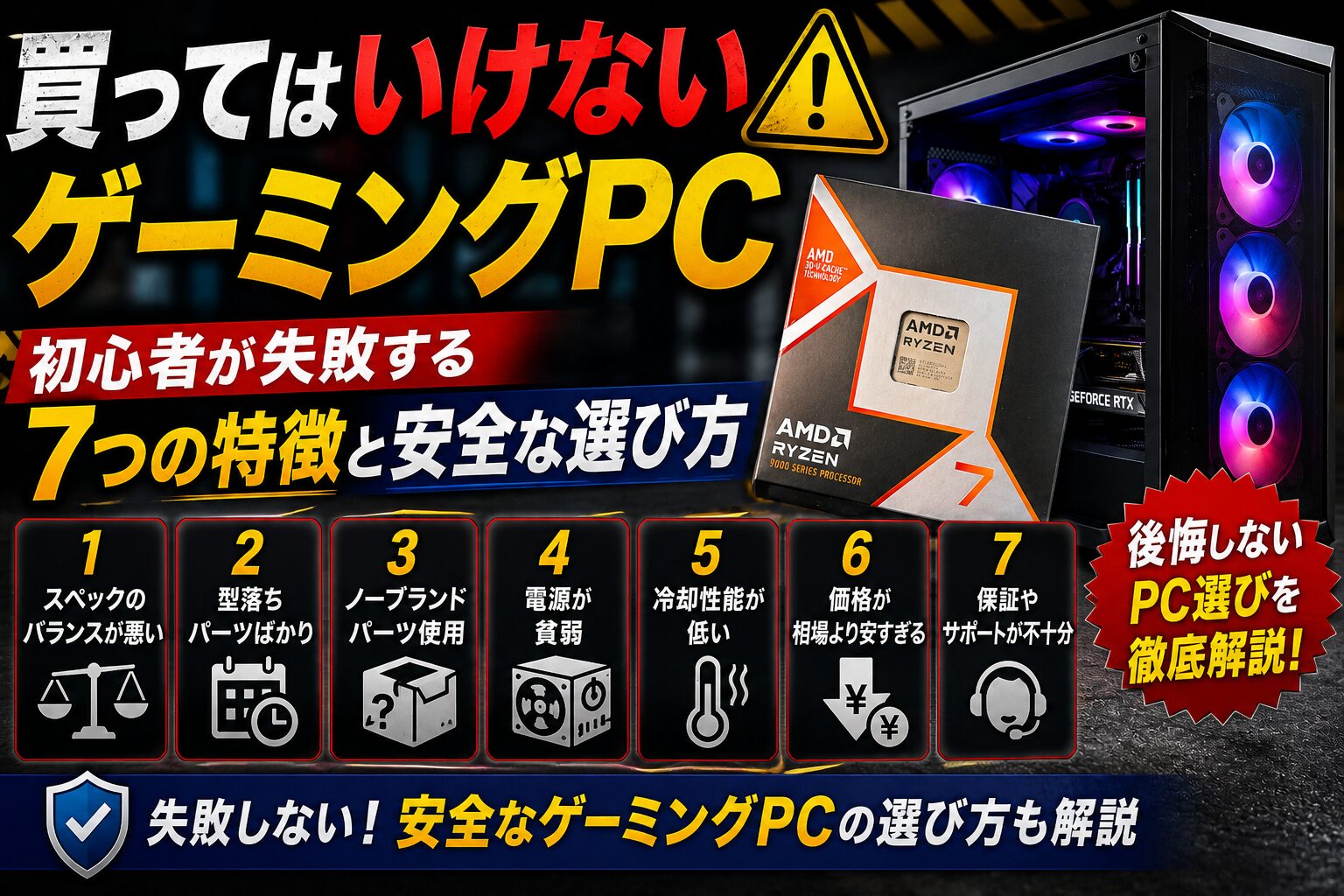 買ってはいけない7つの特徴買ってはいけないゲーミングPC|失敗する7つの特徴と正しい選び方【2026年版】
口コミ・レビューで多い評判|熱・音・持ち運びは事前に確認
ゲーミングノートPCは「置き場所を取らない」「持ち出せる」点が強みですが、実機レビューや口コミでは、熱・ファン音・バッテリー・重量への指摘が繰り返し出ています。
デスクトップと迷っている人は、性能表だけでなく実使用時の評判も見ておくと後悔を減らせます。
ゲーミングPC徹底解剖のG TUNE H6レビューでは、ターボモード時に「ファンの音が大きく56.0dB」と測定されています。
出典:ゲーミングPC徹底解剖 G TUNE H6レビュー
うっしーならいふのG TUNE W4レビューでは、高負荷時のファン音を54.5dBとし、「はっきりうるさく感じる」レベルとしています。
出典:うっしーならいふ G TUNE W4レビュー
こまめブログのDell G15 5530レビューでも、「高負荷時の駆動音」はかなり大きいと説明されています。
出典:こまめブログ Dell G15 5530レビュー
口コミの傾向を見ると、ゲーミングノートPCは「持ち運びが明確に必要」「設置スペースがない」「外部モニターや冷却台も使う」人には合います。
一方で、自宅で長時間ゲームをする人や、静音性・安定fps・長寿命を重視する人は、デスクトップBTOを選んだ方が満足しやすいです。
用途別・状況別の選び方早見表
自分の状況を確認して、どちらが合っているか判断してください。
| あなたの状況 | おすすめ | 理由 |
|---|---|---|
| 自宅でほぼ毎日ゲームする | デスクトップ | 性能・冷却・コスパすべてで有利 |
| 外出先でもゲームしたい(月4回以上) | ノートPC | 持ち運び性能が不可欠 |
| 大学の寮・複数拠点で使う | ノートPC | 移動が前提なので携行性を優先 |
| 1Kや狭い部屋でデスクを置きたい | 要検討 | スリムタワーなら置けることが多い。モニターは外付けが必要 |
| 予算10〜12万円で考えている | デスクトップ | 低予算ではノートとの性能差がさらに大きい |
| 5年以上長く使いたい | デスクトップ | パーツ交換でスペックアップできる |
| まずゲームを試してみたい(入門) | 安めのノートPC | 本格的になってからデスクトップへ移行する選択肢もある |
デスクトップBTOおすすめ4メーカー
デスクトップBTOを選ぶ場合、国内4メーカーを中心に選ぶのが安心です。
各メーカーの特徴と向いている人を整理しました。RTX 5000シリーズ搭載モデルが現行の主力です。
FRONTIER
セールが多く、定価より安く買えるタイミングを狙いやすいBTOメーカー。RTX 5060〜5080まで幅広いラインナップ。
こんな人向け
- コスパ重視の初心者
- セール時期に購入したい
- 15〜25万円帯で探している
MDLmake
マザーボードとCPUの組み合わせを最適化し、余計なパーツコストを省いたコスト重視のBTO。RTX 5000シリーズ搭載。
こんな人向け
- ゲーム性能に特化したい
- 12〜20万円で探している
- コスト最優先で選びたい
OZgaming
短納期・安価なモデルが揃う。RTX 5060搭載の入門モデルから選べる。コスパ重視で早く手元に届けたい人に向く。
こんな人向け
- 急いで手元に届けたい
- 10〜18万円の入門帯
- コスパ最優先
Sycom(サイコム)
パーツ単位のカスタマイズが充実。品質重視で長期使用を見据えたい人や、こだわりの構成を組みたい人向け。
こんな人向け
- ハイエンド構成を組みたい
- 20万円以上のモデルを検討
- パーツにこだわりがある
※ 各メーカーの在庫・価格・ラインナップは公式サイトで最新情報を確認してください。
 メーカー選びの基準ゲーミングPCメーカーおすすめ比較|初心者が失敗しないBTOメーカーと選び方
次に確認したい記事
 ノート候補を見るゲーミングノートPCのおすすめはFRONTIER|RTX 5050/5060搭載4機種を予算別に比較
 ノートPCで迷う人へゲーミングノートPCの選び方|初心者が後悔しないGPU・冷却・重さの見極め方
よくある質問(FAQ)
Q. ゲーミングノートPCとデスクトップ、どちらが長持ちしますか?
デスクトップの方が長持ちします。デスクトップは5〜7年が一般的な目安ですが、ゲーミングノートPCはバッテリー劣化と発熱問題から3〜4年が多いです。
また、デスクトップはGPUやメモリを交換することでさらに延命できますが、ゲーミングノートPCはGPUが固定のためスペックアップができません。
Q. ゲーミングノートPCでもちゃんとゲームできますか?
できます。ただし、デスクトップ版GPUより実性能が落ちることと、長時間プレイでの発熱問題があります。
ライトなゲームプレイが中心なら十分ですが、高fps・高設定を長時間維持したい場合はデスクトップの方が有利です。Valorantで240fps環境を目指したい場合などは特にデスクトップをおすすめします。
Q. ノートPCから後でデスクトップに買い替えられますか?
もちろんできます。「まずノートPCでゲームを試して、本格的にやり始めたらデスクトップへ」という流れは自然な選択です。
ただし、ゲーミングノートPCを数年使ってから売却しようとすると、リセールバリューがデスクトップより低いことが多いです。予算を考えるなら最初からデスクトップの方が合理的です。
Q. デスクトップを置く場所がない場合はどうすればいい?
スリムタワー型やコンパクトミニタワー型のBTOを選ぶ方法があります。通常のミドルタワーより設置面積が小さく、机の横や床に置きやすいです。
ただし、小型化によって冷却性能がやや劣るため、長時間プレイが多い場合は通常タワーを検討する価値があります。実際の設置スペースを測ってから選びましょう。
Q. ゲーミングノートPCはバッテリーだけで動きますか?
動きますが、ゲームプレイには向きません。バッテリー駆動時はGPUパフォーマンスが大幅に制限され、fps が大きく落ちます。また、バッテリーへの負担が大きく劣化が早まります。
「どこでも本格ゲームできる」というイメージは半分正確で半分誤りです。コンセント近くで使うことが前提です。
まとめ
ゲーミングノートPCとデスクトップの比較をまとめます。
確認日:2026年9月。価格・在庫・納期・仕様は変動するため、購入前に各販売ページで最新情報を確認してください。
まとめ
- ✓自宅メインで使うなら、デスクトップBTOが性能・コスト・寿命のすべてで有利
- ✓同じ15万円でも、デスクトップは1.5〜2倍以上のゲーム性能が出る
- ✓ゲーミングノートPCはサーマルスロットリングで長時間プレイのfpsが不安定になりやすい
- ✓ゲーミングノートPCが向いているのは「外でゲームする機会が月4回以上ある人」「複数拠点で使う人」
- ✓5年コストで見ると、デスクトップの方が年間コストが安くなることが多い
- ✓迷ったらデスクトップ。BTOメーカーはFRONTIER・MDLmake・OZgaming・Sycomの4社を比較
「どうせなら持ち運べた方が」という理由だけで選ぶと、自宅でほぼ使う人ほど性能差と発熱で後悔しやすくなります。
月4回以上持ち運ぶならノートPC、そうでなければデスクトップを基準にして、次に予算と置き場所を確認してください。
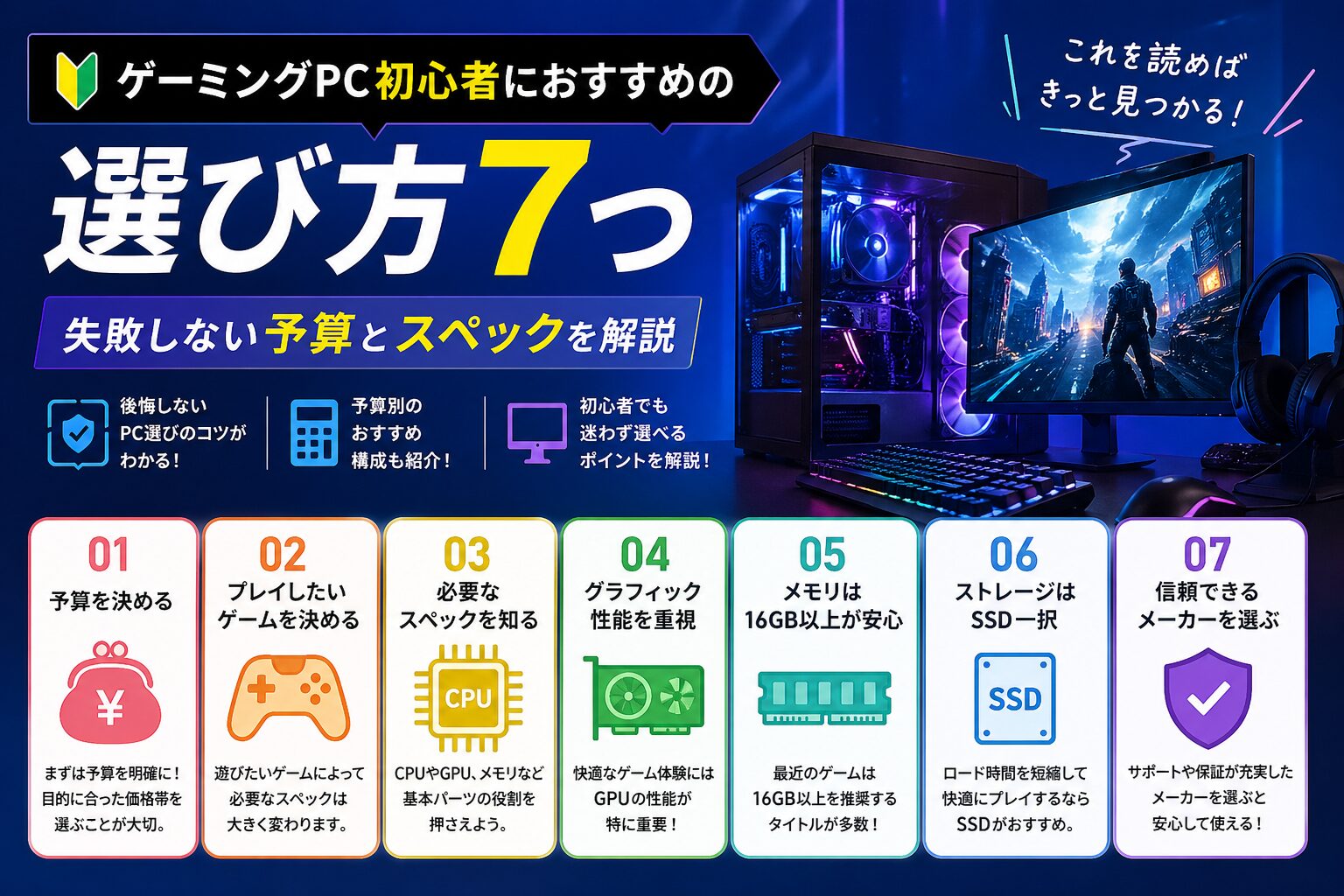 予算別おすすめ比較ゲーミングPC初心者おすすめ診断|予算別の選び方とBTOモデル比較【2026年版】