
※本記事には広告リンクが含まれます。価格・仕様・在庫は変動するため、購入前に公式サイトまたは各販売先で最新情報を確認してください。
ゲーミングモニターは「遊ぶゲーム」「PCやゲーム機の出力」「置けるサイズ」の順で決めると失敗しにくいです。
初心者は、FPS中心なら24〜25型フルHD高Hz、幅広く遊ぶなら27型WQHD高Hz、PS5やSwitch 2も使うならHDMI端子と出力条件を必ず確認しましょう。
- FPS・対戦ゲーム中心:24〜25型 / フルHD / 144〜240Hzが選びやすい
- RPG・普段作業も兼用:27型 / WQHD / 144〜180Hzがバランス型
- PS5兼用:4K 120Hzを使うならHDMI 2.1対応を確認
- Switch 2兼用:4Kは最大60Hz、FHD/WQHDの高Hz運用も候補に入る
- モニターだけ高性能でも、PC側の性能や接続端子が足りないと活かせない
ゲーミングモニター選びで迷いやすいのは、Hz、応答速度、解像度、パネル、HDMI 2.1などの用語が一気に出てくるからです。
ただし、最初から全スペックを覚える必要はありません。大事なのは「自分のゲーム環境で本当に使える性能か」を確認することです。
240Hzのモニターを買っても、PCやゲーム機がその表示枚数を出せなければ体感差は小さくなります。
ゲーミングモニター選びの結論
最初に、用途別の目安を押さえてください。迷ったら「FPS向け」「万能型」「家庭用ゲーム機兼用」のどれに近いかで選ぶと、候補を絞りやすくなります。
| 用途 | おすすめ構成 | 向いている人 | 失敗しやすい点 |
|---|---|---|---|
| FPS・対戦ゲーム FPS向け |
24〜25型 / フルHD / 144〜240Hz / IPSまたはTN | VALORANT、Apex、フォートナイトなどで反応の速さを重視する人 | 大きすぎる画面を選び、視線移動が増えて疲れる |
| 幅広いゲーム・作業兼用 万能型 |
27型 / WQHD / 144〜180Hz / IPS | FPSもRPGも遊び、ブラウザや動画編集も同じ画面で使いたい人 | GPU性能が足りず、WQHDでフレームレートが落ちる |
| 映像美・大画面重視 GPU確認 |
27〜32型 / 4K / 120〜144Hz / IPS・OLED・VA | RPG、オープンワールド、映画視聴、PS5兼用を重視する人 | 4Kの重さを見落とし、PC側の性能不足で快適に遊べない |
| 家庭用ゲーム機兼用 端子確認 |
PS5はHDMI 2.1対応の4K 120Hz、Switch 2はFHD/WQHD高Hzも候補 | PCとPS5、Switch 2を1台のモニターで使いたい人 | HDMI端子の規格や対応解像度を確認せずに買う |
まず決めるのは用途|FPS・RPG・PS5/Switch 2で変わる
| 用途 | 最初に見るスペック | 避けたい選び方 |
|---|---|---|
| FPS中心 | 24〜25型 / フルHD / 144Hz以上 | 大画面4Kを先に選んで視線移動が増える |
| RPG・作業兼用 | 27型 / WQHD / IPS / 144〜180Hz | GPU性能を見ずにWQHD高画質を前提にする |
| PS5・Switch 2兼用 | HDMI規格 / 対応解像度 / 対応Hz | DisplayPortだけを見てHDMI条件を見落とす |
ゲーミングモニターに万能の正解はありません。
競技ゲームで勝ちやすさを重視する人と、RPGを高画質で楽しみたい人では、選ぶべき画面サイズも解像度も変わります。
FPS中心ならフルHD高Hzを優先する
FPS向けの基準
- 24〜25型なら画面全体を見渡しやすい
- 144Hz以上で60Hzとの差を体感しやすい
- 240Hz以上はPC側が高fpsを安定して出せる人向け
VALORANTやApexのような対戦ゲームでは、画面のきれいさよりも「動きの見やすさ」「入力への反応」「視線移動の少なさ」が重要です。
24〜25型のフルHDは画面全体を見渡しやすく、144Hz以上のモデルも選びやすいため、初心者の最初の1台に向いています。
240Hz以上は、PC側が高いフレームレートを安定して出せる人向けです。
まずは144Hzまたは165Hzを基準にして、競技性を強く求めるなら240Hzも検討しましょう。
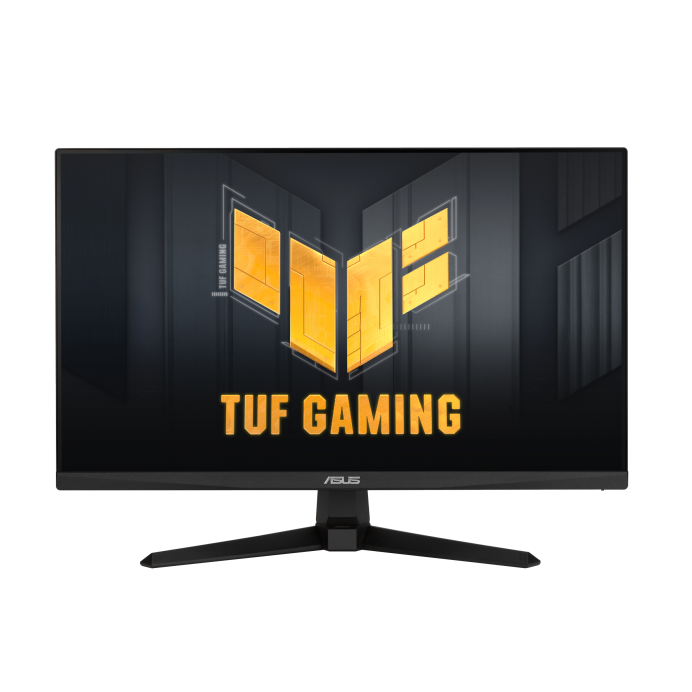
ASUS TUF Gaming VG249QM1Aは、上で紹介した「FPS中心なら24〜25型のフルHD高Hz」に当てはまる23.8インチのモニターです。
公式仕様では270Hz(OC)、1ms(GTG)、FreeSync Premium、G-SYNC Compatible対応が案内されています。144Hzから始めて、PCの性能が上がってもそのまま使える余裕があります。
向いている人 VALORANTやApexなどの対戦ゲームで、動きの見やすさと反応の速さを優先したい人。
注意点 フルHDなので、映像の細かさや作業のしやすさはWQHD以上に劣ります。RPGや作業も重視するなら下の27型WQHDも比べてください。
リンク確認日:2026年9月。価格・在庫・販売元・仕様は変わるため、購入前に販売先ごとの最新情報を確認してください。
RPGや作業兼用ならWQHD 27型が扱いやすい
WQHD 27型は、画質・作業領域・PC負荷のバランスが取りやすい構成です。フルHDより広く、4Kほど重くないため、RTX 5060 Ti〜RTX 5070級と組み合わせやすいです。
RPG、オープンワールド、シミュレーション、動画視聴、普段作業まで1台で済ませたいなら、27型WQHDが扱いやすいです。
フルHDより表示領域が広く、4KほどPC負荷が重くないため、現行ミドルクラスのゲーミングPCと合わせやすい構成です。
ただし、WQHDで高画質設定を使うとGPU負荷は上がります。RTX 5060級なら設定調整を前提にし、余裕を持つならRTX 5060 Ti〜RTX 5070級も比較してください。
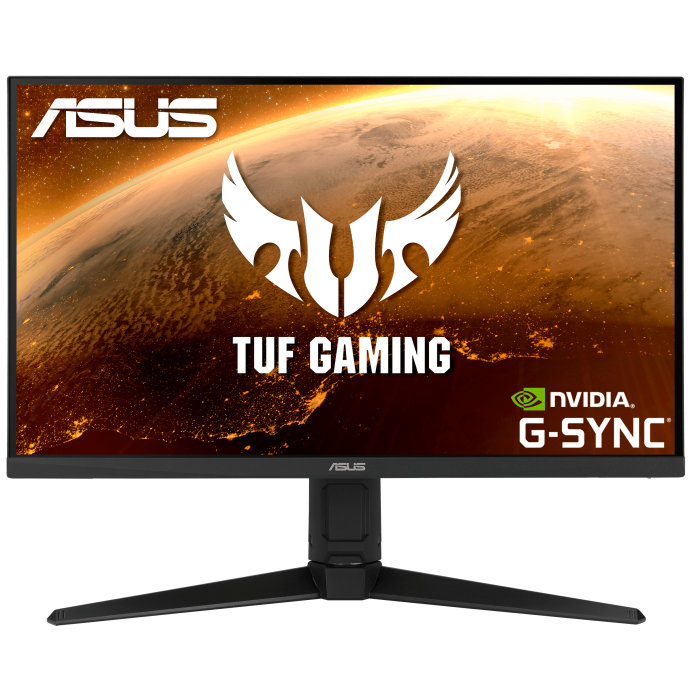
ASUS TUF Gaming VG27AQL1Aは、ゲームと普段の作業を1台で済ませたい人向けの27インチWQHDモニターです。
公式仕様では170Hz(OC)、G-SYNC Compatible、Adaptive-Sync、DisplayHDR 400対応が案内されています。フルHDより表示領域が広く、RTX 5060 Ti〜RTX 5070級のPCと組み合わせやすい構成です。
向いている人 RPGやオープンワールドの映像も、ブラウザや動画視聴の見やすさも大事にしたい人。
注意点 WQHDで高画質設定にするとGPUの負荷が上がります。RTX 5060級のPCなら画質設定の調整を前提にしてください。
リンク確認日:2026年9月。価格・在庫・販売元・仕様は変わるため、購入前に販売先ごとの最新情報を確認してください。
 オープンワールド向けモニター原神・鳴潮などオープンワールドゲームにおすすめのゲーミングモニター5選|WQHD・4K・27インチ以上の選び方
PS5やSwitch 2兼用は端子と出力条件を見る
| 機器 | 見るべき端子 | 確認ポイント |
|---|---|---|
| ゲーミングPC | DisplayPort / HDMI | GPU側の出力端子とモニター側の入力端子が合うか |
| PS5 | HDMI 2.1 | 4K 120Hzを狙うならモニター側も対応が必要 |
| Switch 2 | HDMI | 4K時の上限とFHD/WQHD時の高Hz対応を確認 |
PS5はHDMI 2.1および4K 120Hz出力に対応しています。PS5で4K高リフレッシュレートを使いたい場合は、モニター側もHDMI 2.1と4K 120Hz表示に対応しているかを確認しましょう。
Nintendo Switch 2は、TVモードで最大4K出力に対応しますが、4K時は最大60Hzです。
フルHDまたはWQHDを選ぶ場合は、高リフレッシュレート運用も候補になります。
家庭用ゲーム機をつなぐ予定があるなら、PC用のDisplayPortだけでなくHDMI端子の仕様まで見てください。
出典:PlayStation公式 PS5の解像度ガイド、任天堂公式 Nintendo Switch 2 仕様(Switch 2はFHD/WQHD選択時に120fps対応の記載あり)。
リフレッシュレートの選び方
リフレッシュレートは、1秒間に画面を何回更新できるかを表す数値です。単位はHzで表します。
60Hzより144Hz、144Hzより240Hzのほうが動きはなめらかに見えます。
ただし、Hzが高ければ必ず快適になるわけではありません。PCやゲーム機が出せる映像枚数、ゲーム側の上限、接続端子、ケーブルがそろっている必要があります。
| Hzの目安 | 向いている用途 | 選び方 | 注意点 |
|---|---|---|---|
| 60Hz 新規非推奨 |
普段使い、軽いゲーム、従来型Switch中心 | すでに持っているなら使えるが、新規購入ならゲーム用としては優先度低め | ゲーミングPCやPS5のなめらかさを活かしにくい |
| 120〜180Hz 初心者本命 |
初心者の本命、FPS入門、PS5兼用、WQHDバランス型 | 迷ったらこの範囲から選ぶと失敗しにくい | 4K 120HzはHDMI 2.1対応を確認 |
| 240Hz以上 競技向け |
競技FPS、反応速度を重視する上級寄りの環境 | フルHD 24〜25型と組み合わせると扱いやすい | PC側の性能が足りないとメリットが薄い |
応答速度と入力遅延の見方
応答速度1msだけで決めないでください。メーカーごとに測定条件が違うため、残像感、オーバードライブ設定、入力遅延、パネル種類をセットで見る必要があります。
応答速度は、画面の色が切り替わる速さです。
数値が小さいほど残像を抑えやすく、FPSやレースゲームで動きが見やすくなります。
ただし、商品ページの「1ms」は測定条件がメーカーごとに違うことがあります。数字だけで判断せず、レビューで残像感、オーバードライブ設定、暗い場面のにじみも確認しましょう。
応答速度は1ms前後を目安にする
応答速度で見ること
- 1ms前後の表記があるか
- 残像やにじみのレビューが多くないか
- オーバードライブ強設定で逆に見づらくならないか
初心者は、まず1ms前後の表記があるゲーミングモニターを候補にすると選びやすいです。
0.5msなどの数値だけを追いかけるより、実際の見やすさ、発色、スタンドの調整機能も含めて判断してください。
入力遅延は「操作してから画面に反映される遅れ」
入力遅延は操作感に直結します。商品ページで細かい数値が見つからない場合は、ゲームモード、低遅延モード、VRR対応、レビューでの操作感を確認してください。
入力遅延は、マウスやコントローラーの操作が画面に反映されるまでの遅れです。
商品ページに細かく書かれていないことも多いため、ゲーム向けモード、低遅延モード、VRR対応の有無も合わせて確認しましょう。
解像度とサイズの組み合わせ
解像度は画面の細かさ、サイズは物理的な大きさです。同じフルHDでも、24型なら見やすく、32型では粗さが目立ちやすくなります。
サイズと解像度はセットで考えてください。
| 組み合わせ | おすすめ用途 | 向いている人 | 注意点 |
|---|---|---|---|
| 24〜25型 / フルHD | FPS、対戦ゲーム、予算重視 | 画面全体を見渡したい人、初めてのゲーミングモニターを買う人 | 作業領域や映像の精細さはWQHD以上に劣る |
| 27型 / WQHD | FPS、RPG、普段作業の兼用 | ゲームも作業も1台で快適にしたい人 | PC側のGPU性能を確認する |
| 27〜32型 / 4K | 映像美、PS5兼用、オープンワールド | 画質を重視し、ハイエンド寄りのPCやPS5も使う人 | PC負荷とモニター価格が上がりやすい |
パネル種類の違い
液晶モニターの代表的なパネルはIPS、VA、TNです。近年は高速なIPSも増えており、初心者はIPSを軸に見ても大きく外しにくいです。
ただし、競技性、黒の締まり、価格によって選び方は変わります。
| パネル | 特徴 | 向いている用途 | 注意点 |
|---|---|---|---|
| IPS | 発色と視野角のバランスがよく、選択肢が多い | FPS、RPG、作業、動画視聴まで幅広い | 上位モデルほど価格が上がる |
| VA | 黒が締まりやすく、コントラストが高い | 映画、暗い場面の多いゲーム、没入感重視 | 暗部の残像が気になるモデルもある |
| TN | 応答速度重視のモデルが多く、競技向けに選ばれることがある | FPSを最優先する環境 | 発色や視野角はIPSに劣りやすい |
| OLED | 黒表現と応答の速さに優れる高級帯 | 映像美、HDR、上位ゲーミング環境 | 価格、焼き付き対策、保証内容を確認 |
有機ELの中でも、32型4Kの上位モデルで迷っている人は、同じパネルを使う2機種の違いを整理した記事も参考にしてください。
 32型4K有機ELの2機種比較32型4K有機ELはMSIかASUSか|322UR X24とPG32UCDM3で迷った末に選んだ理由
接続端子と可変リフレッシュレート
| 確認項目 | PC向け | ゲーム機向け |
|---|---|---|
| 高Hz接続 | DisplayPortを優先して確認 | HDMIの対応Hzを見る |
| 4K 120Hz | GPUとモニター両方の端子規格を確認 | PS5はHDMI 2.1対応を確認 |
| カクつき対策 | G-SYNC Compatible / FreeSync | VRR対応とゲーム側対応を確認 |
モニター本体のスペックだけでなく、PCやゲーム機との接続方法も重要です。
高リフレッシュレートや4K表示は、端子の規格が足りないと設定できない場合があります。
ゲーミングPCはDisplayPortを優先して確認する
デスクトップPCではDisplayPortで高解像度・高リフレッシュレートを使う場面が多いです。GPU側とモニター側の端子、付属ケーブルの規格まで合わせて見てください。
購入前に、GPU側の出力端子とモニター側の入力端子が一致しているかを確認してください。
PS5やSwitch 2を使うならHDMI端子を見る
HDMI端子は、同じモニター内でも入力ごとに対応解像度やHzが違う場合があります。4K 120Hzを狙うなら、HDMI 2.1対応端子の数も確認してください。
家庭用ゲーム機はHDMI接続が基本です。PS5で4K 120Hzを狙う場合は、HDMI 2.1対応の入力端子が必要です。
同じモニターでも、HDMI端子ごとに対応する解像度やHzが違うことがあるため、仕様表を見てください。
VRR・G-SYNC Compatible・FreeSyncも確認する
VRRまわりの確認
- NVIDIA GPUならG-SYNC Compatible表記を確認
- AMD GPUならFreeSync表記を確認
- PS5などゲーム機側のVRR対応とゲーム側対応も見る
VRRは、ゲームのフレームレート変動に合わせて画面更新を調整し、カクつきや画面のズレを抑える機能です。
NVIDIAのGPUならG-SYNC Compatible、AMDならFreeSyncの対応表記があると安心です。
筆者
モニターを増やそうとしたとき、手持ちのGPUの出力端子数を確認していなかったせいで、そのままでは増設できないことに気づきました。別の機会には、解像度だけを見て購入し、GPU性能とミスマッチで動作が重くなったこともあります。どちらも「自分が何をしたいか」を先に確認していれば防げた失敗です。今は購入前に、用途・解像度・GPUとの相性を一通り洗い出してから選ぶようにしています。下のチェックリストで、同じ失敗をしないか確認してみてください。
購入前チェックリスト
候補のモニターが決まったら、購入前に次の項目を確認してください。
- 用途:FPS中心か、RPGや作業も兼用するかを決めた
- 解像度:フルHD、WQHD、4Kのどれが自分のPC性能に合うか確認した
- Hz:144Hz以上が必要か、240Hz以上まで必要か判断した
- サイズ:デスク奥行きと視聴距離に合うか測った
- 端子:PCならDisplayPort、PS5/Switch 2ならHDMI仕様を確認した
- スタンド:高さ調整、チルト、モニターアーム用のVESA対応を確認した
- 保証:ドット抜け、初期不良、OLEDの焼き付き保証を確認した
 モニターおすすめ厳選ゲーミングモニターおすすめ5選|初心者でも失敗しない厳選モデル
 Pixioモニターの選び方ピクシオ(Pixio)ゲーミングモニターおすすめ5選|コスパ重視の選び方
 用途別に比較ゲーミングPC用モニターの選び方|PC性能に合わせる考え方
よくある質問
144Hzで十分ですか?
初めてのゲーミングモニターなら、144Hzまたは165Hzで十分体感しやすいです。60Hzからの変化が大きく、価格と性能のバランスも取りやすいです。
240Hz以上は必要ですか?
FPSを本気で遊び、PC側も高いフレームレートを安定して出せるなら候補になります。RPGや普段使い中心なら、240Hz以上よりWQHDや画質、スタンド調整を重視したほうが満足しやすいです。
PS5やSwitch 2には何Hzのモニターが向いていますか?
PS5で4K高リフレッシュレートを使いたいなら、HDMI 2.1対応の4K 120Hzモニターを確認してください。
Switch 2は4K出力時は最大60Hz、フルHDやWQHDでは高Hz運用も候補になります。いずれもゲーム側の対応と本体設定を確認しましょう。
フルHD、WQHD、4Kのどれを選べばいいですか?
FPS中心ならフルHD、幅広いゲームと作業を兼用するならWQHD、映像美やPS5兼用を重視するなら4Kが候補です。PC性能に対して解像度を上げすぎると重くなるため、GPU性能とセットで選んでください。
応答速度1msは必須ですか?
FPS中心なら1ms前後を目安にしたいですが、数値だけで決めるのは危険です。メーカーごとに測定条件が違うため、残像感、オーバードライブ設定、パネル種類も合わせて確認してください。
 GPU寿命診断あなたのGPU、あと何年戦える?診断|GPU寿命と買い替え時期をチェック
まとめ|ゲーミングモニターはPC性能とゲームで選ぶ
ゲーミングモニター選びは、スペック表の数字を大きくするほど正解というものではありません。
遊ぶゲーム、PCやゲーム機の出力、置けるサイズ、接続端子が合っているかで満足度が決まります。
確認日:2026年9月。価格・在庫・販売元・仕様は変動するため、購入前に各販売ページで最新情報を確認してください。
ゲーミングモニター選びの最終判断
- ✓FPS中心なら24〜25型フルHD高Hzを基準にする
- ✓幅広いゲームと作業なら27型WQHD 144〜180Hzが扱いやすい
- ✓PS5兼用で4K 120Hzを使うならHDMI 2.1対応を確認する
- ✓Switch 2兼用は4K時の上限とFHD/WQHD時の高Hz対応を確認する
- ✓モニター単体ではなく、GPU、端子、ケーブル、ゲーム設定までセットで見る