

※本記事には広告リンクが含まれます。価格・仕様・在庫は変動するため、購入前に公式サイトまたは各販売先で最新情報を確認してください。
ゲームも動画編集も、1台のゲーミングPCで十分に両立できます。
- カギはGPU・CPU・メモリ・SSDの4スペック。選び方を間違えると書き出しが重くなる
- フルHD動画編集ならRTX 5070+メモリ32GB以上が快適ライン
- 4K動画・長尺編集にはRTX 5070 Ti以上+メモリ64GBも検討する
- SSDは「Cドライブ1TB+Dドライブ2TB以上」が動画素材保管の現実解
「ゲームもやりたいけど、YouTubeやSNS用に動画も作りたい」という方は多いです。
ただ、ゲーミングPCと動画編集PCでは求められるスペックが異なります。
購入前にポイントを押さえておかないと、「ゲームは快適なのに動画書き出しが遅い」「素材が増えたらすぐ容量不足」という失敗につながります。
この記事では、両立に必要なスペックの選び方と、用途別におすすめのBTOメーカー・構成を解説します。
ゲーミングPCと動画編集PCは何が違う?
ゲームはGPUの描画性能が主役ですが、動画編集ではCPU処理(カット・エフェクト演算)・メモリ量(タイムライン展開)・SSD速度(素材読み書き)も大きく影響します。
| スペック | ゲーム向け ゲーム本命 |
動画編集向け 編集重視 |
両立する場合 両立基準 |
|---|---|---|---|
| GPU | RTX 5070以上 | RTX 5070以上(NVEncに依存) | RTX 5070以上で共通OK |
| CPU | 中〜高性能で十分 | コア数が多いほど快適 | Ryzen 7 / Core Ultra 7以上推奨 |
| メモリ | 16GBで多くのゲームが動く | 32GB以上が現実ライン | 32GB(4K編集なら64GB) |
| SSD容量 | 1TBあれば当面OK | 素材用に2TB以上必要 | C:1TB+D:2TB以上を推奨 |
GPU(映像処理チップ)の性能はゲーム・動画編集どちらにも効くため、両立ではGPU選びを妥協しないことが一番のポイントです。
 録画用ストレージ容量ゲームの録画・動画保存に必要なストレージ容量
失敗しないスペックの選び方
GPU:RTX 5070以上が両立の基準
NVIDIAのGPUにはNVEnc(ハードウェアエンコーダー)が搭載されており、Premiere ProやDaVinci Resolveと連携することで動画書き出し速度を大きく向上させます。
RTX 5070はゲームのフルHD〜WQHD(2560×1440)環境を快適にこなしつつ、フルHD・4K動画の編集・書き出しにも十分対応できるラインです。
NVEncとは何ですか?
NVEnc(NVIDIA Video Encoder)は、GPUに内蔵された映像エンコード専用の処理回路です。
動画を書き出す際にCPUだけで処理するより大幅に速く、PCへの負荷も下がります。Premiere Pro・DaVinci Resolve・OBS Studioなどで有効化できます。
CPU:コア数と動作クロックの両立を重視
確認ポイント
- 動画の書き出し・カラーグレーディング(色調補正)・エフェクト演算はCPUを多く使います。
- Ryzen 7シリーズ(8コア以上)やIntel Core Ultra 7以上を選ぶと、ゲームと動画編集の切り替え時のスト。
メモリ:両立なら32GBを最低ライン
確認ポイント
- 16GBでも多くのゲームは動きますが、動画編集ソフトを同時に起動すると不足することがあります。
- 両立するなら 32GBが現実的な最低ライン 、4K・長尺の動画を扱うなら64GBも検討してください。
SSD:内蔵2台構成が理想的
 SSD容量1TBと2TB比較ゲーミングPCはSSD 1TBと2TBどっち?容量別おすすめ構成と後悔しない選び方
動画素材はファイルサイズが大きく、撮影・録画を続けると数ヶ月でCドライブが埋まります。OS・アプリ用のCドライブ(NVMe 1TB)+素材・書き出し用のDドライブ(2TB以上)の2台構成が快適に使うための現実解です。
SSDが1台しか搭載されていないモデルは、M.2スロットが空いていれば後から増設できます。購入前に「増設スロットが残っているか」を公式ページや仕様表で確認しましょう。
用途別診断|自分に近い使い方から選ぶ
まずはスペック名ではなく、近い使い方から選んでください。選ぶと下の対象モデルへ移動し、青枠で強調表示します。写真・価格帯・メモリ・SSDは次の比較表で見比べられます。
1|ゲーム優先で編集も少し・RTX 5070 12GB
Z1series Ryzen7 9800X3D × RTX 5070|36万円台
ゲーム優先で編集も / RTX 5070 12GB / 36万円台。RTX 5070 12GB / Ryzen 7 9800X3D。32GB / 1TB NVMe SSD。
2|編集の書き出しを重視・RTX 5070 12GB
MDL.make|24万円台
編集の書き出しを重視 / RTX 5070 12GB VRAM / 24万円台。RTX 5070 12GB VRAM / Ryzen 5 7500F 6コア12スレッド。16GB〜 32GB推奨 / 500GB〜 1TB以上推奨。
3|長時間の編集も安定・RTX 5070 Ti 16GB
Sycom G-Master Hydro X870A|61万円台
長時間の編集も安定 / RTX 5070 Ti 16GB VRAM / 61万円台。RTX 5070 Ti 16GB VRAM / Ryzen 7 9700X 8コア16スレッド。32GB 64GB変更可 / 1TB NVMe 2TB変更可。
おすすめBTO 3選:ゲーム×動画編集 両立モデルを画像で見比べる
いずれも動画編集ソフトとの相性が良いNVIDIA GPU搭載構成です。
価格・在庫・セール状況は公式ページで確認し、本文では万円台の目安で整理しています。
| 選び方 | 商品画像 | モデル名 | 価格 | GPU | CPU | メモリ | SSD | 向く用途 | 詳細 |
|---|---|---|---|---|---|---|---|---|---|
| ゲーム優先で編集も 1台目 | 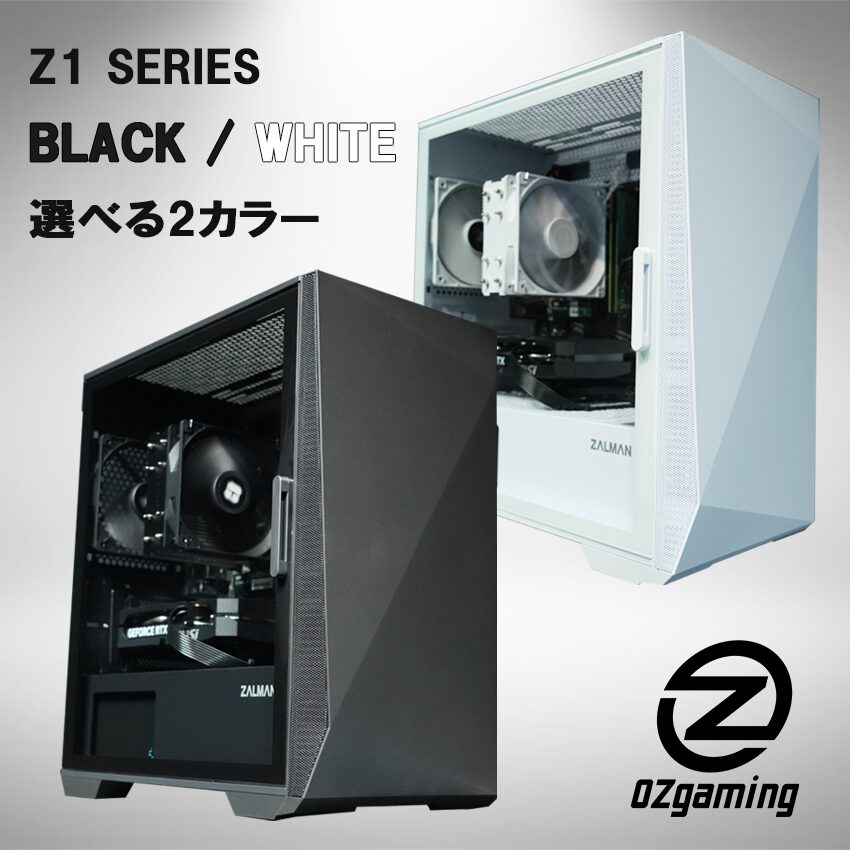 |
Z1series Ryzen7 9800X3D × RTX 5070 | 36万円台 | RTX 5070 12GB | Ryzen 7 9800X3D | 32GB | 1TB NVMe SSD | ゲーム中心・編集は軽め | OZgaming公式で確認 |
| 編集の書き出しを重視2台目 | 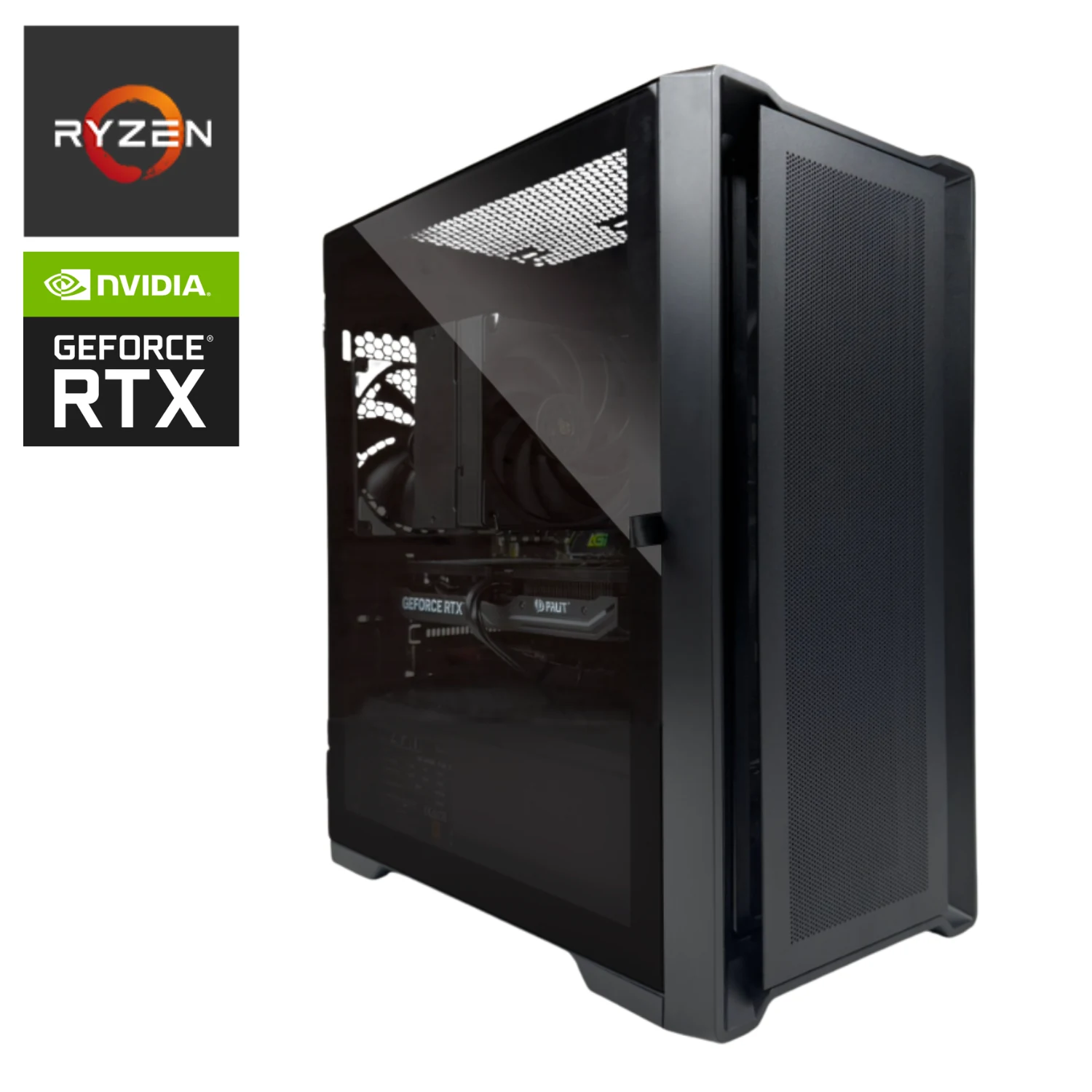 |
MDL.make | 24万円台 | RTX 5070 12GB VRAM | Ryzen 5 7500F 6コア12スレッド | 16GB〜 32GB推奨 | 500GB〜 1TB以上推奨 | 配信・制作もこなす | MDL.make公式で確認 |
| 長時間の編集も安定3台目 | 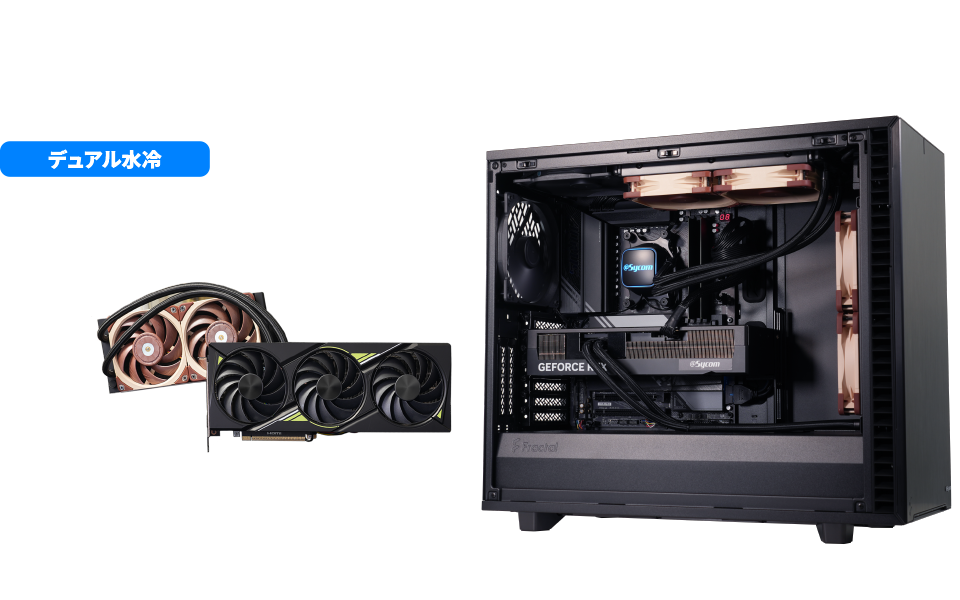 |
Sycom G-Master Hydro X870A | 61万円台 | RTX 5070 Ti 16GB VRAM | Ryzen 7 9700X 8コア16スレッド | 32GB 64GB変更可 | 1TB NVMe 2TB変更可 | 高解像度の編集向け | Sycom公式で確認 |
目的別におすすめモデルを選ぶ
ゲーム優先で編集も
Z1series Ryzen7 9800X3D × RTX 507032GB込みで始めやすい構成
公式価格から価格帯を確認公式確認月:2026年7月
- 高fps重視
- RTX 5070 12GB
- Ryzen 7 9800X3D
- 1TB NVMe SSD
- CPURyzen 7 9800X3D
- GPURTX 5070 12GB
- メモリ32GB
- SSD1TB NVMe SSD
向いている人・注意点を見る
主にゲーム動画のカット・テロップ入れ・SNS向け書き出しが中心の方に向いています。標準で32GBを確認できるため、購入直後から編集ソフトを使いやすい構成です。
編集の書き出しを重視
MDL.makeフルHD動画編集とゲームを両立しやすい構成
メモリ・SSD構成で変動公式確認月:2026年7月
- RTX 5070 12GB
- フルHD動画編集
- ゲーム×両立
- 32GB推奨
- GPURTX 507012GB VRAM
- CPURyzen 5 7500F6コア12スレッド
- メモリ16GB〜32GB推奨
- SSD500GB〜1TB以上推奨
向いている人・注意点を見る
ゲームと並行してフルHD動画の編集・書き出しをメインにしたい方に向いています。Ryzen 5 7500FはGPUなしでは映像出力できないため、GPU故障時は注意が必要です。
長時間の編集も安定
Sycom G-Master Hydro X870A4K動画・長尺編集まで見たい上位構成
カスタム内容で変動公式確認月:2026年7月
- RTX 5070 Ti 16GB
- 4K動画編集
- 水冷GPU
- カスタム構成対応
- GPURTX 5070 Ti16GB VRAM
- CPURyzen 7 9700X8コア16スレッド
- メモリ32GB64GB変更可
- SSD1TB NVMe2TB変更可
向いている人・注意点を見る
4K動画の編集や複数プロジェクト並行作業が多い方、ゲームも高画質で遊びたい方に向いています。価格は高めですが、長期間スペックを持たせたい場合の選択肢です。
各モデルのスペックと注意点を確認する
メインカードで気になる候補が見つかったら、下の詳細カードで注意点や向いている人を確認してください。
戻るリンクから対応するメインカードへ戻れます。
|
|
| 価格目安 | 36万円台 |
|---|---|
| CPU | Ryzen 7 9800X3D |
| GPU | RTX 5070 12GB |
| メモリ | 32GB |
| SSD | 1TB NVMe SSD |
| 向いている人 | ゲーム録画、カット編集、SNS向け動画を1台で始めたい人 |
見たいポイント
- Ryzen 7とRTX 5070の組み合わせで、ゲームとフルHD動画編集を両立しやすい
- 32GB搭載なので、編集ソフトを同時に使う前提でも始めやすい
確認できる強みと注意点
RTX 5070・32GB・Ryzen 7を標準構成で確認でき、フルHD動画編集を始めやすいです。
SSDは1TBなので、動画素材を多く保存するなら2TB以上も確認してください。
向いている人
まずはフルHD動画編集とゲームを無理なく両立したい人。
慎重に見たい人
4K長尺動画を扱う人、素材保存量が多い人はSSD増設も見てください。
|
|
| 価格目安 | 24万円台(メモリ・SSD変更で変動) |
|---|---|
| CPU | AMD Ryzen 5 7500F |
| GPU | NVIDIA GeForce RTX 5070 12GB |
| メモリ | 16GB〜(動画編集では32GB推奨) |
| SSD | 500GB〜(1TB以上推奨) |
| 向いている人 | 価格を抑えながらRTX 5070構成を選びたい人 |
見たいポイント
- RTX 5070を軸に、ゲームとフルHD動画編集を両立しやすい
- メモリとSSDを用途に合わせて増やす前提で見ると選びやすい
確認できる強みと注意点
RTX 5070搭載構成として価格を抑えやすく、ゲーム性能を確保しやすいです。
動画編集を前提にするなら、メモリ32GBとSSD1TB以上を選ぶ前提で総額を見てください。
参照:出典: MDL.make公式商品ページ。 / MDL.make評判レビュー・MDL.make公式
向いている人
フルHD動画編集とゲームを、できるだけ費用を抑えて始めたい人。
慎重に見たい人
標準構成のままでは動画編集用メモリ・保存容量が足りない可能性があります。
|
|
| 価格目安 | 61万円台(カスタム内容で変動) |
|---|---|
| CPU | AMD Ryzen 7 9700X |
| GPU | NVIDIA GeForce RTX 5070 Ti 16GB |
| メモリ | 32GB DDR5。4K編集では64GBも検討 |
| SSD | 1TB NVMe SSD。動画素材用に2TB以上も選択可 |
| 向いている人 | 4K動画、長尺編集、静音性まで重視したい人 |
見たいポイント
- RTX 5070 Ti 16GBと水冷仕様で、重い編集や長時間作業に余裕を持たせやすい
- メモリ64GB、SSD2TB以上など、動画編集向けに細かく調整しやすい
確認できる強みと注意点
冷却、静音、メモリ、SSDを細かく選びやすく、動画編集寄りに仕上げやすいです。
フルHD編集中心なら上位寄りです。必要な構成だけ選ばないと総額が大きくなります。
参照:Sycom公式商品ページ。
向いている人
動画制作をメインにしつつ、ゲームも高画質で長く楽しみたい人。
慎重に見たい人
予算を抑えたい人、フルHD動画中心の人はOZgamingやMDL.makeも比較してください。
ソフト別・動画解像度別の目安
編集ソフトや動画解像度によって、求められるスペックが変わります。
よく使うソフトや想定する動画サイズを確認しておきましょう。
| 用途 | 最低ライン 最低基準 |
快適ライン 快適目安 |
|---|---|---|
| フルHD(1080p)動画編集 Premiere Pro / DaVinci Resolve |
RTX 5070 / メモリ16GB | RTX 5070 / メモリ32GB |
| 4K動画編集 DaVinci Resolve / After Effects |
RTX 5070 Ti / メモリ32GB | RTX 5080 / メモリ64GB |
| ゲーム動画録画+編集 OBS Studio+Premiere等 |
RTX 5070 / メモリ32GB | RTX 5070 Ti / メモリ32GB |
| ゲームのFPS(フルHD・高品質) 目安・ゲームタイトルで変動 |
RTX 5070: 100〜180fps前後 | RTX 5070 Ti: 150〜200fps超 |
※確認日:2026年10月。FPS目安はゲームタイトル・設定・解像度で大きく変わります。公式ベンチマークや各メーカーの動作例を参考にしてください。
購入前チェックリスト
この6項目を確認してから購入することをおすすめします。
- GPUはRTX 5070以上か(NVEncを使った高速書き出しのために重要)
- メモリは32GB以上か(フルHD動画編集の快適ラインを確認)
- SSDはCドライブ1TB以上か、Dドライブ増設スロットはあるか
- CPUはRyzen 7 / Core Ultra 7以上か(コア数と動作クロックを確認)
- 電源容量はGPU・CPU構成に対して余裕があるか(公式仕様表で確認)
- 保証期間・引き取り修理・電話サポートの内容を確認したか
 予算別おすすめ比較初心者向けゲーミングPCおすすめ5選|動画編集も快適にこなせる
 25万円台おすすめゲーミングPC25万円おすすめ3選|ゲーム×動画編集の両立モデル
 SSD増設の選び方ゲーミングPC用SSDのおすすめ増設ガイド|動画保存に役立つ選び方
よくある質問
ゲーミングPCと動画編集PCを別々に買った方がいいですか?
用途ごとに使い分けたい方でなければ、RTX 5070以上・メモリ32GB・SSD2台構成を選べば1台で十分に両立できます。
別々に揃えるよりもコストを抑えられるうえ、設置スペースや周辺機器の共有という観点でも1台のほうが現実的です。
ゲームをしながら動画を書き出すことはできますか?
できますが、ゲームのFPSが落ちたり、書き出し速度が低下したりする場合があります。
RTX 5070 Ti以上・メモリ64GBあれば同時進行のストレスは軽減されます。快適さを最優先にするなら、書き出し中はゲームを一時停止するのが確実です。
DaVinci ResolveとPremiere Proではどちらが軽いですか?
フルHD動画の基本的なカット編集であれば、DaVinci Resolveの無料版は比較的軽快に動作します。
エフェクトやカラーグレーディングを多用する場合はGPUのVRAMを多く使うため、RTX 5070(12GB)以上を推奨します。
Premiere Proはメモリ・ストレージ速度に依存する場面が多い傾向があります。
BTOのゲーミングPCでも動画編集ソフトは使えますか?
使えます。DaVinci Resolve(無料版)・Premiere Pro・After Effectsなどの主要ソフトは、WindowsのBTOゲーミングPCで問題なく動作します。
ソフト側の最低スペックを公式ページで確認してから、それ以上のBTO構成を選ぶと安心です。
まとめ|ゲームも動画編集も1台で両立する構成を選ぼう
 選び方の基本ゲーミングパソコンの選び方|初心者が失敗しない5つのポイントとおすすめモデル
ゲームも動画編集も、スペック選びを間違えなければ1台のゲーミングPCで両立できます。
- GPU:RTX 5070以上(NVEncによる高速書き出しに直結)
- メモリ:32GB以上(4K・長尺編集なら64GB)
- SSD:CドライブとDドライブの2台構成が理想的
- CPU:Ryzen 7 / Core Ultra 7以上のコア数が多いモデルを選ぶ
- BTOなら最初からカスタム構成で動画編集に最適な環境を作れる