※本記事には広告リンクが含まれます。価格・仕様・在庫は変動するため、購入前に公式サイトまたは各販売先で掲載情報を確認してください。
『NTE: Neverness to Everness』を遊んでいるときに、突然ゲームが落ちる、PCごと落ちる、ブルースクリーンになる、PCが再起動する。
この症状がIntel第13世代・第14世代Core搭載のデスクトップPCで起きている場合、ゲーム側の不具合だけでなく、CPU側の不安定性が関係している可能性があります。
原因を一つずつ読む前に、まず下の表で自分の症状に近い行を確認してください。
結論から言うと、NTEだけ落ちるならゲーム側の設定とドライバー、他ゲームでも落ちるならBIOSとCPU設定を優先して切り分けます。
Intel公式は、13世代・14世代デスクトップCPUの一部で「Vmin Shift Instability」と呼ばれる不安定性を案内しており、BIOS更新とIntel標準設定の利用を推奨しています。
NTEでゲームが落ちる・PCごと落ちるときは「公式FAQ」「NVIDIAドライバー」「Intel 13/14世代CPU設定」を順に確認する【2026年版】
- 【NTE公式】NVIDIAドライバー595.79を使っている場合は、ドライバー更新後にゲームを起動する
- 【NTE公式】MSI Afterburner(RivaTuner Statistics Server)を入れている場合はアンインストールして確認する
- NTEだけ落ちるなら、まずWindows Update・GPUドライバー更新・ゲーム設定を確認
- PCごと落ちる、ブルースクリーン、再起動があるなら、Intel第13・14世代CPUの不安定性も疑う
- 容量不足や推奨スペック未満なら、SSD空き容量・メモリ・GPUを先に確認
- 改善しなければBIOS更新+Intel Default Settings適用、購入店やメーカー相談へ進む
最初に確認:NTEが落ちるときの症状別アクション
NTEのクラッシュは、ゲーム側の一時的な不具合、空き容量不足、PC側の不安定性が混ざって見えやすいです。次の表で、今の症状に近い行から進めてください。
| 症状 | まずやること | 次に進む先 |
|---|---|---|
| NTEだけ落ちる | Windows更新、GPUドライバー更新、画質設定の調整を上から試す | まず試す対策5つへ進む |
| PCごと落ちる・ブルースクリーン・再起動 | Intel第13・14世代ならBIOS更新とIntel Default Settingsを確認する | 改善しない場合の相談準備を見る |
| Intel 13/14世代の警告やXTU案内が出る | BIOS更新を確認し、必要時だけIntel XTUで倍率を下げる方法を検討する | Intel XTUの注意点を見る |
| 容量不足・インストールで止まる | SSD空き容量を100GB以上に近づけ、不要なゲームや録画を移す | 容量不足の整理方法を見る |
| 推奨スペックに足りない | メモリ32GB、RTX 3060以上、SSD空き容量を目安に確認する | NTE向けPCの目安を見る |
| 他ゲームでも落ちる | ゲーム設定よりPC側の不調を優先して切り分ける | 急に重くなった原因を確認 |
買い替え前に切り分ける順番
- NTEだけで起きるか、他の重いゲームでも起きるかを分ける
- Windows更新、GPUドライバー更新、SSD空き容量を先に確認する
- Intel第13・14世代CPUなら、BIOSとIntel標準設定を確認する
- 改善しない場合は、症状と試した対策をまとめて購入店やメーカーへ相談する
初心者向け:まず試す対策5つ
次の5つを、効果が出やすい順に上から試してください。
先に見るポイント
- NTEが落ちる原因がはっきりしないうちは、まず費用のかからない対策から順番に試すのが安全です。
- 次の5つは、初心者でも実行しやすく、効果が出やすい順に並べています。
- 上から1つずつ試してください。
BIOSの操作が不安な場合は、1〜3番から先に試してください。
1. Windows Updateを完了させる
設定アプリから「Windows Update」を開き、すべての更新を適用してください。完了後は必ず再起動します。
確認ポイント
- Windowsの更新が途中で止まっていると、ゲームやドライバーの動作が不安定になることがあります。
- 設定アプリから「Windows Update」を開き、更新が残っていないか確認してください。
2. GPUドライバーを更新する
NVIDIAまたはAMDのドライバー更新を確認してください。
確認ポイント
- NTEのような新作ゲームでは、NVIDIAやAMDのドライバー更新で安定性が改善することがあります。
- GeForceならNVIDIA App、RadeonならAMD Softwareから更新します。
- 古いドライバーのまま遊ぶと、クラッシュや画面停止の原因になります。
GeForceならNVIDIA App、RadeonならAMD Softwareから更新します。古いドライバーのまま遊ぶと、クラッシュや画面停止の原因になります。
NTE公式が特定したクラッシュの原因
- NVIDIAドライバーバージョン595.79:このバージョンでは落ちる可能性がある。ドライバー更新後に再度ゲームにログインしてください
- MSI Afterburner(RivaTuner Statistics Server)を入れている場合:アンインストールしてから再度ゲームにログインしてください
- Astrill VPN使用中:VPNをオフにしてから再度ゲームにログインしてください
3. NTEをSSDに入れ、空き容量を増やす
公式が案内する必要容量は60GB以上ですが、インストール時には一時ファイル分の追加容量も必要です。できれば100GB以上の空きを確保してください。
確認ポイント
- 公式は60GB以上の空き容量に加えて、インストール時に一時的な追加容量が必要と案内しています。
- Cドライブの空き容量が少ない場合は、不要なゲームや動画を削除し、できれば100GB以上の余裕を作ってください。
4. マザーボードのBIOSを更新する
Intel公式は13/14世代デスクトップCPUユーザーにBIOS更新の適用を案内しています。マイクロコードを含む更新が、不安定性の改善につながります。
確認ポイント
- Intelの13世代・14世代CPU問題では、マイクロコード更新を含むBIOSアップデートが重要です。
- Intel公式は、13/14世代デスクトップCPUユーザーに対してBIOS更新の適用を案内しています。
- BIOS更新が不安な場合 BIOS更新は手順を間違えると起動トラブルにつながることがあります。
BIOS更新が不安な場合
BIOS更新は手順を間違えると起動トラブルにつながることがあります。BTOパソコンなら購入店、メーカー製PCならメーカーサポート、自作PCならマザーボードメーカーの公式ページを確認してください。
自信がない場合は、無理に一人で進めない方が安全です。
BIOS更新の情報(2025年5月)
Intelは2025年5月に「0x12Fマイクロコード」を最終修正版としてリリースしました。対応BIOSの有無はPCメーカーやマザーボードごとに異なるため、型番を確認して公式サポートページを見てください。
また、NTE公式(2026年2月)は、Intel XTUを使って「Performance Core Ratio」を下げる方法(例:Core i9-13900Kなら55x→53xまたは52x)でクラッシュを回避できる可能性があると案内しています。詳細はNTE公式:Intel CPUに関する不具合の解決ガイドを参照してください。
ただし、Intel XTUで倍率を下げる方法は応急処置に近い確認です。常用する前に、BIOS更新、Intel Default Settings、購入店やメーカーの案内を優先してください。
5. BIOSでIntel Default Settingsを選ぶ
BIOS更新後は、CPUの電力設定が強めのプロファイルになっていないか確認してください。
確認ポイント
- BIOS更新後は、CPUの電力設定が強めのプロファイルになっていないか確認します。
- Intel公式は、Vmin Shift Instabilityのリスクを下げるために、BIOS更新とIntel Default Settingsの利用を案内しています。
- 初心者向けに言うと、「性能を無理に引き上げる設定」ではなく、「Intelが想定した標準設定」に戻すことが基本です。
Intel公式はBIOS更新とIntel Default Settingsプロファイルの利用を推奨しています。
「性能を無理に引き上げる設定」ではなく、「Intelが想定した標準設定」に戻すことが基本です。
Extreme、Unlimited、Multi Core Enhancementなどの名前が付いた高負荷設定は、安定性を優先するなら避けた方が無難です。
NTE: Neverness to Evernessはどんなゲーム?
NTEは、Hotta Studioが開発する超現実アーバンオープンワールドRPGです。
先に見るポイント
- NTEは、Hotta Studioが開発する超現実アーバンオープンワールドRPGです。
- 舞台は「ヘテロシティ」と呼ばれる都市で、プレイヤーは「免許なしの異象ハンター」として骨董品屋エイボンに所属し、街で起きる不。
- 公式サイトでは、Windows PC、iOS、Android、Mac、PlayStation 5 / PlayStatio。
舞台は「ヘテロシティ」と呼ばれる都市で、プレイヤーは「免許なしの異象ハンター」として骨董品屋エイボンに所属し、街で起きる不思議な事件や依頼に関わっていきます。
公式サイトでは、Windows PC、iOS、Android、Mac、PlayStation 5 / PlayStation 5 Proなどで遊べるマルチプラットフォーム作品として案内されています。
アニメ調のキャラクター、都市探索、バトル、乗り物移動などが組み合わさったタイトルなので、PCへの負荷は軽い部類ではありません。
正式リリース直後のオンラインゲームは、ゲーム側の最適化不足、アクセス集中、ドライバー相性、PC側の設定問題が重なりやすいです。そのため「NTEだけ落ちる」と感じても、原因がゲームだけとは限りません。
NTEの公式推奨スペック・最低スペック
NTE公式サイトの事前ダウンロード告知では、PC版のスペック条件が公開されています。特に重要なのは、最低でもメモリ16GB、推奨ではメモリ32GBが求められている点です。
| 項目 | 最低スペック | 推奨スペック | 初心者向けの見方 |
|---|---|---|---|
| OS | Windows 10 64-bit以上 | Windows 10 64-bit以上 | 古いWindowsや32bit版では対象外 |
| CPU | Intel Core i7-10700 | Intel Core i7-12700同等以上 | CPUはそこそこ高め。古いCore i5だと重くなりやすい |
| GPU | GeForce GTX 1660 / Radeon RX 5600 | GeForce RTX 3060 / Radeon RX 6700同等以上 | 内蔵GPUでは厳しい。ゲーミングPC向けGPUが必要 |
| メモリ | 16GB | 32GB以上 | ブラウザやDiscordを同時に開くなら32GBが安心 |
| ストレージ | 60GB以上 | 60GB以上 | インストール時は一時的に追加60GBが必要。SSD推奨 |
初心者向けの目安
NTEを快適に遊びたいなら、Core i7-12700以上、RTX 3060以上、メモリ32GB、SSD空き容量120GB前後を目安にしてください。
公式の必要容量は60GB以上ですが、解凍時に追加容量が必要になるため、ギリギリの空き容量で入れるのはおすすめしません。
 NTE向け120fps構成NTE(Neverness to Everness)はどのくらいのPCが必要?120FPSで快適に遊べるおすすめゲーミングPCと失敗しない選び方
推奨スペックに足りない場合
メモリ32GBやSSD空き容量を整えても厳しい場合は、現行BTOの構成と価格を公式で確認して、修理・増設・買い替えのどれが現実的か比べてください。
FRONTIERで構成を見る MDL.makeで価格を確認 OZ Gamingで構成を確認なぜIntel第13・14世代CPUでNTEが落ちる可能性があるのか
Intel第13世代・第14世代Coreの一部デスクトップCPUでは、以前からゲーム中のクラッシュ、アプリの強制終了、ブルースクリーンなどが報告されてきました。
先に見るポイント
- Intel第13世代・第14世代Coreの一部デスクトップCPUでは、以前からゲーム中のクラッシュ、アプリの強制終了、ブル。
- Intel公式はこの問題を「Vmin Shift Instability」として案内しています。
- 初心者向けにかなり簡単に言うと、CPUに高い電圧や温度の負荷がかかり続けることで、CPUが不安定になり、ゲームやWindo。
Intel公式はこの問題を「Vmin Shift Instability」として案内しています。
CPUに高い電圧や温度の負荷がかかり続けることで、CPUが不安定になり、ゲームやWindowsが落ちやすくなる問題です。
NTEのような新作オープンワールドゲームはCPUとGPUの両方に負荷がかかるため、もともと不安定なPCでは症状が出やすくなります。
注意:NTEだけが原因とは限らない
NTE起動中に落ちる場合でも、原因はゲーム、GPUドライバー、Windows、メモリ、ストレージ、CPU設定など複数あります。
ただし、Intel第13・14世代デスクトップCPUを使っていて、他の重いゲームやベンチマークでも落ちるなら、CPU側の不安定性を優先して確認した方がよいです。
症状チェック:この状態ならCPU問題も疑う
次のような症状がある場合、NTE側の設定を下げるだけでは解決しない可能性があります。
「NTE以外のゲームでも落ちる」「ブルースクリーンが出る」場合は、ゲーム単体の問題ではなくPC側の不調を疑う段階です。ゲーム設定を下げるより、次の対策を順に試したほうが解決に近づきます。
| 症状 | よくある見え方 | 疑うポイント |
|---|---|---|
| ゲームが突然落ちる | エラーなしでデスクトップに戻る | ゲーム不具合、GPUドライバー、CPU不安定 |
| ブルースクリーン | Windowsが青い画面になり再起動する | CPU、メモリ、ドライバー、電源 |
| PCごと再起動 | 電源が落ちたように再起動する | 電源、熱、CPU設定 |
| 他のゲームでも落ちる | NTE以外の重いゲームでもクラッシュ | PC側の問題が濃厚 |
| シェーダーコンパイル中に落ちる | 初回起動やロード中に固まる | CPU負荷、メモリ、ストレージ |
BIOS更新後も落ちる場合はどうする?
BIOS更新とIntel Default Settingsを適用しても、ブルースクリーンやクラッシュが続く場合は、すでにCPUや別パーツが不安定になっている可能性があります。
この段階では、設定をむやみに触るより、購入店やメーカーサポートに相談した方が早いです。
サポートへ伝える内容
- CPU名:例 Core i7-13700K、Core i9-14900Kなど
- マザーボード名またはPC型番
- BIOSバージョン
- 発生する症状:NTEで落ちる、他ゲームでも落ちる、ブルースクリーンになるなど
- 試した対策:Windows更新、GPUドライバー更新、BIOS更新、Intel Default Settings適用
Intelは対象の13/14世代CPUについて保証期間を2年延長(購入日から最大5年)しています。BIOS更新後も改善しない場合は、この保証が使えるか確認してください。
 NTEきっかけの購入判断NTEをきっかけにPC購入を迷う人の判断基準を見る
 ゲームが起動しない対処法ゲームが起動しない原因と対処法を見る
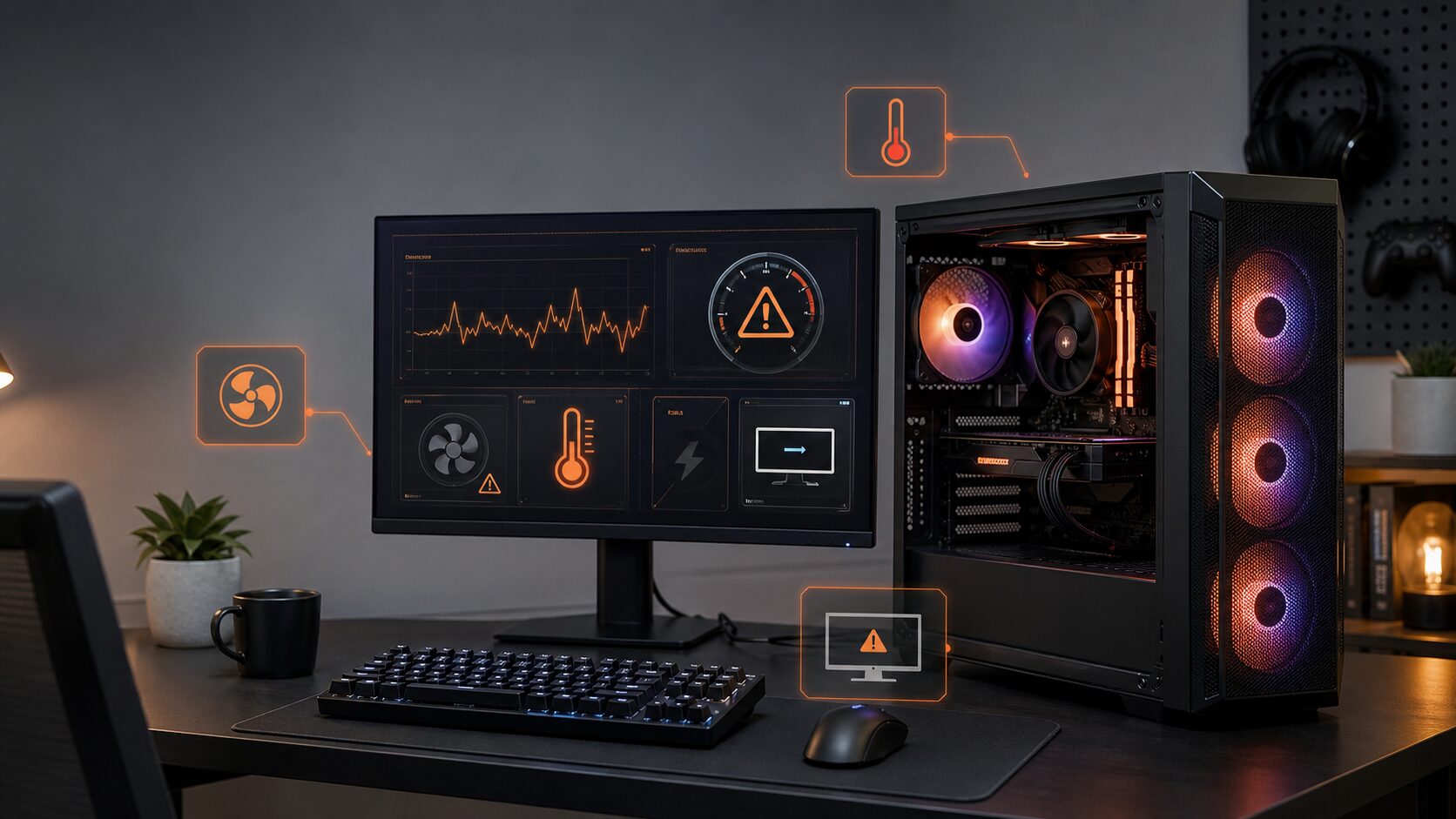
NTE側でできる安定化設定
CPU問題とは別に、NTE側の負荷を下げることでクラッシュ頻度が減ることもあります。リリース直後は最適化が進むまで重くなりやすいため、最初は軽めの設定で様子を見てください。
| 設定 | おすすめ | 理由 |
|---|---|---|
| 画質プリセット | 中〜高から開始 | 最高設定は負荷が大きく、原因切り分けに向かない |
| フレームレート上限 | 60fpsまたはモニターに合わせる | 無制限fpsはCPU・GPU負荷が上がりやすい |
| 影・エフェクト | 一段階下げる | 見た目への影響に対して負荷が大きい |
| バックグラウンドアプリ | ブラウザ、録画、配信を閉じる | メモリとCPU使用率を下げられる |
| インストール先 | SSD | 読み込みやカクつき対策になる |
NTEの更新・配信情報は公式側で変わることがあります。 クラッシュ対策を試す前に、公式の案内も確認しておくと原因を切り分けやすいです。
よくある質問
Intel第13・14世代のCPU不具合問題は今も続いていますか?
IntelはVmin Shift不安定性に対して、2024年の0x12B系マイクロコードと、その後の0x12F更新を案内しています。BIOS更新でリスク低減は進んでいますが、すでに劣化したCPUが完全に回復するわけではありません。BIOS更新後も症状が続く場合は、購入店やメーカー保証、Intelサポートを確認してください。
Intel第13・14世代CPUは今から購入しても大丈夫ですか?
新品でも中古でも、BIOS更新とIntel標準設定が適用済みかを確認してください。これから新規購入するなら、Core Ultra世代やAMD Ryzenなど現行世代も候補に入れると、CPU不具合の心配を減らしやすくなります。
NTE以外のゲームでも同じクラッシュが起きていますか?
はい。Intel第13・14世代CPU不具合の症状はNTEに限らず、高負荷ゲームで広く報告されています。特にCPUに高負荷がかかる場面(マルチスレッド・長時間プレイ)でクラッシュ・BSOD・フリーズが起きやすいです。
電圧・電力制限設定はどのくらいが安全ですか?
Intel公式は、BIOS更新とIntel Default Settingsの利用を案内しています。BIOSに「Intel Baseline Profile」や類似の標準設定がある場合は、過度な高電圧・高電力設定を避けるために有効化を検討してください。設定後は数時間の動作確認を行いましょう。
クラッシュが続く場合、まず何を確認すればいいですか?
①BIOS更新があるか確認 → ②Windowsのイベントビューア(エラーログ)を確認 → ③CPU温度が高くないか確認(HWiNFO64等) → ④エラーコードを検索、という順番で確認してください。特定のゲームのみで起きる場合はゲーム側のグラフィック設定を下げることも試してください。
まとめ:NTEで落ちるならゲーム設定だけでなくCPU側も確認しよう
NTEはリリース直後の新作オープンワールドRPGで、公式推奨スペックもCore i7-12700、RTX 3060、メモリ32GBとやや高めです。
最低スペックを満たしていても、メモリ不足、SSD容量不足、GPUドライバーの古さがあるとクラッシュやカクつきにつながります。
ただし、Intel第13世代・第14世代のデスクトップCPUを使っていて、NTEだけでなく他の重いゲームでも落ちるなら、CPUのVmin Shift不安定性も疑うべきです。
まずはWindows Update、GPUドライバー更新、SSD空き容量の確保を行い、そのうえでBIOS更新とIntel Default Settingsの適用を確認してください。
それでも改善しない場合は、PCメーカー・BTOショップ・Intelサポートへ相談する段階です。クラッシュを我慢して使い続けるより、症状と試した対策を整理して相談した方が、結果的に早く解決できます。
確認日:2026年9月。価格・在庫・納期・仕様は変動するため、購入前に各販売ページで最新情報を確認してください。
NTE安定化は「ゲーム側の最適化」と「CPU側のBIOS/設定」の両面から進める
- ✓ゲーム設定:描画・影・ポストプロセスを下げて様子を見る
- ✓CPU側:BIOS更新+Intel Default Settingsで電圧安定化
- ✓改善しない場合はPCメーカー・BTOショップ・Intelサポートへ相談
- ✓同症状が他ゲームでも出るなら長期保証・修理依頼も検討する
参考にした公式情報
- NTE公式サイト:事前ダウンロード開始・スペック条件
- NTE公式:Intel CPUに関する不具合の解決ガイド(2026年2月)
- NTE公式:正式リリースよくあるご質問FAQ(2026年4月)
- NTE公式サイト:Official Launch April 29
- Intel公式サポート:13th/14th Gen Desktop Processor Vmin Shift Instability Issue
- Intel Community:Root Cause Update
- Intel Community:New Microcode Update 0x12F